
Как в Ворде быстро скопировать таблицу
Быстрое копирование таблицы помогает ускорить работу с документами в Word. В этом курсе мы рассмотрим, как выполнить эту задачу. Узнайте, как использовать функции и инструменты Word для повышения эффективности работы.
Для многих пользователей это довольно сложно использовать. Теперь мы разберемся, как скопировать таблицу в Word и перенести ее в другие приложения Office.
Первый способ копирования таблицы
Чтобы скопировать таблицу с некоторым текстом, вы можете использовать два метода, мы рассмотрим их оба:
- Откройте нужный документ или воспользуйтесь соответствующей функцией на вкладке «Вставка».
- Наведите курсор на любой элемент.
- В левом верхнем углу появится кнопка для перемещения — нажмите правую кнопку мыши — слово автоматически выделит все необходимые части.
- Выберите «копировать» или «вырезать» или нажмите CTRL + C или CTRL + X соответственно
- Вставьте всю таблицу копий в презентацию, другой документ без изменений или на тот же лист, используя ПКМ -> Вставить или нажав CTRL + V.
Этот способ универсален в любой версии Word; его можно использовать как в PowerPoint, так и в Microsoft Excel. К тому же им очень легко пользоваться.
Второй способ
Этот метод предполагает не столько копирование, сколько перемещение таблицы в файле. Стоит отметить, что он работает исключительно в документе и только в Word — вставить его, например, в презентацию не получится.
- Переместите курсор в ячейку.
- Нажмите и удерживайте левую кнопку мыши на ручке перемещения.
- Переместите стол в желаемое положение, выделенное пунктирной линией.
Приведенный выше тренинг и видео должны были окончательно убедить вас в том, что работа с заметками в Word на самом деле не такая уж и сложная задача — главное — это просто обучение.
Оставить комментарий
Часто задаваемые вопросы
Конечно, ведь онлайн курсы для этого и существуют, чтобы обучать людей с нуля. Вы можете за короткий промежуток времени переквалифицироваться с любой работы на IT сферу. Важно начать как можно раньше, чтобы быстрее пожинать плоды своего успеха. Тем более, что сейчас этот рынок труда находится в большом подъеме, который может продлиться еще немало времени.
Специальностей в сфере IT огромное количество. Все они довольно сильно различаются по выполняемым задачам, а также по тому, какие навыки требуются для успешного вступления в должность. Это и область разработки, и дизайн, и менеджмент, и еще многое другое. Все эти специалисты имеют разные назначения. Однако, есть у них и общие моменты.
Например, все они получают довольно солидные заработные платы, а также имеют выгодные условия работы. Связано это, опять же, с большим спросом компаний на таких сотрудников. Избрать направление можно, пройдя специальный тест на профориентацию, а также подробнее изучив специфику работы.
IT – это огромная сфера, которая включает в себя большое количество специальностей. Она развивается постоянно, поэтому, так часто можно увидеть новые направления. Ежегодно потребность в работниках этой сферы растет. В последний год усредненные показатели дали +60%. Спрос на профессионалов в этой области огромный.
Хотя с другой стороны, многие онлайн школы и прочие заведения выпускают также немало специалистов. Однако, их по-прежнему не хватает, чтобы закрыть все потребности рынка. Именно поэтому, такие рабочие являются очень востребованными во многих крупных компаниях.
Копирование таблицы со всем содержимым в Microsoft Word
Любую таблицу в документе Microsoft Word можно перенести не только в другое место, но и даже в другой документ. В первом случае, когда надо скопировать таблицу из одного места в другое в пределах документа, достаточно воспользоваться методом перетаскивания.
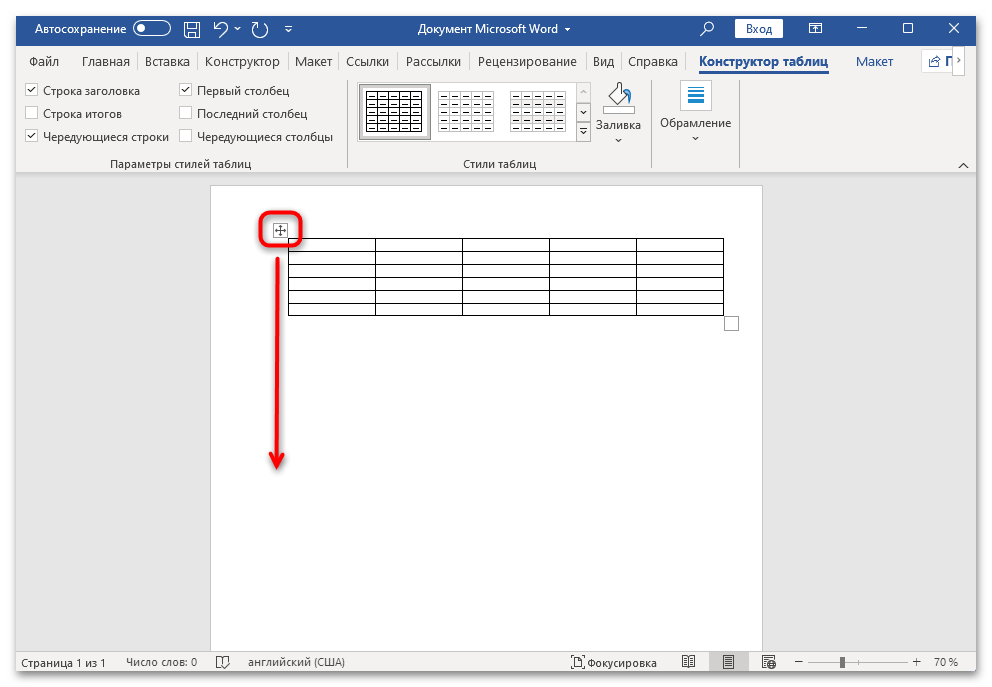
Наведите курсор мыши на таблицу, которую нужно скопировать. В левом верхнем углу появится значок в виде квадрата и стрелочек. Нажмите на этот значок левой кнопкой мыши и, не отпуская ее, перетяните таблицу в то место, куда нужно ее перенести. После этого таблица вместе с ее содержимым будет скопирована в другое место документа.
Способ 2: Копирование и вставка
В тех ситуациях, когда таблицу нужно перенести в другой документ или перетаскивать ее придется слишком долго, тогда можете воспользоваться командой копирования, причем доступно несколько вариантов ее применения.
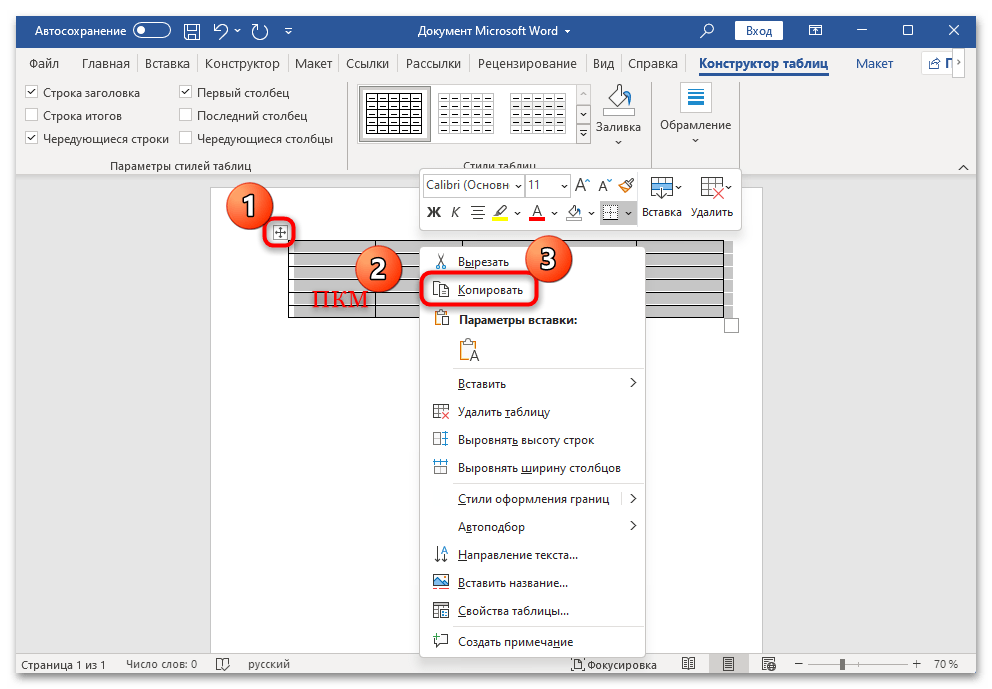
- Предварительно потребуется выделить всю таблицу или ее часть. Для выделения ее целиком наведите на таблицу курсор и один раз кликните левой кнопкой мыши по появившемуся значку слева вверху от нее. После того как таблица будет выделена, используйте команду «Копировать».
Для этого можно вызвать контекстное меню, нажав по выделенной области правой кнопкой мыши и выбрав соответствующий пункт. Также сработает и классическое сочетание клавиш «Ctrl + C».
Если в последующем вы планируете убрать таблицу со старого места, можете сразу вырезать ее, поместив таким образом в буфер обмена. В контекстном меню для этого есть одноименная команда. Кроме того, можно одновременно нажать на клавиши «Ctrl + X».
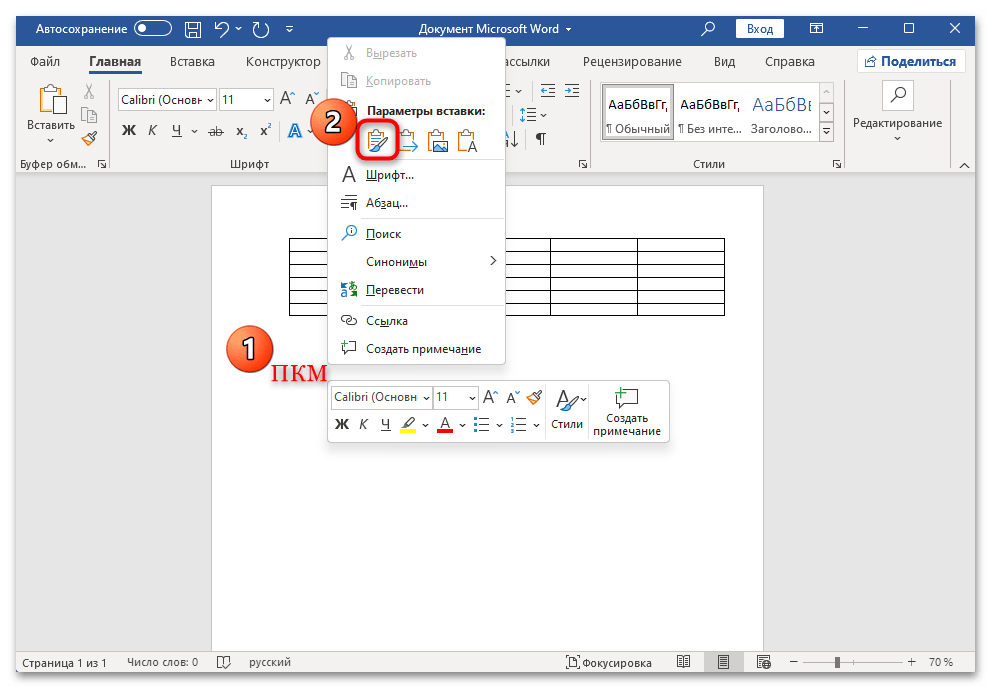
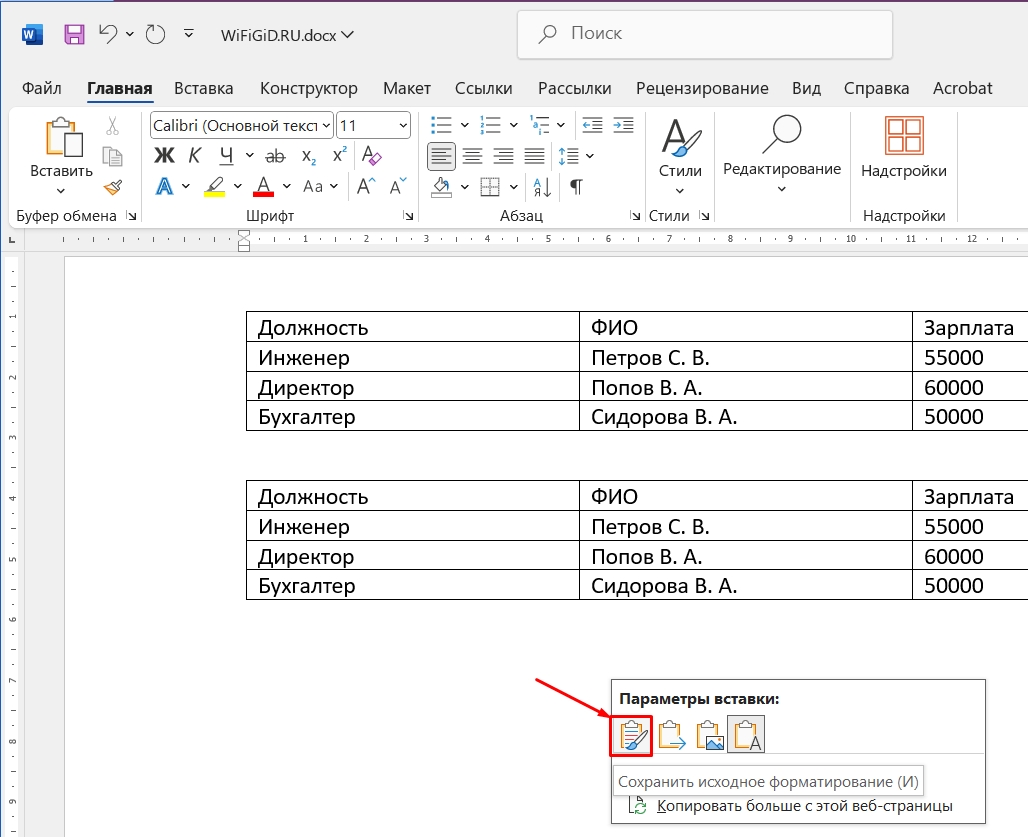
Перейдите к тому месту документа, куда нужно вставить таблицу. Через контекстное меню выберите команду «Сохранить исходное форматирование» в блоке «Параметры вставки», и таблица со всем содержимым, оригинальным размером будет вставлена.
Также для вставки используется сочетание «Ctrl + V» (подойдет и при копировании, и при вырезании).
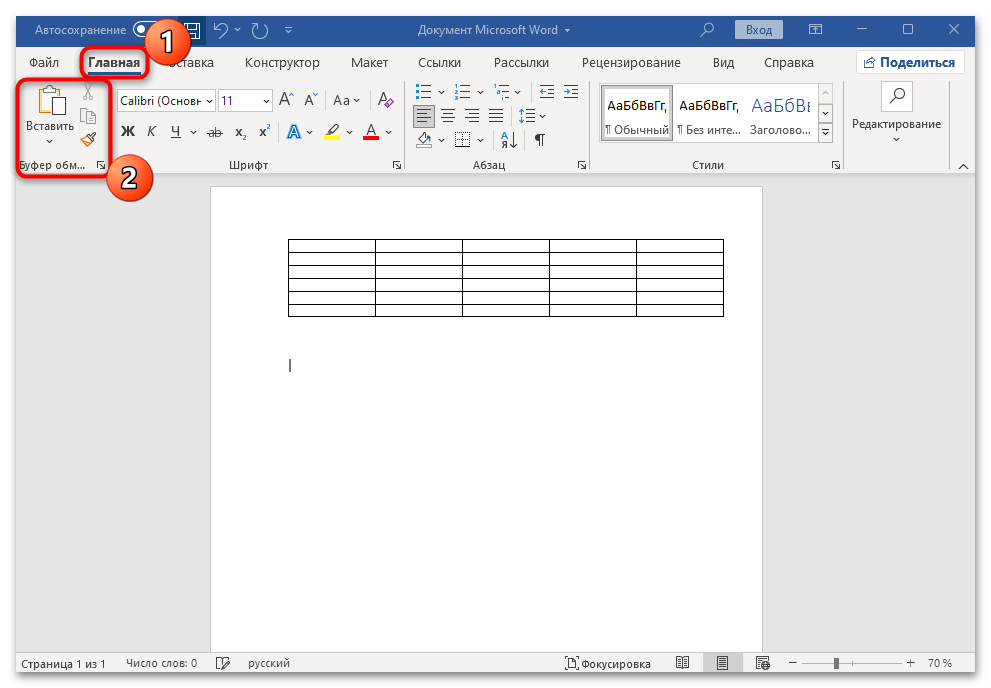
Работа с буфером обмена (команды «Копировать», «Вырезать», «Вставить») может осуществляться и через панель инструментов MS Word. Все средства располагаются на вкладке «Главная» в блоке «Буфер обмена».
Как перенести таблицу из Word в Word: копирование, вставка
Всем привет! Сегодня в нашем коротком уроке мы посмотрим, как в Ворде скопировать таблицу и перенести её в другое место. Это может быть тот же самый документ, но на другой странице. Или вы хотите перетащить табличку в другой файл – разницы особой нет. Для удобства я разбил всю процедуру на 3 простых шага.
Также на третьем шаге мы рассмотрим «Режим вставки», который поможет вам в копировании почти любых объектов. Настоятельно рекомендую полностью прочесть всю статью от начала и до самого конца.
ШАГ 1: Выделение таблицы

Представим себе, что нам нужно перенести таблицу из одного Word документа в другой Word документ. Конечно, можно все вручную перепечатать и создать табличку, но это слишком долго. Проще всего её скопировать и вставить, как мы это делаем с текстом.
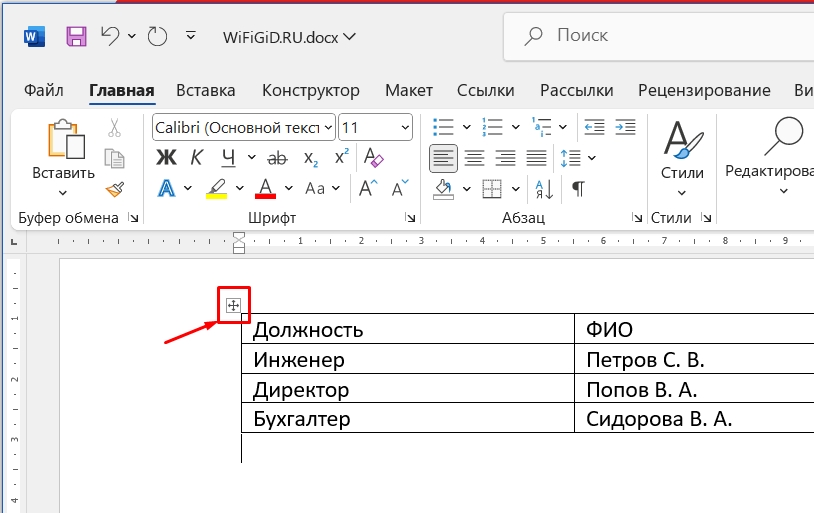
Чтобы быстро выделить таблицу – нам нужно навести на неё курсор мыши. В левом верхнем углу появится маленький квадратик с крестиком. Нажмите по нему левой кнопкой мыши.
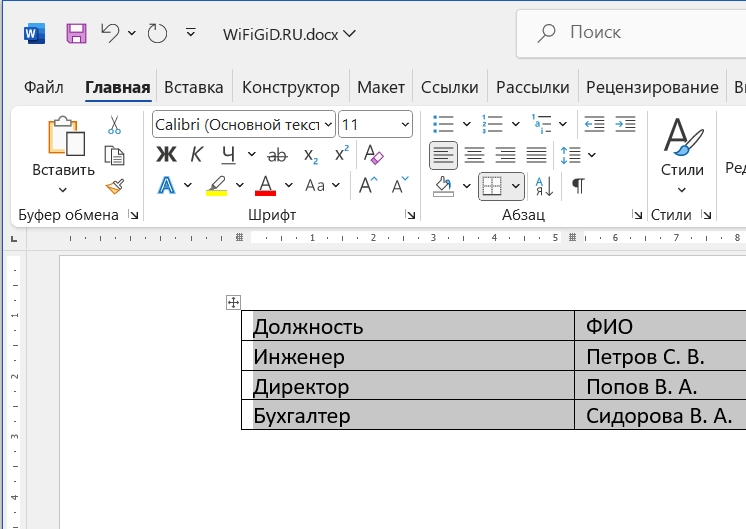
Теперь объект полностью выделен – об этом будет свидетельствовать темный цвет закрашивания всех ячеек.
ШАГ 2: Копирование и вставка
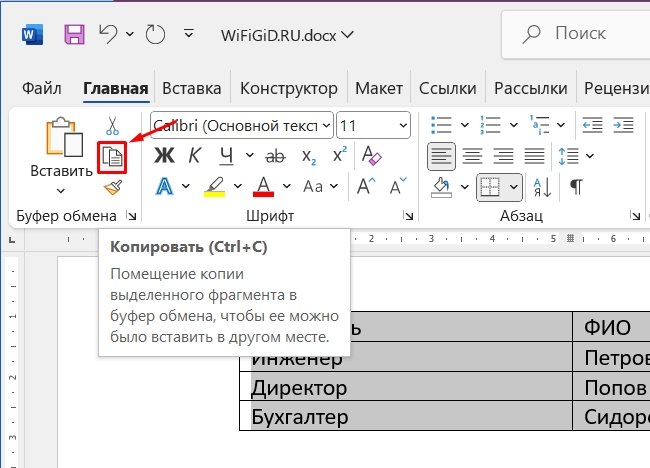
Теперь нам нужно её скопировать в оперативную память компьютера. На вкладке «Главная» найдите раздел «Буфер обмена» и нажмите по кнопке «Копировать». Второй вариант – вы можете просто воспользоваться горячими клавишами:
Ctrl + C
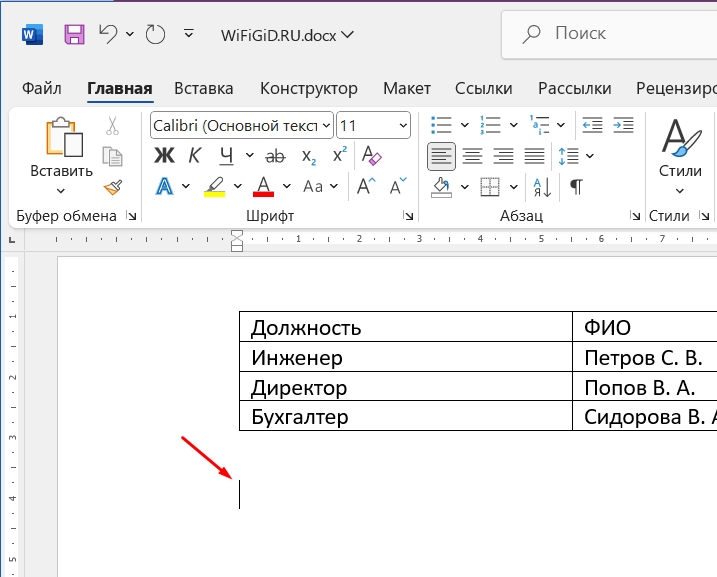
Теперь откройте второй документ. Я же буду делать все в одном, чтобы вы видели разницу между режимами вставки (об этом чуть попозже). Установите курсор в нужное место.
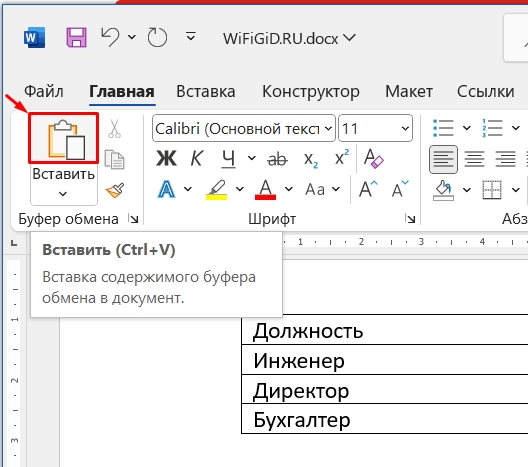
Теперь наша задача вставить эту табличку из оперативной памяти. Там же на «Главной» в «Буфере обмена» нажмите по кнопке «Вставить». Или используйте клавиши:
Ctrl + V
ШАГ 3: Режим вставки
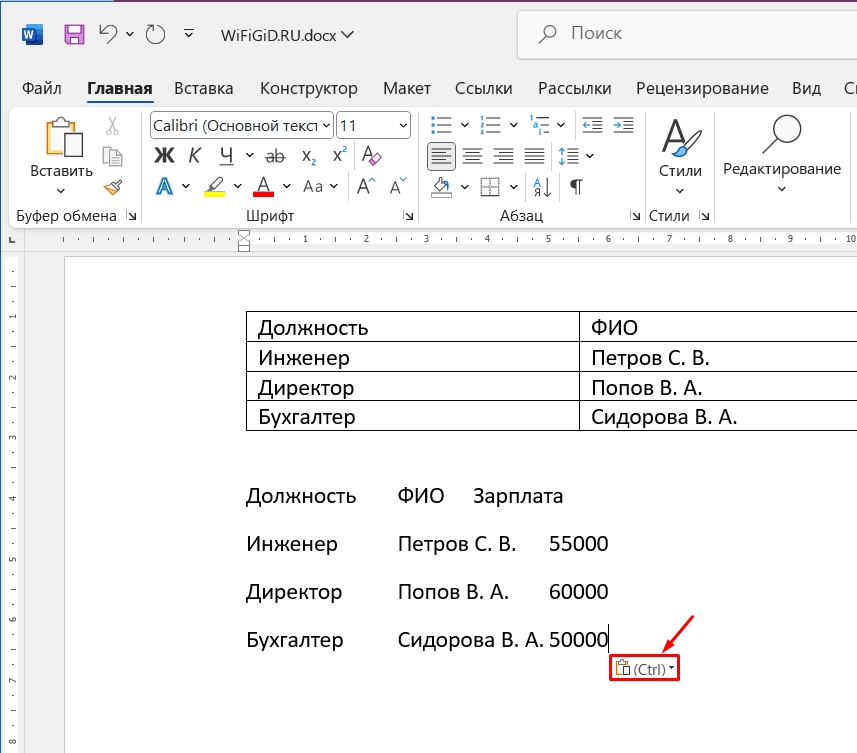
Для того, чтобы понять, что такое режим вставки в Word, нам нужно рассмотреть одну популярную проблему. Вы пытаетесь вставить табличку, но у вас вместо этого отображается только текст – как у меня (смотрим на скриншот внизу). Чтобы исправить это, нажмите по значку режима вставки в левом нижнем углу нашей новой «таблицы».
Здесь есть несколько режимов, нас интересуют первый – «Сохранить исходное форматирование». Просто нажмите по нему. В качестве небольшой домашней работы, попробуйте выбрать каждый из режимов и посмотреть, что будет происходить в итоге.
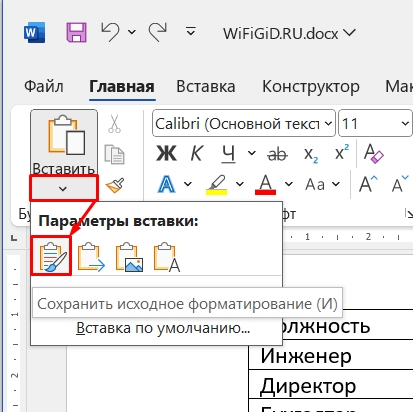
Можно сразу же выбрать режим «Вставки» – для этого в «Буфере обмена» нажмите не по самой кнопке, а по стрелочке, указывающей вниз. После этого выбираем нужный нам режим.
Теперь вы знаете не только, как скопировать и вставить таблицу в Ворде, но и как работать с режимами вставки. Если у вас еще остались вопросы – пишите в комментариях. До новых встреч на портале WiFiGiD.RU.



