
В определённых случаях пользователи задаются вопросом, как можно перевести данные из Excel в Word, чтобы вставить информацию из таблицы в текстовый документ. К сожалению, на вопрос о том, как выполнить этот процесс, нет однозначного ответа, ведь нельзя просто так сохранить файл из одного формата в другой.
Форматы «XLSX», «XLS» и «DOCX», «DOC» не имеют взаимосвязи из-за различия в структуре, поэтому прямое сохранение файла одного формата в другом невозможно. Нам придётся вручную переносить данные из документа Excel в Word или использовать сторонние программы и онлайн-сервисы для конвертации файлов.
В данной статье мы рассмотрим различные методы интеграции таблиц Excel в документ Word. Вы узнаете, как передавать данные из Excel в Word: вручную (путем копирования информации из файла Excel для ее вставки в документ Word) и с помощью конвертации файла Excel в Word как в программе, так и через онлайн-сервисы.
Как таблицу в Экселе перенести в Ворд — 1 способ
Сначала рассмотрим самый простой способ, как перенести таблицу из Excel в Word вручную: простым копированием содержимого файла. При этом способе мы скопируем содержимое листа Excel, а затем вставим его в документ Word.
Исполните указанные шаги:
- Откройте книгу Excel.
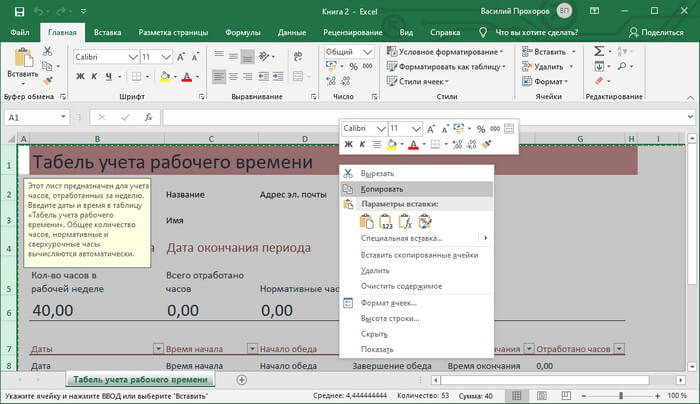
- На открытом листе Excel выделите диапазон содержимого, который нужно перенести в документ Ворд.
- Щелкните правой кнопкой мыши внутри выделенной таблицы, в контекстном меню выберите «Копировать». Другой вариант для копирования: нажмите на клавиши «Ctrl» + «C».
- Откройте документ Word.
- Щелкните правой кнопкой мыши внутри документа, в контекстном меню в пункте «Параметры вставки:» выберите вариант: «Сохранить исходное форматирование». Другой способ для вставки: кликните мышью в открытом документа Word, а затем нажмите на клавиши «Ctrl» + «V».
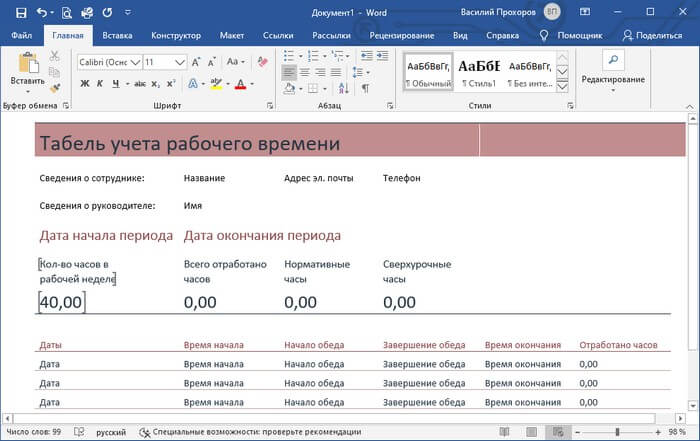
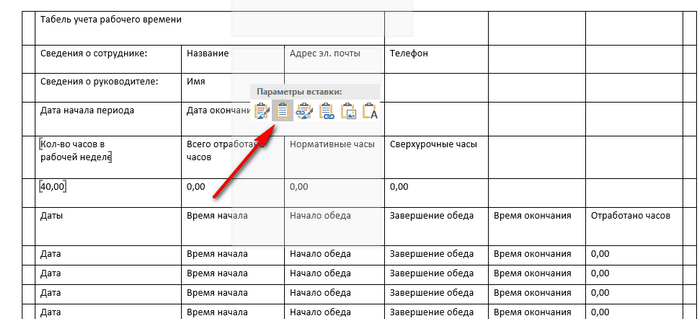
При выборе метода вставки в Word доступны альтернативные методы сохранения таблицы:
- Использовать стили конечного фрагмента — используется стиль таблицы Word.
- Связать и сохранить исходное форматирование — таблица Excel будет связана с документом Word, при изменении данных в исходной таблице Эксель, спросят ваше согласие на изменение связанного содержимого в таблице Ворд.
- Связать и использовать конечные стили — таблица Excel и документ Word будут связаны, при изменении в таблице Excel поменяется содержимое таблицы в Word, будет использован стиль таблицы Word.
- Рисунок — таблица вставится в документ в качестве изображения.
- Сохранить только текст — после копирования каждая строка будет находится в отдельном абзаце, а столбцы разделены пробелами.
При наведении курсора мыши к одному из возможных вариантов вставки, на странице отобразится стиль вставляемой таблицы. Вы можете выбрать самый подходящий вариант.
Используя этот метод, мы сможем редактировать скопированную таблицу в Word. Возможности изменения содержимого таблицы включают корректировку данных, форматирования, высоты и ширины ячеек, а также шрифта и прочее.
К недостаткам данного подхода следует отнести то, что если данные в Excel занимают больше места, чем в Word, то вся таблица не влезет по ширине (это станет особенно заметным при просмотре в режиме «Разметка страницы»).
Как вставить таблицу Эксель в Ворд — 2 способ
В данном методе мы перенесем данные из таблицы Excel в документ Word, в котором открыта незаполненная таблица Excel.
Пройдите следующие шаги:

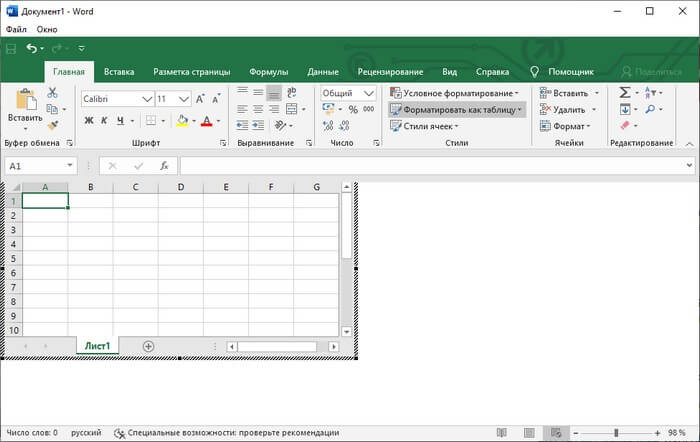
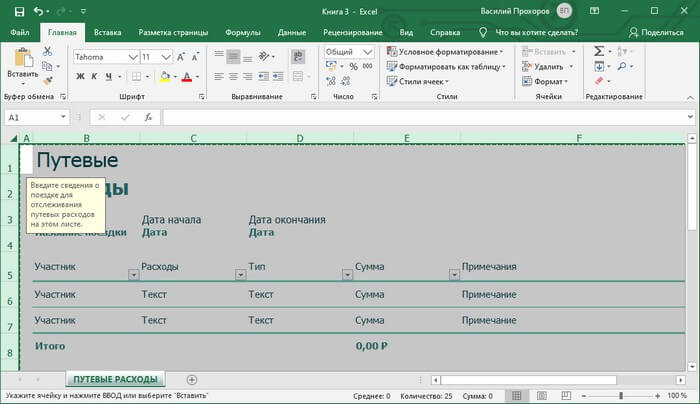
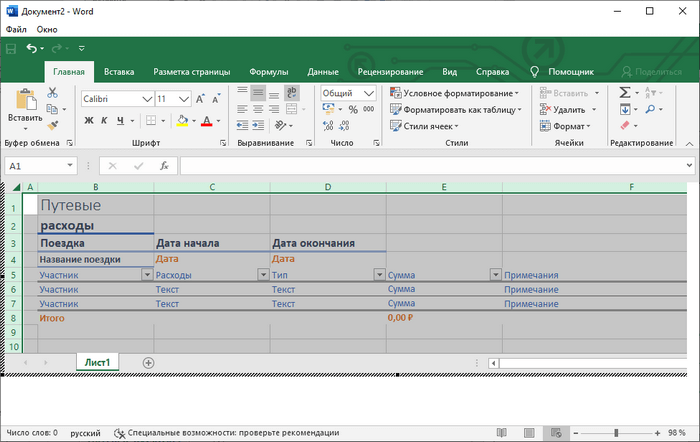
Если таблица не помещается по ширине документа, то можно уменьшить ширину. Для просмотра невидимых областей таблицы используйте колесики прокрутки.
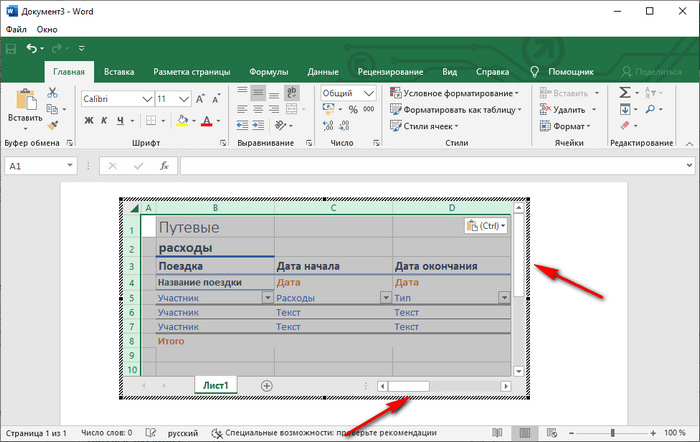
После изменения данных, сохраните документ Word на компьютере. В сохраненном документе форматирование таблицы будет в стиле Word.
Как вставить Excel в Word — 3 способ
Следующий способ предполагает вставку таблицы или другого содержимого из листа Excel на страницу документа Word в качестве графического объекта. Следовательно, изменить содержимое таблицы уже не получится.
Проделайте следующие действия:
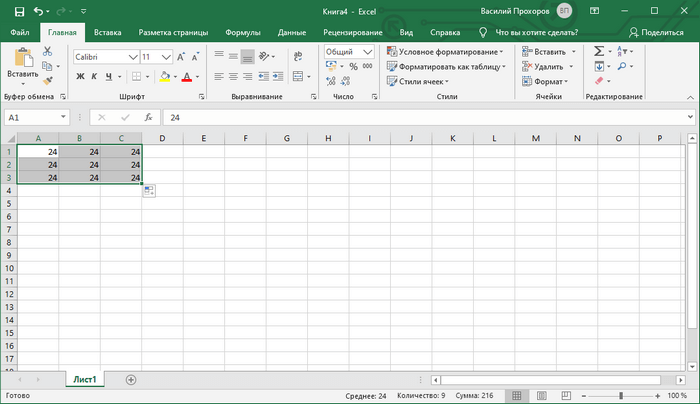
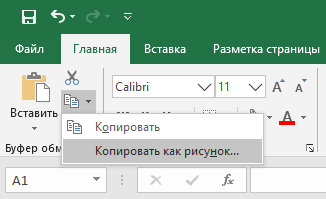

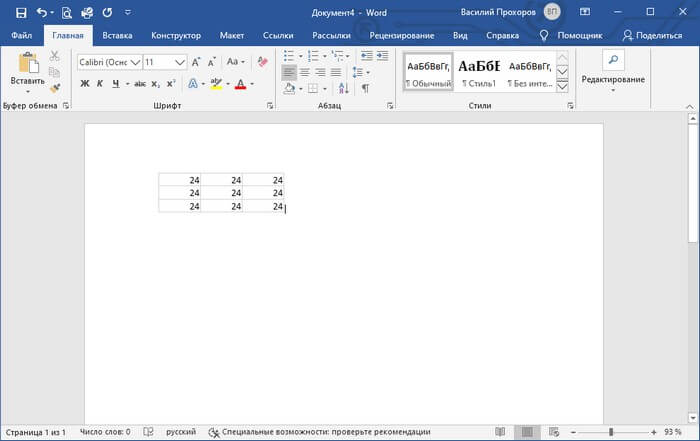
При необходимости, изображение таблицы можно увеличить до нужного размера. Если при копировании был выбран векторный формат, то качество картинки не поменяется. При увеличении изображения в растровом формате качество рисунка станет хуже.
Вам также может быть интересно:
Уменьшение ширины таблицы Excel после вставки в документ Word
Часто бывает, что таблица не помещается по ширине листа документа Word. Если ширина таблицы не очень большая, то таблицу можно слегка модифицировать:
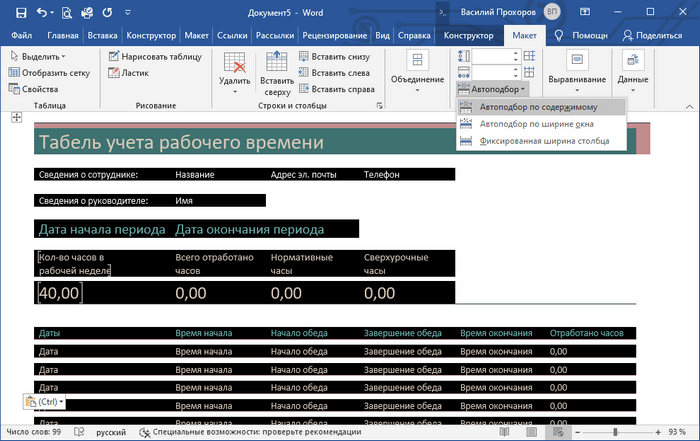
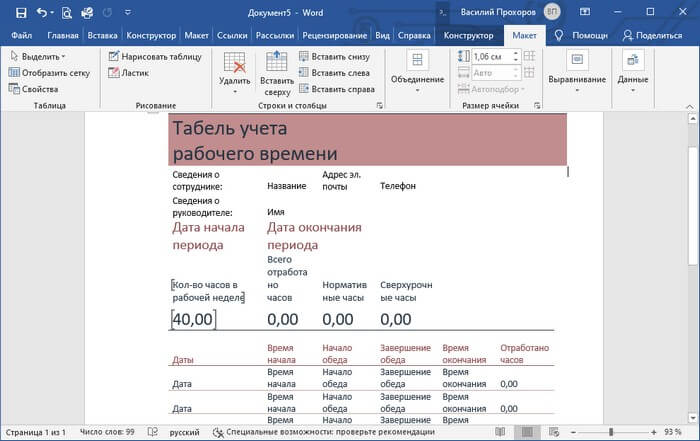
Таблица уменьшилась до требуемого размера и поместилась на странице документа.
Как Excel перевести в Word в программе — 4 способ
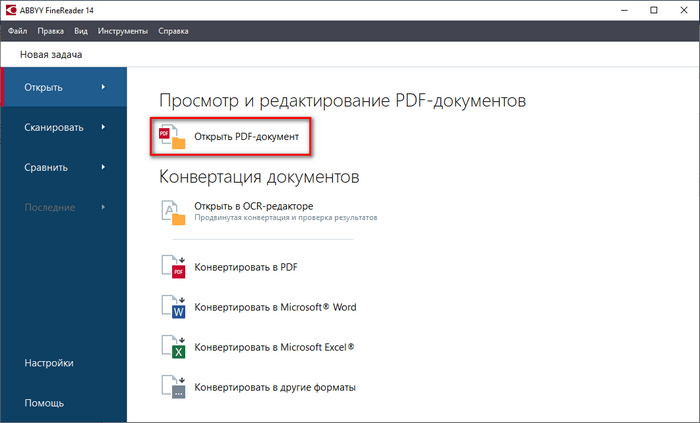
В настоящее время я поделюсь с вами способом вставки таблицы из Excel в Word, используя программу ABBYY FineReader. Данная программа предназначена для оптического распознавания текста, и она позволяет преобразовывать изображения документов или PDF-файлы в редактируемые форматы.
ABBYY FineReader — платная программа на русском языке от российского разработчика. Компания ABBYY — один из мировых лидеров в своей нише программного обеспечения.
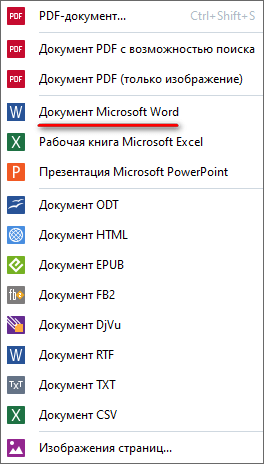
Для конвертирования файла из формата Excel в формат Word, необходимо сделать следующее:
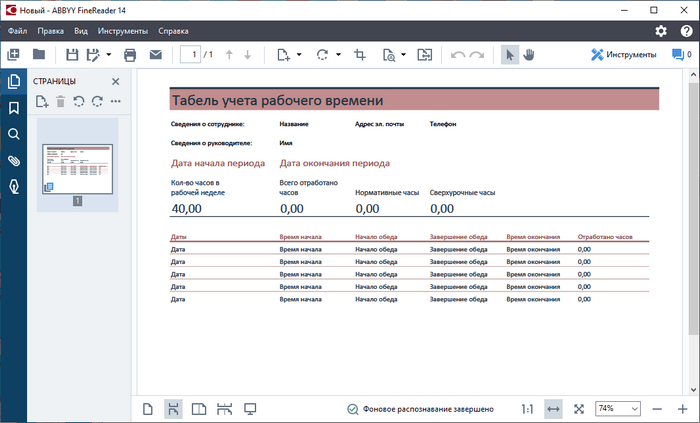
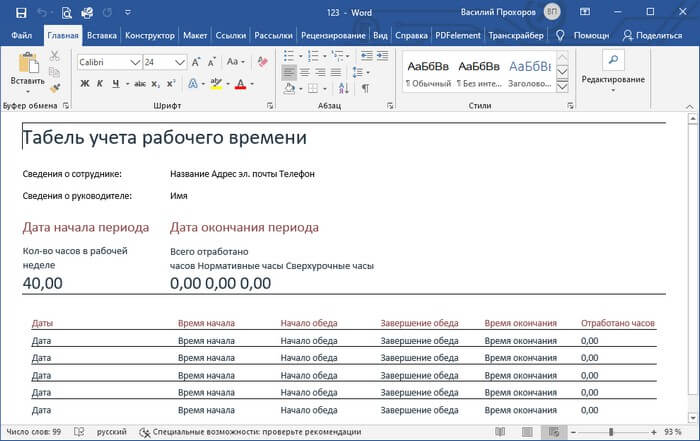
Таблицу после конвертирования в документ Ворд можно редактировать.
Как конвертировать Excel в Word онлайн — 5 способ
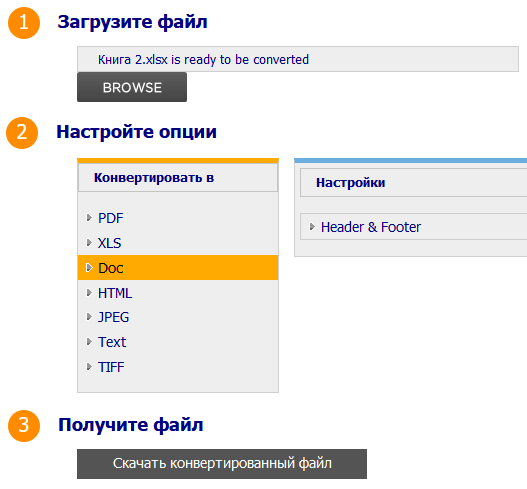
Сейчас мы разберемся, как таблицу из Excel перебросить в Word с помощью онлайн сервиса. Мы воспользуемся услугами бесплатного онлайн сервиса CoolUtils.com, на котором можно конвертировать файлы различных форматов между собой.
Преобразование Excel в Word онлайн проходит в следующем порядке:
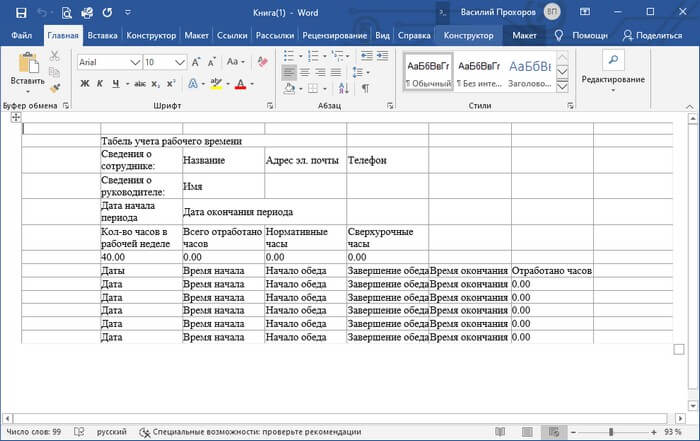
Откройте скачанный файл в программе Word, посмотрите на результат преобразования формата и внешний вид таблицы.
Если нужно, отредактируйте файл, а затем сохраните его в формате Word.
Как перенести текст из экселя в ворд без таблицы
Когда вы копируете данные из Excel в документ Word напрямую, обычно диапазон данных вставляется в Word как формат таблицы. Иногда может потребоваться вставить данные в Word без таблицы, чтобы можно было удобно редактировать содержимое. В этой статье пойдет речь о том, как скопировать данные из Excel в word без таблицы.
Скопируйте данные Excel в слово без таблицы с помощью параметров вставки
Когда вы копируете данные из файла Excel и вставляете их как текст только в Word, таблица будет сразу удалена, пожалуйста, сделайте следующее:
1. Сначала скопируйте информацию, которую планируете вставить в документ Word. Затем щелкните правой кнопкой мыши на нужном документе и выберите вариант «Сохранять только текст» в разделе «Параметры вставки», как показано на скриншоте:

2. И теперь вы можете видеть, что данные были вставлены как обычный диапазон без формата таблицы, см. Снимок экрана:

Внимание: При использовании этой функции исходное форматирование данных также будет удалено.
Скопируйте данные Excel в слово без таблицы с помощью функции преобразования в текст
Если вы хотите сохранить форматирование данных из Excel в Word, Преобразование в текст Функция Word также может помочь вам завершить эту работу.
1. Скопируйте данные из Excel и вставьте их в Word, затем выберите таблицу данных и нажмите Планировка > Преобразование в текст, см. снимок экрана:
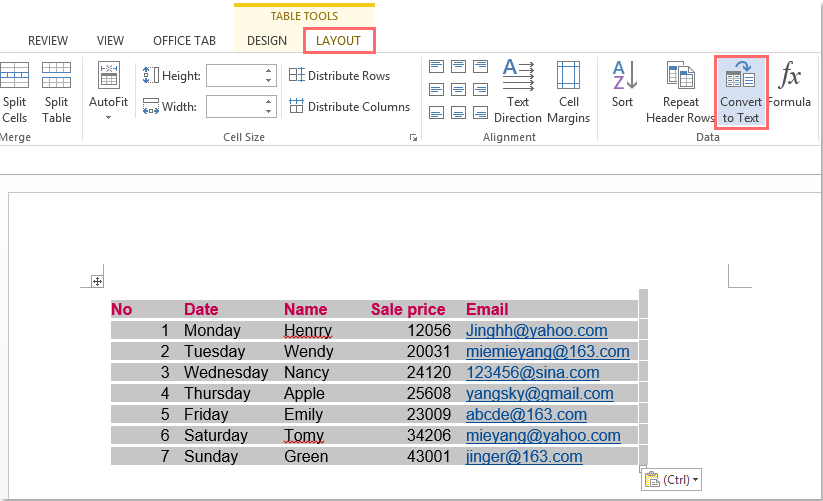
2. В выскочившем Преобразовать таблицу в текст диалоговом окне выберите один разделитель, чтобы отделить текст под Разделите текст вариант, см. снимок экрана:

3. Щелчок OK , и таблица была преобразована в нормальный диапазон данных с сохранением форматирования данных, см. снимок экрана:




