
Microsoft Word является самым популярным программным обеспечением, предназначенным для работы с текстом. В широком обилии функций этой программы имеется немалый набор инструментов для создания и изменения таблиц. О работе с последними мы неоднократно рассказывали, но многие интересные вопросы все еще остаются открытыми. Один из таких – преобразование таблицы в текст.
Преобразование таблицы в текст в Ворде
Word позволяет буквально в несколько кликов преобразовать заполненную текстовыми данными таблицу в обычный текст. Правда, в результате вы все равно не получите целостное предложение или, например, абзац – рамки исчезнут, но текст останется на своих местах, то есть между словами и/или фразами будут большие отступы, которые затем потребуется убрать вручную. Но это лучше, чем ничего, тем более, что других решений тоже нет.
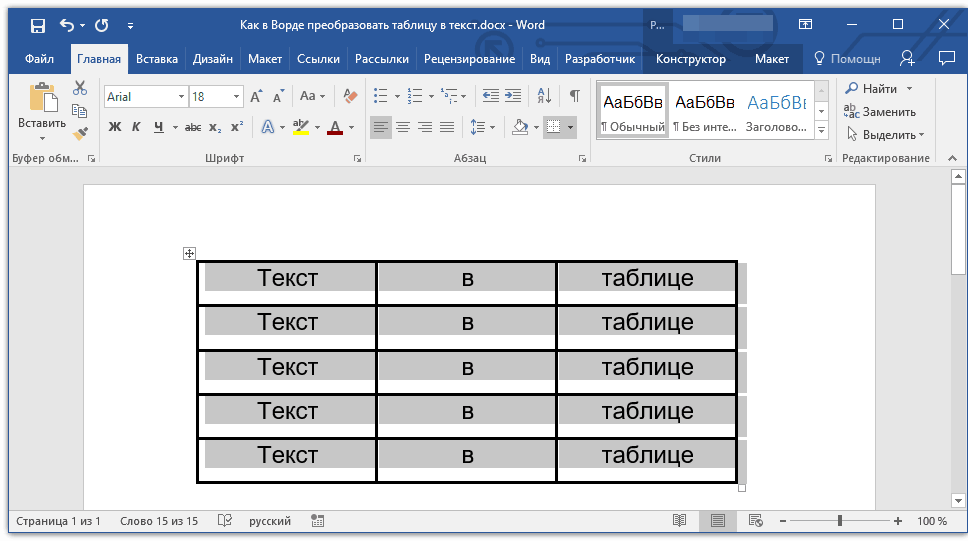
- Выделите таблицу вместе со всем ее содержимым, нажав на небольшой «плюсик» в левом верхнем углу внешней рамки.
Совет: Если вам необходимо преобразовать в текст не всю таблицу, а только несколько ее строк или столбцов, выделите их с помощью мышки.
Перейдите во вкладку «Макет», которая находится в основном разделе «Работа с таблицами». 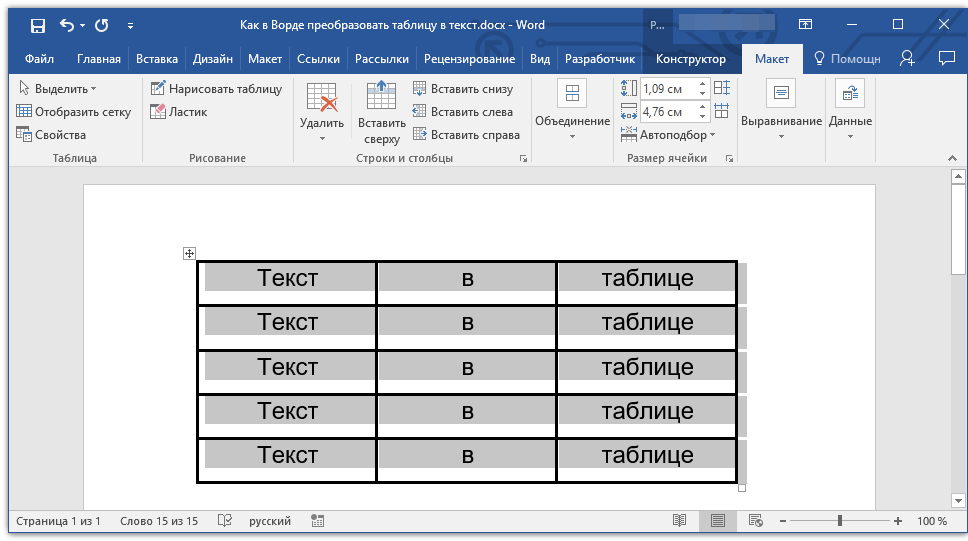
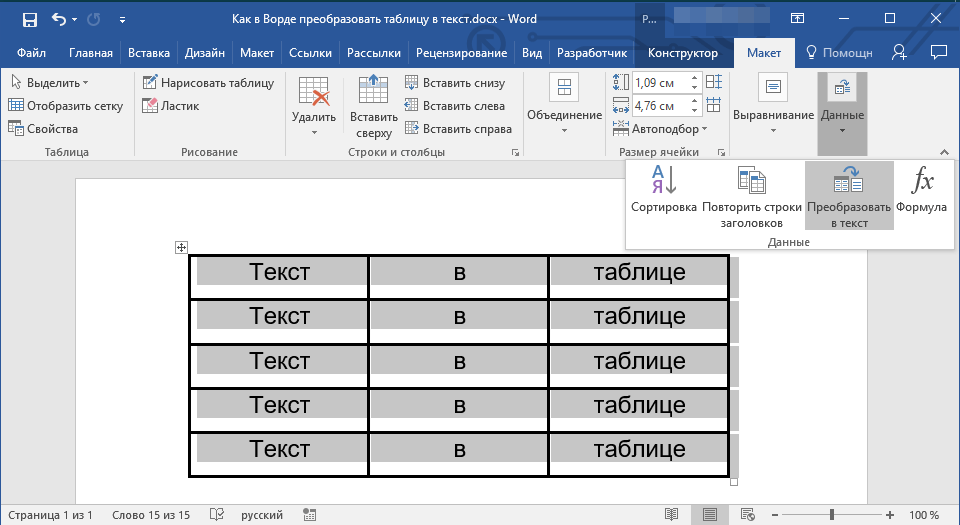
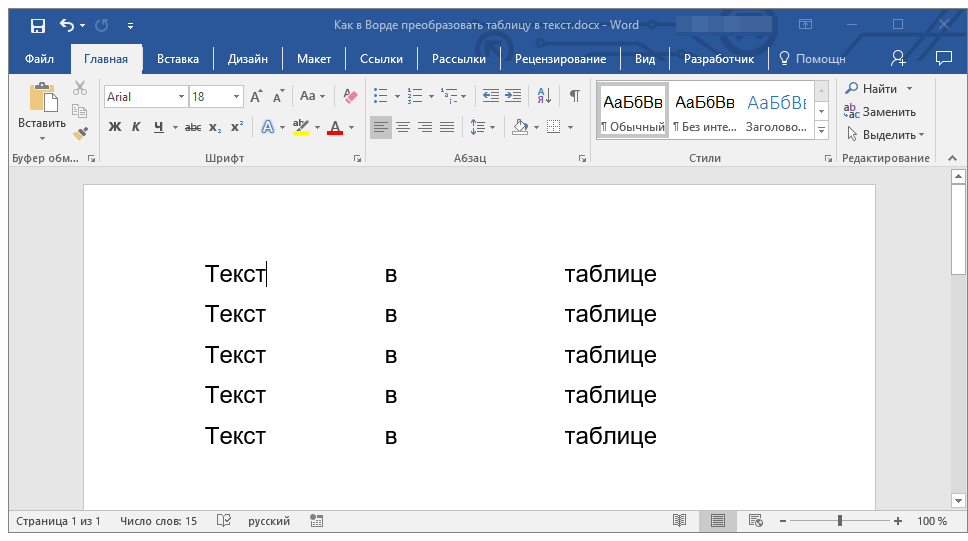
Примечание: Если текстовому содержимому таблицы требуется придать точно такой же вид, как на изображении выше, сохранив, но при этом все же скрыв ее рамки, воспользуйтесь рекомендациями из представленной по ссылке ниже статьи.
Если это необходимо, измените внешний вид текста, шрифт, размер и другие его параметры. Наша инструкция поможет вам это сделать.
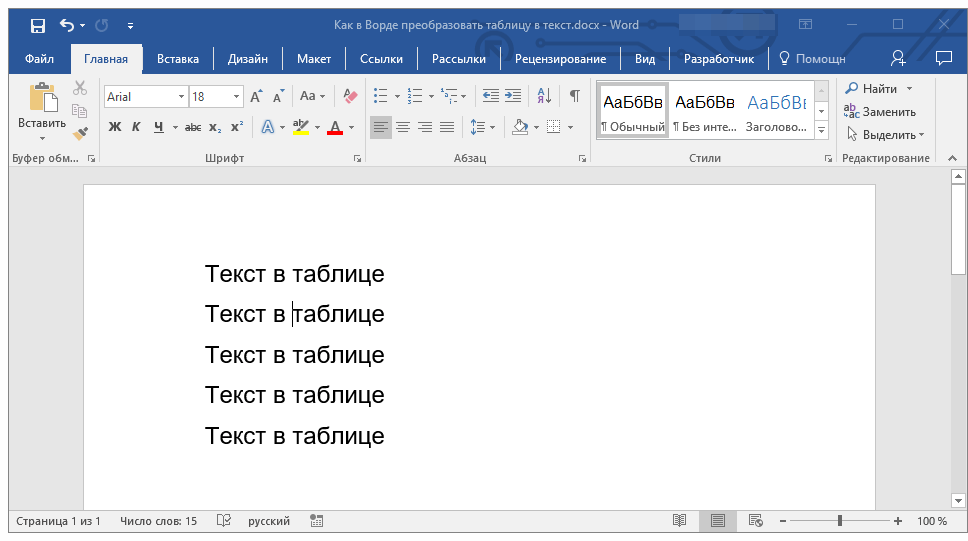
Как видите, преобразовать таблицу в текст в Microsoft Word совсем несложно, достаточно выполнить пару простых манипуляций, и готово. Не сложнее будет решить и обратную задачу – превратить уже имеющийся текст в таблицу. О том, как это делается, мы ранее писали в отдельной статье на нашем сайте.
3 эффективных способа извлечь тексты ячеек только из таблицы Word
Каждый раз, когда вы хотите скопировать текст из таблицы Word, легко выделить всю ячейку. Таким образом, когда мы вставляем тексты ячеек в другое место, границы ячеек, скорее всего, тоже попадают туда. Нечего и говорить, что границы ячеек в таком случае не приветствуются. Поэтому необходимо их устранить.
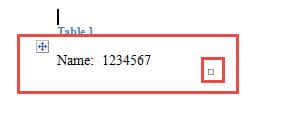
Тогда первой мыслью, которая может прийти нам в голову, может быть сделать границы ячеек невидимыми. Однако этого далеко не достаточно. Поскольку границы ячеек становятся невидимыми, они на самом деле прямо здесь, что может испортить форматирование всего документа в будущем. Следовательно, лучше, чтобы они просто ушли.
Способ 1: тщательно выбирайте
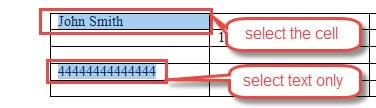
Всем известно, что тщательное выделение может позволить вам выделить только текст ячейки, а не всю ячейку. Небольшой совет к этому — выделять текст с конца до конца.tarт. Что более важно, сохраняйте хладнокровие и делайте это терпеливо.
Способ 2: преобразовать исходную таблицу в текст
Перед сtarПри копировании текстов ячеек вы можете сначала преобразовать исходную таблицу в текст, чтобы уменьшить вероятность случайного выбора всей ячейки.
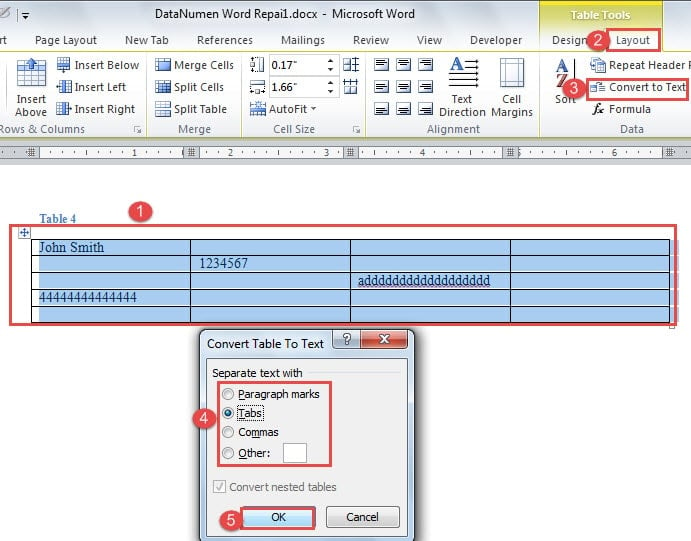
- Первый и первыйost, щелкните значок плюса в левом верхнем углу, чтобы выбрать таблицу.
- Затем перейдите на вкладку «Макет» в разделе «Инструменты для работы с таблицами».
- Затем нажмите «Преобразовать в текст» в группе «Данные».
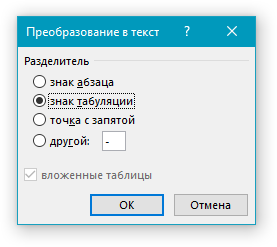
- Теперь должно появиться диалоговое окно «Преобразовать таблицу в текст». Выберите разделитель, чтобы отделить текст, и, наконец, нажмите «ОК».
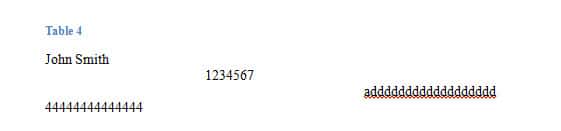
Настоятельно рекомендую выбрать «Вкладки» в качестве разделителя, потому что он может оставить текст прямо на самой позиции. Вот как это выглядит:
Вы можете чувствовать себя комфортно, чтобы скопировать информацию, которая вам нужна сейчас.
Способ 3: запустить макрос
Если кому-то удобнее выбрать всю ячейку, мы также предлагаем средство от головной боли.
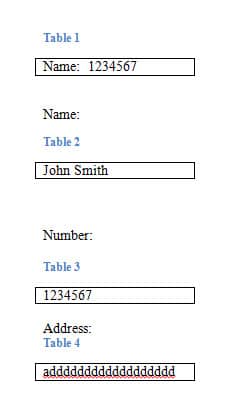
Он может иметь следующий вид:
- Для начала нажмите вкладку «Разработчик», а затем «Visual Basic», чтобы открыть редактор VBA. Или вместо этого нажмите «Alt + F11».

- Затем нажмите «Обычный».
- Далее нажмите «Вставить».
- И выберите «Модуль».
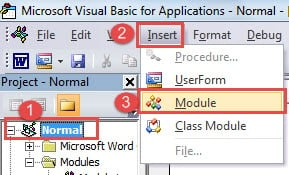
- Затем дважды щелкните его, чтобы открыть область редактирования.
- Вставьте туда следующие коды:
re>Sub ConvertAllTablesToText() Dim objTable As Table Dim objParagraph As Paragraph Для каждой objTable в ActiveDocument.Tables objTable.ConvertToText Next objTable Для каждого objParagraph в ActiveDocument.Paragraphs Если objParagraph.Range.Style = "Caption", то objParagraph.Range.Delete End If Next objParagraph End Sub
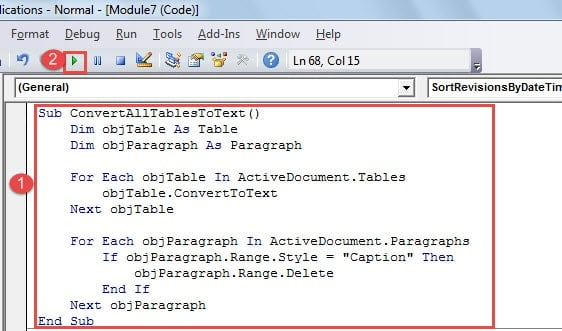
- Наконец, нажмите «Выполнить».
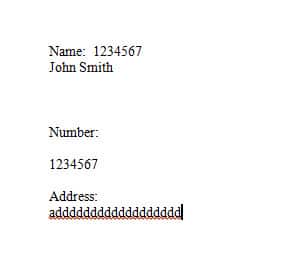
Вы можете проверить результат:
Спасение поврежденных файлов
Смартфоны, планшеты, ноутбуки и ПК, всевозможные планшеты и цифровые устройства проникают во все сферы нашей жизни. С одной стороны, мы должны работать с ними. С другой стороны, мы любим развлекаться с ними. Таким образом, безопасность файлов и личной информации может оказаться под угрозой, если произойдет утечка данных. К счастью, битых файлов много. восстановление поврежденного файла Word инструментов.



