
Microsoft Word предлагает поддержку большинства привычных сочетаний клавиш для настольных ОС Windows и macOS. Одним из таких сочетаний является команда для вставки ранее скопированного текста. Просто поместите курсор в то место документа, где вы хотите вставить текст, и используйте одну из перечисленных ниже комбинаций.
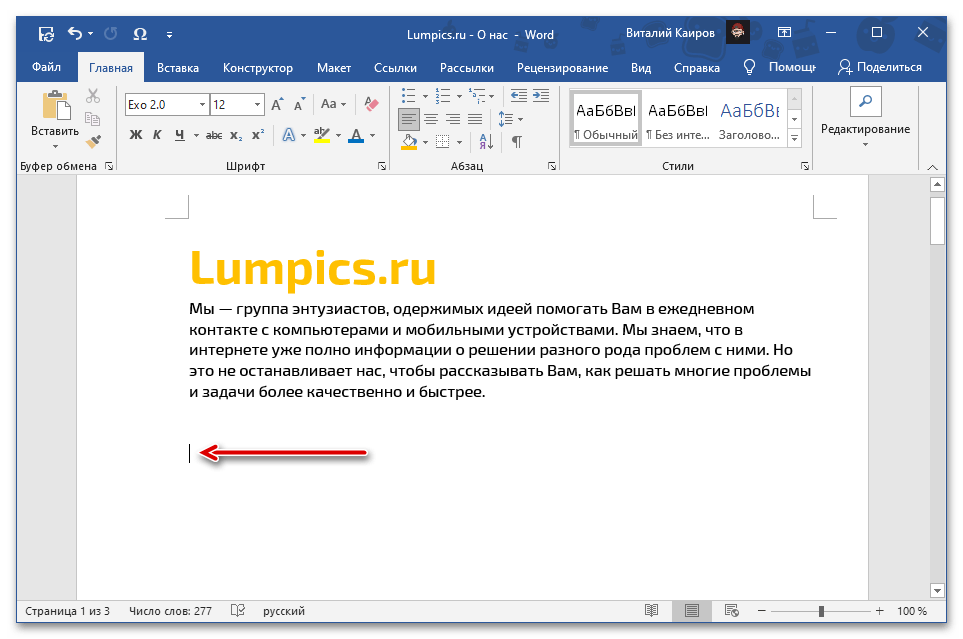
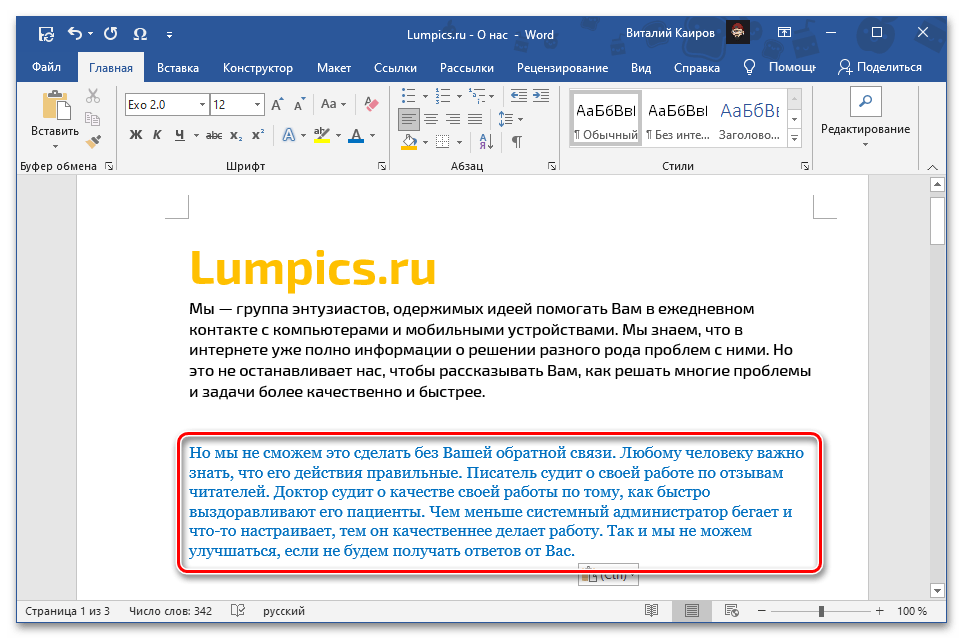
Информация, скопированная в буфер обмена, будет перенесена в документ Word в том виде, в котором она была изначально, за исключением объектов и стилей, которые не поддерживаются программой. Если этот метод вам не подходит, обратите внимание на следующие варианты.
Способ 2: Контекстное меню
Еще одним способом вставить скопированный текст является использование контекстного меню, которое появляется при нажатии правой кнопки мыши (ПКМ) в нужном месте документа. В отличие от описанного выше метода, этот подход предлагает до четырех различных вариантов, которые определяют, как будет выглядеть вставленный текст. Давайте рассмотрим каждый из них.
Примечание: Наличие всех или лишь некоторых из перечисленных ниже пунктов в списке доступных опций зависит от содержимого буфера обмена. То есть для текста, который был скопирован, а также текста с графическими или другими объектами, этот список может существенно варьироваться.
Способ 3: Меню «Вставить»
Наиболее очевидным, но далеко не таким востребованным среди пользователей методом вставки является использование отдельного инструмента текстового редактора – кнопки «Вставить» из группы «Буфер обмена» во вкладке «Главная». Если нажать по ее значку, будет выполнена обычная вставка, аналогичная таковой в части «Способ 1» настоящей статьи, где использовалось сочетание клавиш. Если же нажать по самой надписи «Вставить» или расположенной под ней указывающей вниз стрелкой, на выбор будут доступны следующие пункты, аналогичные таковым в контекстном меню:
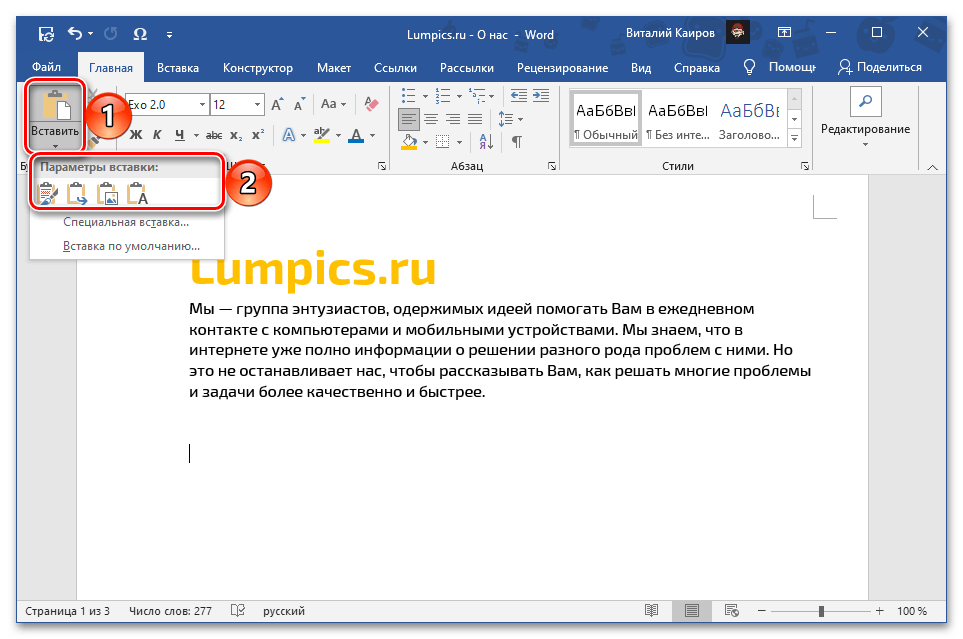
Все параметры были подробно разобраны в предыдущем разделе статьи. Стоит отметить еще один из них, который выделен в отдельный пункт и предлагает дополнительные функции. Это «Специальная вставка», доступная с помощью комбинации клавиш «Alt+Ctrl+V», и она включает в себя следующие опции:

Учтите! Наличие определенных пунктов в меню вставки зависит от содержимого буфера обмена. Это значит, что для скопированного текста, а также для объектов (таких как таблицы, рисунки, фигуры и элементы разметки) количество доступных опций может варьироваться и, скорее всего, будет отличаться.
Внимание: Выбор последнего пункта в меню кнопки «Вставить» — «Вставка по умолчанию» — открывает окно «Параметры» текстового редактора, где можно настроить стандартное поведение этой опции. Обратившись к этому разделу, вы можете задать, чтобы при обычной вставке в документ добавлялся лишь текст без сохранения исходного форматирования (т.е. «Сохранить только текст»), а не сохранялась вся разметка.
Как скопировать и вставить текст в Word
В данной статье мы обсудим процесс копирования и вставки текста в Microsoft Word. Программа предоставляет возможность брать текст из одного места вашего документа и вставлять его в другие участки, что существенно повышает эффективность работы. Вы ознакомитесь с тем, как правильно скопировать и вставить текст в Word, чтобы создать его дубликат без изменения оригинала.
Как скопировать и вставить текст в ворде
Операция копирования просто скопирует содержимое из исходного места и создаст дублируемую копию содержимого в нужном месте, не удаляя текст из его исходного местоположения. Ниже приведена процедура, как скопировать текст в ворде:

Как скопировать и вставить текст в Word – Выделение текста, который нужно скопировать
- Первый пункт
- Второй пункт
- Третий пункт
- Четвертый пункт
- Существует несколько вариантов, как скопировать текст в буфер обмена в ворде:

Способы копирования и вставки текста в Word – Опция Копирования
- Правая кнопка мыши . При щелчке правой кнопкой мыши на выбранном тексте, отобразится контекстное меню, в котором необходимо выбрать команду «Копировать».

Способы копирования и вставки текста в Word – Опция Копировать в контекстном меню
- Сочетание клавиш Ctrl+C . После выбора текста просто нажмите клавиши Ctrl+C , чтобы скопировать выбранный текст в ворде в буфер обмена.

Способы копирования и вставки текста в Word – Локация, куда нужно вставить текст в документе Word
- И наконец, для вставки текста используйте любое из этих двух простых действий:

Способы копирования и вставки текста в Word – Использование кнопки Вставить
- Сочетание клавиш Ctrl+V . Это самый простой способ вставки текста. Просто нажмите клавиши Ctrl+V , чтобы вставить текст в новое место.

Методы копирования и вставки текста в Word – Использование скопированного текста в ворде
Важно: Вы можете выполнять операцию «Вставить» столько раз, сколько необходимо, чтобы добавить скопированный текст.
Теперь у вас есть несколько вариантов, как осуществить копирование и вставку текста в ворде. Выбор метода остается за вами. Мы же советуем применять самый удобный и быстрый вариант – комбинацию клавиш.
- Пользователям ПК
- Офисные приложения
- MS Word



