
Как распознать текст с картинки в Word: лучшие способы и ресурсы
Бывало ли у вас такое, что, например, партнеры по бизнесу прислали какую-то документацию или проект договора о сотрудничестве в виде файла графического формата (обычной картинки или документа PDF)? По всей видимости, с этим сталкивались, если не все, то очень многие.
А ведь документ вам бывает нужно срочно изменить, а чаще всего это касается редактирования текстовой части, которая может содержаться в исходном файле. Как распознать текст с картинки, чтобы затратить на это минимум времени и избежать возможного появления всевозможных ошибок и опечаток? Об этом и многом другом далее и пойдет речь. Способов «вытаскивания» текста из файлов графических типов или универсального формата PDF на сегодняшний день существует много, однако при рассмотрении некоторых из них будем отталкиваться от наиболее интересных, простых и понятных любому пользователю методов.
Как распознать текст с картинки в Word?
Начать стоит с одного из самых простых методов, который подойдет всем без исключения пользователям. Если речь идет о том, чтобы «вытащить» текст из PDF-документа, а затем отредактировать его и сохранить в «родном» формате текстового редактора Word, далеко ходить не нужно, поскольку все последние версии этого приложения, начиная с «Офиса» 2010 года выпуска, поддерживают работу с файлами PDF и позволяют их редактировать точно так же просто, как если бы это был самый обычный документ Word.
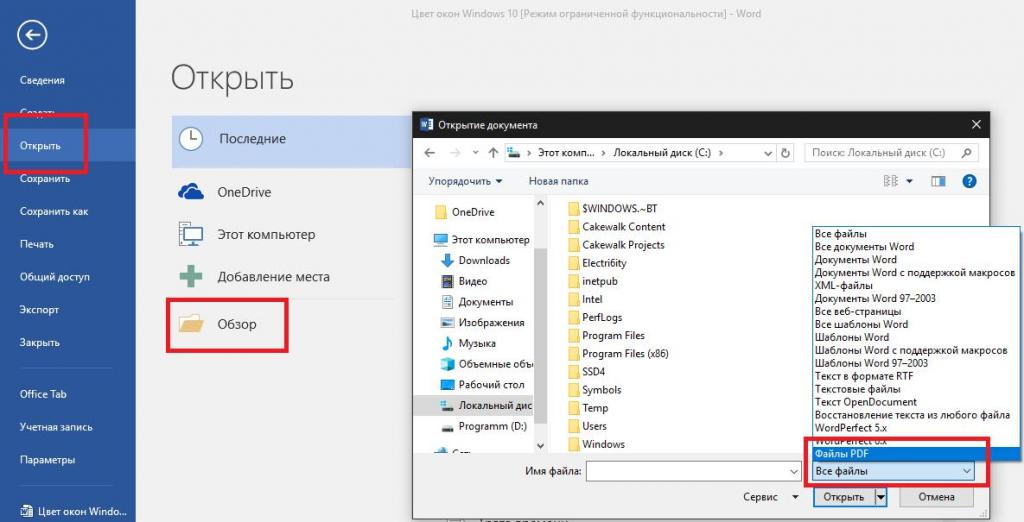
Чтобы в «Ворде» распознать текст с картинки формата PDF, который, если кто не знает, относится именно к графическим типам файлов, достаточно задать открытие документа, а в типе файла выбрать именно формат PDF. После этого текст можно будет и отредактировать, и сохранить повторно в виде «родного» формата редактора, выбрав в том же поле нужный тип (например, DOC или DOCX).
Дополнительные инструменты для Office 2003
Если же проблема состоит в том, как распознать текст с картинки в редакторе, входящем в состав офисного пакета, скажем, 2003 года, в котором формат PDF не поддерживается, то и в этом случае ничего сложного нет.
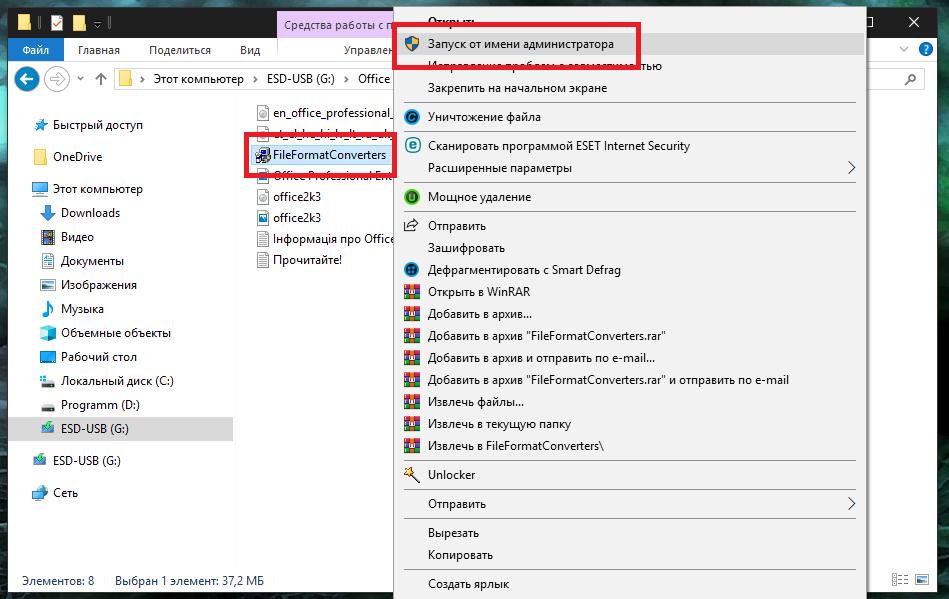
В довесок к самому текстовому редактору дополнительно можно установить инструмент в виде интегрируемого в Word расширения под названием File Format Converters, который добавит возможностей редактору в том плане, что он сможет работать и с файлами PDF, и с документами обновленных форматов вроде DOCX.
Как распознать текст с картинки в PDF?
Еще один способ извлечения текста непосредственно из графического объекта в PDF-формате состоит в том, чтобы воспользоваться любым из известных редакторов, рассчитанных на работу с такими документами. Одним из наиболее универсальных и практичных приложений можно назвать небезызвестную программу Reader от Adobe. Обратите внимание, что в данном случае речь идет именно о приложении «Ридер», а не об аналогичном просмотрщике «Акробат», который поддерживает только чтение документов (просмотр без возможности редактирования).
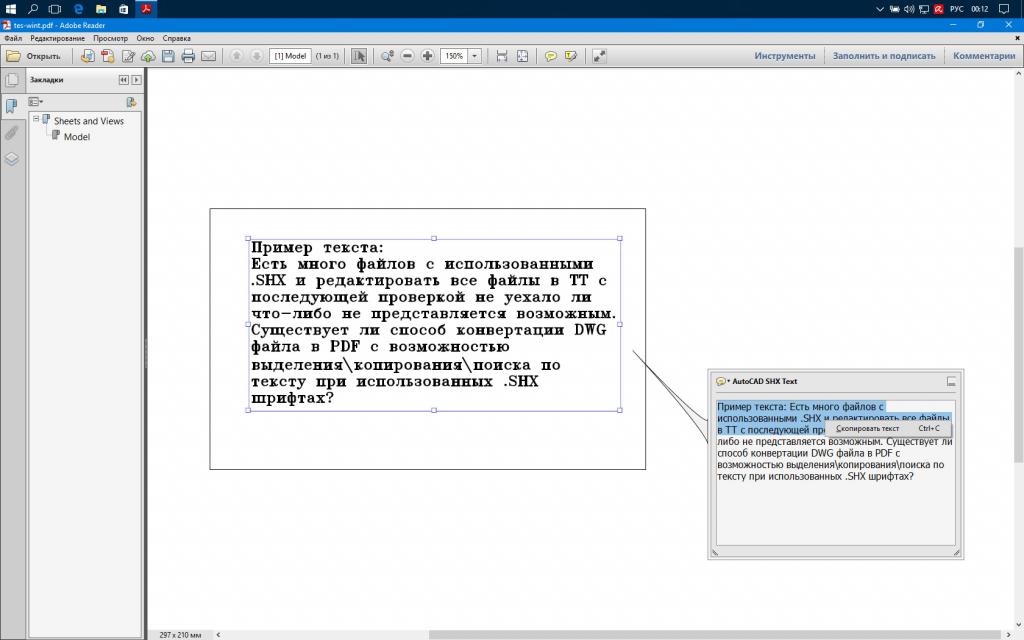
В самой программе вам нужно будет просто выделить нужный фрагмент текста, скопировать его в буфер обмена, а затем вставить в документ Word и сохранить в нужном конечном формате.
Использование приложения OneNote
Если разбираться в тонкостях того, как распознать текст с картинки без использования вышеописанных приложений, можно посоветовать воспользоваться еще одним уникальным апплетом, входящим в состав последних модификаций и сборок самих офисных пакетов, под названием OneNote, о возможностях которого многие пользователи в большинстве своем или забывают, или не знают вовсе. В программе потребуется для удобства работы всего лишь создать пустой документ, используя меню вставки поместить в него изображение с текстом из графического файла (любого формата), а затем настроить язык распознавания.
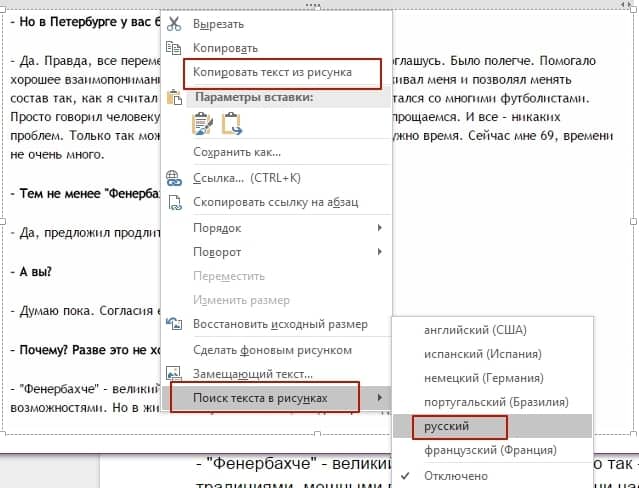
После этого останется только скопировать текст в буфер обмена, для чего используется специальный пункт «Копировать текст с картинки», после чего его можно будет вставить из буфера в любую другую программу.
Примечание: если вопросы касаются того, как с картинки распознать китайский текст или содержимое, представленное на любом другом неподдерживаемом для отображения языке, вам потребуется установить дополнительный языковой пакет, загрузив его, например, из официального источника Microsoft и интернете.
Система распознавания ABBYY Finereader
Естественно, если речь идет исключительно о том, как распознать текст с картинки в графических форматах, лучше всего применять для этого специализированные OCR-системы. Одной из самых мощных и популярных является программа ABBYY Finereader, а также ее онлайн-аналог в виде официального интернет-портала.
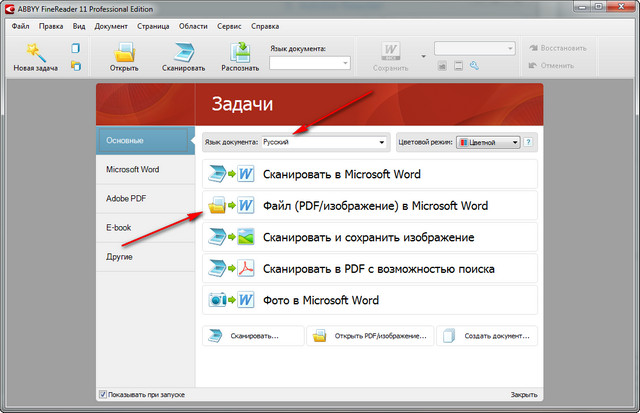
Это приложение работает по типу виртуального сканера, в котором нужно всего лишь задать направление распознавания, а иногда может потребоваться указать язык исходного документа (это относится к устаревшим версиям пакета). Когда сканирование текста на том же печатном листе или в графическом файле будет закончено, он будет автоматически перенаправлен, например, в Word или в любой другой офисный редактор.
Конвертеры форматов
Пока это были самые простые приложения, позволяющие распознать текст с картинки. Программы для выполнения таких действий включают в себя и еще одну категорию ПО, называемого конвертерами. Они интересны тем, что выполнять именно распознавание текстового содержимого графического файла в них не нужно.
Суть состоит в том, чтобы переконвертировать исходный графический формат в выбранный текстовый, после чего преобразованный файл и можно будет открыть в нужном редакторе. Кроме того, очень часто именно такие приложения оказываются максимально эффективными, когда вам требуется обработать несколько десятков однотипных документов. Это называется пакетным режимом. Что же до самих программ, их в том же интернете можно найти огромное количество.
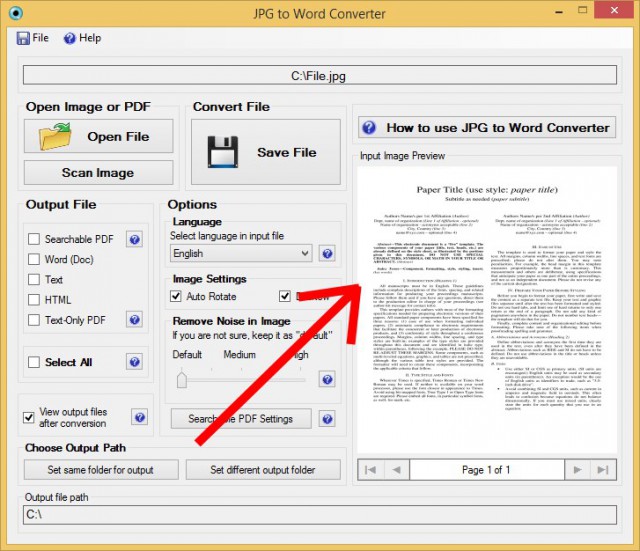
Среди наиболее востребованных приложений можно отметить утилиты для преобразования PDF-файлов в любые другие форматы, конвертеры PDF или JPG в Word, универсальные преобразователи любого типа графики в текстовые файлы и т. д.
Онлайн-сервисы: нюансы использования и возможные ограничения
Наконец, если ни одно из предложенных решений вам не подходит, заниматься преобразованиями вручную просто лень или нет времени, пожалуйста, в интернете представлено огромное количество ресурсов, на которых все эти операции будут выполнены без вашего прямого участия. От вас потребуется только загрузить исходный графический файл, дождаться окончания извлечения текста и скачать готовый текстовый файл на собственный компьютер (или даже просто скопировать текст из окна с результатом). Правда, неудобство некоторых таких сервисов состоит только в том, что зачастую могут устанавливаться ограничения по количеству одновременно загружаемых для обработки файлов и лимиты, касающиеся их размера, не говоря уже и о том, что некоторые сервисы являются отнюдь не бесплатными. Зато многие из таких ресурсов определяют используемый в тексте язык автоматически, что избавляет вас от дополнительных ненужных действий по переводу.
Как перенести текст с фото в Word и распознать картинки

Всех приветствую на WiFiGid! В этой статье хотелось бы рассказать, как можно быстро с фото перенести текст в Word, но встроенного решения в Word даже в самой последней его версии на текущий день нет. Поэтому придется сходить за костылями. Не расстраивайтесь, мы точно справимся
А если у вас есть решение лучше, обязательно напишите о нем в комментариях.
А еще иногда быстрее набрать все вручную, чем мучиться с распознаваниями и дальнейшими правками. Просто как совет)
Способ 1 – Онлайн-сервисы

Как по мне, самый простой способ распознать текст с картинки в Word – воспользоваться готовыми онлайн-сервисами. Т.к. Word не умеет это делать сам, а установка сторонних OCR решений – это время на поиски и понимание их работы, а тут в интернете доступно как минимум с десяток распознавальщиков, которые уже могут принять вашу картинку и выдать готовый Word.
- В поиске прописываем «перенести текст с фото в ворд онлайн». Ключевое слово здесь – «онлайн». Вывалится очень много сайтов.
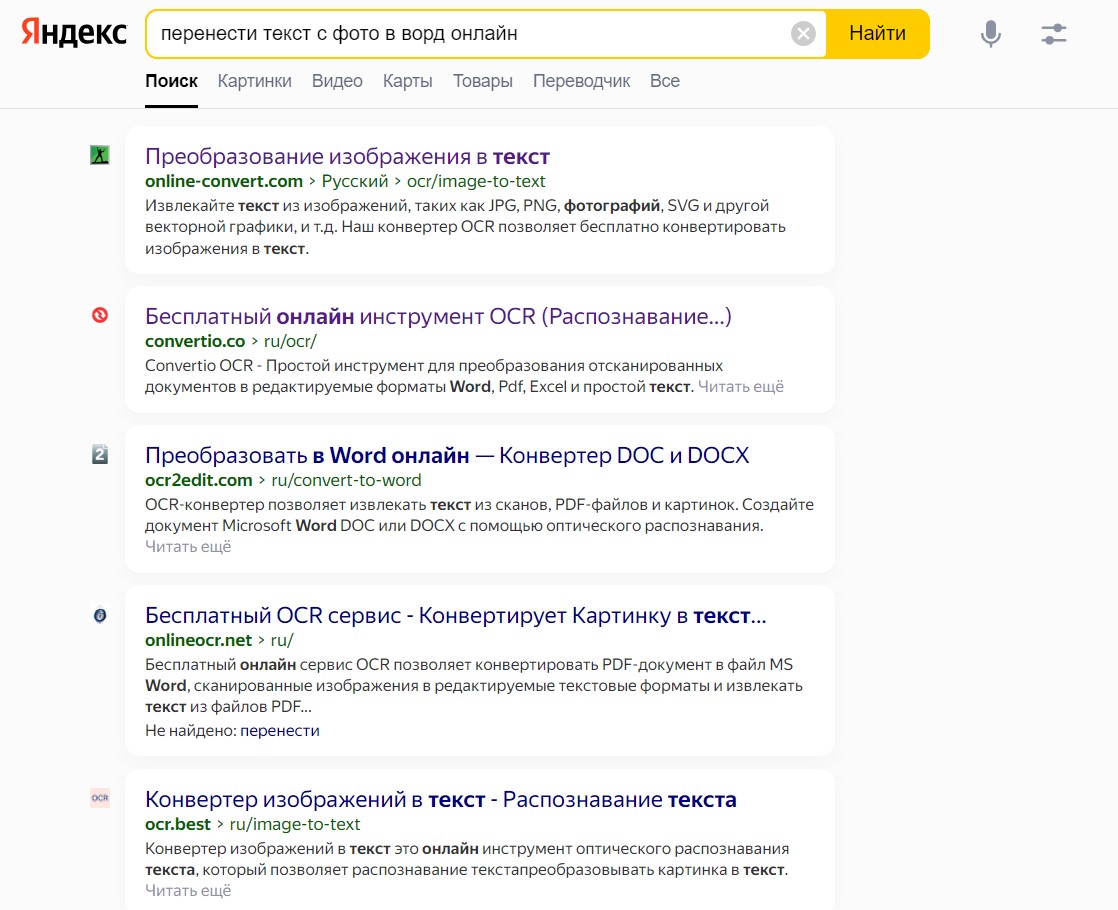
- Начинаем сверху вниз и смотрим каждый (так как эти сервисы периодически меняются, рекомендую именно самим проделывать такой поиск). Лично я в процессе подготовки статьи проверил несколько – CONVERTIO, IMG2TXT, ONLINE-CONVERT. В рамках этой статьи предлагаю попробовать CONVERTIO .
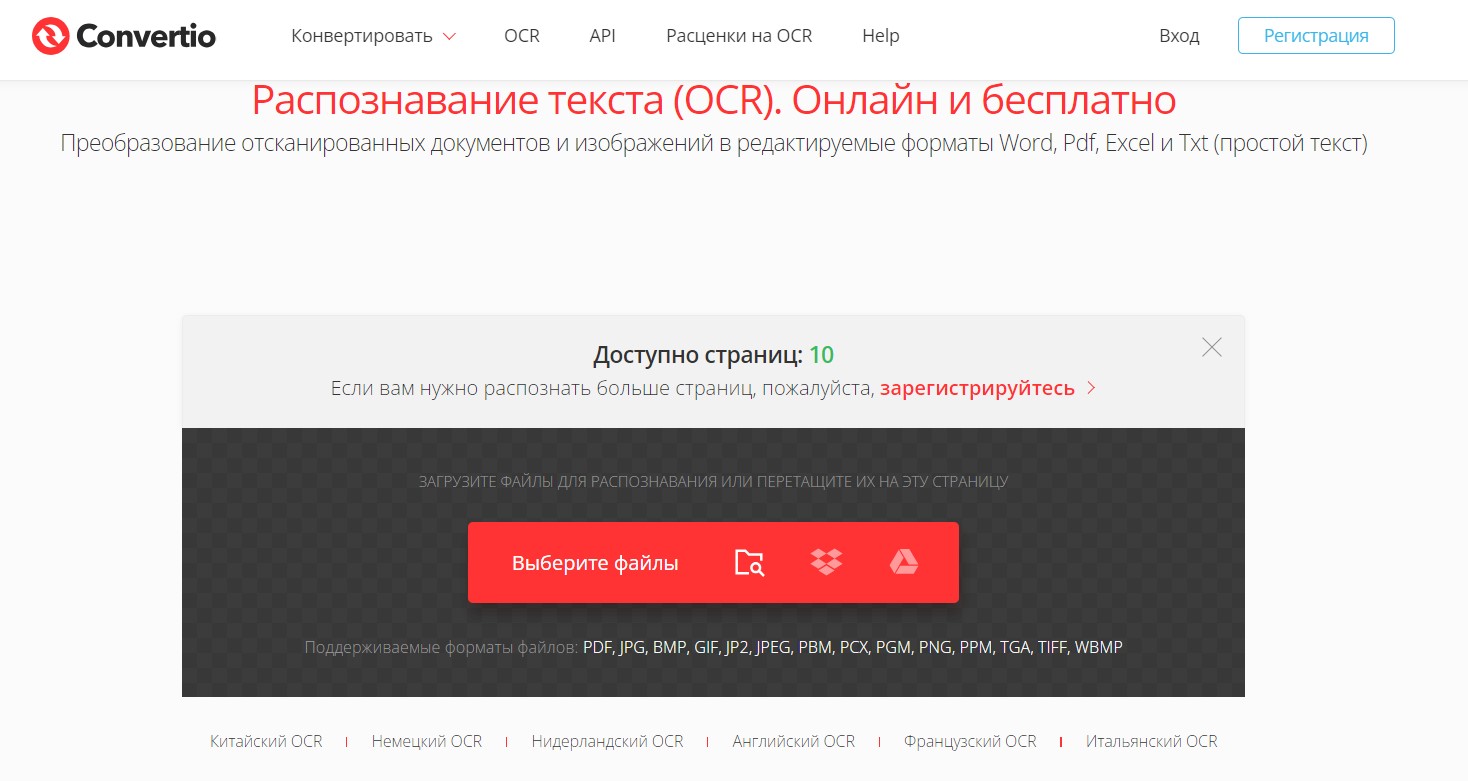
- На главной странице нажимаем на кнопку «Выберите файл» и прикрепляем туда свою картинку с текстом, которую нужно распознать.
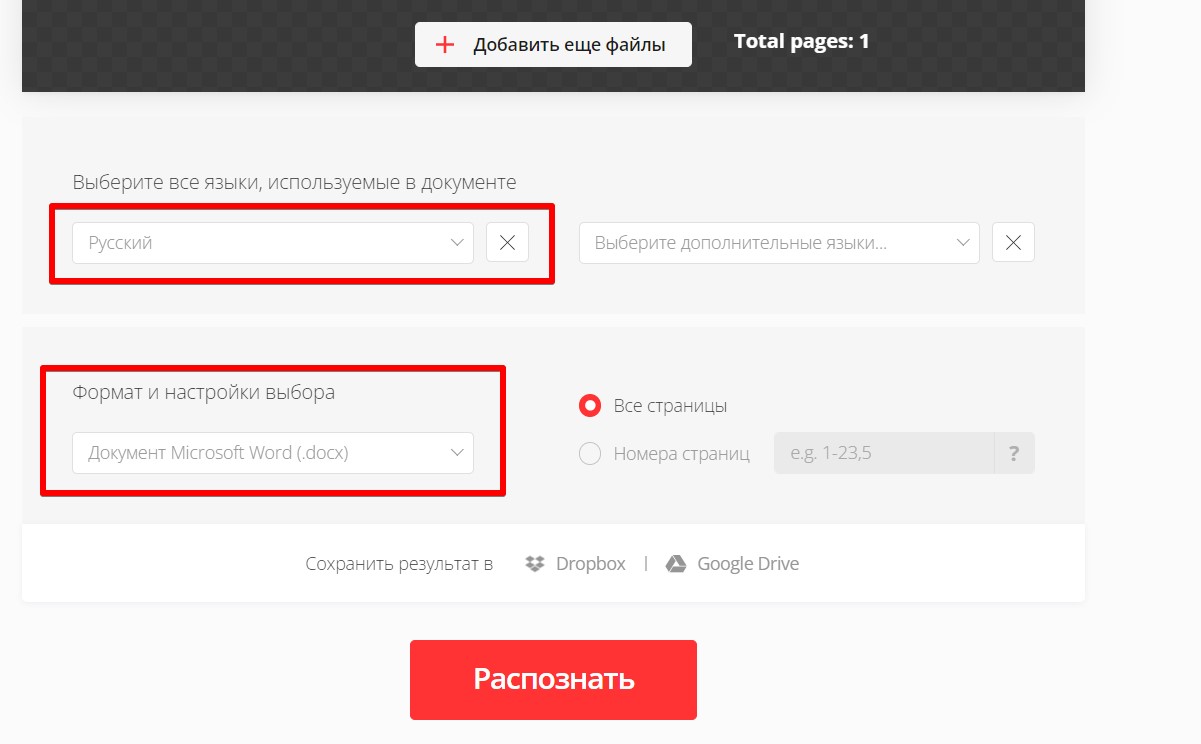
- Ниже выбираем настройки: русский язык (а если есть английский в тексте – дополнительно добавьте и его), сохранение в Word и нажимаем на кнопку «Распознать».
- Выше с списке файлов напротив нашего должна появиться кнопка «Скачать». Нажимаем на нее, и файл Word должен скачаться.
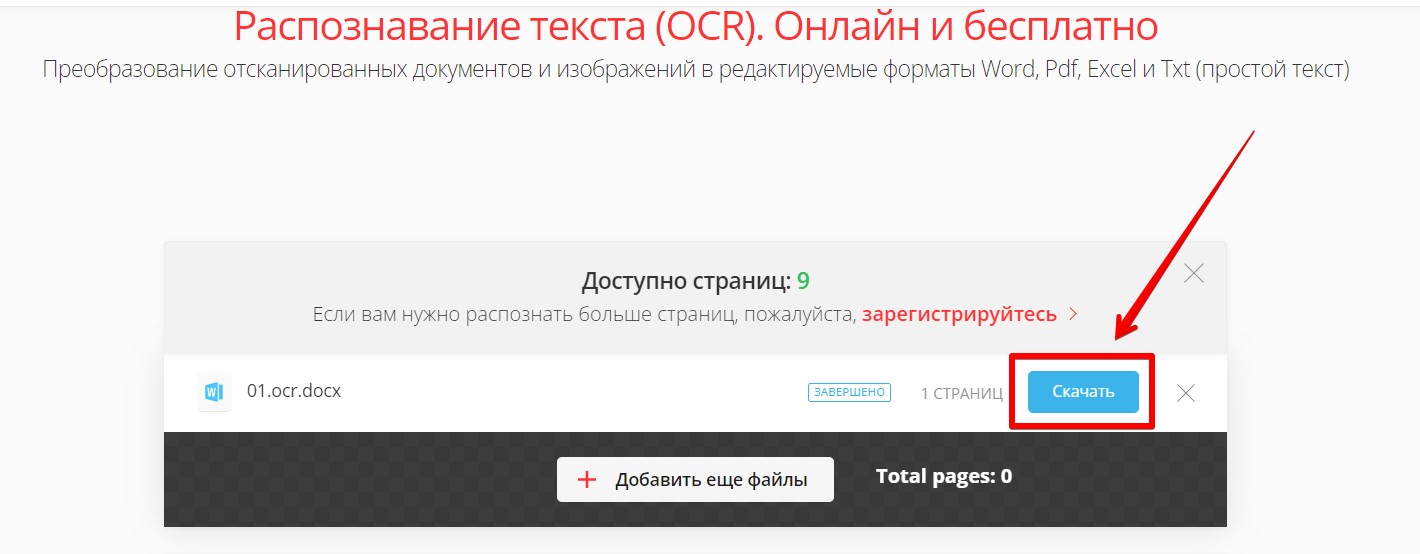
Вот так просто можно получить вордовский файлик с нужным текстом. Сам текст распознается правильно, но исходного оформления картинки вы вряд ли добьетесь (надеюсь, оно вам и не нужно было).
Способ 2 – Программы на компьютер
Сделать такое распознавание с телефона кроме как на сайте, у вас вряд ли получится. Поэтому тем, кто искал чего-то качественного, предлагаю проделать операцию распознавания текста на компьютере. Существует много программ для распознавания текста, моя самая любимая – FineReader (пожалуй, это образец среди таких компьютерных программ, как Word среди текстовых редакторов). Находим в интернете, скачиваем и устанавливаем (разберетесь).
Обычно после открытия FineReader он уже сам предлагает, что нужно сделать. Там можно выбрать, что нужно распознать текст на изображении (сохранять в Word будем позже). Если же ничего не появилось, можно в самой программе выбрать пункт «Открыть» и далее открыть нашу картинку.
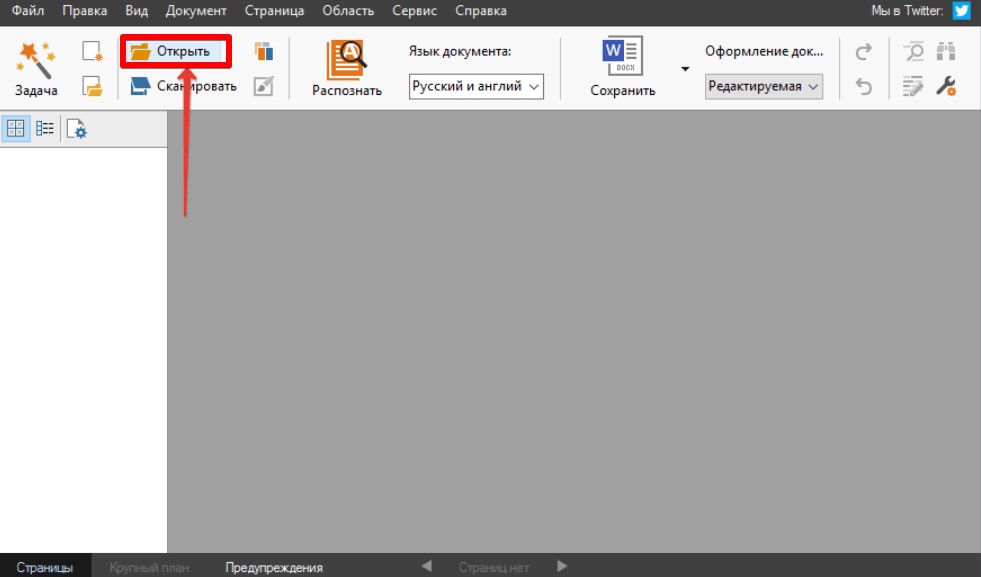
Картинка должна загрузиться, после чего нажимаем на кнопку «Распознать».
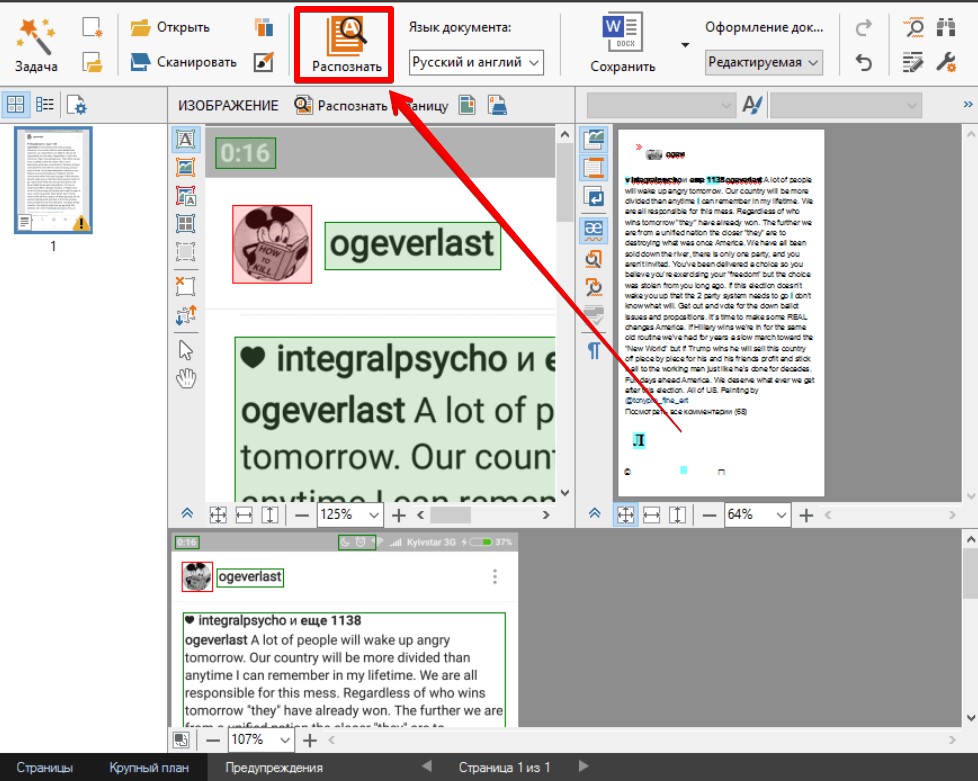
Обычно FineReader распознает все просто замечательно, но при желании можете сразу же здесь внести правки в текст. После распознавания у нас есть два пути:
- Просто скопировать ( Ctrl + C ) этот текст и вставить ( Ctrl + V ) его в Word самостоятельно.
- Или сразу сохранить в Word с помощью самого FineReader, нажав по этой кнопке:
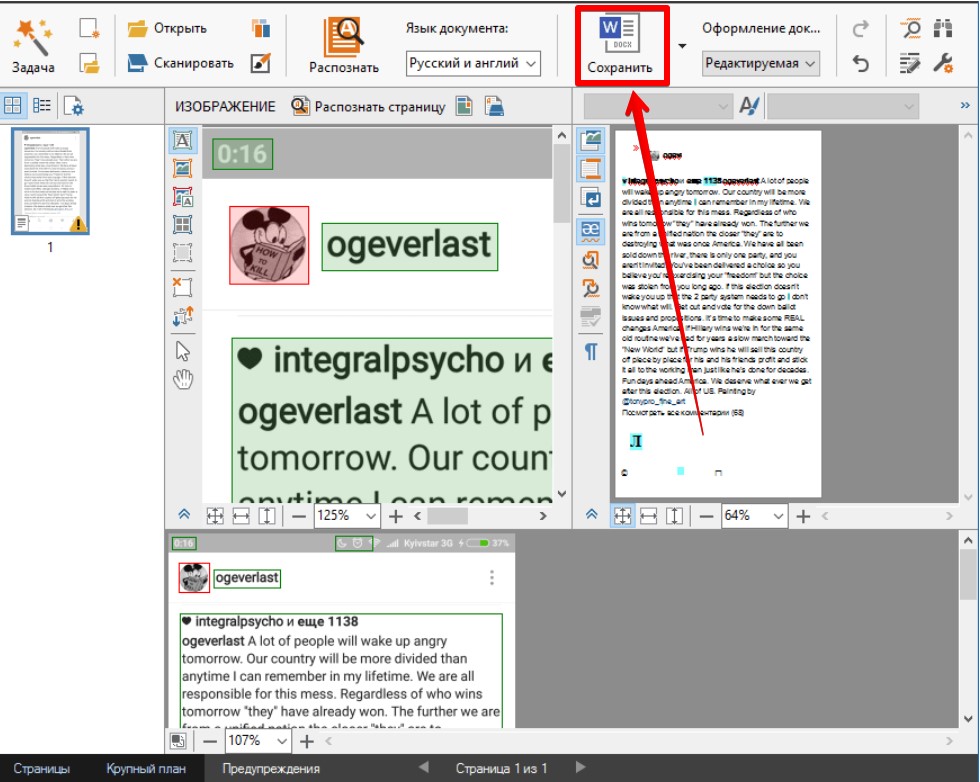
Способ 3 – Программы для заметок
Так как приходится очень много изучать всего, стал пользоваться программами для ведения заметок. Я использую офисный OneNote, а как популярный сторонний сервис вы, возможно, слышали про EverNote. Суть – оба эти сервиса могут распознавать текст с картинок (и даже рукописный). Так что, если вы тоже пользуетесь ими, можно попробовать распознать текст и через них.

А так вариантов для чистого распознавания всегда много – можно даже использовать тот же Яндекс Переводчик, т.к. он способен переводить текст с картинки, а значит и распознавать его
Видео по теме
11 рабочих вариантов, как можно скопировать текст с фото на ПК


Главная Блог Как скопировать текст с фото на ПК
Опыт эксперта: как можно скопировать текст с фото на ПК?
1 Скачайте и установите PDF Commander.
2 Добавьте фотографию в редактор и запустите функцию OCR.
3 Выделите и скопируйте надписи.
Далее мы более подробно разберем этот и другие методы.
Когда под рукой нет сканера, статью, документ или книгу можно сфотографировать на камеру смартфона. Однако без специальной обработки у вас не получится выделить текст с фото и скопировать его в другой софт. Нет времени списать материал вручную? В статье мы подробно расскажем, как решить данную проблему при помощи десктопных приложений, онлайн-сервисов и программ на смартфоне или планшете.
Универсальный вариант: PDF редакторы
В таких программах есть инструмент оптического распознавания символов (OCR). Он сопоставляет фрагменты изображения с контурами букв, после чего открывается возможность копирования и быстрого поиска в документе.
PDF Commander
ПО от российского разработчика. Функция OCR доступна как после сканирования в PDF, так и при работе со снимками страниц или скриншотами. Разберем все эти ситуации.
Используем сканирование
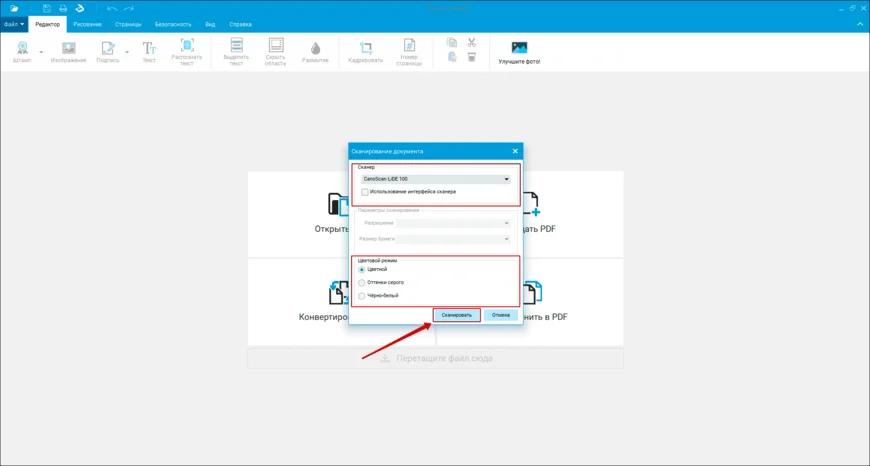
- Запустите редактор. Щелкните на значок сканера наверху или зайдите в меню «Файл».
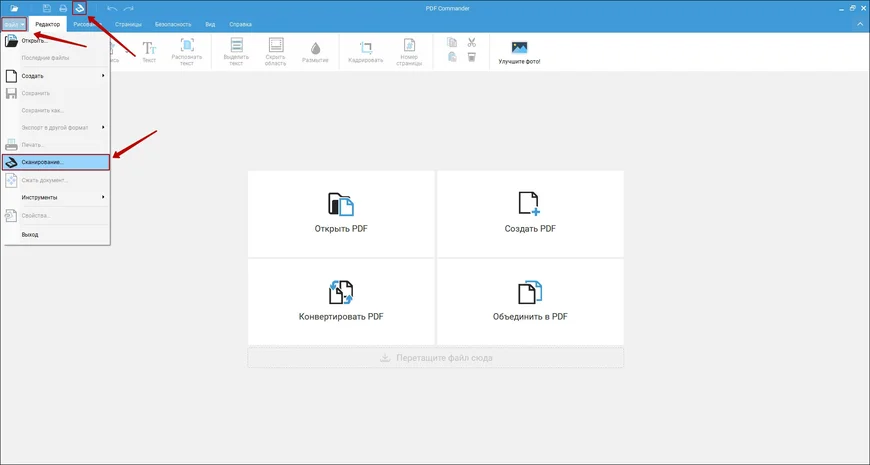
- Выберите устройство из списка и укажите цветовой режим: все цвета, оттенки серого или черно-белый. Вы также можете задать эти и другие параметры (их список зависит от модели) через интерфейс драйвера сканера. Когда закончите с настройкой, кликните «Сканировать».
- Чтобы удалить лишние фрагменты листа, например, слишком широкие поля, воспользуйтесь функцией «Кадрировать».
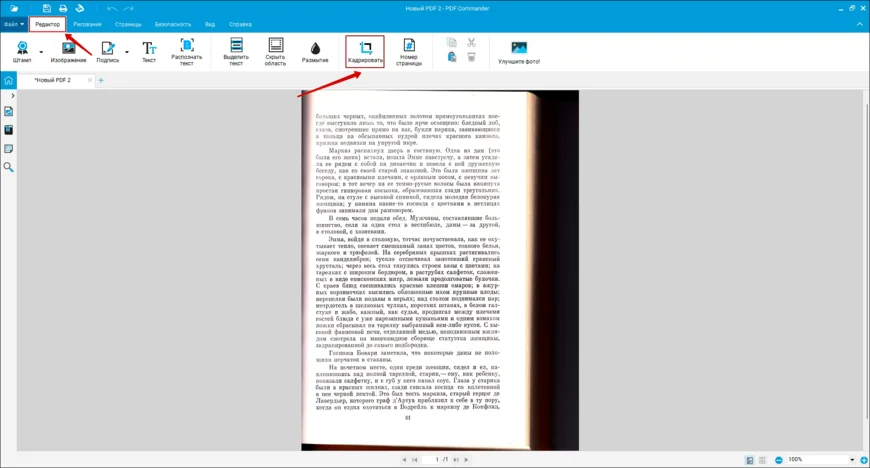
- Там же, во вкладке «Редактор», активируйте распознавание. Укажите, какие страницы необходимо обработать, выберите языки (поддерживаются русский и английский) и формат сохранения. Чтобы начать OCR, кликните «Распознать».

- Выделите текстовый фрагмент с рисунка мышью и скопируйте его через контекстное меню. Оно вызывается по щелчку правой кнопкой.
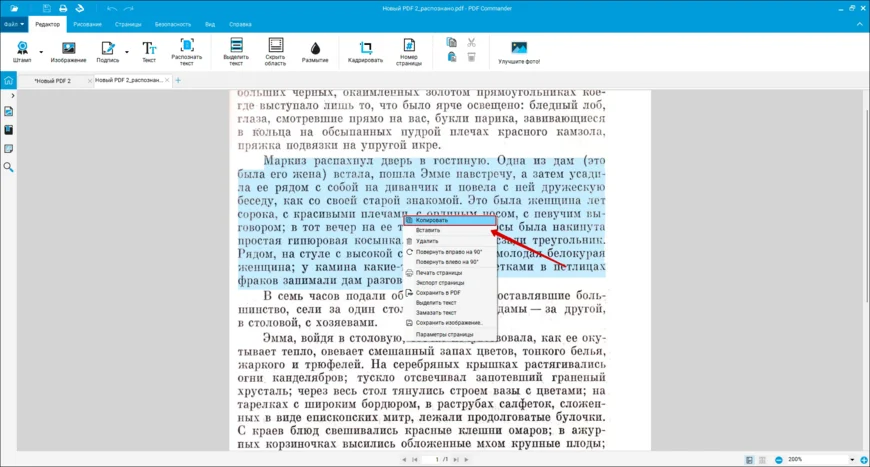
Преимущества метода:
- Можно сканировать, запускать OCR, убирать лишние фрагменты, добавлять собственные надписи в одном приложении.
- Софт позволяет экспортировать распознанный материал в различные форматы, например: DOCX, PNG, TXT, JPEG, XLS и другие.
- Есть функция сжатия.
Работа с загруженным файлом
- Запустите приложение и перетащите в его окно нужный объект.
- Выполните кадрирование.
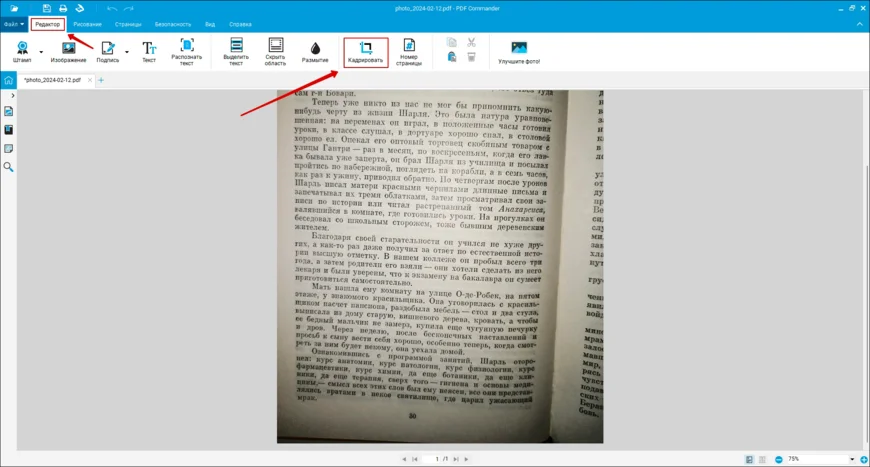
- Кликните на распознавание. Укажите язык и конечный формат.
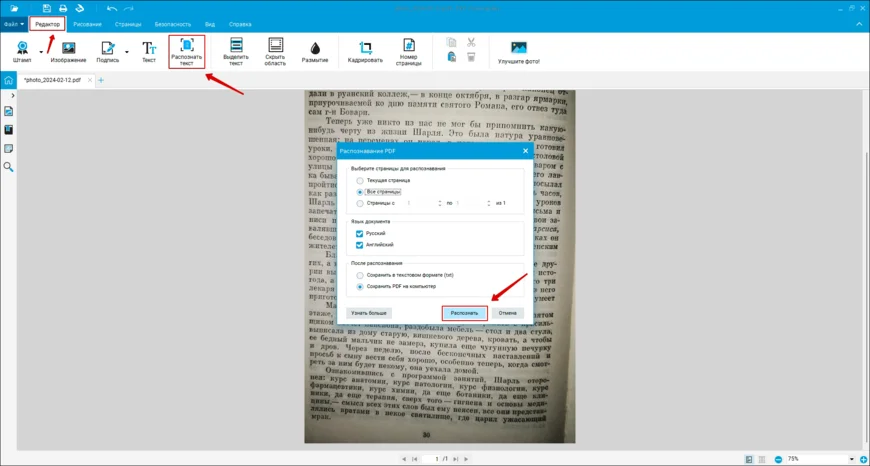
- Выделите надписи мышью и сохраните их в буфер обмена.

Преимущества метода:
- Можно обрабатывать JPG, TIFF, BMP, PNG, GIF и другие форматы.
- Распознает наполнение листов, которые сфотографировали под наклоном.
- Чтобы не проводить повторную обработку, можно сразу сохранить материал в ПДФ.
PDFelement
PDF-редактор со встроенной нейросетью. Она поможет с проверкой правописания, переводом и с кратким пересказом содержания. В приложении можно выполнить сканирование.
Как скопировать текст с картинки на компьютере:

- Нажмите на плюс справа от кнопки «Открыть PDF». Создайте пустой лист.
- В разделе «Редактировать» кликните «Добавить изображение» и импортируйте файл.
- Перейдите в раздел «Главная». С помощью инструмента «Обрезать» уберите фрагменты листа, на которых нет полезной информации.
- Кликните «OCR». Укажите режим обработки: с возможностью редактирования или только с поиском. Последний выполняется быстрее. Он более надежен (не искажает надписи), но не позволяет работать с файлом как с обычным документом.
- Выделите текстовые блоки и скопируйте их при помощи контекстного меню.
- Поддерживает более 20 языков.
- Автоматически выравнивает страницы.
- Конечный результат можно загрузить в облако для резервного хранения.
- Нельзя сразу импортировать изображение — приходится делать промежуточные шаги.
- Распознавание с возможностью редактирования корректно работает только с качественными копиями (рукописные документы не поддерживаются).
- Онлайн-инструменты, например, загрузка в облако, иногда функционируют нестабильно.
Возможности сервисов Microsoft
Часть решений распространяется в рамках облачной системы Microsoft 365.
Утилита PowerToys в Windows 11 и Windows 10
Пакет утилит от Microsoft. При помощи одной из них — Text Extractor — можно взять надписи из любого места на экране, например из открытого изображения.
Как скопировать текст с фотографии на компьютере:

- Скачайте дистрибутив с официальной страницы в GitHub и установите утилиты.
- Запустите PowerToys через меню Пуск.
- Перейдите в раздел «Text Extractor» и проверьте, чтобы параметр «Включить Text Extractor» был в положении «Вкл.».
- Откройте снимок через любой просмотрщик фотографий.
- По умолчанию утилита запускается комбинацией клавиш Win + Shift + E (буква «Е» в русской раскладке, или «Т» — в латинской). На экране появится небольшая панель.
- Укажите язык.
- Две кнопки справа от списка переключают режим форматирования скопированного фрагмента — в виде строки или таблицы. Выберите подходящий.
- Выделите мышью часть листа — надписи на нем будут изъяты автоматически.
- Распространяется бесплатно.
- Сложно запутаться в интерфейсе.
- После установки активируется горячими клавишами — не нужно запускать какой-либо софт.
- Пакет пока находится в разработке, поэтому может функционировать нестабильно.
- Вместе с нужной функцией устанавливается несколько других. Лишние утилиты надо вручную отключать в настройках сервиса.
Microsoft OneNote
Продвинутая программа для заметок. Распространяется как часть облачной экосистемы Microsoft 365 и в составе пакета от Office. Однако весь функционал, включая OCR, есть только на ПК.
Как скопировать текст с изображения и со скрина на компьютере:

- Откройте OneNote и заметку в нем. Создайте новую, кликнув «Добавить страницу» справа.
- Перетащите картинку в любое свободное пространство на листе.
- Нажмите правой клавишей мыши по фото и активируйте копирование из рисунка.
- Все материалы автоматически синхронизируются с облачным ресурсом OneDrive.
- Простой интерфейс.
Microsoft Word
Мощный текстовый редактор. Распространяется по подписке и в составе пакета Office предоставляется версия с расширенным функционалом.
Как копировать текст с картинки и с фото на ПК:
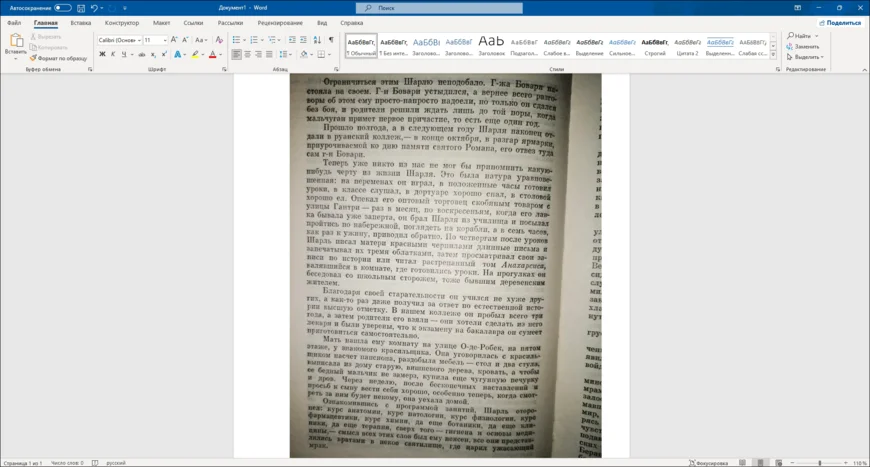
- Создайте пустой документ.
- Добавьте на страницу картинку. Можно воспользоваться разделом «Вставка» (выбрать пункт «Рисунки», далее «Это устройство»).
- Перейдите в раздел «Файл» → «Экспорт» → «Создать документ PDF/XPS». Задайте имя и расположение файла на устройстве.
- Импортируйте ПДФ, который создали в п. 3.
- Приложение сообщит, что ему нужно выполнить преобразование в редактируемый документ Word. Кликните «ОК».
- После конвертации можно продолжить работу над материалом в Word.
- Способ полезен на офисных ПК, на которых нет другого софта и онлайн-сервисы недоступны.
- Результат можно сразу оформить в виде учебной работы.
- Распознавание производится с большим числом ошибок.
- Необходимо делать дополнительные шаги и сохранять промежуточные итоги.
- Долго выполняет преобразования, некоторые часто завершаются ошибкой.
Онлайн-способы
Работают через браузер с любого устройства. Среди аналогов выделяются 3 варианта.
Распознавание в Google
Функция есть в облачной системе Google Drive. Ею можно пользоваться после регистрации.
Как вытащить текст из картинки:
- Поддерживает большую часть языков мира и определяет их автоматически.
- Сохраняет некоторые особенности форматирования — курсив, выделение, размер шрифта.
- Бесплатный способ — подписка только увеличивает объем облачного диска.
- Страница должна быть без искажений и с равномерным освещением.
- Размер обрабатываемого файла не может превышать 2 МБ.
- Распознает буквы размером от 10 пикселей и больше.
img2txt
Простой онлайн-сервис, который специально создан для OCR. Дополнительно может передавать полученные результаты в переводчик Google Translate.
Как извлечь текст из картинки:
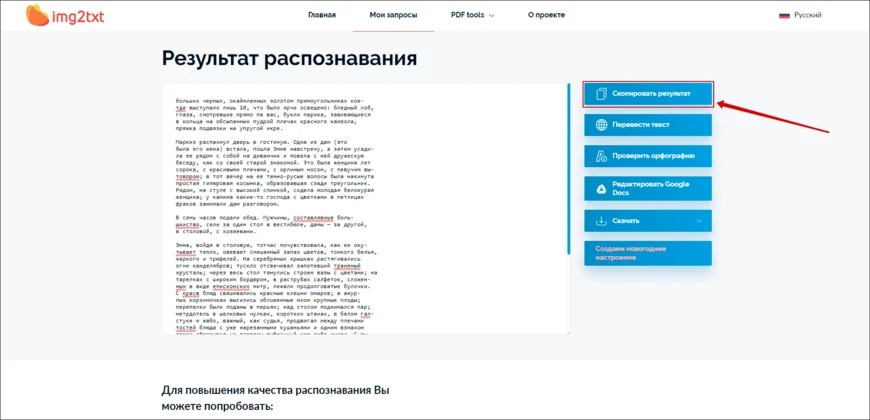
- Перейдите на сайт сервиса и добавьте исходный файл.
- Назначьте язык из списка и нажмите «Загрузить».
- Скопируйте результат с помощью кнопки справа или через контекстное меню.
- Распознает десятки языков.
- Исходные фото можно добавлять по ссылке.
- Не нужно регистрироваться и покупать лицензию.
- Преобразование может занимать много времени.
- Допускает много ошибок, если страница плохо освещена и наклонена.
- Не умеет распознавать материалы, в которых есть надписи более чем на одном языке.
IFImageEditing
Сайт с набором инструментов для обработки изображений. Один из них запускает OCR.
Как текст с картинки или фото перенести в текст:
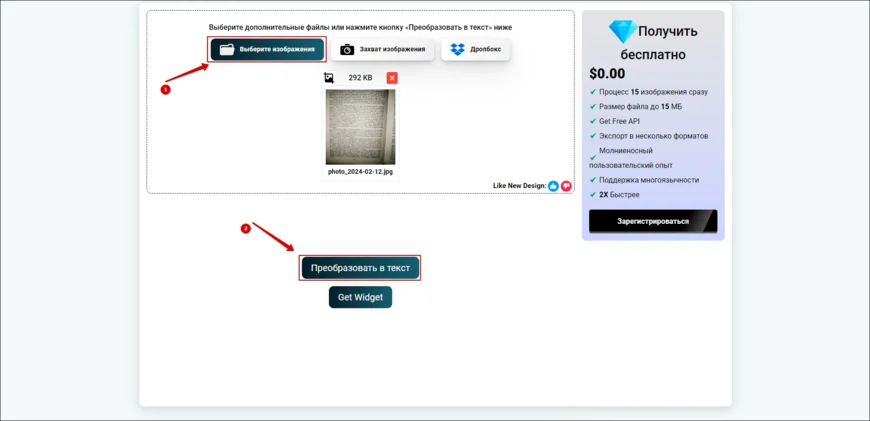
- На главной странице кликните «Преобразователь изображения в текст».
- Добавьте фотографию и запустите обработку.
- Можете скачать результат как TXT, HTML, ПДФ DOCX-файл или в графическом формате.
- У конвертера доступен пакетный режим.
- Поддерживает 7 форматов — JPEG, WebP, PNG, SVG, BMP, JFIF и GIF.
- Прямо в сервисе можно сделать снимок на веб-камеру и запустить извлечение надписей.
- На бесплатном тарифе скорость преобразования снижена.
- Без подписки размер добавляемых файлов ограничен 8 МБ, что может быть критичным при конвертации крупноформатных материалов, например, листов А3 и больше.
Используем мобильные приложения
Если у вас Андроид, Google Keep скорее всего уже установлен на смартфон.
Google Keep

- Откройте программу и на панели внизу нажмите крайнюю кнопку. Выберите снимок.
- Нажмите по фотографии в новой заметке, а затем по кнопке в правом верхнем углу (с вертикальными точками). Выберите в меню распознавание.
- Нажмите на точки внизу справа и найдите копирование. Можно сохранить только определенный фрагмент через всплывающее меню.
- Обычно допускает минимум ошибок.
- Заметки автоматически сохраняются в реальном времени и их можно просматривать в браузере, в том числе на компьютере.
- К материалам можно открывать доступ другим пользователям.
- Рисунки, специальные символы, пятна и повреждения снижают точность преобразования.
- Потребуется зарегистрировать Google-аккаунт.
CamScanner
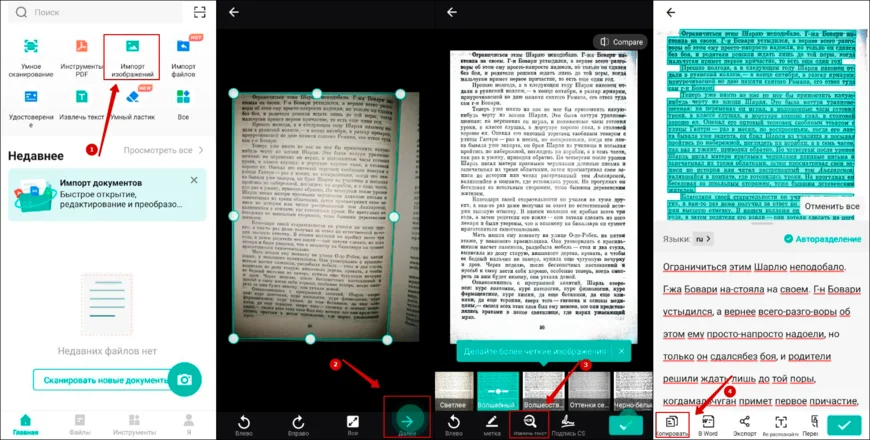
- Откройте CamScanner и выберите «Импорт изображений».
- Добавьте фотоснимок.
- После первичной обработки на панели внизу выберите «Извлечь текст».
- Копируйте результат вручную или кнопкой внизу слева.
- Автоматически исправляет искажения и недостатки освещения на фотографии.
- Распознает многие из существующих языков.
- Достаточно часто допускает опечатки.
- Российские пользователи не могут оформить подписку официально.
Подведем итоги
Теперь вы знаете, как можно извлекать надписи из фотографий. Для этого пригодятся редакторы PDF-файлов. Можно взять PDF Commander, который умеет работать со сканерами и поддерживает распознавание слов на русском и английском. Нужный инструмент есть и в бесплатном пакете утилит PowerToys. Вы также можете воспользоваться онлайн-сервисами и мобильным ПО, например, img2txt, CamScanner и Google Keep.
Часто задаваемые вопросы
Как включить функцию копирования с фото?
Для этого сначала нужно выполнить оптическое распознавание символов. Его можно сделать в приложении PDF Commander.
Как скопировать текст из PDF в Word?
Откройте PDF-файл в Word. Редактор сообщит, что необходимо запустить преобразование — нажмите «ОК». По завершении обработки можно делать копирование и вносить правки.
Можно ли скопировать отсканированный текст?
Опция откроется после распознавания символов. К примеру, его можно запустить в программе PDF Commander.



