
Эффективное копирование и вставка с использованием горячих клавиш значительно ускоряет обработку данных. В данном курсе мы изучим, как правильно применять сочетания клавиш для копирования и вставки. Узнайте, как улучшить свою продуктивность при работе с текстами и таблицами.
Здравствуйте, друзья! Знаете ли вы, как такая простая комбинация клавиш может улучшить вашу производительность? Мы часто задаем себе вопрос: «Как увеличить эффективность работы на компьютере? Как быстро перенести часть текста в документ, используя клавиши? При этом, как показывает опыт, производительность компьютера не всегда является решающим фактором.
Горячие клавиши на вашей клавиатуре
Уменьшить число бесконечных рутинных действий и увеличить нашу продуктивность, а также снизить уровень стресса помогут команды копирования и вставки с использованием клавиш. К примеру, выделение текста при помощи клавиатуры (Shift + стрелки) и нажатие Ctrl + C (горячая клавиша копирования) осуществляется гораздо быстрее, чем выделение мышкой, постоянно отрывая руку от клавиатуры. Как дела? Выделив текст с помощью мыши, необходимо выбрать «Копировать» в меню «Файл» и вернуться к работе на клавиатуре. Внизу представлены 12 сочетаний горячих клавиш, которые стоит запомнить и применять на вашем компьютере.
Важно! Для начала разберемся, как правильно использовать ярлыки компьютера и как эти комбинации будут обозначаться.
Например, комбинация Ctrl+C (копировать). Плюсик в этой записи означает одновременное нажатие клавиш Ctrl и C (вставить)
Обратите внимание! Комбинации клавиш содержат латинские символы.
Специально для пользователей Mac (Macbook):
Command + C (копировать) Command + V (вставить)
У многих поначалу не получается делать одновременный жим. Итак, сделайте следующее:
Действуйте стремительно и верно
Сначала нажмите первую клавишу, затем, не отпуская ее, нажмите вторую.
Если требуется нажать 3 клавиши одновременно, сначала зажмите первые две, а после, удерживая их, нажмите третью.
Как быстро скопировать и вставить с помощью клавиш
Последний скопированный элемент будет оставаться в памяти до тех пор, пока вы не скопируете что-то новое или не закроете текстовый редактор. Поэтому вы можете вставлять данные из памяти столько раз, сколько потребуется.
Эти процедуры можно применять в различных программах: в Word, Photoshop, Excel; при копировании файлов на флешку. Только в последнем случае выберите нужный файл или несколько файлов. А дальше делаем все по порядку с помощью клавиатуры, как описано выше.
12 сочетаний клавиш, которые повысят вашу производительность
1. Ctrl+C или Ctrl+Insert (Копировать)
Обе комбинации используются для копирования выделенного текста или выбранного элемента. Если вы хотите вырезать выделение, нажмите Ctrl + X.
2. Ctrl+V или Shift+Insert (Вставить)
Эти комбинации используются для вставки текста или объекта, который ранее был скопирован в память компьютера (буфер обмена).
3. Ctrl + Z и Ctrl + Y (Отменить, Повторить)
Ctrl + Z позволяет отменить любые изменения. Например, если вы вырезали текст, нажатие этих кнопок вернет его в исходное положение. Эту комбинацию можно использовать несколько раз, чтобы отменить последние изменения. Нажатие Ctrl + Y повторяет отмененные шаги.
4. Ctrl + F (Поиск)
Откройте окно поиска в любой программе. Это можно использовать в веб-браузере для поиска текста на текущей странице.
5. Alt + Tab или Ctrl + Tab (клавиши для смены приложения)
Быстро переключайтесь между открытыми окнами программы (Alt + Tab) или вкладками внутри окна (Ctrl + Tab) по ходу работы. Если добавить к комбинации клавишу Shift (например, Shift+Alt+Tab или Shift+Ctrl+Tab), то перемотка вперед будет в обратном порядке.
6. Ctrl + Backspace и Ctrl + стрелка влево или вправо (горячая клавиша удаления слова)
Нажатие Ctrl + Backspace удаляет все слово, а просто Backspace удаляет только один символ.
Если удерживать нажатой клавишу Ctrl и щелкать стрелку влево или вправо, курсор будет перемещаться на одно слово, а не на один символ за раз. Чтобы выделить текст слово за словом, вы можете удерживать клавиши Ctrl + Shift, а затем нажимать клавишу со стрелкой влево или вправо.
7. Ctrl + S (Сохранить)
Когда вы работаете с документом или другим файлом, файл сохраняется именно так. Эти сочетания клавиш следует часто использовать, когда вы работаете над чем-то важным.
8. Ctrl+Home или Ctrl+End (Домой, Конец)
Ctrl + Home перемещает курсор в начало документа, а Ctrl + End перемещает курсор в конец документа. Это можно использовать с большинством документов, а также с веб-страницами.
9. Ctrl + P (Печать)
Запускает диалоговое окно для предварительного просмотра печати данной страницы или документа.
10. Страница вверх, пробел и страница вниз
Нажатие прокручивает страницу вверх или вниз. При работе в Интернете на длинных веб-страницах нажатие клавиши «Пробел» прокручивает информацию на размер высоты окна браузера, являющегося условной страницей. Вы могли заметить, что сочетания клавиш часто называют горячими клавишами. Возможно потому, что их нужно быстро вдавливать и отпускать, чтобы они не «сгорели»
11. Ctrl+Shift или Alt+Shift (раскладка клавиатуры)
Эти комбинации используются для переключения между языками ввода. В настройках операционной системы вы можете выбрать наиболее удобный для вас вариант.
12. Ctrl + A (выбрать)
Эта команда делает быстрый выбор всего содержимого активного окна или страницы. Затем вы можете скопировать, вырезать и вставить этот фрагмент.
Хорошо знать:
Каждое приложение операционной системы Windows или Linux также может иметь собственный набор горячих клавиш. Варианты использования сочетаний клавиш в программе Word смотрите в этой статье Как убрать форматирование в Word 2010
Выделение текста на ноутбуке без мыши
Выделение всего текста
Самое простое действие — выделение и копирование всего текста. Для этого нажмите сочетание клавиш Ctrl + A независимо от того, где сейчас находится курсор. Как только текст станет подсвечиваться синим, нажмите Ctrl + C для его копирования.
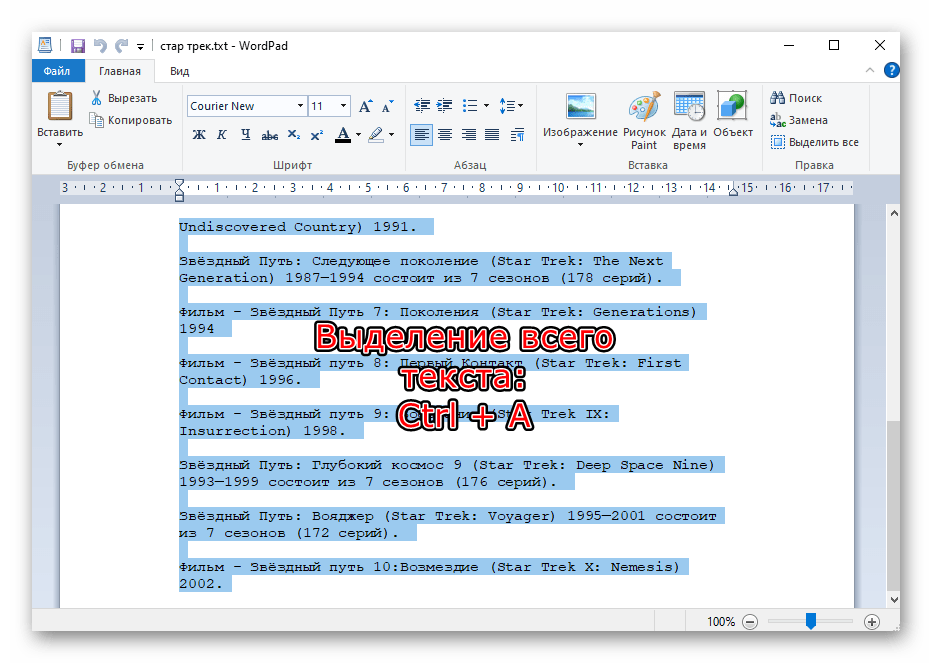
К сожалению, в браузерах может быть захвачено множество лишних элементов статьи, и, к сожалению, с этим ничего не поделаешь. При желании этот метод можно дополнить следующим: тачпад может частично или полностью выполнять функции мыши и выделение текста с помощью клавиатуры.
Выделение отрывка
Данный метод применим исключительно к текстовым файлам, так как на веб-страницах, в мессенджерах (когда речь идет о сообщениях из архивов) и в других приложениях, интерфейс которых полностью ориентирован на работу с мышью, это сделать невозможно.
Сперва вам необходимо поставить курсор перед словом, начиная с которого вы хотите произвести выделение, либо после последнего, если удобнее выполнять выделение с конца. Для этого можете добраться до нужного фрагмента стрелками на клавиатуре. Если документ длинный, быстрее ориентироваться в нем помогут такие клавиши (в браузерах тоже работает):
| Page Up (Pg Up) | Перемещает курсор в верхнюю часть документа |
| Page Down (Pg Dn) | Перемещает курсор в нижнюю часть документа |
| Home | Перемещает курсор в начало текущей строки |
| End | Перемещает курсор в конец текущей строки |
Возможно, понадобится нажать выбранную клавишу несколько раз или скомбинировать их.
Теперь, когда курсор находится около первого слова, выбирайте тип выделения из следующих.
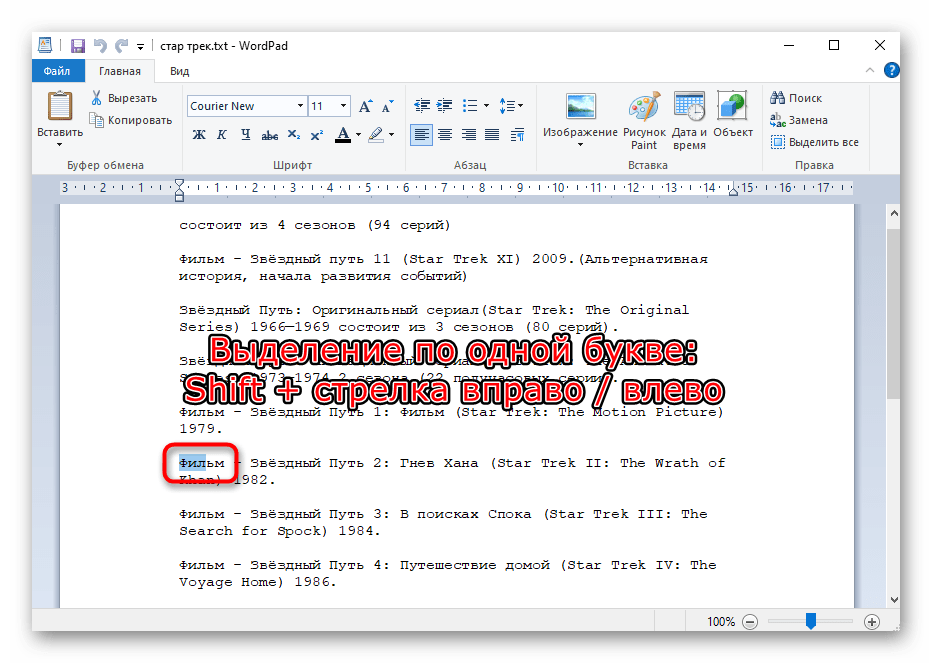
Выделение по одной букве
Удерживая клавишу Shift зажатой, нажмите стрелку вправо. Нажатие стрелки влево снимает имеющееся выделение букв или начинает выделение справа налево.
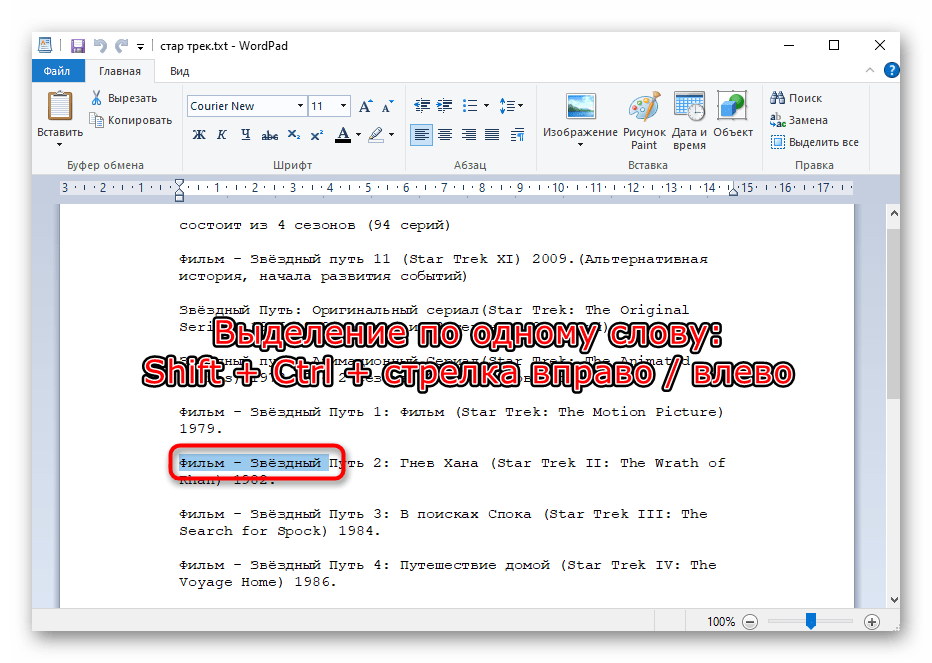
Выделение по одному слову
Здесь правило то же самое, но меняется комбинация клавиш: Shift + Ctrl + стрелка вправо или влево в зависимости от того, с начала или с конца копируется текст.
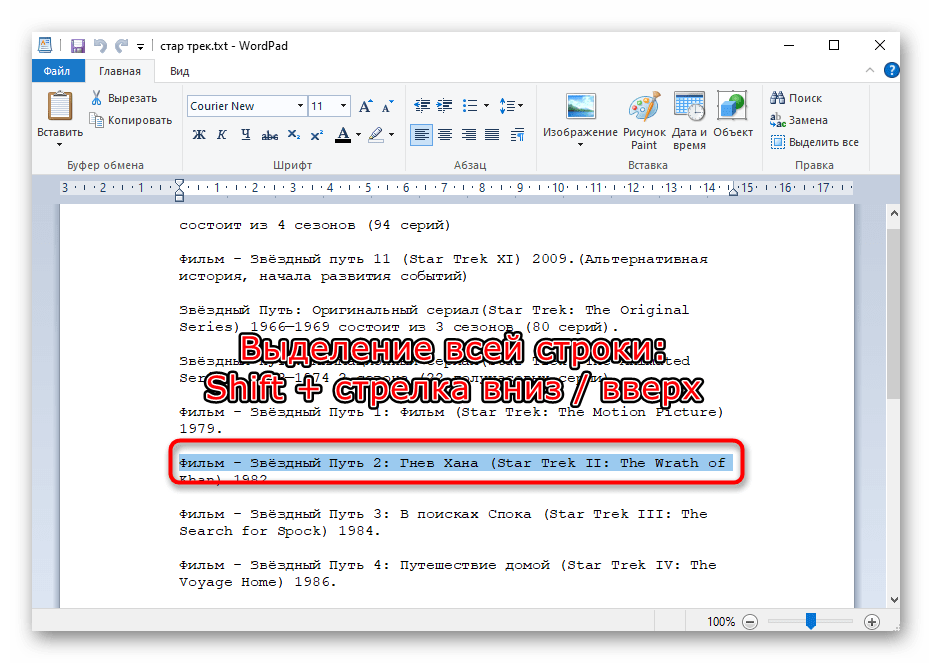
Построчное выделение
Более объемные участки текста лучше выделять целыми строчками. Для этого, удерживая клавишу Shift, нажимайте стрелку вниз или вверх.
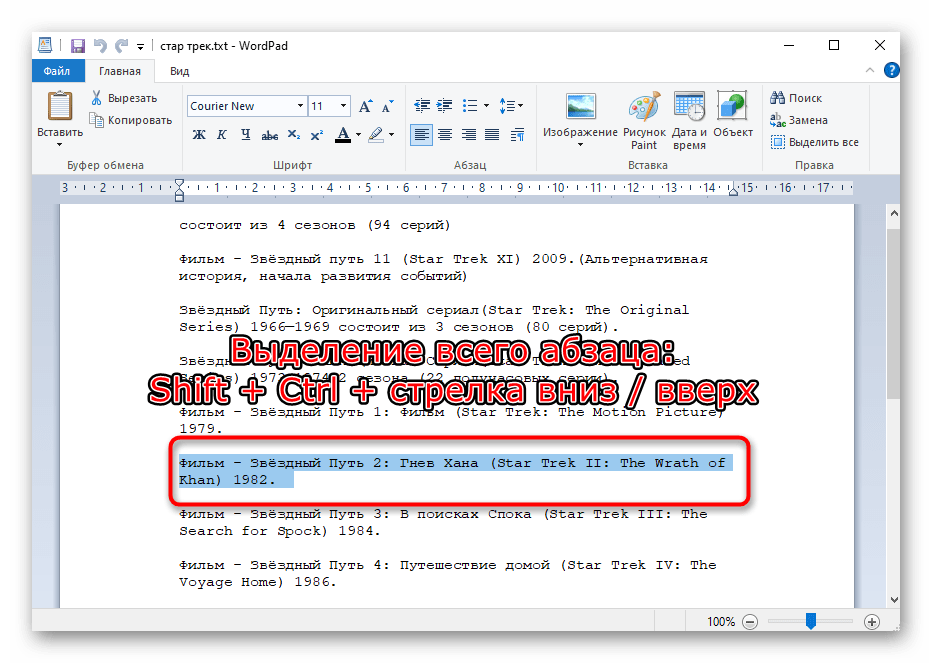
Подчеркивание полного абзаца
Если текст разбит на абзацы, можете выбрать такой тип выделения. Для этого воспользуйтесь сочетанием клавиш Shift + Ctrl + стрелка вниз или вверх.
Выделение страницы
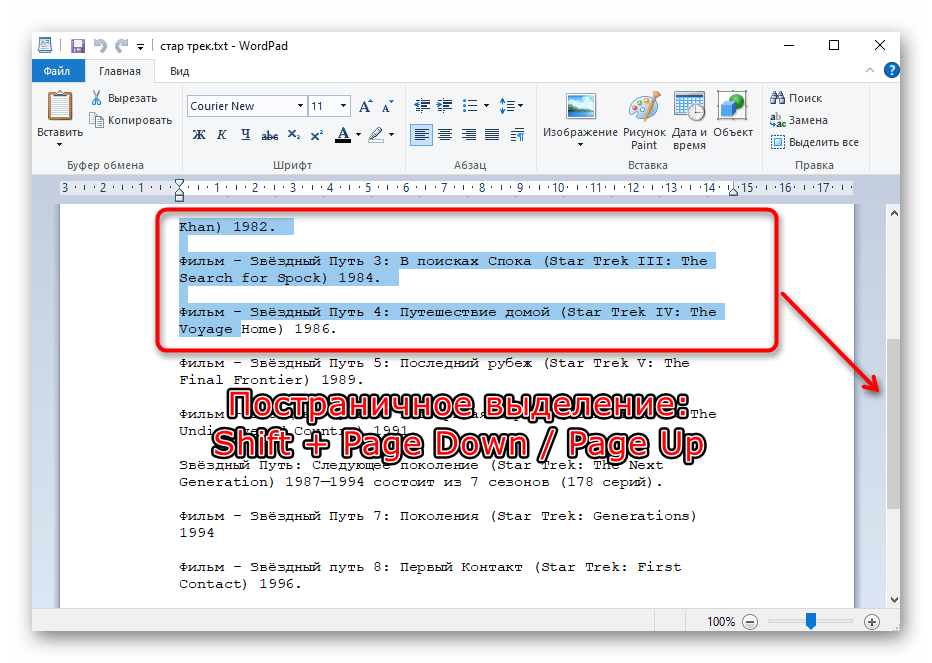
Чтобы быстро выделить несколько страниц, нажмите Shift + Page Down / Page Up. Учитывайте, что в большинстве случаев выделяется тот участок текста, который виден на вашем экране — это и считается за страницу в данном случае. После нажатия Pg Dn или Pg Up текст автоматически прокрутится до невыделенного, как на скриншоте ниже. Соответственно, нажимайте столько раз эту комбинацию, сколько текста требуется выделить.
Независимо от ситуации, для копирования текста используется одна и та же комбинация клавиш: Ctrl + C. Чтобы вставить скопированный материал, нужно нажать клавиши Ctrl + V.
Способ 2: Тачпад
Сенсорная панель есть во всех ноутбуках, и выполняет она все те же функции, что и обычная мышь, а в некоторых моментах по удобству она превосходит свой USB/Bluetooth аналог. Многие пользователи, кто не может в данный момент пользоваться мышкой, не хотят переходить на тачпад, аргументируя это в том числе и неудобством выделения текста. Однако обычно к управлению достаточно привыкнуть, и в будущем этот процесс будет гораздо проще.
Современные тачпады работают практически одинаково, однако у некоторых моделей могут быть особенности, не совпадающие с универсальной инструкцией. В этом случае лучше всего обратиться к документации, написанной разработчиками специально под конкретную линейку продуктов. Мануалы скачать можно с официального сайта производителя ноутбука в разделе с поддержкой или поискать дома печатную инструкцию-знакомство с устройством.
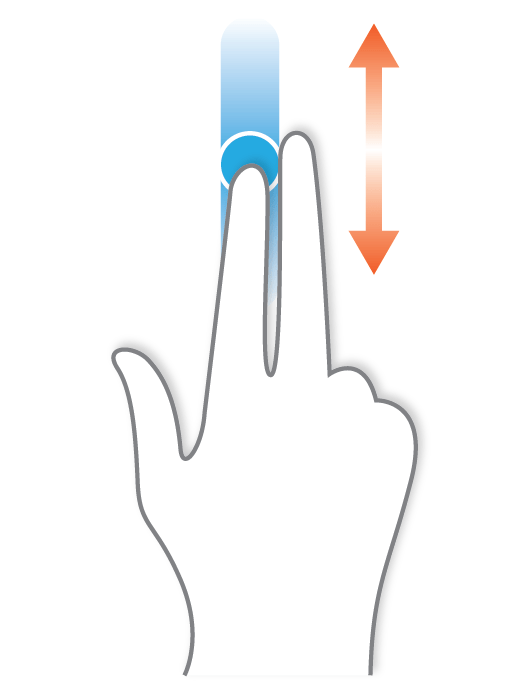
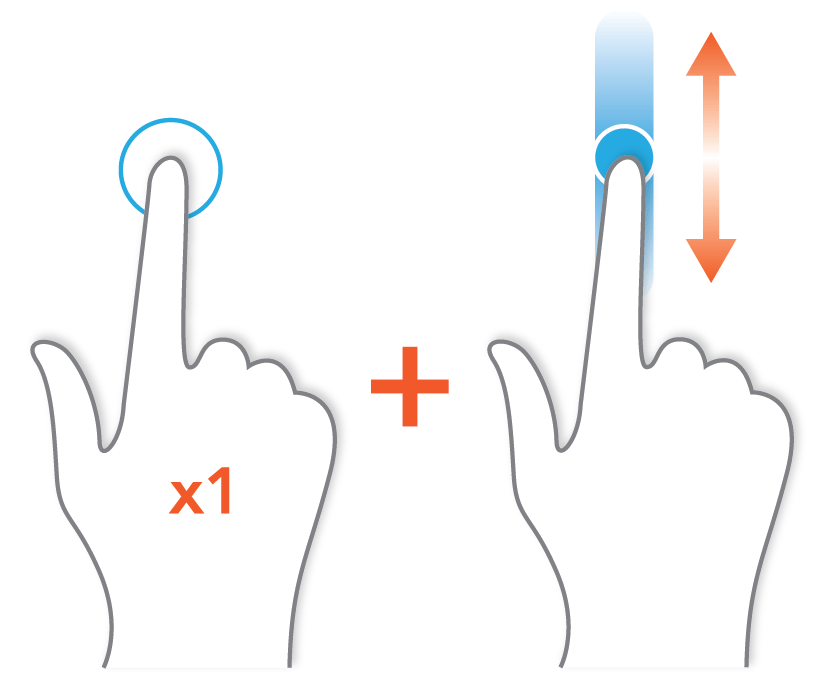
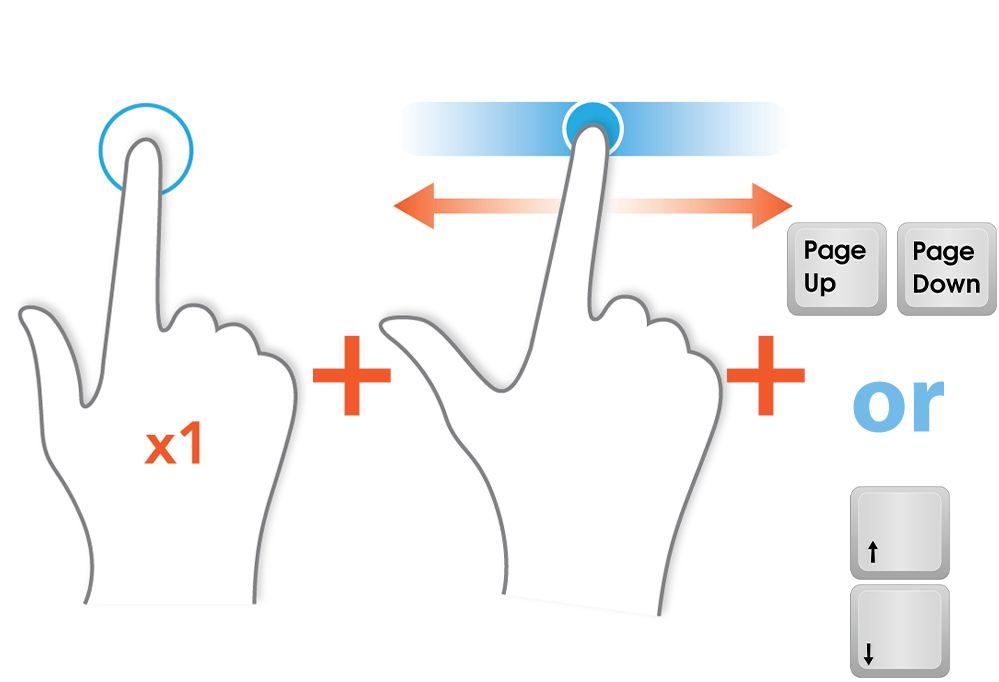
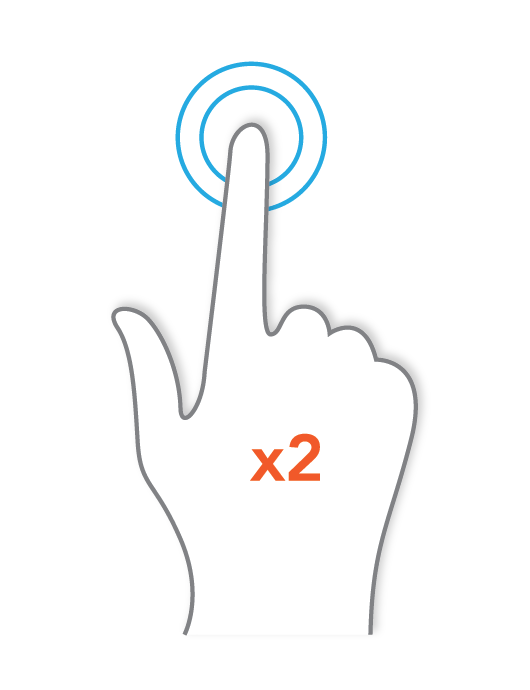
Процесс копирования и вставки выделенного таким образом текста полностью идентичен тому, как вы делаете это обычно.
Обладатели ноутбуков Lenovo ThinkPad также могут пользоваться джойстиком TrackPoint, предназначенным для управления курсором и управляемым силой и направлением нажатия. Включение функции «Press-to-select» (в окне «Свойства мыши» Windows) делает нажатие TrackPoint равносильным нажатию левой кнопки мыши. Аналогичная кнопка есть у некоторых моделей лэптопов HP, Dell, Toshiba.



