
Треугольник Паскаля – это математический объект, представляющий собой треугольное распределение чисел, в котором каждое число, начиная со второго ряда, является суммой двух чисел, расположенных непосредственно над ним. Для создания треугольника Паскаля с использованием двумерного массива в Object Pascal (Delphi) и последующего форматированного вывода, необходимо учитывать отступы для каждого ряда.
Шаг 1: Создание двумерного массива для треугольника Паскаля
Сначала создадим двумерный массив, который будет содержать треугольник Паскаля. Размер массива определяется как ROW + 1 , где ROW — это количество рядов, которые вы хотите вывести.
re>const ROW = 16; var pascal: array of array of Integer = new Integer[ROW + 1, 0];
Шаг 2: Заполнение массива значениями
Теперь заполним массив значениями согласно правилам формирования треугольника Паскаля.
re>pascal[1] := TArray.Create(1); for i := 2 to ROW do begin pascal[i] := TArray.Create(i + 1); pascal[i][1] := 1; for j := 2 to i do pascal[i][j] := pascal[i - 1][j - 1] + pascal[i - 1][j]; end;
Шаг 3: Форматирование вывода
Чтобы добиться нужного форматирования, необходимо добавить отступы перед каждым рядом. Для этого можно использовать цикл, который выводит пробельные символы перед значениями. Также, для чисел с разным количеством цифр, можно добавить дополнительные пробелы для чисел с меньшим количеством цифр, чтобы они выравнивались по ширине.
re>var max = 0; for i := 1 to ROW do begin for j := 1 to ROW - i + 1 do Write(' '); for j := 1 to i do begin var value := pascal[i][j]; var valueStr := value.ToString; var valueLen := valueStr.Length; if valueLen > max then max := valueLen; Write(value.ToString.PadLeft(max + max + 1)); end; Writeln; end;
Важные моменты
- Для выравнивания чисел по ширине используйте метод PadLeft с учетом максимальной длины числа в ряду.
- Количество пробелов для отступа в начале ряда равно ROW — i + 1 , что обеспечивает увеличение отступа с каждым новым рядом.
Используя этот подход, вы сможете вывести треугольник Паскаля с нужным отступом и форматированием, что позволит удобно читать и визуализировать числа в треугольнике.
Создано по материалам из источника по ссылке.
Треугольник Паскаля формируется с использованием двумерного массива в Object Pascal (Delphi) и требует учета отступов для вывода, чтобы ряды были визуально разделены и читким образом представлены.
Комментарии и вопросы

Получайте свежие новости и обновления по Object Pascal, Delphi и Lazarus прямо в свой смартфон. Подпишитесь на наш Telegram-канал delphi_kansoftware и будьте в курсе последних тенденций в разработке под Linux, Windows, Android и iOS
Материалы статей собраны из открытых источников, владелец сайта не претендует на авторство. Там где авторство установить не удалось, материал подаётся без имени автора. В случае если Вы считаете, что Ваши права нарушены, пожалуйста, свяжитесь с владельцем сайта.
Табуляция в ворде
Одна из наиболее распространенных ошибок обработки текста — использование пробелов для выравнивания текста. Использование табуляции гарантирует, что ваш текст идеально выровнен, и значительно упрощает изменение настроек.
Остановка табуляции — это позиция, в которой находится точка вставки текста при нажатии клавиши табуляции. Нажмите клавишу Tab, чтобы переместить точку вставки вправо, сместив позицию, в которую вы будете вставлять текст.
Документы Word настроены с использованием по умолчанию табуляции через каждые 1,25 см в документе, но вы также можете установить свои собственные вкладки в любом месте. На самом деле есть несколько типов табуляции, которые вы можете использовать (влево, по центру, справа, в десятичном виде или в столбце) и множество других опций:
| Левая вкладка — текст выравнивается по правому краю табуляции (настройка по умолчанию). | |
| Центральная вкладка — текст центрируется на позиции табуляции. | |
| Правая вкладка — текст выравнивается по правому краю и продолжается слева от упора табуляции. | |
| Вкладка «Десятичная дробь» — числа располагаются слева от десятичной запятой. | |
| Панель вкладок — текст не располагается, вместо него вставляется вертикальная полоса в месте вкладки. |
Для того чтобы установить табуляцию в ворде, необходимо кликнуть левой кнопкой мыши по необходимому месту на линейке, расположенной сверху. На линейке определенными маркерами будут помечены все установленные позиции.

Для изменения маркера табуляции кликнете по нему два раза левой кнопкой мыши. И откроется окно настройки табуляции.
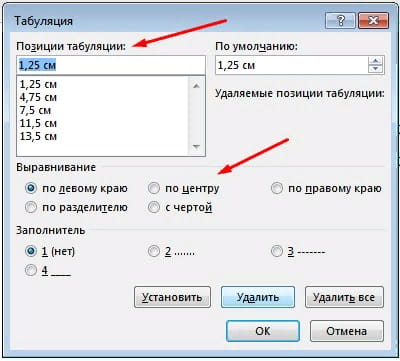
В позиции табуляции выберите необходимую позицию, а в выравнивание выберите необходимый маркер.
Преимущество использования вкладок, а не пробелов. После размещения их в документе вы можете перемещать или изменять позиции вкладок, а затем выделенный текст перемещается вместе с этими вкладками. Вкладки принадлежат абзацам. Если вы установили табуляции при вводе текста и нажали Enter, настройки вкладки переносятся на следующий абзац.



