
Конспект урока по информатике в текстовом редакторе Word «Фрагмент текста. Операции над фрагментами текста»
Цель: расширить представления и сформировать навыки учащихся по вводу и редактированию текста, дать представление о фрагменте текстового документа и операций над ним.
Образовательная: ознакомление учащихся с операциями удаления, копирования, вставка и перенос фрагментов текста, обучение способам выделения фрагментов текста.
Темочки:
- Информатика. Уроки информатики
- Конспекты занятий. Все конспекты
- Школа. Материалы для школьных педагогов
- Темочки
- Конкурс для воспитателей и педагогов «Лучший конспект занятия (НОД)» март 2024
Воспитательная: воспитание у учащихся аккуратности, дисциплинированность при пошаговом выполнении заданий; воспитание бережного отношения к компьютерной технике.
Развивающая: тренировка памяти и внимания учащихся при выполнении заданий на узнавание, распознавание, различение и воспроизведение; развитие у учащихся способности к самостоятельному осмыслению содержания выполняемых тестов, заданий; формирование оценочного суждения учащихся о собственном уровне усвоения учебного материала и определение границ знания.
Оборудование: компьютеры, плакат, раздаточный материал (карточки).
Требования к знаниям и умениям: учащиеся должны знать назначение и возможности текстового редактора; уметь использовать текстовый редактор для создания и редактирования текста, открытия и сохранения текстовых файлов; использовать средства форматирования текста.
Формы организации познавательной деятельности учащихся: индивидуальная, групповая, фронтальная.
Ход занятия:
Психологический настройУчащиеся поочередно касаются одноименных пальцев рук своего соседа, начиная с больших пальцев и говорят:
• желаю (соприкасаются большими пальцами);
• успеха (указательными);
• большого (средними);
• во всём (безымянными);
• и везде (мизинцами);
• (прикосновение всей ладонью)
Сегодня у нас занятие по теме «Фрагмент текста. Операции над фрагментами текста». Как вы думаете, чем мы сегодня будем заниматься? (ответы детей)
Вы познакомитесь со способами выделения фрагмента текста и научитесь выполнять операции над фрагментом текста при помощи мыши и клавиатуры. Ваша задача — показать свои знания и умения в процессе выполнения различных заданий.
Актуализация знаний. (Фронтальный опрос)
Чтобы иметь представление о ваших знаниях, вспомним:
1. Как вставить пропущенный символ в текст? (Поставить курсор справа от вставляемого символа и нажать клавишу со вставляемым символом)
2. Как удалить лишний символ в тексте? (Поставить курсор слева от удаляемого символа и нажать клавишу Del или поставить курсор справа от удаляемого символа и нажать клавишу BS)
3. Как разрезать абзац на два? (Поставить курсор на место требуемого разрыва и нажать клавишу Enter)
4. Как соединить два абзаца в один? (Поставить курсор в конец первого абзаца и нажать клавишу Del или поставить текстовый курсор к началу второго абзаца и нажать клавишу BS)
5. Как вставить пустую сроку в текст? (Поставить курсор в конце абзаца и нажать клавишу Enter)
Письменный опрос. (карточки с тестом)
Вопросы теста «Редактирование текста»
1. Редактирование – это…
а) изменение размера шрифта
б) исправление ошибок в тексте
в) изменение текста
г) добавление в текст новых символов
2. Для удаления символа, стоящего справа от курсора нужно нажать клавишу
а) BackSpace б) Delete в) Ctrl г) Shift
3. Для копирования фрагмента текста нужно выделить текст и …
а) скопировать его в буфер обмена — переместить курсор к месту вставки — вставить фрагмент из буфера обмена;
б) скопировать его в буфер обмена— переместить курсор к месту вставки—открыть фрагмент из буфера обмена;
в) скопировать его в буфер обмена—переместить курсор к месту вставки—вставить фрагмент из буфера обмена;
г) вырезать его в буфер обмена—переместить курсор к месту вставки—вставить фрагмент из буфера обмена.
4. Чтобы выделить фрагмент текста нужно…
а) установить курсор в начало выделения, растянуть выделение с нажатой левой клавишей мыши
б) установить курсор в начало выделения, растянуть выделение с нажатой правой клавишей мыши
в) установить курсор в начало выделения, удерживая Shift, выделять курсорными клавишами
г) установить курсор в начало выделения, удерживая Ctrl, выделять курсорными клавишами
5. Для переноса фрагмента текста нужно выделить текст и …
а) скопировать его в буфер обмена — переместить курсор к месту вставки — вставить фрагмент из буфера обмена;
б) скопировать его в буфер обмена— переместить курсор к месту вставки—открыть фрагмент из буфера обмена;
в) скопировать его в буфер обмена—переместить курсор к месту вставки—вставить фрагмент из буфера обмена;
г) вырезать его в буфер обмена—переместить курсор к месту вставки—вставить фрагмент из буфера обмена.
Ребята, перед тем, как начать работу за компьютерами необходимо вспомнить некоторые правила техники безопасности при работе с компьютером.
• Нельзя самостоятельно без разрешения преподавателя, включать и выключать компьютеры;
• Нельзя касаться тыльной стороны компьютера и проводов;
• Нельзя работать мокрыми руками и во влажной одежде;
• Нельзя нажимать клавиши ручкой или карандашом;
• В случае неисправности компьютера или при обнаружении запаха гари – предупредить преподавателя.
Теоретическая часть. Объяснение нового материала проходит с применением презентации по данной теме.
Большинство текстовых редакторов позволяют выделять в тексте части, которые называют фрагментами (блоками).
Фрагмент текста – это любая выделенная часть текста
Выделение фрагмента текста
Выделять фрагмент можно по-разному.
1. Выделение курсорными клавишами
Установить текстовый курсор в начало выделяемого фрагмента.
Нажать и удерживать нажатой клавишу Shift.
Курсорными клавишами двигаться по тексту. Нажатие клавиш выделяет целую строку.
Отпустить все клавиши.
2. Выделение с помощью мыши
Установить указатель мыши в начало выделяемого фрагмента.
Нажать и удерживать нажатой левую кнопку мыши.
Растянуть выделение по тексту, удерживая нажатой левую кнопку мыши. Горизонтальное движение мыши выделяет фрагмент в пределах одной строки, вертикальное — выделяет строки.
Отпустить левую кнопку мыши.
Операции над фрагментами текста : удаление, копирование, перенос и вставка фрагмента.
Удаление фрагмента. Для удаления фрагмента текста можно воспользоваться клавишей BS или Del, но при этом придется долго держать клавишу нажатой.
Проще сделать по-другому:
Выделить как фрагмент ту часть текста, которую нужно удалить.
Нажать клавишу BS или Del.
Копирование, перенос и вставка фрагмента эти операции связаны с использованием специальной области памяти компьютера — буфера обмена.
Буфер обмена – специальная память для копирования информации, подобна волшебному карману или конверту. Если положить в этот карман информацию, то потом можно много раз доставать её и вставлять туда, куда нам надо.
По команде Копировать текстовый редактор помещает копию выделенного фрагмента в буфер обмена, сам фрагмент остается на экране.
По команде Перенести (Вырезать) текстовый редактор помещает выделенный фрагмент в буфер обмена, с экрана фрагмент удаляется.
Команда Вставить вставляет скопированный или вырезанный фрагмент из буфера обмена в позицию курсора.
Давайте вспомним следующие комбинации клавиш:
Home – в начало строки
End – в конец строки
Ctrl + – на слово вправо
Ctrl + – на слово влево
Правильный вариант текста.
У меня зазвонил телефон
Итог. Все молодцы, выполнили задание.
Задание 2. Откройте файл Стихи. Используя операцию Перемещение фрагмента, поставьте строки стихотворений в правильном порядке в соответствии с номерами, стоящими в скобках. Сохраните измененный файл на рабочем столе под названием «Стихи правильные».
Последовательность выполнения задания:
Выделить строку с номером (1) Вырезать Переместить курсор в место вставки строки (начало первой строки) Вставить фрагмент из буфера обмена.
Тише, Танечка, не плачь, (3)
Уронила в речку мячик. (2)
Наша Таня громко плачет, (1)
Не утонет в речке мяч. (4)
Я козленка в сад зеленый (3)
Я сама его пасу. (2)
Я в траве его найду. (6)
Рано утром отнесу. (4)
Он заблудится в саду — (5)
У меня живет козленок, (1)
Люблю я пышное природы увяданье, (3)
В их сенях ветра шум и свежее дыханье. (5)
Унылая пора! Очей очарованье! (1)
В багрец и в золото одетые леса, (4)
Приятна мне твоя прощальная краса — (2)
Всё равно его не брошу – (3)
Оторвали мишке лапу. (2)
Потому что он хороший. (4)
Уронили мишку на пол, (1)
И верхом поеду в гости. (4)
Гребешком приглажу хвостик (3)
Я люблю свою лошадку, (1)
Причешу ей шёрстку гладко, (2)
Правильный вариант текста.
1. Наша Таня громко плачет,
Уронила в речку мячик.
Тише, Танечка, не плачь,
Не утонет в речке мяч.
2. У меня живет козленок,
Я. сама его пасу.
Я козленка в сад зеленый
Рано утром отнесу.
Он заблудится в саду —
Я в траве его найду.
3. Унылая пора! Очей очарованье!
Приятна мне твоя прощальная краса —
Люблю я пышное природы увяданье,
В багрец и в золото одетые леса,
В их сенях ветра шум и свежее дыханье.
4. Уронили мишку на пол,
Оторвали мишке лапу.
Всё равно его не брошу –
Потому что он хороший.
5. Я люблю свою лошадку,
Причешу ей шёрстку гладко,
Гребешком приглажу хвостик.
И верхом поеду в гости.
Задание 3. Наберите стихотворение. Повторяющиеся слова и фразы копируйте. Сохраните файл с именем «Песенка мамонтёнка» на рабочий стол.
По синему морю, к зелёной земле
Плыву я на белом своём корабле
На белом своём корабле,
На белом своём корабле.
Меня не пугают ни волны, ни ветер,
— Плыву я к единственной маме на свете.
Плыву я сквозь волны и ветер
К единственной маме на свете.
Плыву я сквозь волны и ветер
К единственной маме на свете.
Подведение итогов занятия. Закрепление полученных знаний.
Как вы думаете, зачем нам необходимы эти знания?
Где они вам могут пригодиться?
И на закрепление: распределите листья с правильными вариантами на дерево, а неправильные внизу дерева (как опавшие).
Оцените, пожалуйста, свою работу за компьютером.
Все ли вы успели сделать, насколько удачно выполнены задания.
Ответы допишите в карточках.
1. На занятии я работал активно / пассивно
2. Своей работой на занятии я доволен / не доволен
3. Занятие для меня показалось коротким / длинным
4. За занятие я не устал / устал
5. Мое настроение стало лучше / стало хуже
6. Материал занятия мне был понятен / не понятен
Публикации по теме:
«Добрая снежная сказка». Элементы зимнего оформления группы. Театральный уголок с фрагментами сказки В рамках конкурса, кроме оформления группы по теме «Добрая зимняя сказка», необходимо представить и фрагмент этой сказки с помощью театрализации.
Фрагмент новогоднего утренника «Снежинки-балеринки» Видео Доброе время суток, уважаемые коллеги! Ещё один концертный номер хочу вам показать сегодня, это танец "Снежинки — балеринки". Показывают.
Фотоотчет об акции-операции «Каждой пичужке — по кормушке» В рамках экологической акции "Покормите птиц зимой", мы с ребятами принимаем участие в акции — операции "Каждой пичужке — по кормушке".
Фотоотчет о проведении ежегодного Всероссийского урока «Эколята — молодые защитники природы. Тема урока «Как помочь птицам» 30.11.2021 года, на базе МДОБУ д/ с №10 "Вишенка" Арсеньевского городского округа, Приморского края, воспитанники старшей группы №4.
Фрагмент прогулки «Наблюдение за грибами» Вышли мы как-то с детьми в конце августа на очередную прогулку. Было запланировано наблюдение за клумбой с целью выявления произошедших.
Фрагмент занятия «Лучики для солнышка» Виды детской деятельности: аппликация, игровая, коммуникативная, познавательно-исследовательская Задачи: Закрепить у детей знания основных.
Конспект урока по математике в 4 классе «Действия с многозначными числами». Тип урока-закрепление Цели: 1. Закрепить вычислительные навыки по теме «Действия с многозначными числами»; совершенствовать умения решать задачи, уравнения; продолжить.
Мастер-класс «Изготавливаем изображение для значка из бумаги при помощи компьютерной программы Word» Самый легкий способ изготовить значок — сделать его из бумаги. Бумажные значки, медали и бейджи часто используют во время олимпиад, спортивных.
Конспект открытого урока по математике в 1 классе в формате урока-путешествия «Закрепление. Числа от 1 до 20» ОТКРЫТЫЙ УРОК ПО МАТЕМАТИКЕ В 1 КЛАССЕ ПО ТЕМЕ: «Закрепление. Числа от 1 до 20» МО учителей начальных классов Учитель начальных.
- Информатика. Уроки информатики
- Конспекты занятий. Все конспекты
- Школа. Материалы для школьных педагогов
- Темочки
- Конкурс для воспитателей и педагогов «Лучший конспект занятия (НОД)» март 2024
Поместить выделенный фрагмент в Буфер обмена в MS Word можно командами.: ответ на тест 206633 — Информатика
Поместить выделенный фрагмент в Буфер обмена в MS Word можно командами.
Варианты ответов
- Правка, Заменить
- Правка, Специальная вставка
- Файл, Сохранить
- Правка, Вырезать
Тип вопроса: Вопрос с одним правильными вариантом
Правильный ответ
Помогли ответы? Ставь лайк
Расскажи другу:
Вопрос задал(а): Анонимный пользователь, 10 Ноябрь 2020 в 00:10 На вопрос ответил(а): Анастасия Степанова, 10 Ноябрь 2020 в 00:10
Похожие вопросы
Вопрос № 652857
Поместить выделенный фрагмент в Буфер обмена в MS Word можно командами…
Правка, Заменить
Правка, Специальная вставка
Файл, Сохранить
Правка, Вырезать
Вопрос № 285263
Поместить выделенный фрагмент в Буфер обмена в MS Word можно командами…
Правка, Специальная вставка
Правка, Заменить
Файл, Сохранить
Правка, Вырезать
Другие вопросы по предмету Информатика
Вопрос № 206634
Копировать в Буфер обмена выделенный фрагмент текста в MS Word можно кнопкой панели инструментов Стандартная.
Вопрос № 206635
Для отмены выполненного действия используется кнопка панели инструментов Стандартная.
Вопрос № 206636
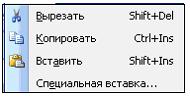
В MS Word команды, представленные на рисунке находятся в меню.
Вопрос № 206637
Вставить из Буфера обмена фрагмент текста в MS Word можно кнопкой панели инструментов Стандартная.
А еще можно заказать:
Все Предметы (168)
- Административное право
- Анализ финансово-хозяйственной деятельности
- Анатомия
- Английский язык
- Арбитражный процесс
- Архитектура
- Базы данных
- Безопасность жизнедеятельности
- Биология
- Ботаника
- Бухгалтерский учет
- Бухгалтерский финансовый учет
- Бюджетное право
- Возрастная анатомия
- Возрастная физиология
- Вычислительная математика
- Вычислительная техника
- Генетика
- География
- Геодезия
- Гидравлика
- Гистология, эмбриология и цитология
- Гражданское право
- Гражданское процессуальное право
- Демография
- Деньги, кредит, банки
- Детали машин и основы конструирования
- Диагностика готовности первокурсников к продолжению обучения
- Дискретная математика
- Естественнонаучная картина мира
- Защита растений
- Земельное право
- Земледелие
- Инженерная геодезия
- Инженерная геология
- Инженерная графика
- Инженерная и компьютерная графика
- Иностранный язык
- Информатика
- Информационные технологии в профессиональной деятельности
- Информационные технологии в юридической деятельности
- Информационные технологии управления
- История
- История государства и права
- История государства и права зарубежных стран
- История и философия науки
- История изучаемого региона
- История образования и педагогической мысли
- История политических и правовых учений
- История России
- История философии
- Коммерческое право
- Конституционное право зарубежных стран
- Конституционное право России
- Конструкция и проектирование летательных аппаратов
- Конфликтология
- Концепции современного естествознания
- Криминалистика
- Культурология
- Линейная алгебра
- Логика
- Макроэкономика
- Маркетинг
- Математика
- Математика и информатика
- Математический анализ
- Материаловедение
- Международное право
- Международное частное право
- Менеджмент
- Метрология, стандартизация и сертификация
- Механика грунтов
- Микробиология
- Микробиология и иммунология
- Микробиология, вирусология и иммунология
- Микроэкономика
- Мировая экономика
- Мировые информационные ресурсы
- Морфология животных
- Морфология сельскохозяйственных животных
- Налоговое право
- Наследственное право
- Национальная экономика
- Начертательная геометрия
- Начертательная геометрия, инженерная графика
- Немецкий язык
- Неорганическая химия
- Общая электротехника и электроника
- Обществознание
- Олимпиада математика, физика и информатика
- Основы безопасности жизнедеятельности
- Основы бухгалтерского учета
- Основы медицинских знаний и здорового образа жизни
- Основы почвоведения и сельскохозяйственного производства
- Основы права
- Основы социологии и политологии
- Основы специальной педагогики и психологии
- Основы теории цепей
- Основы философии
- Основы экономики
- Педагогика
- Политология
- Почвоведение
- Право социального обеспечения
- Правовая статистика
- Правоведение
- Правовое обеспечение профессиональной деятельности
- Правовое регулирование профессиональной деятельности
- Правоохранительные органы
- Прикладная механика
- Программирование
- Прокурорский надзор
- Пропедевтика внутренних болезней
- Психология
- Психология и педагогика
- Психология социально-правовой деятельности
- Радиотехнические цепи и сигналы
- Римское право
- Риторика
- Русский язык
- Русский язык и культура речи
- Сетевая экономика
- Сопротивление материалов
- Социальная психология
- Социология
- Статистика
- Стратегический менеджмент
- Теоретическая механика
- Теоретические основы электротехники
- Теория автоматического управления
- Теория вероятностей и математическая статистика
- Теория государства и права
- Теория дискретных устройств автоматики и телемеханики
- Теория и история физической культуры
- Теория механизмов и машин
- Теплотехника
- Теплоэнергетика
- Техническая механика
- Технология конструкционных материалов
- Технология социальной работы
- Токсикологическая химия
- Торговое законодательство зарубежных стран
- Трудовое право
- Уголовное право
- Физика
- Физиология и биохимия растений
- Физиология и этология животных
- Физиология растений
- Физическая культура
- Философия
- Финансовый менеджмент
- Финансы и кредит
- Французский язык
- Химия
- Экологические основы природопользования
- Экологическое право
- Экология
- Эконометрика
- Экономика
- Экономика организации (предприятия)
- Экономическая теория
- Экономический анализ
- Электрические машины и электропривод
- Электротехника и электроника
- Электроэнергетика
- Эпидемиология
- Этика деловых отношений
- Юридическая психология
Ввод и редактирование текста
При вырезании или копировании содержимое выделенного фрагмента (или объекта) помещается в буфер обмена и становится доступным не только для работы в Word . Аналогично вы можете вставить в документ Word текст или иные данные, скопированные из другого приложения, с Интернет-страницы и др. Операции , связанные с буфером обмена, относятся не только к текстовым данным, но и к графическим объектам, гиперссылкам и т. д.
ВНИМАНИЕ. Текст, перемещенный или скопированный из одного места документа в другое при помощи мыши, в буфер обмена не заносится.
Буфер обмена в Microsoft Word 2007 позволяет хранить 24 объекта. Если вы работаете в обычном режиме, то в буфере сохраняются только последние скопированные данные. В расширенном же режиме можно работать одновременно с 24 фрагментами данных.
Чтобы активизировать расширенный режим, нужно щелкнуть по кнопке в виде стрелки, направленной вниз, в нижней части группы Буфер обмена на вкладке Главная (рис. 3.10).
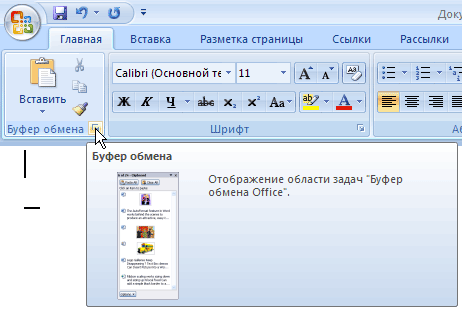
Рис. 3.10. Кнопка для вызова области задач Буфер обмена
В области задач Буфер обмена (рис. 3.11) вы увидите первые слова текстовых фрагментов и уменьшенные изображения графических объектов. Чтобы пользователю было легче, возле каждого объекта есть пиктограмма, показывающая тип объекта (документ Word , таблица Excel и др.).
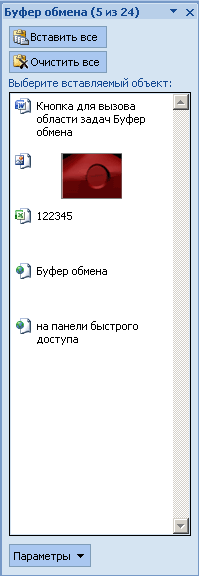
Рис. 3.11. Область задач Буфер обмена
По умолчанию при выполнении команды Вставить Word вставляет объект , занесенный в буфер последним, причем вставляет в то место документа, в котором установлен курсор . Область задач Буфер обмена позволяет пользователю выбрать объект вставки. Чтобы вставить объект из буфера обмена, достаточно установить курсор в необходимом месте и щелкнуть на нужном фрагменте в области задач.
Чтобы отключить расширенный режим работы с буфером обмена, выполните одно из следующих действий:
- закройте область задач Буфер обмена, щелкнув на кнопке Закрыть (рис. 3.12);
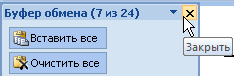
Рис. 3.12. Кнопка Закрыть в области задач Буфер обмена
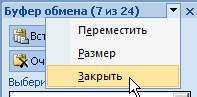
Рис. 3.13. Закрытие области задач
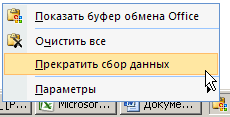
Рис. 3.14. Отключение расширенного режима работы буфера обмена
Упражнение 3.3. Использование буфера обмена
Буфер обмена в Microsoft Office — это мощное средство работы с данными, умело используя которое, можно сделать работу максимально эффективной. Рассмотрим пример работы буфера обмена с несколькими фрагментами данных.
Допустим, имеется некоторый текст, в котором то и дело встречаются термины, значение которых нужно уточнить. Из этих слов необходимо составить список в отдельном документе. Как это сделать? Останавливать чтение статьи на каждом термине и переключаться в другое окно неудобно, ведь можно легко потерять нить повествования в тексте.
Используя возможности буфера обмена, выполнить такую операцию несложно.
- Откройте документ, из которого нужно выписать термины. Щелкните по кнопке в виде стрелки, направленной вниз, в нижней части группы Буфер обмена на вкладке Главная. Если в буфере обмена находятся какие-то данные, то нажмите кнопку Очистить все (рис. 3.15).
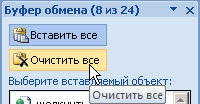
Рис. 3.15. Очищение буфера обмена от данных
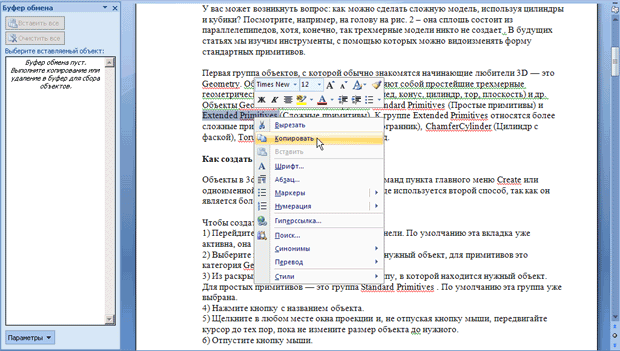
увеличить изображениеРис. 3.16. Копирование фрагмента текста в буфер обмена
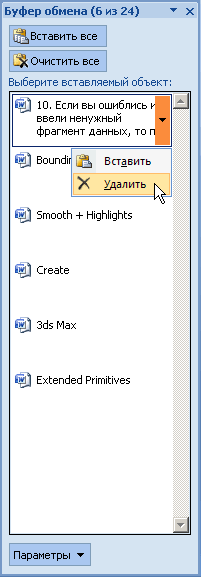
Рис. 3.17. Удаление из буфера обмена случайно скопированных данных
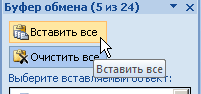
Рис. 3.18. Кнопка Вставить все в области задач Буфер обмена
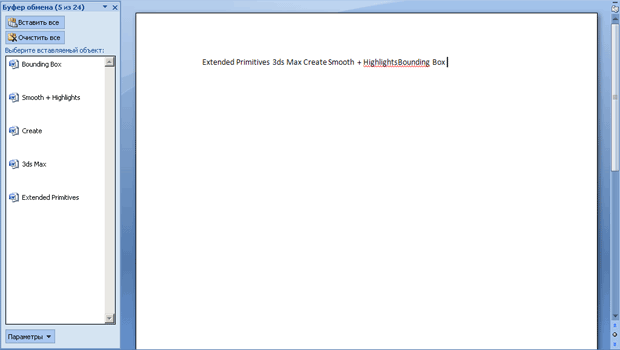
увеличить изображениеРис. 3.19. Данные вставлены из буфера обмена
ВНИМАНИЕ. Помните, что одновременно в буфере обмена может храниться 24 участка информации. Если их будет больше, то новые данные будут вытеснять старые. Поэтому, собирая данные в буфер обмена, следите за их количеством: информация о скопированных участках текста содержится в заголовке области задач. В случае необходимости вставьте данные, очистите буфер, а затем вернитесь к основному документу.



