
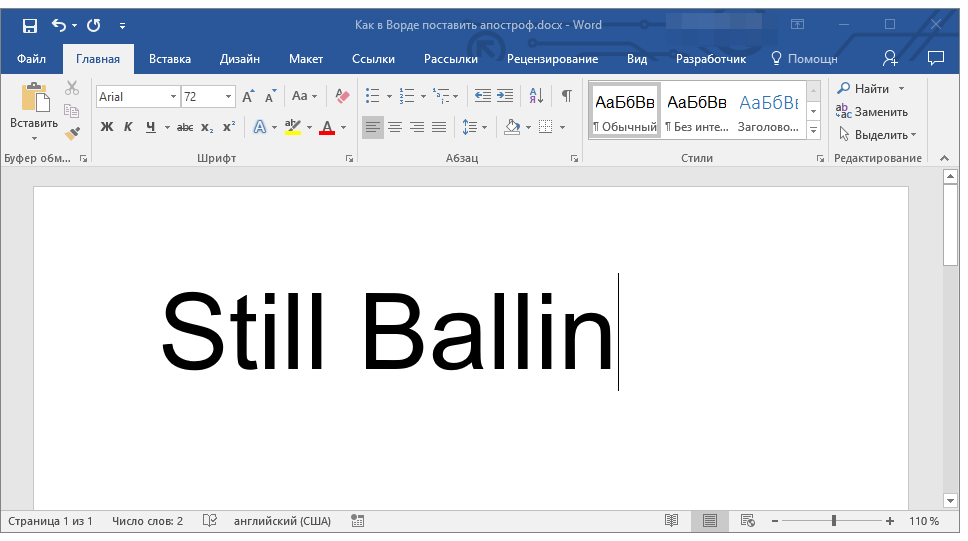
Апостроф — это орфографический небуквенный знак, имеющий вид надстрочной запятой. Он используется в различных функциях, а В буквенном письме различных языков, в том числе английском и украинском. Поставить знак апострофа можно и в Microsoft Word, и сегодня мы расскажем именно о том, как это сделать.
Написание знака апострофа в Ворде
Большинство задач, возникающих перед пользователями текстового редактора от Майкрософт, могут быть решены несколькими способами. Написание интересующего нас апострофа — не исключение. Для этого можно воспользоваться как клавиатурой (отдельной клавишей и/или комбинациями таковых), так и встроенным в программу набором символов. Начнем с первого.
Способ 1: Ввод с клавиатуры
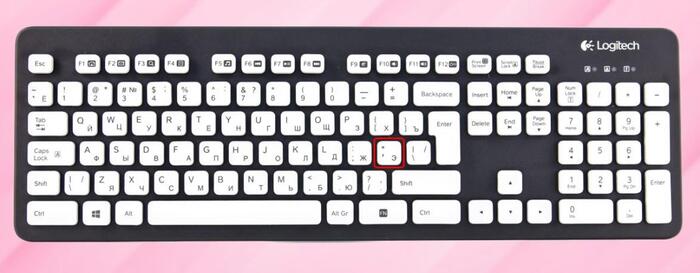
Найти знак апострофа можно на клавиатуре — он находится на той же клавише, что и русская буква «Э», но вводить его нужно в английской раскладке. Переключиться на последнюю можно клавишами «CTRL+SHIFT» или «ALT+SHIFT» (это зависит от установленных в системе настроек).
Важное примечание: В зависимости от используемого для написания шрифта, символ может иметь разный вид — он может быть таким, как показано в логотипе и на скриншотах в данной части статьи, так и выполненным в виде вертикальной или косой черточки. Это стоит учитывать при написании.
- Установите указатель курсора сразу после той буквы (слова), где требуется поставить знак апострофа.
![mesto-dlya-apostrofa-v-word]()
- Убедитесь, что вы переключились на английский язык, и нажмите на клавиатуре клавишу, на которой изображена русская буква «Э».
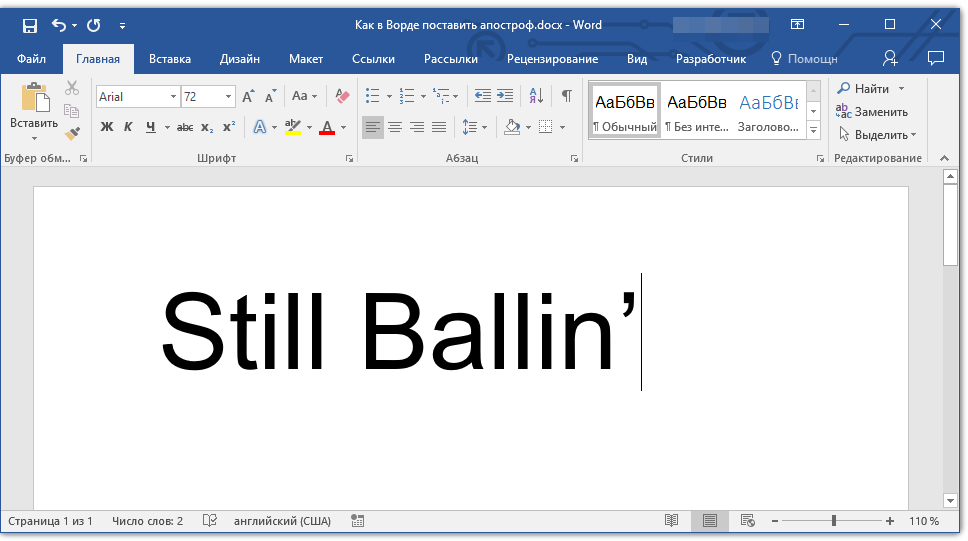
- Сразу же после этого будет добавлен символ апострофа. При этом важно учитывать, что если нажимать клавишу «Э» в английской раскладке не сразу за словом, а после пробела, вместо апострофа будет добавлена открывающаяся кавычка (английская одинарная). Иногда этот же символ ставится и сразу после слова или какого-либо символа. В таком случае нужно дважды нажать клавишу «Э», а затем удалить первый символ (открывающуюся кавычку) и оставить второй — закрывающуюся кавычку, которая и есть апостроф.
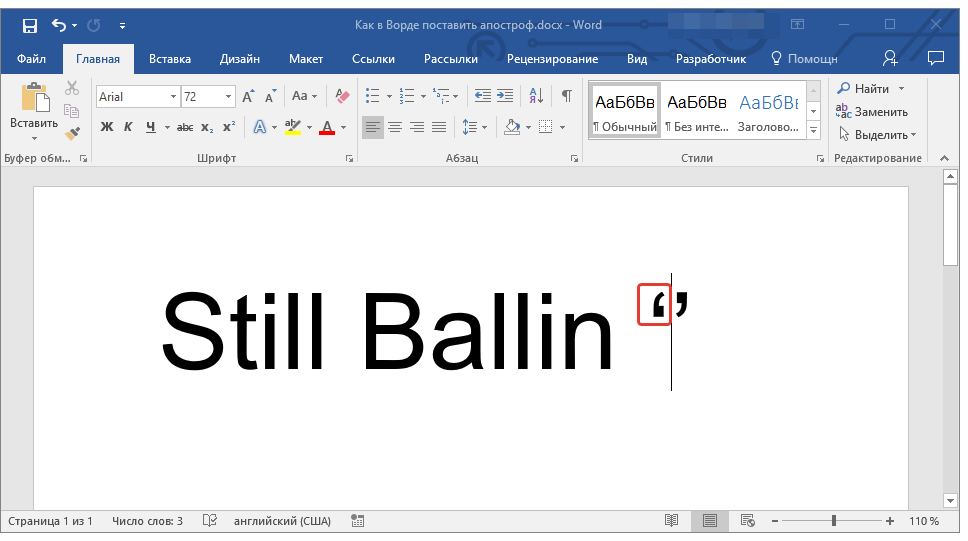
Как видите, нет ничего сложного в том, чтобы поставить апостроф с клавиатуры. Главное — подобрать наиболее подходящий для отображения этого символа шрифт и не забыть переключиться на нужный язык.
Способ 2: Вставка символа
Если по каким-то причинам описанный выше метод вас не устраивает или, что тоже возможно, клавиша с буквой «Э» попросту не работает, добавить знак апострофа можно и без ее использования — через меню вставки «Символ». Стоит отметить, что в данном случае вы сразу добавите именно тот знак, который вам нужен, и ничего не потребуется удалять, как это иногда происходит с клавишей «Э», как и не потребуется менять язык ввода.
- Кликните в том месте документа, где должен находиться апостроф, и перейдите во вкладку «Вставка».
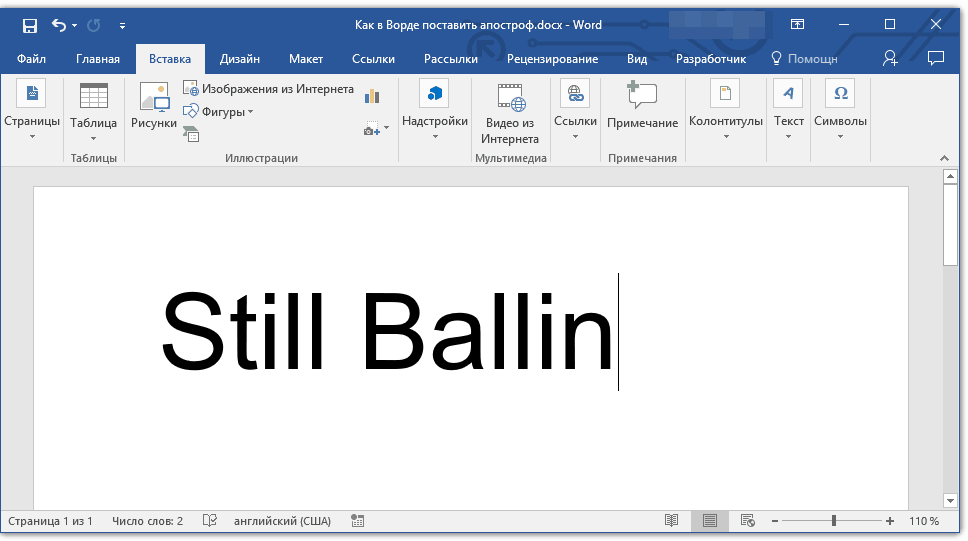
- Нажмите кнопку «Символ», расположенную в группе «Символы», и выберите в выпадающем меню пункт «Другие символы».
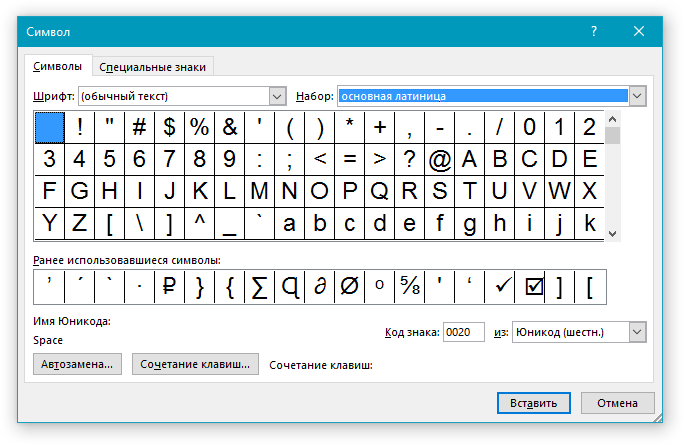
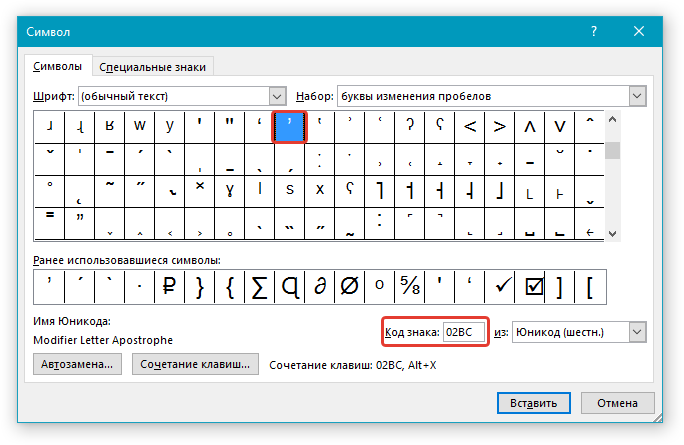
- В окне, которое будет открыто, выберите набор «буквы изменения пробелов». Знак апострофа будет находиться в первой же строке окна с этими символами.
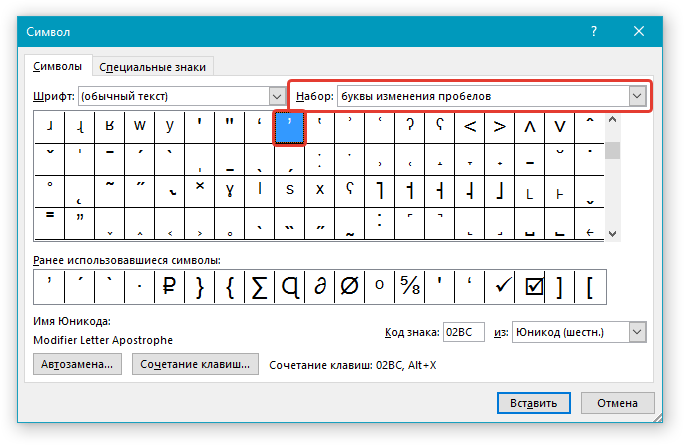
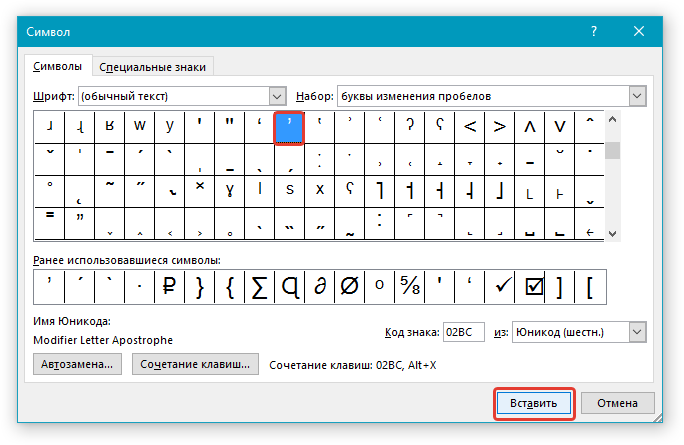
- Кликните по нему для выделения и нажмите кнопку «Вставить». Закройте диалоговое окно, если более нет необходимости ввода символов.
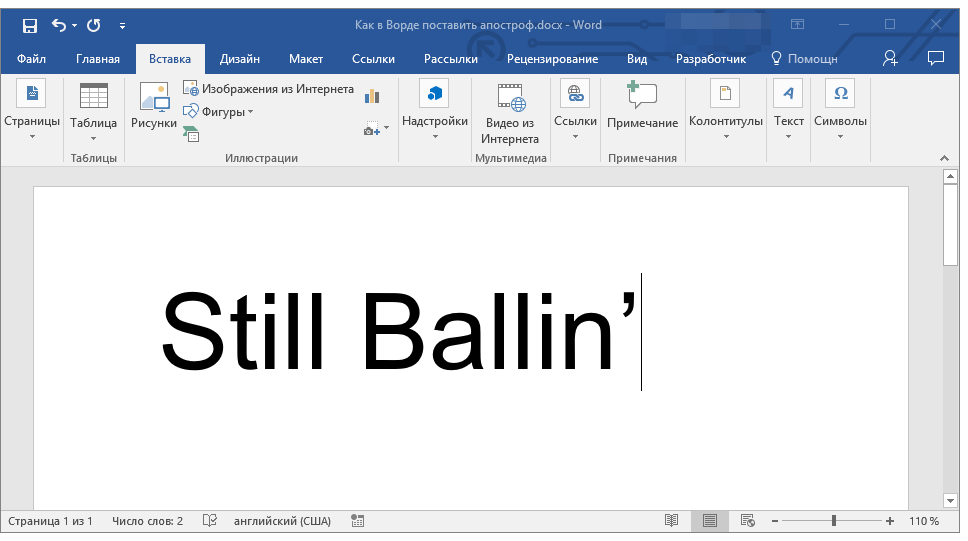
- Апостроф будет добавлен в обозначенное вами место документа.
Рекомендуем хотя бы ради интереса и общего развития ознакомиться с содержимым раздела «Символ», так как в нем, помимо апострофа, представлено огромное множество других знаков и символов, отсутствующих на стандартной клавиатуре, но иногда так необходимых при вводе текста. Этой теме посвящена отдельная статья на нашем сайте.
Способ 3: Ввод и преобразование кода
Если вы ознакомились с представленной по ссылке выше статьей или хотя бы обратили внимание на то, что еще, помимо самих символов, представлено в окне их вставки в Word, наверняка могли заметить и то, что у каждого из них есть свой уникальный код. Он может состоять из одних только цифр или же цифр с латинскими буквами, которые с помощью одной из двух простых комбинаций клавиш могут быть преобразованы в необходимый знак. Зная эту информацию, можно без проблем поставить апостроф.
- Кликните в месте, в котором нужно поставить рассматриваемый орфографический знак, и переключитесь на английский язык.
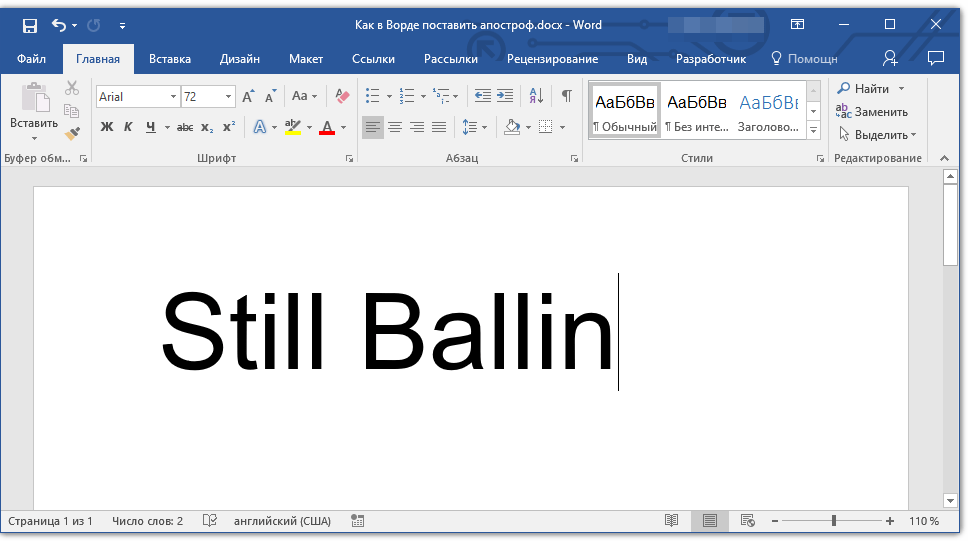
- Введите специальный код «02BC» без кавычек.
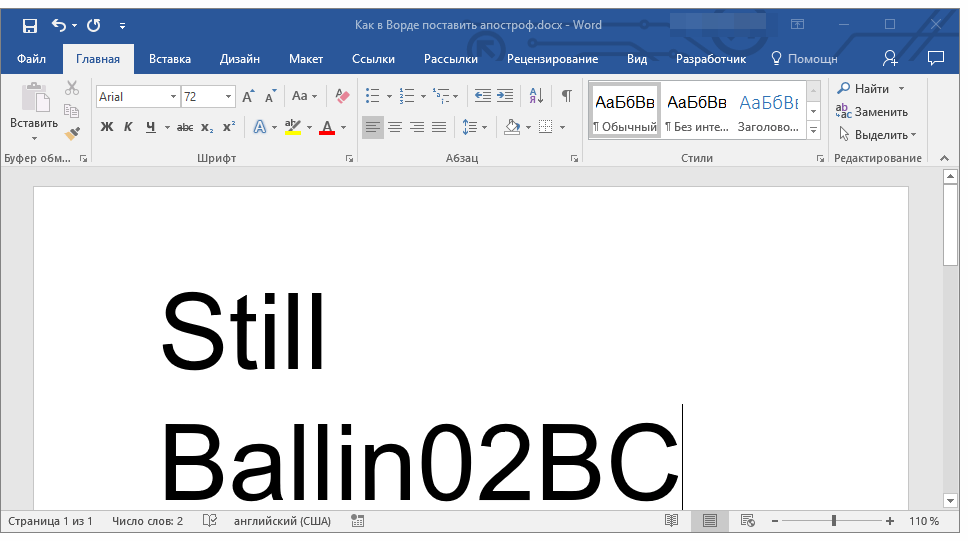
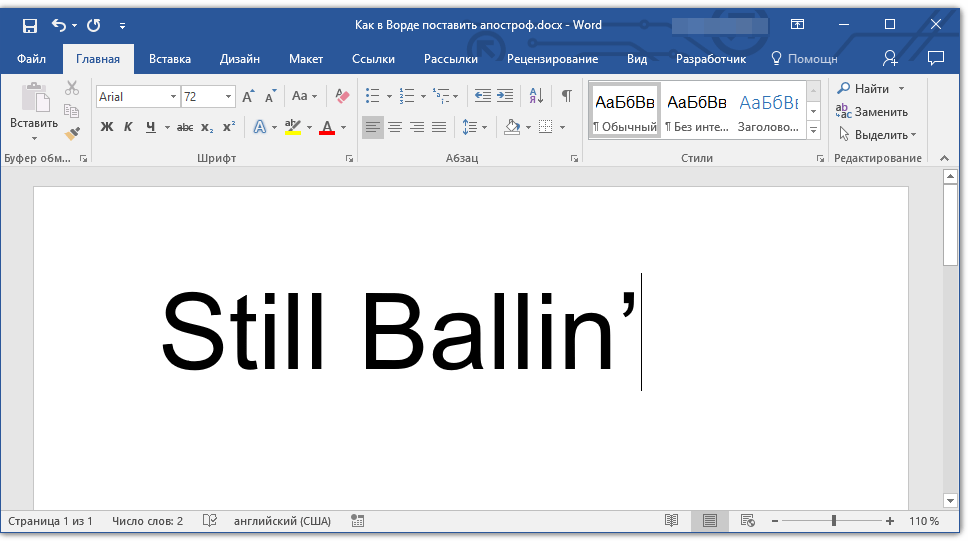
- Не перемещаясь с этого места и не ставя пробел, нажмите «ALT+X» на клавиатуре. Это действие моментально заменит введенный вами код на знак апострофа.
Как и в случае с рассмотренной выше вставкой, если внимательно изучить хотя бы часть (интересующую вас) данного раздела программы, можно узнать о том, как быстро вводить те или иные символы, отсутствующие на клавиатуре.
Запятая вверху: способы написания в Word
Апостроф — специальный символ, который может пригодиться при написании слов на английском языке или во время форматирования текста. Такие знаки бывают разными. Например, одинарными и двойными, наклоненными вправо/влево или прямыми. Ниже мы рассмотрим все способы установки запятой вверху строки. Изучим возможные инструкции на примере Microsoft Word.
Это самый популярный текстовый редактор, поэтому заострим внимание именно на нем.
Обычный апостроф и клавиатура
Начнем с того, что "запятая вверху" на клавиатуре компьютера имеет место. Данный символ может быть напечатан при помощи некоего сочетания клавиш.
К примеру, для установки самого обычного одинарного апострофа можно:
- Установить указатель-курсор в том месте, где хочется поставить запятую.
- Переключить раскладку клавиатуры на английский язык.
- Нажать на кнопку "Э".
После проделанных действий на экране появится запятая, повернутая в ту или иную сторону. Все зависит от того, где именно будет установлен курсор текстового редактора.
Двойной апостроф и клавиатурная панель
Запятую вверху строки можно установить иначе. В некоторых случаях пользователю приходится устанавливать "двойные кавычки" из запятых. Что делать при подобных обстоятельствах?
Рекомендуется повторить предыдущую инструкцию, но с некими корректировками. А именно — перед нажатием на "Э" необходимо зажать клавишу Shift.
Наклонный апостроф
Как поставить запятую вверху на клавиатуре? Мы рассмотрели самые простые приемы. Стоит обратить внимание на то, что обладатели ПК способны поставить наклоненный вправо апостроф. В этом случае он будет напоминать не запятую, а черту. Используется данный символ, как и уже рассмотренные ранее элементы.
Инструкция по установке соответствующего элемента имеет такую интерпретацию:
- Поставить курсор в том месте, где планируется постановка апострофа.
- Включить английскую раскладку клавиатуры.
- Нажать на кнопку с буквой "Е". Она расположена слева от клавиши "1" в верхней части клавиатурной панели.
Подобный алгоритм действий встречается все чаще и чаще. Он помогает быстро форматировать документы и не прибегать к лишним манипуляциям.
Тайное сочетание
Запятую вверху строчки юзеры способны поставить посредством использования специального сочетания клавиш. Назовем его "тайным". Почему? Все из-за того, что о нем мало кому известно. Соответственно, метод не пользуется особым спросом.
Вставка запятой в верхней части строки при помощи "тайного сочетания" клавиш осуществляется подобным способом:
- Открыть "Ворд" и активировать курсор-указатель.
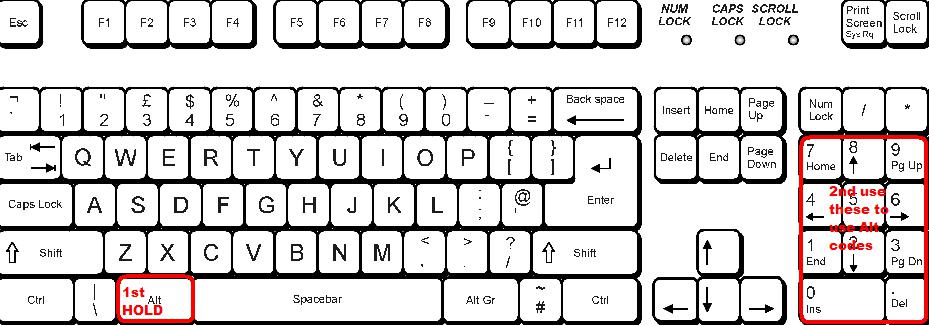
- Нажать на Alt gr (правый "альт").
- Удерживая соответствующую клавишу, набрать на цифровой клавиатуре 0146. Речь идет о панели в правой части клавиатуры, где расположена кнопка Num Lock.
- Отпустить зажатые кнопки.
После проделанных действий на экране появится одна простая запятая вверху строчки. Но на этом возможные варианты не заканчиваются.
Специальная вставка
Дело в том, что в Word имеется целый список с разнообразными символами. Запятая вверху строки не является исключением. В соответствующем пункте меню пользователь сможет увидеть массу интерпретаций апострофов. Это поможет выбрать подходящий символ для той или иной ситуации.
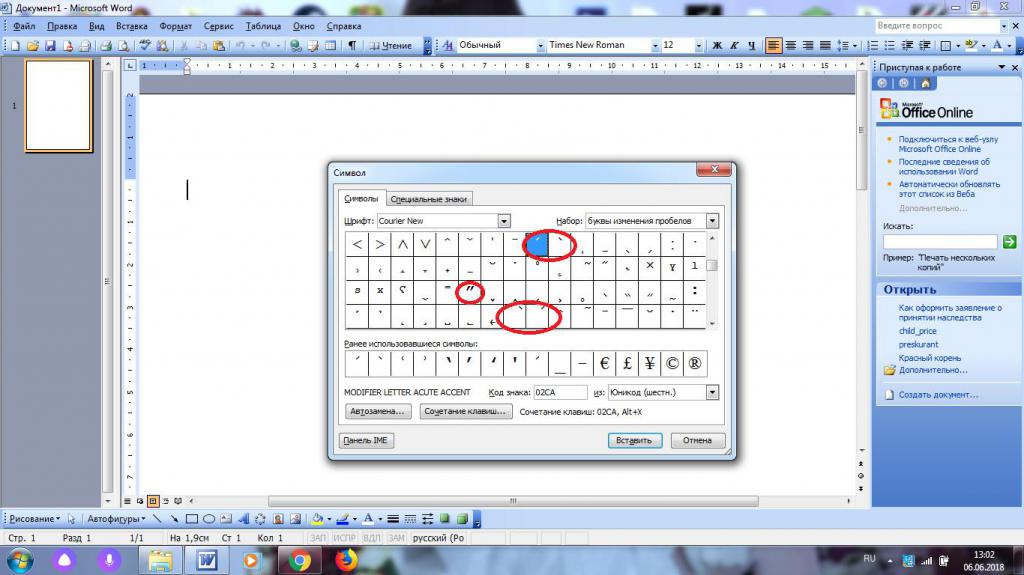
Пошаговая инструкция по воплощению поставленной задачи при помощи специальной вставки "Ворда" обладает формой такого типа:
- Зайти в Word.
- Нажать на "Вставка"-"Символ. ".
- На экране появится небольшое меню с различными символами. Среди них можно отыскать подходящий апостроф.
- Дважды кликнуть по тому или иному символу. Он будет напечатан в редакторе.
Важно: при желании в окне "Специальные символы" можно выделить запятую вверху строки и кликнуть по кнопке "Настроить сочетание клавиш". Посредством данной настройки пользователь способен установить "горячие" кнопки, при помощи которых будет осуществляться вставка символов.
Как написать апостроф на клавиатуре?
Иногда при наборе текста требуется напечатать апостроф, например, для оформления документа. Поскольку это не очень популярный символ, далеко не всем пользователям известно его местонахождение. В данной статье описано несколько способов, как поставить апостроф на клавиатуре в различных компьютерных программах.
Что это такое?
Апострофом называют символ в виде запятой (’), небольшой черточки (‘), штриха или со схожей формой. Его отличительная особенность – расположение в верхней части строки.
Где на клавиатуре расположен апостроф?
Для начала расскажу про местонахождение этого полезного знака на клавиатурах компьютеров и ноутбуков с разной операционкой, а затем перейдем к использованию данного символа в системе и офисных пакетах Microsoft Office (Word, Excel) и OpenOffice.
ОС Windows и Linux
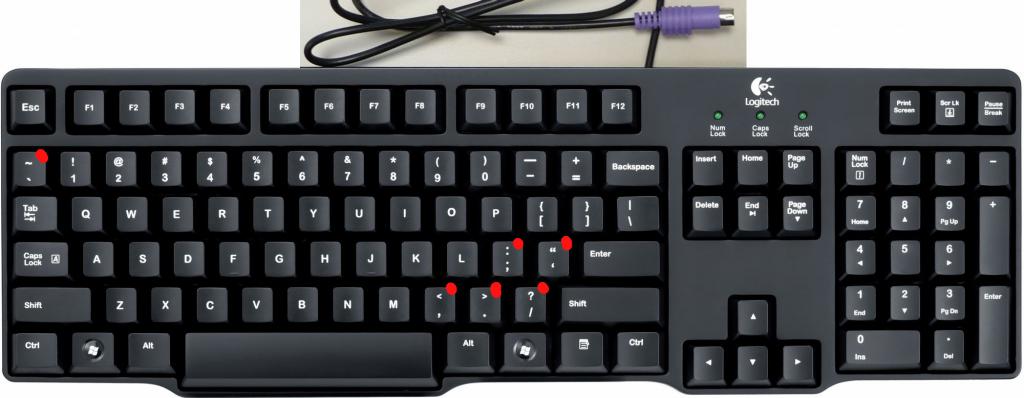
Вне зависимости от размера клавиатуры, стандартное расположение для символа апострофа – русская буква «Э», но вводить ее нужно при английской раскладке. Как правило, находится апостроф рядом с клавишей Enter.
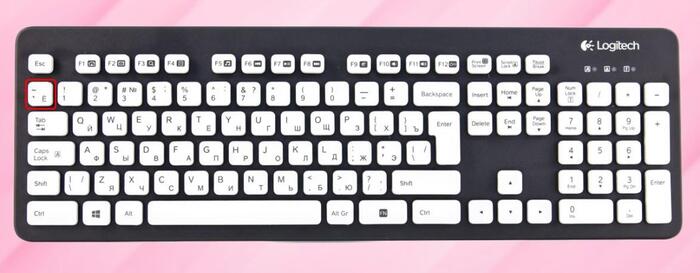
А еще есть обратный машинописный апостроф (`). Он назначен на букву «Ё» или символ тильды «~» с английской раскладкой. Найти нужную кнопку получится под Esc.
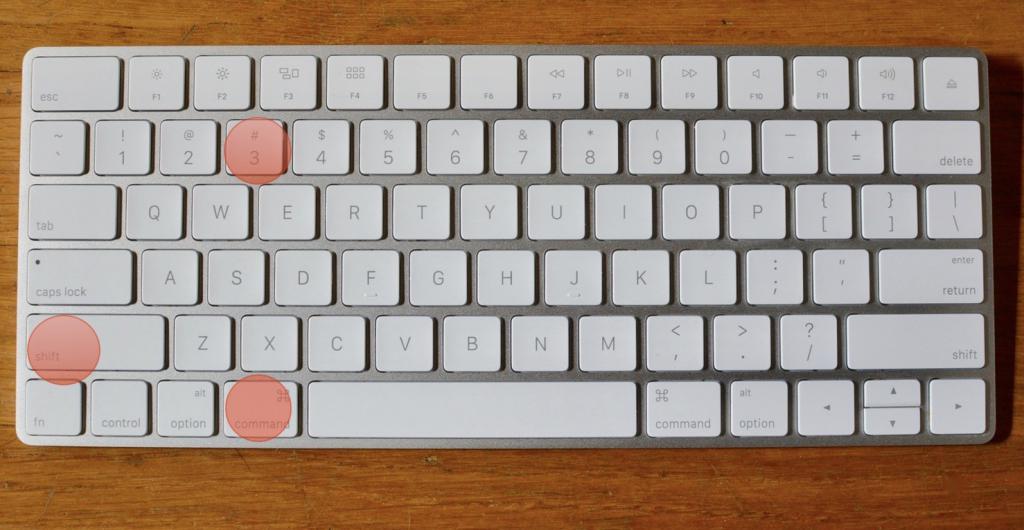
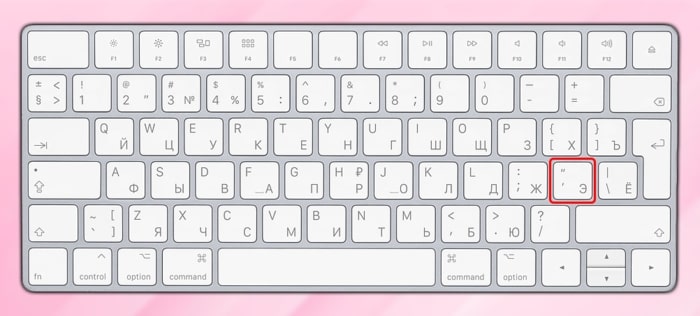
Компьютеры Apple Mac (Макбук, Аймак)
На компьютерах и ноутбуках компании Apple зачастую используется оригинальная клавиатура, раскладка которой сильно отличается от раскладки для ПК с операционными системами Windows и Linux. Соответственно, и местоположение апострофа на ней различается.
Как поставить апостроф на ПК и ноутбуках с операционной системой Windows?
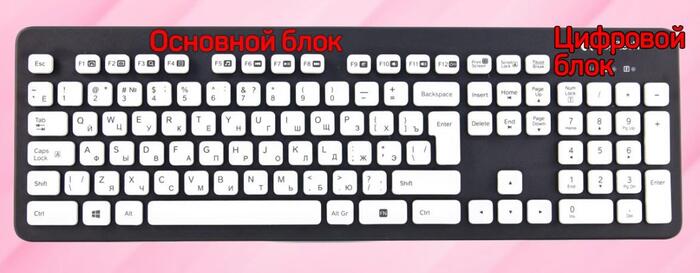
Апостроф в тексте получится вставить двумя способами: с помощью основного блока, на котором располагаются буквы, и цифрового блока. Первый способ – более универсальный, ведь цифровой блок присутствует не на всех клавиатурах.
При этом мы будем разделять апострофы на два вида: машинописный и типографский, ведь их начертание различается. Машинописный – верхняя черточка (‘), типографский – верхняя запятая (’).
Схема для основной клавиатуры:
Просто нажмите на эту букву при активном английском языке.
Типографский апостроф получится сделать только Alt-кодом при наборе текста в браузере и многих других программах.
Зачастую языковая раскладка переключается комбинацией кнопок Alt + Shift или Win + Пробел.
На большинстве клавиатур ПК и ноутбуков присутствует цифровой блок. Располагается он в правой части, рядом со стрелочками. И с его помощью можно набирать различные символы, пользуясь Alt-кодами. Но это сработает только при включенном Num Lock-е. О его активности, как правило, свидетельствует соответствующий индикатор.
Если индикатор неактивен или код не работает, то нажмите на клавишу Num Lock в цифровом блоке.
Принцип ввода Alt-кода следующий:
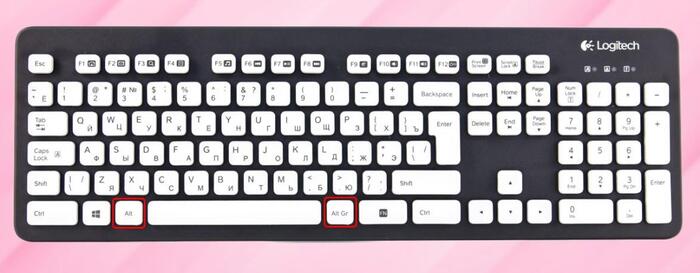
- Удерживайте левую или правую клавишу Alt.
- По очереди нажмите на указанные цифры из числа кода. Для этого необходимо использовать цифровой блок клавиатуры. С рядом цифр над буквами это не сработает.
- Как только вы нажмете на последнюю цифру, отпустите клавишу Alt.
В результате в текстовом редакторе на месте курсора появится нужный знак апострофа.
Важный момент – пока вы печатаете цифры кода, клавишу Alt отпускать нельзя.
Схема для цифрового блока:



