
Прежде чем разбирать что и как, следует напомнить одну вполне очевидную вещь. А именно — установка полей документа Word относится к операциям, которые следует выполнять до наполнения документа содержимым! В этом изменение полей похоже на поворот страниц документа, но вот только это крайне желательно делать именно сразу, а не потом.
Также рекомендую прочитать статью про увеличение букв в размер А4 и печать большого плаката из листов А4.
Смотрите видео после статьи
видео может дополнять статью или содержать её полностью
Изменение полей страницы в Word — типичная ошибка
По каким-то причинам многие пользователи данной программы поступают совсем наоборот. Сначала создают новый документ, полностью его заполняют текстом, картинками и прочим, а уже потом начинают менять поля. Не нужно так делать!
Дело в том, что в уже готовом документе Word изменение полей страницы чаще всего приводит к нарушению структуры документа, то есть содержимое страниц перестраивается под новые поля. Если документ сложный, то искажения могут быть весьма существенными (особенно это касается документов с картинками и таблицами). Конечно, если в вашем документе пара строчек простого текста, то ничего страшного не будет. Тем не менее, я всегда рекомендую устанавливать размер полей до всего прочего.
Установка полей страницы Word после заполнения самого документа происходит, по моему мнению, из элементарной лени. Пользователь не хочет лезть в настройки, поэтому размеры полей остаются как есть, то есть по умолчанию. Подобные проблемы я наблюдаю и на курсах 1С — половина неприятностей из-за лени и нежелания всё делать внимательно!
Между тем, размер полей документа Word по умолчанию весьма приличный. Если документ содержит много страниц, то вы можете сократить число страниц за счёт уменьшения размера полей!
Как изменить поля страницы в Microsoft Word
Как я уже показывал в предыдущей статье, для изменения размера полей страницы в Word предназначено диалоговое окно "Параметры страницы". Не путайте его с общими параметрами документа и настройками программы. Чтобы открыть данное окно, проще всего выполнить двойной щелчок на левой линейке документа. Если линейка не отображается, то значит кто-то что-то накрутил, поскольку она по умолчанию включена. Чтобы включить или отключить линейку в Word, следует зайти в меню "Вид" ленты и установить галочку, как показано на рисунке.
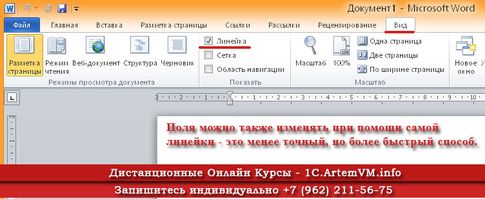
[нажмите на картинку для увеличения] Справка: как сохранять фото с сайтов
В окне "Параметры страницы" Word изменяете все поля так, как вам нужно. Полей 4: верхнее, нижнее, левое и правое поле. Переплёт трогать не нужно. Размер полей документа можно написать просто вручную. Точность — до десятых долей сантиметра, то есть до одного миллиметра.
Не нужно устанавливать в Word поля равными нулю! При печати такого документа принтер вам его просто обрежет, то есть не пропечатает часть листа по краям. Происходит такое потому, что у всех принтеров есть некоторый минимальный размер полей. Это верно при печати из любой программы, а не только из Word. Про печать дополнительно можете почитать тут, а также здесь (печать фрагментов).
Лично я всегда устанавливаю поля в Word в размер 1 см. Этого вполне достаточно, чтобы максимально использовать лист А4. Однако если собираетесь подшивать документ, то к установке полей следует подойти более внимательно.
Установить поля страницы для подшивки
Во-первых, как я уже написал, поля тут должны быть побольше. Вот только с какой стороны? Зависит это, прежде всего, от того, как именно вы собираетесь скреплять документ.

[нажмите на картинку для увеличения] Справка: как сохранять фото с сайтов
Если вы печатаете текст только на одной стороне листа, то тип полей в параметрах страницы трогать не нужно. Это наиболее распространённый вариант. Если же вы печатаете текст с двух сторон, то устанавливайте зеркальные поля. Почему это так, а также как печатать на обоих сторонах я тут пояснять не буду. В любом случае следует изменить поля страницы Word так, чтобы осталось место для скрепления листов документа.
Как быстро изменить поля страницы в Word (для ленивых)
Про лень я уже говорил. Ещё можете посмотреть картинку в этой статье. Однако если хочется быстро изменить поля страницы, то можно воспользоваться линейкой. В документе Word две линейки — верхняя и левая. Градуировка обеих линеек в сантиметрах. Сами линейки белого цвета, а поля на них показаны серым (по краям! см. первую картинку).
Если навести мышку на границу белого и серого, то курсор, как обычно, принимает вид двунаправленной стрелки. Перетаскивая границу, вы можете изменять поля страницы в документе Word.
Стоит только иметь ввиду, что для на верхней линейки вам будут мешаться маркеры установки границ текста и красной строки. Подробности по этому поводу смотрите на видео.
Также замечу, что это менее точный способ установки полей. Лично мне нравится использовать окно параметров страницы. На видео я показываю, как использовать это окно для очень быстрой установки размера полей — быстрее, чем при помощи линейки.
Подведём итоги
Ещё раз напомню, что поля ставятся до того, как на странице появится текст и прочее содержимое. Сами решайте, как вам удобнее изменять поля страницы в Word.
Для закрепления материала смотрите учебный видеоролик.
Уникальная метка публикации: A2081DD8-CB14-E7BA-2A1E-93951B36A12C Источник: //artemvm.info/information/uchebnye-stati/microsoft-office/kak-izmenit-polya-stranicy-v-word/
Настройка размеров полей: как изменить ширину и высоту полей в Word
При подготовке курсовых, дипломных и научных проектов важную роль играет оформление документа с учетом заявленных требований ГОСТ, методических рекомендаций, условий кафедры и пр. Здесь особое внимание следует уделить визуализации страницы и настройке полей в Ворде.
При подготовке курсовых, дипломных и научных проектов важную роль играет оформление документа с учетом заявленных требований ГОСТ, методических рекомендаций, условий кафедры и пр. Здесь особое внимание следует уделить визуализации страницы и настройке полей в Ворде.
Основные понятия и инструменты для настройки полей в Word
Перед тем как регулировать размеры полей, нужно осознать и понять некоторые ключевые термины. Поле — это область, которая ограничивает содержимое документа по горизонтали или вертикали, отделяя его от наполнения. Это своего рода невидимая рамка, с пустым по краям пространством без каких-либо меток, символов и записей (за исключением нумерации листов). В текстовом редакторе Ворд есть четыре типа полей: левое, правое, верхнее и нижнее. Каждый из них может быть измене с учетом действующих правил, потребностей пользователя.
Параметры полей задаются через вкладку «Разметка страницы». Здесь присутствует возможность регулирования и редактирования для каждого типа границ. Такой подход позволяет создавать уникальный документ с нестандартной конфигурацией отступов.
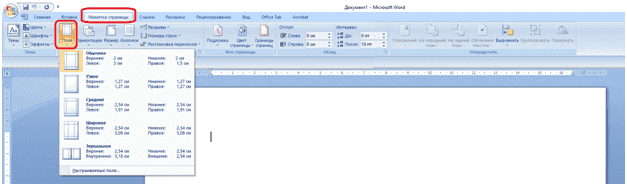
Существует масса сценариев по установке и регулированию полей в Ворде. Первый способ — это простое перетаскивание границ поля мышью. Для этого нужно навести курсор на границу поля до появления двойной стрелки, зажать левую кнопку мыши и перемещать границу в желаемом направлении.
Второй способ заключается в использовании точек настройки размеров. Они представлены небольшими квадратиками на границах. Нажатие и перемещение этих точек позволяют установить более точные значения ширины и высоты.
Еще один вариант корректировки границ страницы — это окно «Параметры страницы». Оно предлагает более подробные опции регулирования полей, такие как отображение или скрытие рамок или автоматическое изменение размеров при добавлении новых элементов.
Итак, знание основных терминов и умение пользоваться инструментами «Разметка страницы» и «Параметры страницы» позволят легко настроить поля под требования вашего проекта.
Изменение ширины и высоты полей в Word: шаги и рекомендации
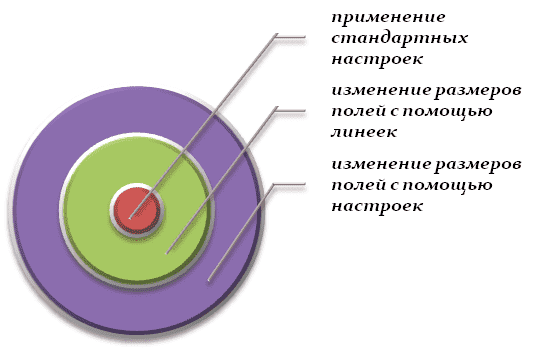
Первый способ – применение стандартных настроек. Для этого достаточно реализовать итерацию «Разметка страницы — Поля» и выберите один из предопределенных значений, (узкое, широкое, среднее и пр.). Также можно задать свое значение, указав его через функцию «Настраиваемые поля».
Второй способ — изменение размеров полей с помощью линеек. Этот метод особенно удобен для тех случаев, когда требуется точная настройка высоты каждого отдельного поля. Чтобы сделать это, необходимо активировать функцию линеек: для этого зайдите в меню «Вид» и поставьте галочку напротив пункта «Линейка». Затем просто перетащите соответствующую линейку на нужное место и установите необходимое значение высоты поля.
Независимо от выбранного метода, после настройки высоты полей рекомендуется проверить результат путем просмотра предварительной версии документа. Это поможет убедиться, что текст правильно размещается на странице и соответствует заданным параметрам.
Следующая рекомендация состоит в том, чтобы проверять результаты своих настроек непосредственно на предпросмотре документа перед сохранением изменений. Такой ход позволит визуально оценить структуру листа, заметить нестыковки и огрехи.
Еще одним важным моментом при изменении ширины полей является сохранение этих настроек для последующего использования. Для того чтобы сохранить созданные настройки, нужно нажать кнопку «Установить по умолчанию» или выбрать опцию «Сохранить текущие значения в шаблон».
Следуя приведенным выше шагам и рекомендациям, вы сможете легко изменять размеры полей в своих документах Word и достигнуть желаемого результатa. От корректности и правильности настройки данного параметра зависит судьба проекта и автора: успех на нормоконтроле и защите.
В заключение хочется отметить, что управление размерами полей в Word является одним из ключевых аспектов оформления документа. Надлежащая настройка высоты полей поможет создать профессионально выглядящий текст с удобным расположением контента на странице.
Нужна помощь преподавателя?
Мы всегда рады Вам помочь!
8 способов выставить поля и разметку страницы в Ворд
Для более удобного размещения текста в документах Word края страницы имеют отступ. Поля также предотвращают ситуации, когда при печати листов часть текста просто «обрезается» из-за неравномерной печати. В этой статье мы узнаем, как настраивать поля в Word, какие для этого предусмотрены методы.
Настроить поля в Word
Принцип настройки полей в Word всех версий, начиная с 2007 (включая 2016, 2019), аналогичен. Поэтому не имеет значения, какую версию Microsoft Office пользователь установил на свой компьютер. Чтобы настроить поля в документе, вам необходимо:
- Открыть документ. Щелкните Расположение».
- Нажмите «Поля», выберите нужный вариант.
В Word 2007 и 2010 поле «Поля» находится на вкладке «Макет страницы Word».
Диалоги, все остальные пункты меню похожи (даже визуально).
Как выставить произвольные поля в Word
Бывают ситуации, когда размер полей нужно указывать вручную, а не выбирать из предложенных вариантов. В этом случае вам понадобятся:
- В окне «Поля» нажмите «Настраиваемые поля».
- В открывшемся окне введите необходимый размер поля и нажмите «ОК».
- В разделе «Пример» вы можете примерно посмотреть, как будет выглядеть документ с указанными настройками после печати. И перед установкой полей вам нужно выбрать, какие страницы будут иметь отступ. Ко всему документу или только к последующим страницам.
Как настроить поля при печати
вы можете изменить макет страницы документа и размер полей непосредственно при его отправке на печать. Для этого вам понадобятся:
- Нажмите «Файл», выберите «Печать».
- Выберите нужный вариант поля.
- Также есть пункт «Пользовательские поля», если вам нужно установить произвольные отступы.
В дальнейшем откроется окно настроек принтера (МФУ). Он уникален для каждой модели устройства, так как утилита встроена в драйвер устройства для печати.
Как настроить поля в Word 2003
Word 2003 сильно отличается по графическому оформлению от более поздних версий текстового редактора. По функциональности отличий минимальные. Но расположение и названия пунктов меню действительно разные.
- Там в разделе «Файл» настраиваются поля страницы»
- Далее запись «Параметры страницы Word».
- Настройте поля и нажмите «ОК»
Настройка полей с помощью линейки
Используя инструмент «Линейки», вы можете вручную установить размер полей в текстовом документе с помощью курсора мыши во время редактирования. Для этого вам понадобятся:
- Перейдите на вкладку «Просмотр» и включите соответствующий инструмент.
- Затем вверху текстовой области появится графическая линейка. Изменяя положение ползунков, вы можете точно установить размер отступа от краев листа.
Как настроить верхнее и нижнее поля в Word? Точно так же с дополнительной боковой линейкой.
Если в настройках Office включен упрощенный интерфейс, линейки исчезают при редактировании текста. Области, в которых они находятся, отображаются, когда вы проходите по ним. Если после активации «Линейки» вертикаль не отображается, значит, в настройках она отключена.
- Вам нужно перейти в «Файл», затем в «Параметры»
- Затем нужно включить соответствующий пункт в «Еще».
Настройка полей в Word в миллиметрах или других единицах
По умолчанию поля в Word настраиваются в сантиметрах. Но если пользователю удобно использовать другую систему измерения (дюймы, футы, зерна ячменя и так далее) или миллиметры, то необходимо:
- Откройте файл»
- Потом «Параметры».
- Перейдите в «Дополнительно».
- В разделе «Экран» выберите необходимые единицы измерения.
Следует отметить, что этот параметр поля влияет не только на настройки страницы в Word, но и на макет «линейки», позиции табуляции. И он будет участвовать в создании всех новых документов, а не только текущего.
Если пользователю необходимо периодически работать с метрической и английской системами измерения длины, рекомендуется создать два отдельных шаблона (выбрать «Сохранить», указать «Шаблон», ввести для него произвольное имя)
Выбор полей страницы из готовых наборов
Word уже имеет встроенные макеты для обычных макетов текста в документах. Например, выбор «Зеркало» — лучший вариант для портретной печати.
В этом случае поля слева и справа на каждой последующей странице меняются местами.
Рядом с каждым макетом подробно указано, какой размер поля будет использоваться при выборе того или иного варианта. Но прежде чем настраивать такие поля в Word, нужно учесть, что параметры будут использоваться для всего документа.
Чтобы отменить действие, вы можете использовать комбинацию клавиш Ctrl + Z (если настройка была включена случайно).
Настройка разных размеров полей для чётных и нечётных страниц
Этот тип настройки полей часто используется для двусторонней печати, когда напечатанный текст будет располагаться на каждой стороне страницы.
Есть 2 варианта, как установить поля в Word следующим образом:
- Выберите макет «Зеркало» (в разделе «Макет», нажав «Поля»).
- Щелкните «Настраиваемые поля» в окне «Параметры страницы», вызовите раскрывающееся меню в «Несколько страниц», указав «Зеркало». А затем вы можете указать отступы для нечетных и четных страниц отдельно.
Настройка полей переплёта для брошюр
Если вы планируете переплетать распечатанные листы после печати (в виде брошюры), на каждой странице с левой стороны нужно сделать дополнительный отступ в 1-2 сантиметра. Как в этом случае создать поля, чтобы не приходилось вручную редактировать всю разметку в документе? Необходимо:
- Откройте окно «Настраиваемые поля» (на вкладке «Макет»)
- В строке «Переплет» укажите необходимый отступ и с какой стороны он должен располагаться.
После этого макет документа будет изменен автоматически (с учетом заданных параметров форматирования текста).
Как убрать поля страницы Word
Удалять поля не рекомендуется. На это есть две веские причины:
- При печати часть текста по краям может быть «обрезана».
- Это считается нарушением правил документооборота. То есть распечатанные документы нельзя использовать для их представления в налоговые органы (даже если они должным образом заверены).
Но это может быть необходимо, если цель — минимизировать расход бумаги при печати. Вам нужно будет зайти в «Настройки страницы» (из вкладки «Макет»), вручную выставить отступы в 0,1 см.
Ставить 0 нельзя, так как в этом случае край листа будет совпадать со стилем первой буквы ряда.
В общем, вы можете настроить поля в Word вручную, указав размер отступов или используя один из стандартных макетов. По умолчанию используется вариант, когда верхнее и нижнее поля составляют 2 см, левое — 3 см, правое — 1,5 см.



