
В этом материале мы пошагово опишем, как убрать колонтитулы в Ворде, поменять их или переписать и сделать индивидуальными.


Людям, которым приходится работать с документами, докладами, учебными материалами и дипломными работами в MSWord, колонтитулы могут создать массу проблем. Они содержат такие данные, как номера страниц, сноски, авторские ФИО и другие сведения, которые при обработке текста требуется изменить или удалить.
Убираем колонтитулы: как это сделать в Ворде версий 2007-2019
Колонтитулом называется дополнительная текстовая строчка на листе документа Word, в которой размещены различные сведения. Это может быть порядковый номер листа, наименование документа, например, тема курсового проекта, фамилия автора, дата создания, пояснения к сноскам и прочие данные. Колонтитулы могут находиться над содержательным текстом, с нижней стороны полей или сбоку страницы.
Во время работы с документами может потребоваться удаление этой строки или изменение указанных в ней сведений. В современных версиях Ворда алгоритм удаления колонтитула стандартный.
Как удалить колонтитул в Ворде версии 2007-2019:
- Навести курсор мышки на информацию в колонтитуле.
- Дважды кликнуть левой клавишей мышки (при этом автоматически активируется вкладка «Конструктор» (раздел «Работа с колонтитулами»).
- Нажать кнопку клавиатуры Backspace или Delete для удаления текста.
- Перейти на вкладку «Главная» или переместить курсор в основное поле листа с текстом для деактивации режима редактирования.
Это универсальная инструкция для удаления колонтитулов с любой страницы документа.
Удаление верхнего колонтитула
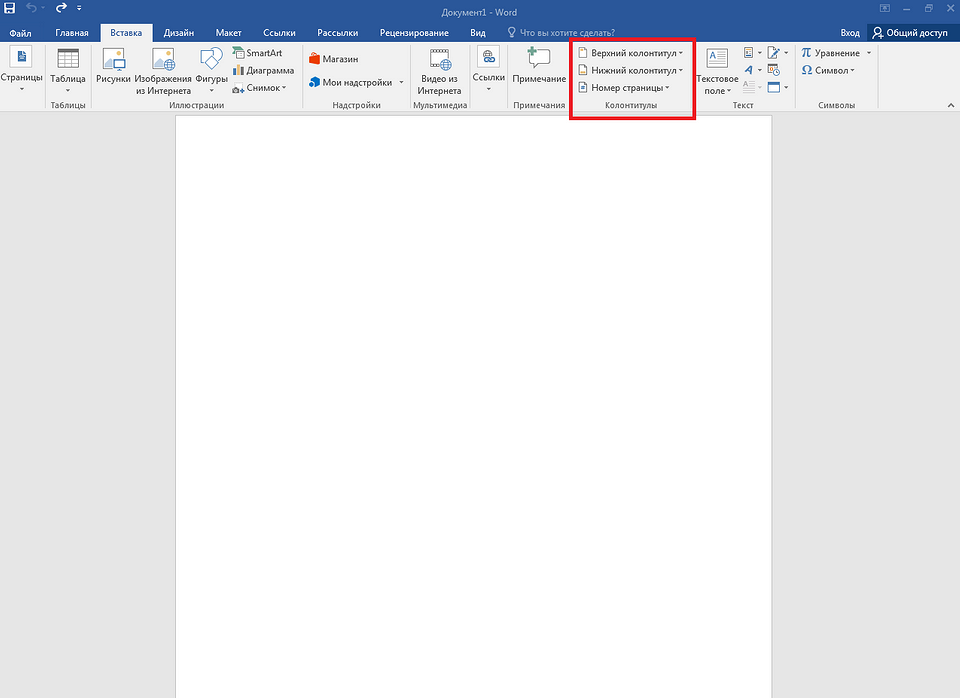
Самый распространенный способ маркировки листов — верхние колонтитулы. В них указывают информацию об авторе или названии работы, а также нумерацию страниц. Чтобы убрать верхние колонтитулы, необходимо:
- В интерфейсе программы выбрать инструментальную вкладку «Вставка».
- На открывшейся панели инструментов кликнуть по разделу «Верхний колонтитул» в правой части экрана.
- В выпадающем меню действий выберите пункт «Удалить верхний колонтитул» внизу списка. Чуть выше этого пункта расположена опция изменения верхнего колонтитула, которой можно воспользоваться для редактирования информации при необходимости.
- Вернуться в основное меню путем закрытия режима или нажатия на вкладку «Главная».
После этого можно продолжать работать с содержимым документа.

Удаление нижнего колонтитула
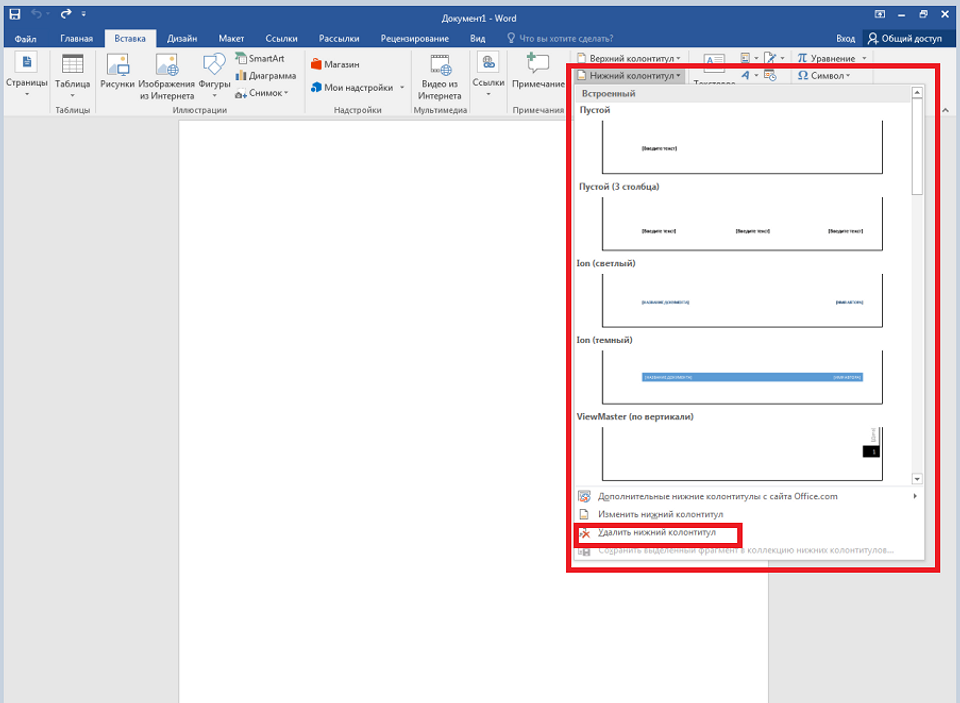
Чтобы удалить нижний колонтитул, нужно выполнить действия, аналогичные предыдущим:
- Войти во вкладку «Вставка».
- Выбрать в правой части панели опцию «Нижний колонтитул».
- Кликнуть по ней для появления выпадающего меню действий.
- Выбрать пункт «Удалить» внизу списка возможных действий.
- Вернуться в основной режим.
Следует уточнить, что при повторении колонтитулов на других страницах документа эти действия, как и действия предыдущего раздела, нужно будет повторять для каждой из них. Поэтому при необходимости избавиться от колонтитулов во всем документе, рекомендуется воспользоваться другим способом.
Удаление бокового колонтитула
Для того, чтобы удалить колонтитул, расположенный сбоку на полях страницы (справа или слева), можно воспользоваться одним из способов:
- Выполнить стандартный алгоритм из первого раздела статьи — выделить ненужную информацию, дважды кликнув по ней и нажав клавишу Backspace или Delete.
- Войти во вкладку «Вставка» и под пунктами верхнего и нижнего колонтитулов выбрать «Номер страницы», после чего отключить нумерацию.
Такой тип колонтитулов используется относительно редко, поэтому сталкиваться чаще приходится с верхними или нижними вариантами.
Как убрать колонтитул с первой страницы документа
Ворд предусматривает возможность редактирования формата документа путем удаления колонтитулов на первой или всех его страницах.
Какие действия нужно выполнить в Ворде, чтобы убрать колонтитул с первой страницы:
- Дважды кликнуть левой клавишей мышки по колонтитулу.
- В панели инструментов «Конструктора» щелкнуть по кнопке «Особый колонтитул» для первой страницы, поставив галочку в окошке напротив.
- Отредактировать колонтитул, удалив из него информацию.
- Закрыть режим и вернуться на вкладку «Главная».
Вернуть документ в исходное состояние можно, сняв галочку в «Конструкторе» — тогда будет восстановлена первоначальная версия колонтитулов.

Подпишитесь на наши каналы, чтобы не пропустить интересные новости и полезные статьи
Как убрать колонтитул в середине документа или с конечной страницы
Иногда колонтитулы встречаются только в середине или конце документа. Обычно так располагают пояснения к сноскам, которые могут быть в любых частях текста.
Для того, чтобы удалить колонтитулы, расположенные в середине или в конце текстового документа, необходимо:
- Установить курсор на колонтитул, который нужно удалить.
- Открыть на панели интерфейса вкладку «Макет» либо «Разметка» (в зависимости от версии программы).
- Выбрать раздел инструментов «Разрывы».
- В выпавшем окошке опций выбирайте пункт «Следующая страница».
- Щелкните требуемый вариант — «Разрыв раздела» или «Разрыв страницы».
- Если разрыв уже был выбран в первоначальной версии документа — его необходимо вначале выключить, а потом активировать снова.
- Дважды кликнуть по колонтитулу.
- В верхнем меню установить функцию «Как в предыдущем разделе».
- После установки разрыва удалить ненужный колонтитул с помощью функций «Удаление верхнего/нижнего колонтитула».
- Закрыть инструментальное окно.
Следует внимательно устанавливать опцию разрыва — по разделам или по страницам, в зависимости от структуры документа.

Как убрать колонтитулы со всех страниц, кроме титульной
Для того, чтобы в Ворде убрать колонтитул со второй страницы и последующих, необходимо следовать такому алгоритму:
- Войти в меню «Макет» или «Разметка» и по аналогии с предыдущим алгоритмом установить разрыв для раздела.
- Кликнуть левой кнопкой мышки тот колонтитул, который следует удалить.
- Открыть вкладку «Главная» и перейти в «Макет».
- Выбрать инструмент «Параметры страницы» — «Разрывы».
- В выпавших опциях выберите «Следующая страница».
- Кликнуть мышкой дважды по колонтитулу, чтобы открыть режим их редактирования.
- Выбрать пункт «Как в предыдущем разделе» — «Удаление верхнего/нижнего колонтитула».
- Закрыть инструментальную вкладку, перейдя на «Главную».
При помощи этой последовательности действий можно убрать колонтитулы в ворде со всех страниц, которых хотите, независимо от структуры документа.
Удаление разделов
Разрывы разделов существуют для упрощения структурирования и редактирования документов. Но это деление не всегда удобно. Удалить их можно двумя способами — вручную и в автоматическом режиме.
Ручное удаление разделов применяется, если объем документа не слишком большой, а его структура относительно простая. Для этого нужно:
- Открыть разрывы, кликнув по их пиктограмме — она находится во вкладке «Главная» в нижнем правом углу раздела «Абзацы» (посередине панели инструментов).
- Второй вариант поиска разрывов — одновременное нажатие кнопок Ctrl и звездочки (*).
Разрывы разделов появятся на страницах — для этого нужно внимательно просмотреть каждую из них. После того, как они будут найдены, их следует выделить, дважды кликнув левой клавишей мышки, и удалить кнопками Backspace или Delete.
Для выделения нескольких разделов одновременно следует зажать кнопку Ctrl — это сэкономит время на манипуляции.
Если документ объемный, с разветвленной структурой, то ручное удаление отнимет очень много времени. В этом случае рекомендуется воспользоваться автоматическими настройками меню.
Как убрать разделы в колонтитулах в Ворде автоматически:
- Открыть вкладку «Главная».
- В правой стороне панели инструментов выбрать раздел «Редактирование».
- В выпавшем меню кликнуть пункт «Заменить».
- В открывшемся диалоговом окне кликнуть активную кнопку «Больше» в нижнем левом углу.
- В следующем диалоговом окне кликнуть по кнопке «Специальный» (в нижнем левом углу, рядом с кнопкой «Формат»).
- В контекстном меню опций выбрать «Разрыв раздела».
- В общем окне с поле «Найти» вставить комбинацию ^b.
- Ниже выбрать команду «Заменить» все.
- Проследить в информационном окошке за количеством удаленных разрывов.
- Подтвердить действия, кликнув ОК.
По аналогии с удалением, колонтитулы и разделы также можно редактировать, изменяя значения информации в соответствующих верхних и нижних полях.
Как убрать примечания в ворде справа, слева и при печати

MS Office
На чтение 4 мин
Работа с примечаниями в Word: Полное руководство
Заметьте, как часто мы сталкиваемся с необходимостью что-то прокомментировать или дополнить в текстовых документах? Именно здесь на помощь приходят примечания в Microsoft Word. Этот инструмент может быть как вашим лучшим помощником, так и источником раздражения, если не знать, как им управлять. Но не волнуйтесь, я здесь, чтобы провести вас через этот лабиринт комментариев!
Как удалить примечания в документе Word

Шаг 1: Открыть Документ
- Откройте документ Microsoft Word, в котором вы хотите удалить примечания.
- Дождитесь полной загрузки документа.
Шаг 2: Найти Примечания
- Пролистайте документ, чтобы найти примечание, которое вы хотите удалить. Примечания обычно находятся внизу страницы (сноски) или в конце всего документа (концевые примечания).
- Каждое примечание связано с номером или символом, который вы также найдёте в тексте документа.
Шаг 3: Удаление Отдельного Примечания
- Щелкните правой кнопкой мыши на номере или символе примечания в тексте документа.
- В появившемся контекстном меню выберите опцию “Удалить примечание”.
- Примечание будет удалено вместе со своей меткой в тексте документа.
Прочитать ещё статью: Как снять режим ограниченной функциональности в Word — простой способ
Шаг 4: Удаление Всех Примечаний
- Если вам нужно удалить все примечания в документе, нажмите комбинацию клавиш Ctrl + H, чтобы открыть функцию поиска и замены.
- В поле “Найти” введите “^f” для сносок или “^e” для концевых примечаний (без кавычек).
- Оставьте поле “Заменить на” пустым.
- Нажмите “Заменить всё”.
- Все примечания данного типа будут удалены из документа.
Шаг 5: Сохранение Изменений
- После того как вы удалили все необходимые примечания, не забудьте сохранить документ.
- Нажмите на вкладку “Файл” в верхнем левом углу окна Word.
- Выберите “Сохранить” или “Сохранить как”, если вы хотите сохранить изменения в новом файле.
Как избавиться от навязчивых примечаний в Word: дополнительные методы

Скрыть, но не забыть: Как сделать примечания невидимыми?
Хотите, чтобы примечания остались, но не мешали? Просто скройте их! В меню “Рецензирование” найдите опцию “Показать примечания” и выберите “Скрыть”.
Убираем следы: Как стереть все разом?
Чтобы удалить все примечания сразу, перейдите в раздел “Рецензирование” и выберите “Удалить все комментарии в документе”. Это как ветер, который уносит все листву с деревьев!
Печать без “шпионов”: Как распечатать документ без примечаний?
Перед печатью перейдите в “Параметры печати” и убедитесь, что галочка напротив “Печать примечаний” снята. Так ваши комментарии останутся только у вас.
Редакторская строгость: Как отредактировать или перенести примечания?
Для редактирования просто кликните на примечание. Хотите переместить? Перетащите прямоугольник примечания в нужное место на полях страницы.
Важные аспекты

Важные аспекты управления примечаниями
- Прозрачность: Помните, что примечания – это не основной текст, они должны быть краткими и точными.
- Универсальность: Примечания в Word могут использоваться в самых разных целях: от академических работ до бизнес-планов.
- Контроль над документом: Умение управлять примечаниями – ключ к созданию аккуратных и профессиональных документов.
Прочитать ещё статью: Как сделать диаграмму в Ворде – гистограмма, круговая и другие
Ответы на популярные вопросы
Как быстро найти все примечания в документе?
Используйте функцию “Найти” (Ctrl + F) и введите символ, обозначающий примечания, обычно это знак “^a”.
Могут ли примечания нарушить форматирование при печати?
Да, если не скрыть или не удалить их перед печатью, они могут появиться на полях страницы.
Как сделать примечания более заметными для читателей?
Используйте разные цвета для примечаний или выделите их жирным шрифтом, чтобы они выделялись на общем фоне текста.
Таблица сравнения: Word vs. Другие текстовые редакторы
| Функция | Microsoft Word | Google Docs | LibreOffice Writer |
|---|---|---|---|
| Удаление примечаний | Просто и быстро | Требует несколько шагов | Прямолинейно |
| Видимость при печати | Контролируемая | Автоматически скрыта | Настройки по умолчанию |
| Управление | Интуитивное | Простое | Требует привыкания |
| Перенос примечаний | Легко | Ограничен | Возможен |
| Цена | Платная подписка | Бесплатно | Бесплатно |
Надеюсь, эта статья помогла вам освоиться с примечаниями в Word. Помните, правильное управление примечаниями не только упрощает работу, но и делает ваши документы более профессиональными и понятными. Удачи в редактировании!



