
Microsoft Word является одной из самых популярных программ для работы с текстами и документами. Все мы знакомы с возможностями Word в создании и форматировании текста, но что делать, если нам нужно закрасить только часть рисунка? В этой статье мы подробно расскажем о том, как легко и быстро закрасить нужную область рисунка в Word.
Первым шагом является вставка рисунка в документ. Для этого выберите нужное место в тексте, затем перейдите на вкладку «Вставка» и нажмите на кнопку «Изображения». В появившемся окне выберите нужный рисунок на компьютере и нажмите «Вставить».
После вставки рисунка в документ, выделите область, которую хотите закрасить. Для этого воспользуйтесь инструментом выделения, который находится на панели инструментов Word. Щелкните по нему и перетащите курсор мыши по рисунку, чтобы выделить нужную область.
Когда выделение выполнено, перейдите на вкладку «Формат» и найдите раздел «Заливка». В этом разделе выберите нужный цвет для закрашиваемой области. После выбора цвета кликните по нему, и область рисунка будет заполнена выбранным цветом. Если вам нужно выбрать более сложный вариант закраски, используйте дополнительные инструменты в разделе «Заливка».
Часть рисунка в Word: подробное руководство
Чтобы закрасить часть рисунка в Word, вам понадобятся следующие шаги:
1. Выделите часть рисунка
Сначала выберите инструмент выделения (обычно это значок «Выделение» на панели инструментов или комбинация клавиш Ctrl + Shift + S). Затем укажите и выделите нужную область рисунка, используя мышь.
2. Откройте «Форматирование рисунка»
После выделения части рисунка откройте вкладку «Форматирование рисунка», щелкнув правой кнопкой мыши на рисунке и выбрав пункт «Форматировать изображение» или нажав сочетание клавиш Ctrl + Shift + F.
Еще по теме Как эффективно внести изменения в файл PowerPoint — подробное практическое руководство для всех
3. Измените цвет заливки
На панели «Форматирование рисунка» найдите раздел «Заливка» и нажмите на кнопку «Цвет заливки». Вам будет предложено выбрать цвет для закраски. Вы можете выбрать нужный цвет из палитры или ввести свой собственный цвет.
4. Примените изменения
После выбора цвета заливки нажмите кнопку «ОК» или «Применить», чтобы применить изменения к выделенной области рисунка.
5. Сохраните документ
Не забудьте сохранить документ после внесения изменений, чтобы сохранить закрашенную часть рисунка.
Теперь вы знаете, как закрасить только часть рисунка в Word. Этот инструмент поможет вам создавать более информативные и профессионально выглядящие документы.
Материалы, необходимые для закрашивания части рисунка в Word
Для того чтобы закрасить часть рисунка в программе Microsoft Word, вам потребуются следующие материалы:
- Компьютер с установленной программой Microsoft Word.
- Файл с рисунком, который вы хотите отредактировать. Это может быть любой графический файл, поддерживаемый программой Word, например, форматы JPEG, PNG или BMP.
- Мышь или трекпад для управления курсором в программе.
- Утилита «Инструменты рисования» в программе Word, которая позволяет редактировать графику и закрашивать ее части.
После того как вы подготовили все необходимые материалы, вы будете готовы закрасить часть рисунка в программе Word и внести необходимые изменения в ваш документ.
Шаги по закрашиванию части рисунка в Word
1. Откройте документ в Word.
2. Выберите рисунок, который вы хотите отредактировать, щелкнув на нем один раз. Появится вкладка Инструменты рисования в верхней части экрана.
Еще по теме Как правильно организовать перенос таблицы на следующую страницу в программе Microsoft Word
3. Вкладка «Формат»
На вкладке Формат найдите раздел Заливка фигуры. Этот раздел содержит различные опции для изменения цвета и заполнения выбранной области.
4. Выберите опцию «Заливка фигуры»
Щелкните на кнопке Заливка фигуры, чтобы открыть панель с выбором цвета или текстуры.
5. Выбор цвета
Выберите нужный цвет, щелкнув на нем один раз. Вы также можете выбрать опцию Схема цветов, чтобы применить одну из предустановленных комбинаций цветов.
6. Закрашивание выбранной части рисунка
Выделите нужную часть рисунка, которую вы хотите закрасить. Для этого можно использовать инструменты выделения.
7. Применение выбранного цвета
Когда нужная область рисунка выделена, нажмите на кнопку Заливка фигуры снова, чтобы применить выбранный цвет к выбранной области.
Поздравляю! Вы только что закрасили часть рисунка в Word. Помните, что вы всегда можете изменить цвет или удалить закрашивание, выбрав другие опции в разделе «Заливка фигуры» на вкладке «Формат».
Советы по использованию функции закраски части рисунка в Word
| 1. Выберите подходящий инструмент | Word предоставляет несколько инструментов для закрашивания частей рисунка, таких как кисть, заливка, карандаш и др. Перед использованием функции закраски, выберите инструмент, который наилучшим образом подходит для вашего рисунка. |
| 2. Отметьте нужные области | Чтобы закрасить часть рисунка, сначала необходимо выделить нужную область. Для этого выберите инструмент выделения, такой как «Выделить прямоугольником» или «Лассо». Перетащите курсор мыши по рисунку, чтобы выделить желаемую область. |
| 3. Примените функцию закраски | После того, как вы выбрали инструмент для закрашивания и выделили нужную область на рисунке, примените функцию закраски. Для этого выберите цвет или текстуру, которые вы хотите использовать для закрашивания, и примените их к выделенной области. |
| 4. Измените параметры закраски | Word позволяет вам изменять параметры закраски, чтобы создать желаемый эффект. Например, вы можете изменить прозрачность, насыщенность или толщину линии закрашивания. Используйте эти параметры, чтобы достичь желаемого результата. |
| 5. Оцените результат | После того, как вы закрасили часть рисунка, оцените результат. Если вам не нравится то, как вышло, вы всегда можете отменить последнее действие с помощью команды «Отменить» или изменить параметры закраски. |
Еще по теме 3 эффективных способа исправить номера в Excel и избежать ошибок
Это были некоторые советы по использованию функции закраски части рисунка в Word. При использовании этой функции экспериментируйте, чтобы найти оптимальные настройки для вашего рисунка и достичь желаемого эффекта.
Вопрос-ответ:
Как закрасить только одну часть рисунка в Word?
Чтобы закрасить только выбранную часть рисунка в Word, вам потребуется использовать инструменты форматирования изображений. Выделите желаемую область рисунка и примените заданный цвет заливки, используя панель свойств или вкладку «Форматирование» в верхней части программы. Далее выполните шаги, указанные в статье.
Отзывы
1
Отличная статья! Работаю с Word уже давно, но не знал, как закрасить часть рисунка. Было очень полезно узнать про инструменты форматирования и их функции. Теперь смогу делать все красиво и профессионально. Спасибо за подробное руководство!
Обязательно попробую его на практике. Уверен, что мои документы будут выглядеть намного лучше и привлекательнее благодаря вашим советам. Также хотелось бы отметить, что статья написана ясно и просто, без лишней информации. Благодарю авторов за проделанную работу и полезные советы!
Еще по теме:
- PowerPoint — узнайте, как изменить фон изображения…
- Изменение размера рисунка в Word — подробная…
- Подробное руководство по рисованию на листе в Word…
- Простой способ нахождения рисунков в программе…
- Настройка параметров вставки в Word — лучшие способы…
Как стереть часть рисунка в ворде
Если рисунок был обрезан (Обрезка. Удаление вертикальных или горизонтальных краев объекта. Обрезка рисунков часто выполняется с целью сосредоточения внимания на конкретном фрагменте.), для уменьшения размера файла можно удалить обрезанные области рисунка. Это рекомендуется сделать также для того, чтобы скрыть удаленные фрагменты рисунка от просмотра другими пользователями.
Важно. Эту операцию нельзя отменить, поэтому использовать ее необходимо только убедившись, что сделаны все необходимые изменения.
1. Щелкните один или несколько рисунков, в которых необходимо удалить ненужные данные.
2. В разделе Работа с рисунками на вкладке Формат в группе Настройка щелкните элемент Сжатие рисунков.
Примечание. Если вкладки Работа с рисунками и Формат не отображаются, убедитесь, что рисунок выбран. Дважды щелкните рисунок, чтобы выделить его и перейти на вкладку Формат.
3. Чтобы удалить обрезанные области только в выбранных, а не во всех рисунках в файле, установите флажок Применить только к этому рисунку.
4. В разделе Параметры сжатия установите флажок Удалить обрезанные области рисунков.
Создание и форматирование таблицы в PowerPoint
1. Выберите слайд, на который нужно добавить таблицу.
2. На вкладке Вставка в группе Таблицы нажмите кнопку Таблица. В диалоговом окне Вставка таблицы выполните одно из указанных ниже действий.
· Щелкните и выделите указателем несколько строк и столбцов, а затем отпустите кнопку мыши.
· Выберите команду Вставить таблицу, а затем введите числа в списки Число столбцов и Число строк.
3. Для добавления текста в ячейки таблицы щелкните ячейку, а затем введите текст.
После этого щелкните в области вне таблицы.
Совет. Чтобы добавить строки в конец таблицы, щелкните внутри последней ячейки в последней строке, а затем нажмите клавишу TAB.
Копирование и вставка таблицы из программы Word
1. В программе Word выберите таблицу, которую необходимо скопировать, а затем в группе Работа с таблицами на вкладке Макет в группе Таблица щелкните стрелку рядом с кнопкой Выделить и выберите пункт Выделить таблицу.
2. На вкладке Главная в группе Буфер обмена нажмите кнопку Копировать.
3. В презентации PowerPoint выберите слайд, на который нужно скопировать таблицу, а затем на вкладке Главная нажмите кнопку Вставить.
Совет. Можно также копировать и вставлять таблицу из презентации PowerPoint в лист Excel или документ Word.
Дата добавления: 2015-06-26 ; Просмотров: 1934 ; Нарушение авторских прав?
Нам важно ваше мнение! Был ли полезен опубликованный материал? Да | Нет
Как вырезать часть рисунка, фото (изображения) в Word 2010
С помощью программы Word 2010 мы можем обрезать рисунки и фотографии (наиболее распространённые типы графических файлов) по каким-то контурам, а не только по одной лишь форме прямоугольника. Почему я сделал акцент на распространённых и популярных типах файлах? Потому, что не со всеми типами графических файлов (изображений) мы можем работать в Word.
Сравним тип файла нашего выбранного и не читаемого Word изображения с перечисленными типами файлов, с которыми мы можем в программе работать. Они же перечислены в столбик ниже, выделенной синим цветом строки.
Сегодня мы поговорим о вырезании определённого фрагмента из целого изображения.
Итак, «правильное» изображение помещено в документ:
Как только изображение оказалось на листе, оно сразу же захватывается маркерами трансформирования с одновременной активизацией вкладки главного меню «Формат» функционала «Работа с рисунками».
Данное изображение в некоторой степени является сложным, так как содержит 9 объектов, объединённых в одно единое изображение.
Предположим, что нас интересует только телефонный аппарат жёлтого цвета. Для того чтобы его заполучить нам необходимо его вырезать или обрезать изображение таким образом, чтобы только этот самый жёлтый телефон и остался.
Если мы случайно сбросили первоначальное выделение маркерами трансформирования, то обычным щелчком мыши по изображению восстановим его, а затем переместим свой взгляд и курсор мыши на правый край вкладки верхнего меню «Формат» функционала «Работа с рисунками». Здесь мы и увидим нужную опцию «Обрезка»:
Наведём курсор мыши на её значок и щёлкнем левой кнопкой мыши для активизации. О том, что опция «Обрезка» готова выполнить любой наш каприз (юмор) говорит появление новых и по своему внешнему виду совершенно других маркеров. Эти маркёры имеют вид чёрных чёрточек и чёрных уголков. Именно с помощью их перемещения мы и вырежем жёлтый телефонный аппарат, а все остальные аппараты (элементы изображения) отсечём.
Поскольку жёлтый аппарат занимает положение в нижнем правом углу, то лично для меня, оптимальным видится начать перемещать верхний левый маркёр (чёрный уголок) по диагонали в нижний правый угол изображения, то есть к аппарату жёлтого цвета. Наведём курсор мыши на уголок-маркёр и нажмём левую кнопку мыши (схватим мышкой). Продолжая удерживать левую кнопку мыши, начнём перемещение:
Начав перемещать маркёр, мы не смогли не заметить появление чуть матовой рамки. Эта рамка определяет ту область на изображении, которая останется в итоге. А то, что находится за пределами этой рамки и окрашивается совершенно самостоятельно серым цветом, будет отсечено.
Перемещение маркера (маркеров) производим без какого-либо напряжения, не стараясь, например, строго придерживаться диагонали. Мы можем одновременно двигать мышь верх и вниз. Естественно не обязательно начинать с угловых маркёров. Если удобнее, то перемещаем верхний, нижний и боковые маркёры поочерёдно. Как только мы отпустим левую кнопку мыши, то сможем увидеть будущее изображение (фрагмент) и те элементы, которые будут отсечены:
После того как мы отпустим левую кнопку мыши возможно перемещение бывшего единого изображения по листу документа.
И вот наступает момент, когда мы закончили перемещение углового маркёра и отпустили левую кнопку мыши. Теперь самое время воспользоваться нижним средним маркёром и правым средним маркёром:
Потянем каждый из них поочерёдно, максимально приблизив границы рамки к телефонному аппарату:
Отпустив левую кнопку мыши (отпустим маркёр), мы увидим конечное изображение:
Ну а теперь, закрепим результат нажатием клавиши Enter или же обычным щелчком мыши на свободном пространстве листа документа:
Для того чтобы в процессе вырезания нужного элемента (объекта) большая часть первоначального целого (единого) изображения не покидала рабочую область листа документа, мы, после того как поместили это самое первоначальное изображение на лист, можем задать картинке положение «Посередине»:
Теперь рассмотрим другую технику вырезания (кадрирования) только определённой части (фрагмента) из всего целого изображения.
Вот такое изображение послужит нам примером:
Из всего этого изображения нам нужно заполучить лишь горшок с цветком, на который указывает стрелка.
Давайте обратимся к опции «Обрезка» и щелчком мыши активизируем её работу. После чего манипулируя маркёрами обрезки, определим ту область на фото, которую хотим оставить. На точности выделения этой области, а в нашем примере это цветочный горшок, не зацикливаемся, делаем примерно:
Закончив манипулировать маркёрами (уголки и чёрточки), мы увидим то, что и будет конечным изображением:
И что же дальше? А далее, мы работаем непосредственно с основным целым изображением, перемещая его и если нужно, то дополнительно меняем его размер, сохраняя или же нет его пропорции.
Наведём курсор мыши на затемнённую его часть, нажмём левую кнопку мыши, и удерживая её, начнём перемещать в нужную сторону:
Я специально увёл изображение вверх для демонстрации перемещения. На самом деле я вижу это вот так:
Ухватившись за один из угловых маркеров тёмного выделения с одновременным удержанием клавиши Shift, мы можем увеличивать или уменьшать размер основного целого изображения, сохраняя его пропорции и, наблюдая затем, как изменяется нужный нам фрагмент:
Дополнительно помогаем себе перемещением основного изображения.
Мы можем пользоваться этими техниками по отдельности, а можем их совмещать.
Иногда бывает нужно удалить из текстового документа все вставленные в него картинки.
Если их всего несколько, это проще сделать руками, выделяя каждую картинку по отдельности.
Но когда документ большой, а картинок не один десяток, проще использовать встроенные в Ворд специальные функции.
Об одном из таких способов я сейчас и расскажу.
Чтобы избавиться от всех графических включений в документе, вызовите функцию "Найти и заменить". Для этого нажмите Ctrl+H .
В появившемся окне будет поле "Найти". В него впишите ^g . Этот код дает Ворду команду искать графические объекты.
А поле "Заменить на" оставьте пустым.
Потом нажмите кнопку "Заменить все", после чего все картинки из документа пропадут.
Кстати, если в поле "Заменить на" поставить код ^с, то вместо картинок будет вставлено то, что было предварительно скопировано в буфер обмена. Вы можете скопировать туда какой-либо текст ("Здесь раньше была картинка") или другое изображение.
Не знаю, зачем может потребоваться подобная замена, но такая возможность существует.
Как удалить фон или ненужные части изображения в Word
С точки зрения редактирования изображения или изображения, мost из вас может перейти к идее приложений PS. По общему признанию, они могут делать потрясающую работу. Тем не менее, это требует денег и времени, чтобы купить и изучить сложное программное обеспечение. Вот хорошие новости. Word может удовлетворить некоторые из ваших самых основных требований к модификации изображения, например удаление фона изображения.
Шаги по удалению фона или ненужных частей изображения
Ниже приведены конкретные шаги для получения результата:
- Первый и первыйost, откройте ворд.
- Затем нажмите вкладку «Вставить».
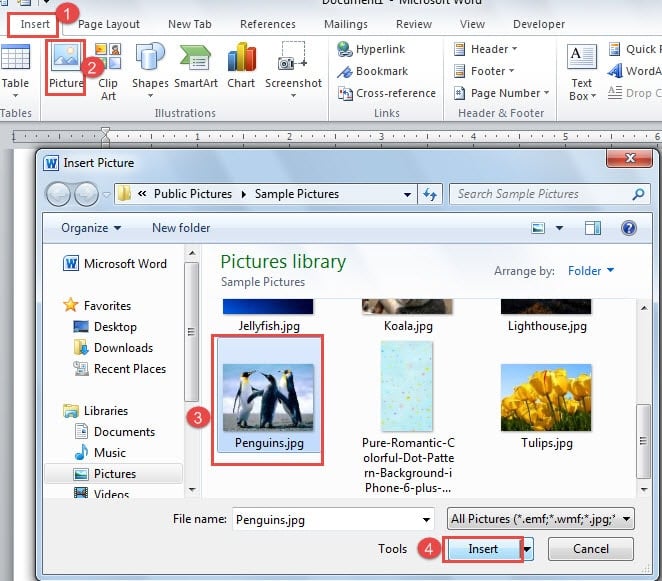
- Затем щелкните значок «Изображение» в группе «Иллюстрации».
- В окне «Вставить изображение» выберите изображение, фон которого вы хотите удалить.
- Затем нажмите «Вставить».
![]()
- Теперь дважды щелкните изображение, чтобы войти в редактирование.
- Затем щелкните значок «Удалить фон» на ленте.

- Теперь вы можете видеть, что фон изображения превратился в фуксию, а область, которую нужно сохранить, находится в прямоугольной рамке с ручками. Наведите курсор на эти ручки.
- Щелкните и перетащите маркеры, чтобы увеличить или сузить область, которую необходимо сохранить.
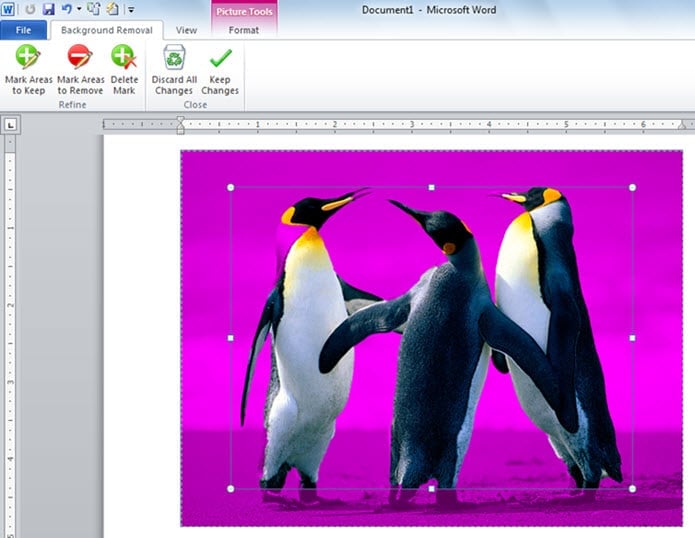
- По завершении нажмите «Сохранить изменения» в группе «Закрыть». Или вы можете щелкнуть пустую область за пределами изображения.
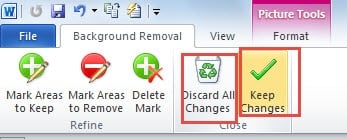
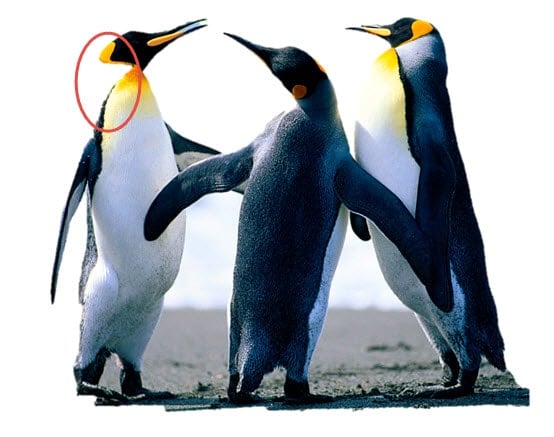
Обе операции позволяют выйти из режима редактирования изображения и добиться следующего результата:
- Конечно, если вы хотите отменить все изменения, вы можете просто нажать «Отменить все изменения» на шаге 10, и вы сможете вернуть исходное изображение.
Уточните удаление фона изображения
Фактически, вышеупомянутые шаги являются основными для удаления фона изображения. Более того, эффект автоматического удаления фона может время от времени вас подводить, что дает почву для доработки удаления фона изображения. Вот подробности:
- Завершите вышеуказанные первые 9 шагов.
- Затем нажмите «Отметить области для сохранения» в группе «Уточнить».
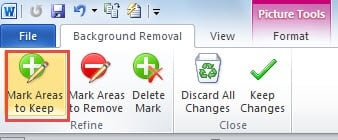
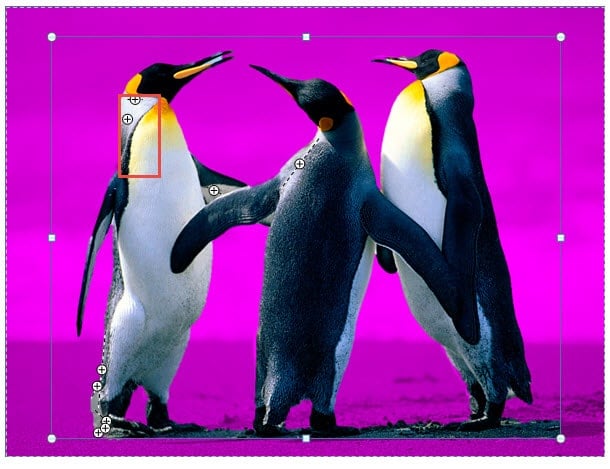
- Теперь ваш курсор примет форму ручки. Щелкните область, которую вы хотите сохранить, и вы увидите, что цвет фуксии исчезает, а знаки плюса остаются.
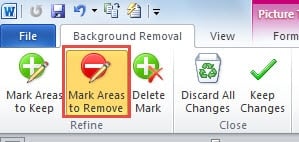
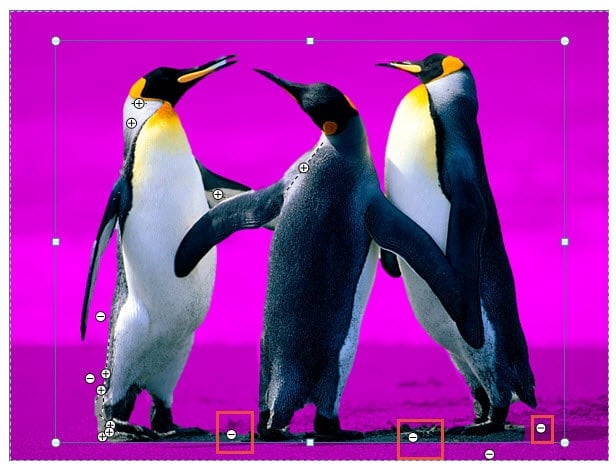
- Точно так же нажмите «Отметить области для удаления», чтобы избавиться от ненужных частей.
- Повторите шаг 3.
- И если вы неправильно отметили область, вы можете нажать «Удалить метку».
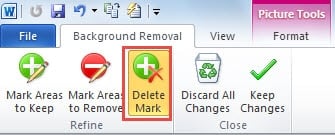
- Затем нажмите на значок, и он исчезнет.
- Наконец, повторите шаг 10 в «Шаги по удалению фона или ненужных частей изображения».
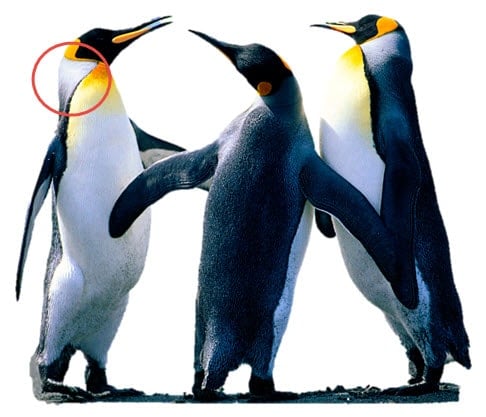
Теперь вы можете получить следующий эффект:
Вы можете проверить демонстрацию в видео ниже:
В случае коллапса слова
Я предполагаю, что некоторые из вас были на стадии потери файлов Word из-за краха Word. Столкнуться с таким риском в повседневной работе, безусловно, не очень приятно. Что еще хуже, это может быть более хлопотно, когда выtarт к ремонтное слово. Поэтому очень важно выбрать профессиональный продукт для выполнения ремонтных работ.



