
Область правок в Word представляет собой инструмент для отслеживания изменений в документе и упрощения совместной работы нескольких пользователей над одним файлом. Это довольно мощная функция, однако многим пользователям Word она может быть ненужной.
Поэтому, сталкиваясь с этой опцией, большинство пользователей обычно старается ее деактивировать. В этой статье мы подробно рассмотрим данный вопрос: вы узнаете, как удалить область правок в Word, а также узнаете, что это за функция и для чего она предназначена. Информация будет полезна для современных версий Word, включая 2007, 2010, 2013, 2016 и 2019 годы.
Что такое область исправлений в Word
Редактор Word предоставляет возможность совместного редактирования документов несколькими пользователями. Для этой цели предусмотрены функции на вкладке «Рецензирование». К примеру, здесь можно фиксировать все внесенные изменения, сделанные разными участниками. Владелец документа имеет возможность как принимать, так и отклонять правки, предложенные другими. На вкладке «Рецензирование» имеются инструменты для добавления примечаний к тексту и возможности сравнения различных версий документа.
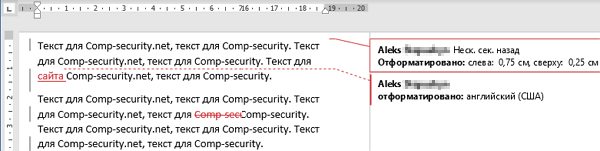
На картинке внизу показано, как выглядит текстовый документ Word при использовании функции записи изменений. В правой части экрана располагается отдельный блок, в котором отображаются информация об иборьбых. Здесь указывается имя пользователя, время внесения изменений и другая информация.
В левой части интерфейса программы Word может быть представлена отдельная секция « Правок ».
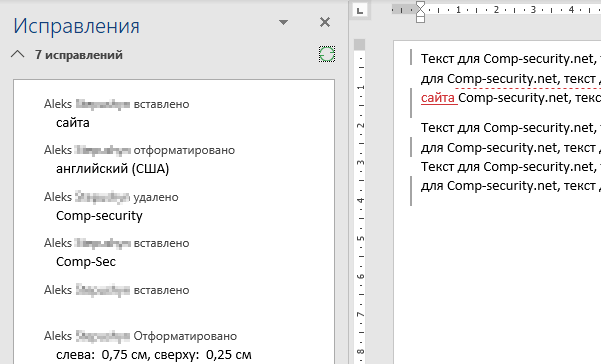
В разделе «Иборьбы» показаны все изменения и комментарии, добавленные пользователями. Здесь вы можете нажать на изменение, которое вас заинтересовало, и мгновенно переместиться к соответствующему месту в документе.
Как убрать иборьбы в Word
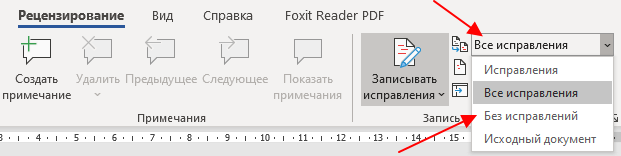
Для того чтобы быстро убрать область исправлений в Word, и начать работать с документом как обычно, нужно перейти на вкладку « Рецензирование », открыть выпадающий список « Все иборьбы » и выбрать вариант « Без исправлений ». После этого изменения, которые вы вносите в документ, перестанут отображаться на экране.
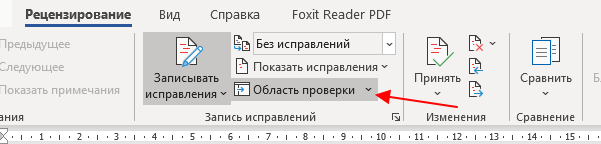
Кроме того, существует возможность отключить «Область проверки», которая может находиться в левой части интерфейса Word. Для этого просто нажмите на нужную кнопку и уберите выделение. После выполнения этих действий внешний вид документа Word должен вернуться к своему обычному состоянию.
Если вы не собираетесь использовать возможности коллективного редактирования документа, вы можете выключить функцию отслеживания изменений.
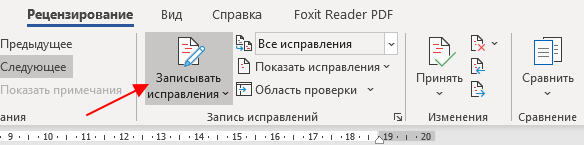
Для этого следует перейти на вкладку «Рецензирование», где необходимо кликнуть на кнопку «Записывать и бороться» и снять с нее выделение.
Как принять или отклонить иборьбы в Word
Перед тем как убирать область иборьбы и отключать запись изменений в документе Word, вам может понадобиться принять или отклонить иборьбы, которые уже были внесены. Для этого нужно установить курсор в начало документа, перейти на вкладку « Рецензирование » и нажать на стрелку рядом с кнопкой « Принять » или кнопкой « Отклонить ».
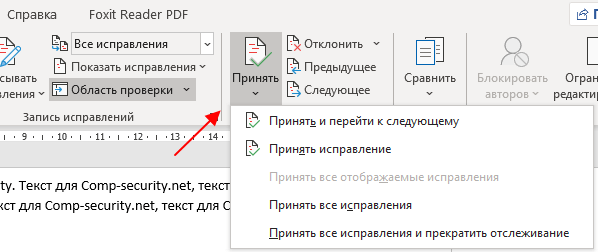
При выборе кнопки « Принять » откроется меню в котором можно принять и перейти к следующему, просто принять, принять все, а также принять и прекратить отслеживание.
Аналогичные варианты доступны и при нажатии на кнопку « Отклонить ».
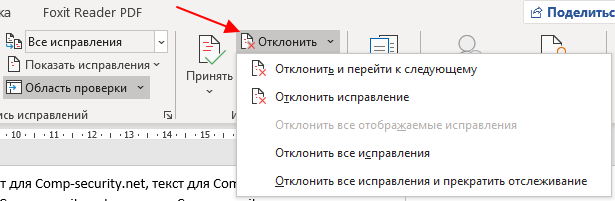
При выборе варианта « Принять/Отклонить и перейти к следующему » вы примете или отклоните первую правку в документе и перейдете к следующей. Таким образом можно пройти все правки в документе и по каждой из них принять подходящее решение.
Вы можете выбрать « Принять/Отклонить все ». В этом случае все записанные в документе изменения будут автоматически приняты или отклонены.
Как убрать иборьбы в ворде при печати
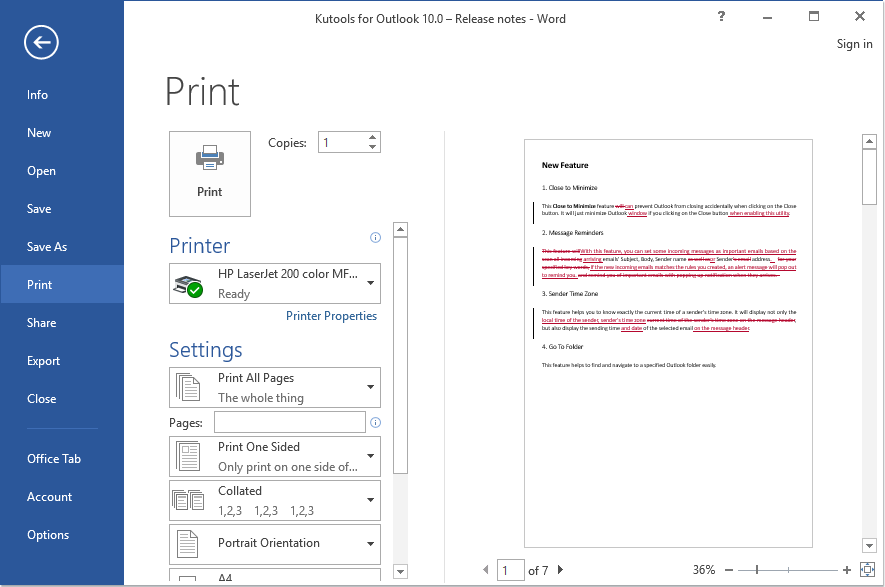
Когда вы распечатываете файл Word с изменениями дорожек, изменения дорожек будут напечатаны вместе со следующим снимком экрана. Если вам просто нужно распечатать текстовый документ с принятием изменений, но с предотвращением отметок об изменениях, в этой статье будет рассказано о том, как решить эту проблему как можно быстрее.
Распечатать текстовый документ без отслеживания изменений
В документе Word вы можете быстро и легко завершить эту задачу, используя следующую операцию, пожалуйста, сделайте следующее:
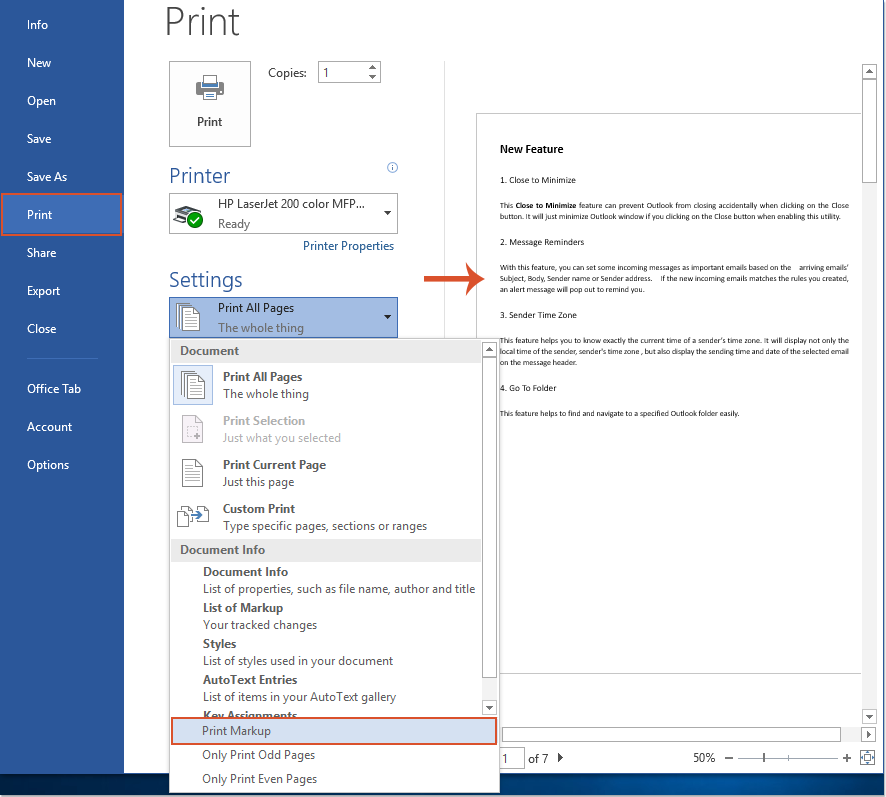
Нажмите Файл> Печатьи нажмите Распечатать все страницы из Настройки раздел, затем нажмите Разметка для печати Чтобы убрать галочку, теперь отметки об изменении трека убраны из предварительного просмотра документа, см. снимок экрана:
Делайте больше за меньшее время с помощью Kutools for Word с улучшенными искусственным интеллектом
Kutools for Word — это не просто набор инструментов — это умное решение, предназначенное для повышения вашей производительности. Kutools благодаря возможностям, основанным на искусственном интеллекте, и наиболее важным функциям помогает вам добиться большего за меньшее время:

Как убрать область исправлений в документе Word
Функция отслеживания изменений в Word позволяет эффективно управлять редактированием документа и координировать совместную деятельность нескольких пользователей над одним файлом. Хоть это и полезный инструмент, многие пользователи Word не ощущают в нем необходимости.
Поэтому сталкиваясь с данной функцией пользователи чаще всего стремятся ее отключить. В данной статье мы рассмотрим именно этот вопрос, здесь вы узнаете, как убрать область исправлений в Word, а также что это такое и для чего нужно. Статья будет актуальной для современных версий Word, включая Word 2007, 2010, 2013, 2016 и 2019.
Что такое область исправлений в Word
Текстовый редактор Word позволяет организовать совместную работу нескольких человек над одним документом. Для этого используются функции, которые доступны на вкладке « Рецензирование ». Например, здесь есть функции, позволяющие записывать все изменения в документе, которые вносятся разными пользователями. При этом владелец документа может принимать или отклонять правки других пользователей. Также на вкладке « Рецензирование » доступны функции для создания примечаний к тексту, а также функции позволяющие сравнивать разные версии документа.
На картинке внизу показано, как выглядит текстовый документ Word при использовании функции записи изменений. В правой части экрана располагается отдельный блок, в котором отображаются информация об иборьбых. Здесь указывается имя пользователя, время внесения изменений и другая информация.
Кроме этого, в левой части окна программы Word может отображаться отдельная область « Исправлений ».
В области « Иборьбы » отображаются все внесенные пользователями правки и комментарии. Здесь можно кликнуть по интересующему вас изменению и сразу перейти к нужной точке документа.
Как убрать иборьбы в Word
Для того чтобы быстро убрать область исправлений в Word, и начать работать с документом как обычно, нужно перейти на вкладку « Рецензирование », открыть выпадающий список « Все иборьбы » и выбрать вариант « Без исправлений ». После этого изменения, которые вы вносите в документ, перестанут отображаться на экране.
Также здесь можно отключить « Область проверки », которая может отображаться в левой части окна Word. Для этого достаточно нажать на соответствующую кнопку и снять с нее выделение. После внесения указанных выше настроек внешний вид документа Word должен прийти к стандартному виду.
Если вы не планируете пользоваться функциями совместного редактирования документа, то вы также можете отключить опцию записи исправлений.
Для этого на вкладке « Рецензирование » нужно нажать на кнопку « Записывать иборьбы » и снять с нее выделение.
Как принять или отклонить иборьбы в Word
Прежде чем скрыть область редактирования и прекратить запись изменений в документе Word, может возникнуть необходимость принять или отклонить внесенные изменения. Для этого установите курсор в начале документа, перейдите на вкладку «Рецензирование» и нажмите стрелку рядом с кнопками «Принять» или «Отклонить».
При выборе кнопки « Принять » откроется меню в котором можно принять и перейти к следующему, просто принять, принять все, а также принять и прекратить отслеживание.
Аналогичные варианты доступны и при нажатии на кнопку « Отклонить ».
При выборе варианта « Принять/Отклонить и перейти к следующему » вы примете или отклоните первую правку в документе и перейдете к следующей. Таким образом можно пройти все правки в документе и по каждой из них принять подходящее решение.
Вы можете выбрать « Принять/Отклонить все ». В этом случае все записанные в документе изменения будут автоматически приняты или отклонены.



