
При совместном редактировании текстовых документов современные пользователи активно используют функцию отслеживания изменений. Эта опция располагается в разделе «Рецензирование» в меню настроек. Ее применение позволяет вносить правки и комментарии, которые станут видимыми для других пользователей, открывающих данный файл. Владелец документа имеет возможность принимать или отклонять предложенные правки и рекомендации от коллабораций, а также скрывать или отображать их. В любом случае рекомендуется проверять текст на наличие незаметных изменений, чтобы избежать случайной отправки файла, например, по электронной почте кому-либо другому.
Кроме изменений в тексте, Word также предлагает возможность оставлять комментарии. Эти заметки появляются непосредственно в окне редактирования и становятся видимыми только при активированном отображении панели рецензирования документа. Принять или отклонить их невозможно, и для человека, который редактирует файл, имеется лишь один вариант: если примечания не нужны, их просто удаляют. Основная цель такого функционала проста: если правка, сделанная другим пользователем, требует дополнительных разъяснений, он может добавить примечание в нужном месте. Таким образом, автор документа не будет гадать о причинах правки, что сделает процесс работы более эффективным.
Режим внесения изменений в Word
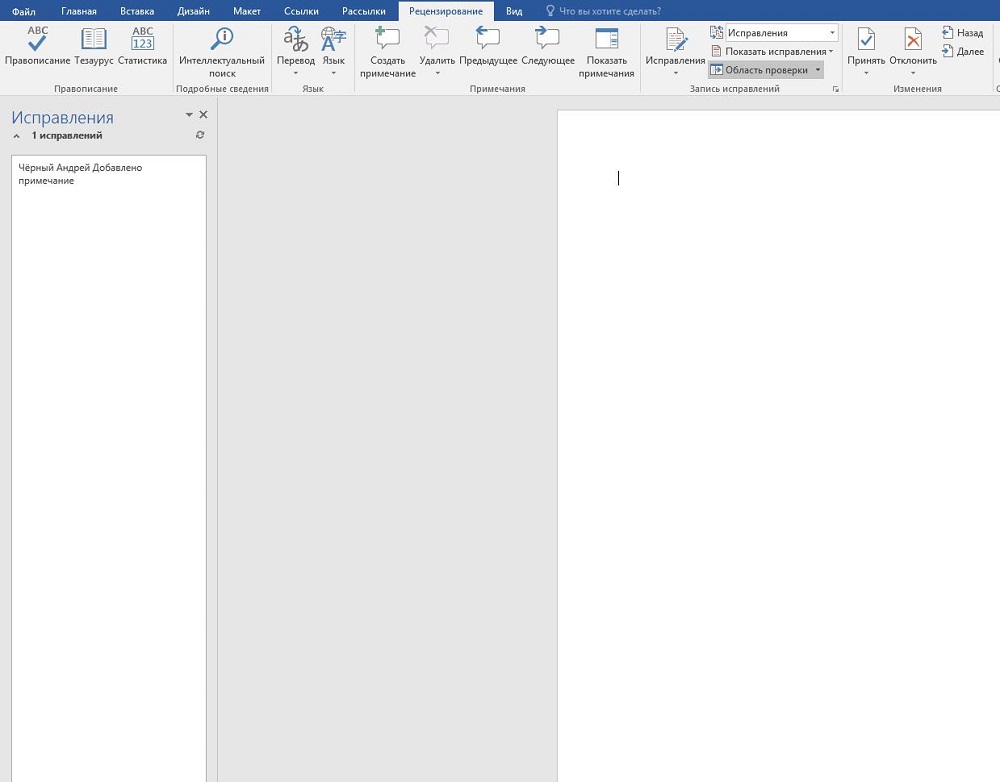
Чтобы активировать или отключить отображение панели исправлений в Ворде, необходимо найти на верхней панели ленты вкладку «Рецензирование» и кликнуть на кнопку с соответствующим названием. Под этой иконкой будет стрелка, указывающая на то, что при нажатии на нее откроется выпадающее меню, где можно выбрать видимость области рецензирования. После этого у вас появится возможность вносить изменения и добавлять комментарии в текст, которые смогут увидеть все, кто откроет данный файл, в то время как создатель документа будет иметь возможность их принять или отклонить. Если вы являетесь автором этого текста, вам потребуется выполнить данное действие.
Иногда такие записанные изменения при открытии текстового файла в текстовом процессоре оказываются скрытыми. Тогда придётся включить их из того же меню. Рядом с одноимённой кнопкой будет пункт «Отслеживание». По нажатию на него вы получите выпадающий список, в котором нужно будет пометить все предлагаемые пункты.
В результате на экране редактирования появятся все необходимые элементы в полном объёме. Если же вы не намерены показывать все внесённые изменения, то можете выбрать в данном меню только те пункты, которые вам нужны.
Как убрать область рецензирования
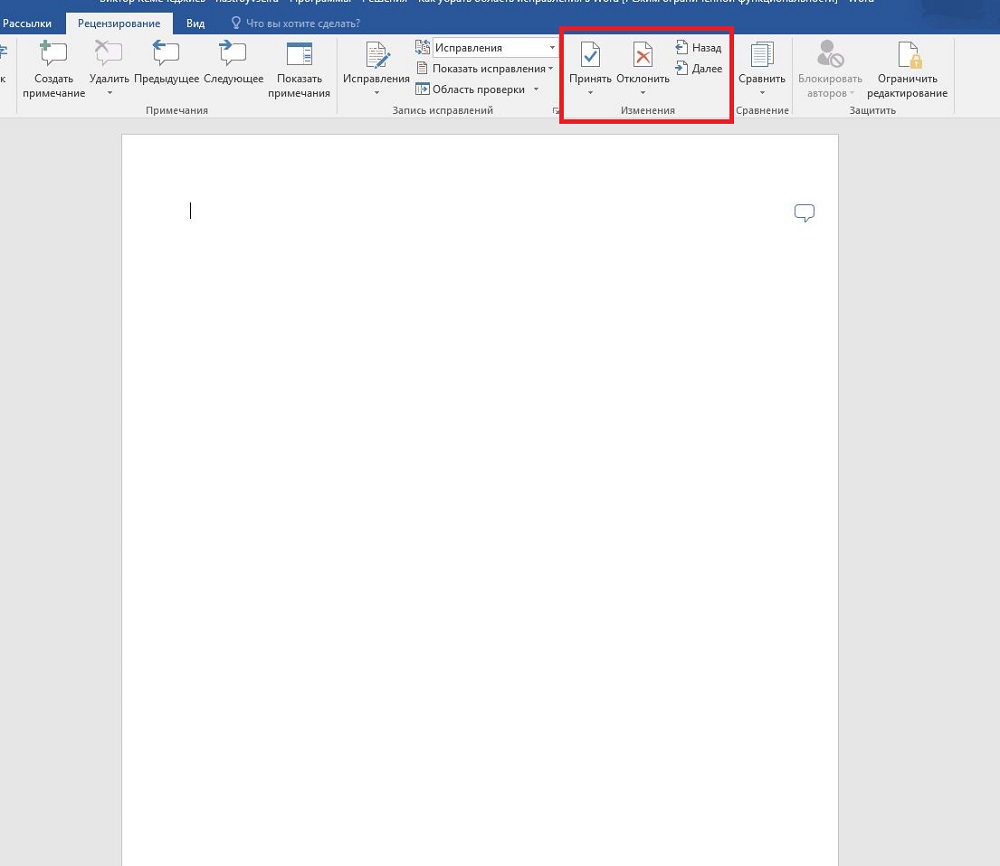
Чтобы удалить все изменения в документе Word, согласно официальным рекомендациям Microsoft, необходимо активировать их отображение и затем принять или отклонить каждое в отдельности. Если вы уже выполнили предыдущие шаги, первая часть задачи завершена. Теперь перейдите к меню рецензирования и нажмите кнопку «Далее».
В окне редактирования выделится соответствующая область, и вы увидите рядом с только что нажатой кнопкой пункты «Исправить» и «Отклонить». Если выделенный фрагмент был примечанием, то кнопка будет одна, «Удалить». Собственно, именно так, поочерёдно принимая каждое исправление или отклоняя его, в Ворде вы и уберёте их все.
Тем не менее, порой можно столкнуться с длинными текстами, в которых скопилось слишком много таких фрагментов. Или, к примеру, в ходе работы вам может показаться, что каждое из сделанных ранее изменений и комментариев утратило свою актуальность. В таких ситуациях просмотр каждого из них может оказаться утомительным, поэтому разработчики Microsoft Word предложили способ автоматизировать этот процесс.
Каждый этап будет аналогичен ранее описанному, однако в финальной части процесса, когда вы переходите к принятию каждого искомого элемента, необходимо с правой стороны от соответствующей кнопки выбрать выпадающее меню. В нём пользователь может нажать на опцию «Применить все изменения в документе», что приведёт к тому, что видимые и скрытые комментарии в тексте будут помечены как принятые. В случае необходимости удалить каждую из этих пометок, следует поступить таким же образом, то есть найти справа от кнопки «Отклонить» стрелку, кликнуть на неё и выбрать пункт «Отклонить все изменения».
Имейте в виду, что для удаления комментариев также потребуется выполнить определённые действия с каждым комментарием в том же разделе меню. Учтите, что в данном режиме вы будете фиксировать каждое внесённое изменение и замечание, а не только те, что видны в текущем режиме. При этом курсор будет перемещаться по экрану и «выделять» ту область, которую вы редактируете в данный момент.
Послесловие
При работе с фрагментами текста в Word нужно учитывать, что для удобства чтения автор или другие пользователи могли сделать внесённые пометки и комментарии скрытыми от других авторов. Так как по умолчанию текстовый процессор не будет отображать такие вещи, открывая полученный от другого пользователя файл, вы можете и не узнать, что они там есть, пока не включите их отображение. Соответственно, перед тем, как работать с ним или передавать куда-либо, следует проверить наличие рецензированных областей, и при наличии — принять или удалить их из текста. В Word это делается буквально парой кликов мышью.
При этом вы должны помнить, что есть только один способ уберечь свои правки от посторонних глаз: создавать копии. Дело в том, что любой пользователь может убрать иборьбы и примечания из документа Word, так как модели распределённых правок в этом текстовом процессоре нет, это было бы слишком большим усложнением модели. Поэтому, если вы хотите создавать примечания и правки только для себя, то создайте для себя отдельную копию. Но этот подход имеет и недостаток, ведь тогда вам придётся отслеживать изменения в той копии, которую вы оставили для общего пользования.
Рецензирование в Word
Когда вы работаете в режиме рецензирования в ворде, каждое изменение, которое вы делаете в документе, будет выделено цветом. Если вы удалите текст, он не исчезнет – вместо этого текст будет зачеркнут. А если вы добавите текст, то он будет подчеркнут. Таким образом рецензирование в ворде позволяет просматривать внесенные правки до того, как изменения будут применены.
Как включить рецензирование в ворде

Рецензирование в Word – Включить режим рецензирования
- Первый пункт списка.
- Второй пункт списка.
- Третий пункт списка.
- После этого режим рецензирования в ворде включен. С этого момента любые изменения, внесенные вами в документ, будут отображаться красным цветом.

Рецензирование в Word – Корректировка текста в документе
Если будет несколько рецензентов, каждому человеку будет присвоен другой цвет.
Просмотр внесенных изменений в режиме рецензирования
Внесенные правки в режиме рецензирования в ворде– это в действительности только предлагаемые изменения. Они могут быть как приняты, так и отклонены. Так как исходный автор может не согласиться с некоторыми иборьбыми и отказаться от них.
Как принять или отклонить изменения

Рецензирование в Word – Выбранная правка
- Первый пункт
- Второй пункт
- Третий пункт
- На вкладке «Рецензирование» нажмите команду « Принять » или « Отклонить ».

Рецензирование в Word – Одобрить или отвергнуть правку
- Выделение цветом исчезнет, и Word автоматически перейдет к следующему изменению. Вы можете продолжать принимать или отклонять каждое изменение, пока не просмотрите все их. Используйте кнопки « Назад » и « Далее » для перехода по изменениям.

Обзор функций рецензирования в Word – Путеводитель по инструментам
- Когда вы закончите, нажмите команду «Иборьбы», чтобы отключить режим рецензирования.

Рецензирование в Word – Выключение режима рецензирования
Чтобы принять все изменения сразу, нажмите стрелку внизу команды « Принять », затем выберите « Принять все иборьбы ». Если вы больше не хотите отслеживать изменения и хотите убрать рецензирование в ворде, вы можете выбрать « Принять все иборьбы и прекратить отслеживание ».

Рецензирование в Word – Принять все иборьбы
Режимы рецензирования в Word
Если в вашем документе много правок, они могут отвлекать от текста во время чтения документа. К счастью, существует несколько способов настройки режима рецензирования в ворде:
Как скрыть отслеживаемые изменения

Рецензирование в Word – Выбор режима рецензирования
- Выберите нужный вариант в раскрывающемся меню. В нашем примере мы выберем « Без исправлений » для предварительного просмотра окончательной версии документа до принятия изменений.

Рецензирование в Word – Способы рецензирования
Помните, что скрытие изменений не убирает иборьбы рецензирования. Для того чтобы убрать рецензирование в ворде, вам необходимо либо отклонить, либо принять внесенные правки описанным выше способом.
Теперь вы обладаете знаниями о том, как использовать режим рецензирования в программе Word.
- Пользователям ПК
- Офисные приложения
- MS Word



