
Многие документы Word имеют верхний и нижний колонтитулы. Это не имеет большого значения, когда они на экране. Однако, если вы хотите напечатать только тексты документа вместо всего содержимого, включая верхний и нижний колонтитулы, вы должны найти способ их удалить.
И есть 3 метода, которые мы можем предложить.
Способ 1: удалить верхний и нижний колонтитулы
Проще всего, конечно, удалить их раз и навсегда. Тем не менее, мы предлагаем вам сделать резервную копию или сохранить копию документа с верхним и нижним колонтитулами на случай, если они понадобятся вам позже.
Кстати, этот метод лучше всего работает, когда все верхние или нижние колонтитулы одинаковы во всем документе. Это означает, что при наличии нескольких разделов, в которых верхние и нижние колонтитулы не связаны с предыдущими, вам придется неоднократно удалять верхние и нижние колонтитулы.
Способ 2: форматирование верхнего и нижнего колонтитула как скрытого текста
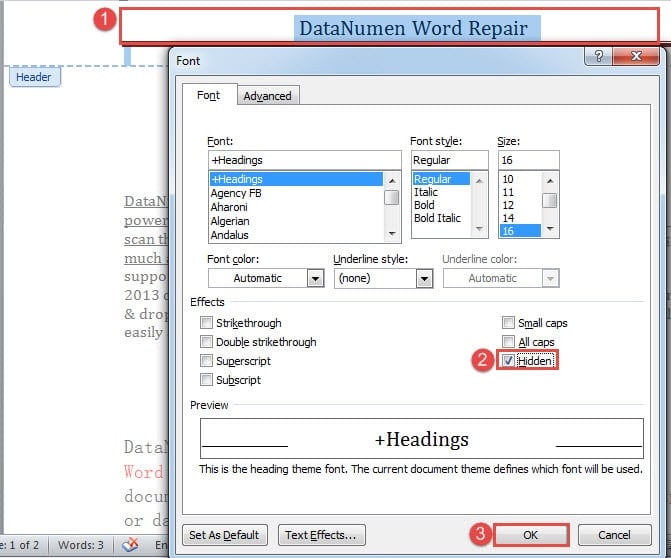
- Прежде всего, введите верхний или нижний колонтитул двойным щелчком.
- Затем нажмите «Ctrl + A», чтобы выбрать все содержимое там.
- Затем нажмите «Ctrl + D», чтобы открыть диалоговое окно «Шрифт».
- В поле установите флажок «Скрытый» в разделе «Эффекты».
- Наконец, нажмите «ОК».
- Используйте тот же способ, чтобы скрыть нижние колонтитулы.
Способ 3: запустить макрос Word
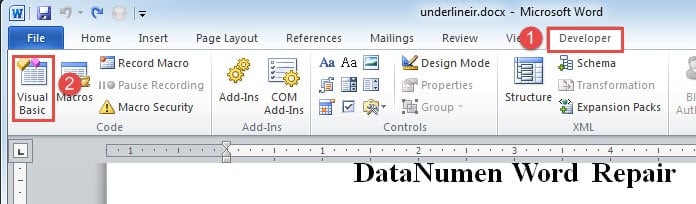
- Первый и первыйost, щелкните вкладку «Разработчик», затем «Visual Basic». Или вместо этого нажмите «Alt + F11», чтобы вызвать редактор VBA.
- Далее в левой колонке редактора нажмите «Обычный».
- Затем нажмите вкладку «Вставка» и выберите «Модуль».
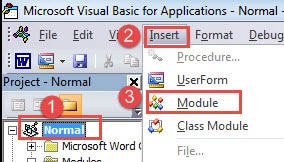
- И дважды щелкните новый модуль в «Обычном» проекте, чтобы открыть область редактирования.
- Вставьте следующие коды:
re>Sub HideHeadersAndFooters() Dim objDoc As Document Dim nSection As Long Set objDoc = ActiveDocument With objDoc For nSection = .Sections.Count To 1 Шаг -1 .Sections(nSection).Headers(wdHeaderFooterPrimary).Range.Font.Hidden = True .Sections (nSection).Headers(wdHeaderFooterEvenPages).Range.Font.Hidden = True .Sections(nSection).Headers(wdHeaderFooterFirstPage).Range.Font.Hidden = True .Sections(nSection).Footers(wdHeaderFooterPrimary).Range.Font.Hidden = True .Sections(nSection).Footers(wdHeaderFooterEvenPages).Range.Font.Hidden = True .Sections(nSection).Footers(wdHeaderFooterFirstPage).Range.Font.Hidden = True Next End With Word.Application.Options.PrintHiddenText = False Конец сабвуфера
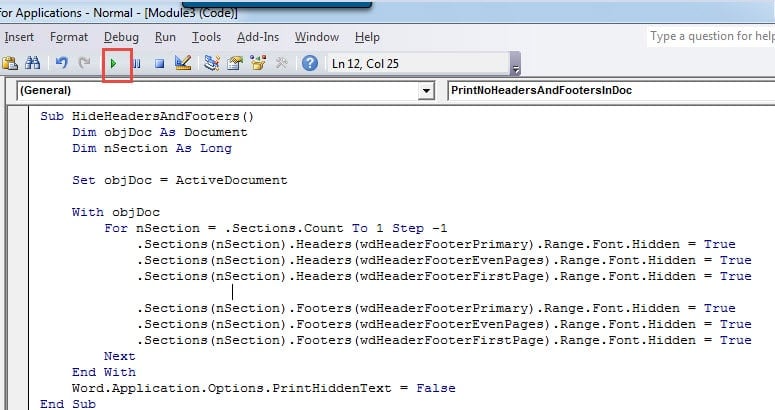
- Наконец, нажмите кнопку «Выполнить».
После запуска макроса все верхние и нижние колонтитулы должны исчезнуть, их можно распечатать. Следующий макрос можно запустить, чтобы снова отобразить верхние и нижние колонтитулы:
re>Sub ShowHiddenHeadersAndFooters() Dim objDoc As Document Dim nSection As Long Set objDoc = ActiveDocument With objDoc For nSection = .Sections.Count To 1 Шаг -1 .Sections(nSection).Headers(wdHeaderFooterPrimary).Range.Font.Hidden = False .Sections (nSection).Headers(wdHeaderFooterEvenPages).Range.Font.Hidden = False. = False .Sections(nSection).Footers(wdHeaderFooterEvenPages).Range.Font.Hidden = False .Sections(nSection).Footers(wdHeaderFooterFirstPage).Range.Font.Hidden = False Next End With End Sub
Устранение проблем со словами
Слово не является надежным.
Поэтому он легко отключается или разрушается. Это абсолютно представляет большую опасность для нашей файловой безопасности. Что еще хуже, когда случается непредвиденное, будет очень больно, если вы не сможете восстановить информацию. Одним словом, вам понадобится Исправление слова программа, которая поможет вам эффективно восстановить поврежденные файлы.
Как удалить колонтитулы в ворде на любой странице

Проблема с наличием ненужных колонтитулов возникает чаще тогда, когда файлы и текстовые документы были скачаны с интернета. Речь идет о тексте, что располагается за пределами полей сбоку, вверху и внизу. Предназначение в этом следующее – передать дополнительную информацию, например, номер страницы, сноску, имя автора и др. Максимально доступный и подробный ответ на вопрос, как убрать колонтитулы в ворде, вы узнаете из статьи дальше.
Как убрать колонтитул со всех страниц в Ворде 2007, 2010, 2013, 2016, 2019
Колонтитулом выступает текстовая строка в качестве дополнительной информации к книге, проекту, статье. Чаще всего колонтитул размещается сверху листа, реже его можно видеть сбоку или снизу. Официально он предназначается для нумерации страниц, обозначения автора или даты издания.
Работая с текстовыми документами, может возникнуть вопрос, как удалить колонтитулы в Ворде. Сделать это можно по следующей инструкции:
- переведите курсор мыши на лишний участок текста;
- дважды щелкните левой кнопкой мыши;
- нажмите кнопку на клавиатуре DELETE.
Как только вам удалось изменить документ и избавиться от ненужного колонтитула, нажмите кнопку в поле инструментов «Закрыть окно колонтитулов» или просто кликнуть мышью на страницу с текстом.

Как убрать верхний колонтитул
Чаще всего колонтитулы в готовых изданиях и статьях располагаются сверху или снизу страниц. Давайте для начала научимся, как в ворде убрать верхний колонтитул:
- наверху в поле с инструментами кликните мышью вкладку «Вставка»;
- здесь в открывшихся опциях выберите «Верхний колонтитул»;
- теперь в предложенных действиях кликните на «Удалить верхний колонтитул».
В конце действий вернитесь в режим работы с основным текстом, закрыв режим использования инструментов в текстовом документе.

Как удалить нижний колонтитул
Также рассмотрим, каким способом устраняется ненужный колонтитул снизу страницы. Для этого необходимо выполнить следующее:
- снова посетите вкладку инструментов «Вставка»;
- выберите опцию «Нижний колонтитул»;
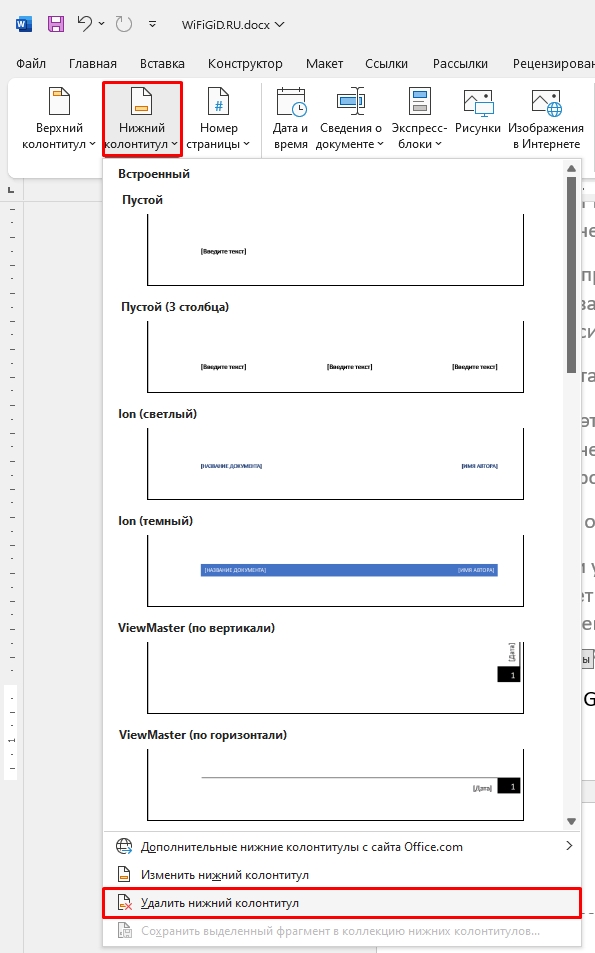
- кликните в открывшемся меню на действие «Удалить нижний колонтитул».
Если колонтитулы будут повторяться на последующих страницах, такие же манипуляции проводятся везде. После завершения вам нужно будет выйти из режима работы с колонтитулами, кликнув мышью по полю с текстом.

Нужна помощь в написании работы?
Удаление колонтитулов с первой страницы
Исправить форматирование документа можно, удалив колонтитулы по всему полю текстового документа или только на первой его странице. Если вам мешает ненужный участок документа только на первом листе, сделайте следующее:
- кликните двойным щелчком мыши по области, которую хотите устранить;
- в открывшемся поле инструментов нажмите на «Особый колонтитул для первой страницы»;
- когда рядом появится галочка, закройте режим работы с колонтитулами.
По такому же принципу вы можете включить расположение колонтитула на первом листе, снова убрав галочку в указанном месте.

Удаление колонтитулов в середине или конце документа
Если такая разметка листов наблюдается в середине и конце документа, а вам необходимо ее убрать, следуйте нескольким шагам:
- поместите курсор мыши, где нужно устранить ненужный фрагмент;
- кликните на вкладку инструментов «Разметка страницы» или «Макет»;
- перейдите в режим работы с опцией «Разрывы»;
- выберите кнопку «Следующая страница»;
Следите за тем, чтобы был выбран правильный разрыв – либо раздела, либо страницы, в зависимости от ваших целей. Если в документе включен разрыв страницы, сначала отключите его, а уже после добавьте разрыв раздела.
- кликните дважды мышей по ненужному фрагменту;
- а после выберите опцию «Как в предыдущем разделе»;
- отключив связь разделов, удалите колонтитул кнопкой «Нижний колонтитул» — «Удалить нижний колонтитул» (или верхний, если так требуется);
- закончите действия, кликнув на кнопку «Закрыть окно колонтитулов».

Как убрать колонтитулы на всех страницах, кроме первой
Если вам требуется уменьшить или вовсе убрать колонтитулы по всему текстовому документу, кроме первой страницы, выполните простой перечень команд:
- установите разрыв раздела;
- в том месте, где не нужен колонтитул, кликните мышей;
- далее нажмите в поле с инструментами на вкладку «Главная», а после «Макет»;
- в выпавших возможностях выберите «Параметры страницы», а после «Разрывы»;
- кликните на пункт «Следующая страница»;
- активируйте режим работы с колонтитулами, дважды щелкнув мышью в этом месте;
- кликните на кнопку «Как в предыдущем разделе»;
- выберите верхний или нижний колонтитул, в зависимости от вводных данных;
- далее выберите функцию удаления этого колонтитула;
- закройте вкладки по работе с этими инструментами.

Как сделать разные колонтитулы для каждой страницы
А теперь поговорим о том, как сделать разные колонтитулы для каждой страницы. Разный колонтитул сопровождается ручным вариантом его проставления по всем страницам в word. А именно:
- на первом листе word вам нужно оставить нужный колонтитул;
- далее кликнуть в инструментах на «Разметка страницы» — «Разрывы»;
- тут выбрать «Следующая страница» (если это программа 2016 года «Макет» и «Разрывы»);
- word автоматически создаст вторую страницу с таким колонтитулом;
- вы дублируете столько страниц документа, сколько требуется;
- на странице, где один колонтитул нужно отметить и изменить, щелкните по нему дважды мышей;
- в открывшемся меню следует установить галочку около опции «Особый колонтитул для первой страницы» и изменить на нужный вам вариант.


Как сделать особый колонтитул для первой страницы
Разобравшись с тем, как отменить, поменять, вставить или убрать первый (последний) колонтитул, возникает еще один вопрос – как сделать особый колонтитул для первого листа текстового документа. Для этого необходимо:
- Вставить верхний или нижний колонтитул к первому листу, в зависимости от ваших предпочтений, для этого:
- откройте вкладку «Вставка», далее опцию «Элементы документа»;
- выберите, какой вам нужен колонтитул – верхний или нижний;
- в прямоугольнике введите нужный текст;
- когда закончите, выйдите из режима работы с колонтитулами.
- Сделайте так, чтобы этот колонтитул был отличным от других, для этого:
- дважды кликните мышью на нужном фрагменте;
- откройте вкладку со стилями;
- выберите поле «Особый колонтитул для первой страницы»;
- внесите нужные коррективы для первого листа.
- Добавьте номер страницы в верхнем или нижнем колонтитуле, для этого:
- выделите область страницы, где хотите применить функцию;
- в открывшемся поле инструментов выберите «Вставка», далее «Номер страницы»;
- кликните «Текущая позиция» и выберите подходящий стиль.

Работая с разными текстовыми редакторами, будь то Microsoft Word или Excel, вы должны знать, где должны находиться колонтитулы и что это вообще такое. Перейдя в активный режим работы с этой опцией, вы можете, как вставить или видоизменить, так и вовсе удалить ненужные фрагменты. В вашем распоряжении множество стилей для верхних, нижних и боковых колонтитулов.
За помощью в написании любых работ, рекомендуем обратиться к профи! Более 50 000 авторов готовы выполнить любую работу профессионально и быстро, некоторые типы работ можно получить уже в день обращения. Рассчитайте стоимость своей работы ->
Как в Word удалить колонтитул: верхний и нижний
Всем привет! Сегодня мы посмотрим, как в Word проще всего убрать верхний или нижний колонтитул. Напомню, что колонтитулы обычно необходимы для дополнительной информации. Например, там может содержаться информация о названии произведения, инициалы и фамилия автора, номер главы, части или параграфа. На некоторых же страницах эту информацию лучше убрать.
Колонтитул может находиться как сверху, так и снизу перед или после области, где начинается или заканчивается текст.
Убрать колонтитулы на первой странице

Если вам нужно в Ворде удалить колонтитулы только с первой страницы, то мы воспользуемся режимом конструктора и специальной функцией. Обычно это необходимо для начальной титульной странички.
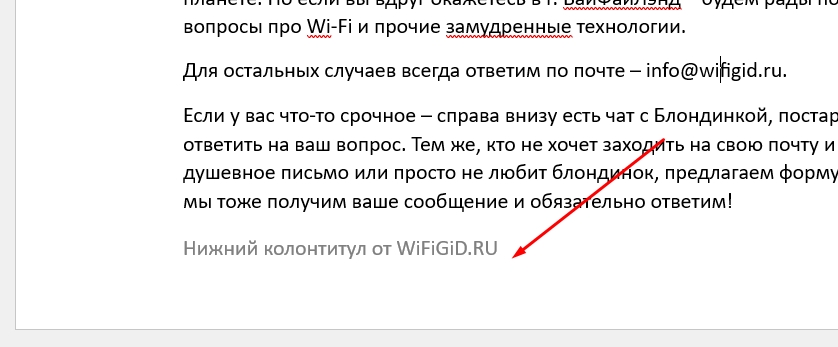
- Чтобы перейти в режим работы с колонтитулами – нужно выбрать их вверху или внизу, нажав двойным щелчком левой кнопкой мыши.
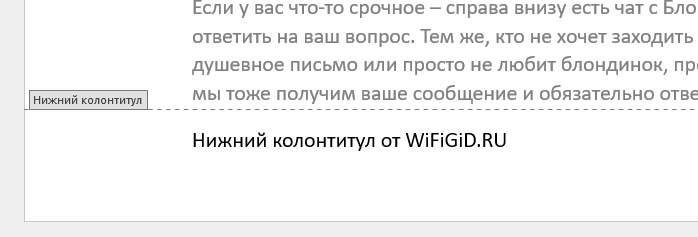
- Основной текст начнет подсвечиваться серым, а колонтитул станет активным.
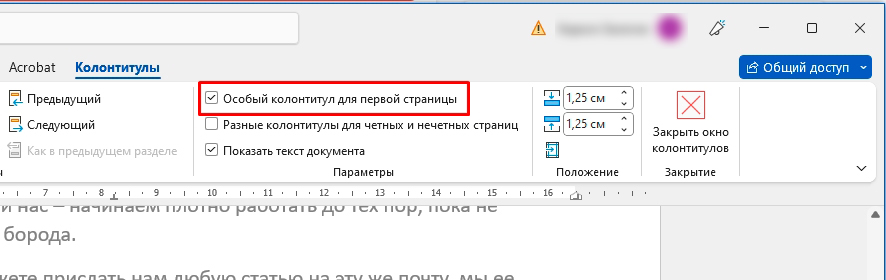
- Вы увидите вкладку «Колонтитулы» или «Конструктор». На ней находим раздел «Параметры» и в нем нажмите по такой же галочке, как на картинке ниже.
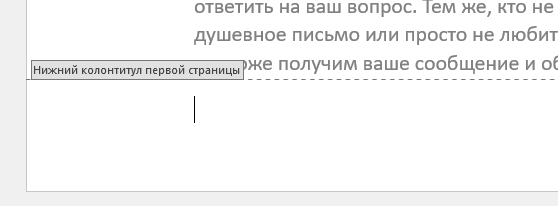
- С первого листа будет удален колонтитул, но вы можете ввести туда и другую информацию, отличающуюся от всех остальных страниц.
Способ 2: Удаление на других страницах
Чтобы убрать нижний или верхний колонтитул в Ворде на всех остальных страницах – нужно воспользоваться другим способом.
- Кликните двойным щелчком левой кнопкой мыши по нужному колонтитулу.
- Теперь у нас есть два варианта удаления. Первый – в левом верхнем углу нажмите по нижнему или верхнему колонтитулу (смотря какой вы хотите убрать). Далее откроется окошко – найдите кнопку удаления в самом низу и нажмите по ней.
- Второй вариант – это просто выделить текст объекта с помощью курсора или горячих клавиш:
Ctrl + A
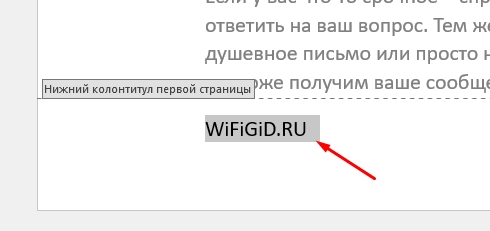
- В конце просто удаляем его как обычный текст с помощью кнопки Delete
Если у вас есть колонтитулы сверху и снизу, то процедуру нужно проделать для обоих объектов. После этого нижний и верхний маленький блок текста исчезнет со всех страниц. На многих ресурсах, где описана подобная проблема, почему-то используют более сложный способ. Но рассказывать я про него не стал, так как он достаточно «костыльный», и мало кто им вообще будет когда-то пользоваться.
На этом наш небольшой урок на портале WiFiGiD подошел к концу. Если что-то было непонятно, у вас появилось желание пообщаться на эту тему, или вы заметили ошибку – срочно пишите в комментариях. Наша команда постарается вам обязательно помочь. Всем добра. Берегите себя и своих близких.



