
Excel для Microsoft 365 Word для Microsoft 365 Outlook для Microsoft 365 PowerPoint для Microsoft 365 Access для Microsoft 365 OneNote для Microsoft 365 Классический клиент Project Online Publisher для Microsoft 365 Visio, план 2 Excel для Microsoft 365 для Mac PowerPoint для Microsoft 365 для Mac Excel 2021 Word 2021 Outlook 2021 PowerPoint 2021 Access 2021 Project профессиональный 2021 Project стандартный 2021 Publisher 2021 Visio профессиональный 2021 Visio стандартный 2021 OneNote 2021 Excel 2021 для Mac PowerPoint 2021 для Mac Excel 2019 Word 2019 Outlook 2019 PowerPoint 2019 Access 2019 Project профессиональный 2019 Project стандартный 2019 Publisher 2019 Visio профессиональный 2019 Visio стандартный 2019 Excel 2019 для Mac PowerPoint 2019 для Mac Excel 2016 Word 2016 Outlook 2016 PowerPoint 2016 Access 2016 OneNote 2016 Project профессиональный 2016 Project стандартный 2016 Publisher 2016 Visio профессиональный 2016 Visio стандартный 2016 Excel 2016 для Mac PowerPoint 2016 для Mac Excel 2013 Word 2013 Outlook 2013 PowerPoint 2013 Access 2013 OneNote 2013 Project профессиональный 2013 Project стандартный 2013 Publisher 2013 Visio профессиональный 2013 Visio 2013 SharePoint Designer 2010 Excel 2010 Word 2010 Outlook 2010 PowerPoint 2010 Access 2010 OneNote 2010 Project 2010 Project стандартный 2010 Publisher 2010 Visio премиум 2010 Visio 2010 Visio стандартный 2010 Office 2010 Visio стандартный 2007 InfoPath 2010 InfoPath 2013 InfoPath Filler 2013 SharePoint Workspace 2010 Еще. Меньше
Что можно настроить: можно персонализировать ленту, чтобы расположить вкладки и команды в нужном порядке, скрыть или отобразить ленту, а также скрыть команды, используемые реже. Кроме того, можно экспортировать или импортировать пользовательскую ленту.
Что нельзя настроить: нельзя уменьшить размер ленты, текста или значков на ленте. Единственный способ сделать это — изменить разрешение дисплея, что приведет к изменению размера всех элементов на странице.
При настройке ленты настройки применяются только к программе Office, в которой вы работаете в этот момент. Например, если персонализировать ленту в PowerPoint, новые параметры не будут действовать в Excel. Если необходимо одинаково настроить ленту в нескольких приложениях Office, придется внести изменения в каждой программе по отдельности. Нельзя совместно использовать настройки между приложениями, но можно экспортировать настройки для совместного использования с другими пользователями или использования на других устройствах.
Совет: Нельзя изменить цвет ленты или ее значки, но можно изменить цветовую схему, используемую в Office. Дополнительные сведения см. в разделе Изменение темы Office.
Скрытие или отображение ленты
Существует несколько способов для переключения между развертыванием или свертыванием ленты.
Если лента свернута, разверните ее, выполнив одно из следующих действий:

- Дважды щелкните любую вкладку ленты.
- Щелкните правой кнопкой мыши любую вкладку ленты и выберите Свернуть ленту.
Если лента развернута, сверните ее, выполнив одно из следующих действий:

- Дважды щелкните любую вкладку ленты.
- Щелкните правой кнопкой мыши любую вкладку ленты и выберите Свернуть ленту.
Если лента совсем не отображается
Если лента совсем не отображается, а вкладки скрыты, вероятно, у вас настроен полноэкранный режим. Выберите Дополнительно в правом верхнем углу экрана. Это временно восстановит ленту.

Когда вы щелкните лист документа, лента снова будет скрыта. Чтобы сохранить отображение ленты, выберите другое состояние в меню «Параметры отображения ленты».

Настройка вкладок на ленте: изменение порядка, добавление, скрытие, удаление
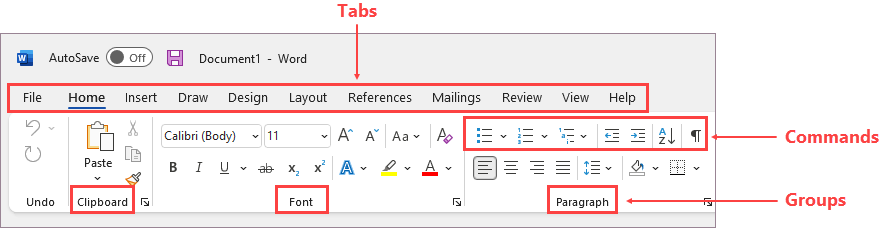
Вкладки на ленте: «Главная», «Вставка», «Конструктор» и т. д. Например, на рисунке ниже показаны вкладки в Word.

Можно добавлять пользовательские вкладки, а также переименовывать стандартные вкладки Office и изменять их порядок. В списке Настроить ленту настраиваемые вкладки помечаются надписью «(настраиваемая)», которая не отображается на ленте.
Открыть окно «Настройка ленты»
Для работы с лентой необходимо перейти к окну «Настройка ленты». Вот как это сделать:
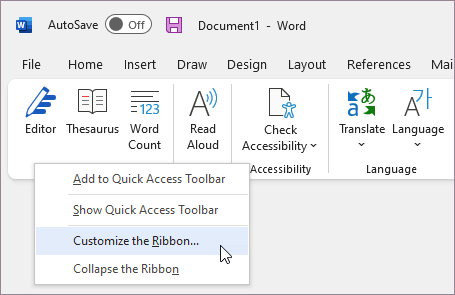
- Откройте приложение, в котором нужно настроить ленту, например PowerPoint или Excel.
- Поместите указатель мыши в пустое место на ленте и щелкните правой кнопкой мыши.
- Выберите команду Настройка ленты.
Теперь все готово к выполнению нижеописанных действий для настройки ленты.
Изменение порядка стандартных и настраиваемых вкладок
Можно изменить порядок вкладок «Главная», «Вставка», «Рисование», «Конструктор» и др. Невозможно изменить расположение вкладки «Файл».
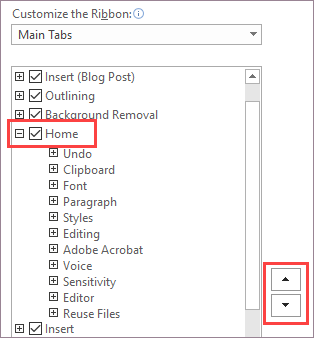
- В окне Настройка ленты в списке Настроить ленту выберите вкладку, которую вы хотите переместить.
- Нажимайте кнопку Вверх или Вниз, пока вкладка не окажется в нужной позиции.
- Чтобы просмотреть и сохранить изменения, нажмите кнопку ОК.
Создание настраиваемой вкладки
Нажав кнопку Создать вкладку, вы добавите в список настраиваемую вкладку и настраиваемую группу. Добавлять команды можно только в настраиваемые группы.
- В окне Настройка ленты нажмите кнопку Создать вкладку, расположенную под списком Настроить ленту.
- Чтобы просмотреть и сохранить изменения, нажмите кнопку ОК.
Переименование стандартной или настраиваемой вкладки
- В окне Настройка ленты в списке Настроить ленту выберите вкладку, которую вы хотите переименовать.
- Нажмите кнопку Переименование и введите новое имя.
- Чтобы просмотреть и сохранить изменения, нажмите кнопку ОК.
Скрытие стандартной или настраиваемой вкладки
Можно скрывать как пользовательские, так и стандартные вкладки. Но можно удалять только пользовательские вкладки. Невозможно скрыть вкладку «Файл».
- В окне Настройка ленты в списке Настроить ленту снимите флажок рядом со стандартной или настраиваемой вкладкой, которую вы хотите скрыть.
- Чтобы просмотреть и сохранить изменения, нажмите кнопку ОК.
Удаление настраиваемой вкладки
Если удалять можно только настраиваемые вкладки, то скрывать — как стандартные, так и настраиваемые. Настраиваемые вкладки и группы помечаются надписью «(настраиваемая)», которая не отображается на ленте.
- В окне Настройка ленты в списке Настроить ленту выберите вкладку, которую вы хотите удалить.
- Нажмите кнопку Удалить.
- Чтобы просмотреть и сохранить изменения, нажмите кнопку ОК.
Настройка групп: изменение порядка, добавление, переименование, удаление
Можно добавлять пользовательские группы, а также переименовывать стандартные группы Office и изменять их порядок. В списке Настроить ленту настраиваемые группы помечаются надписью «(настраиваемая)», которая не отображается на ленте.
Изменение порядка стандартных или настраиваемых групп
- В окне Настройка ленты в списке Настроить ленту выберите группу, которую хотите переместить.
- Нажимайте кнопку Вверх или Вниз, пока вкладка не окажется в нужной позиции.
- Чтобы просмотреть и сохранить изменения, нажмите кнопку ОК.
Добавление настраиваемой группы на вкладку
Настраиваемые группы можно добавлять как на настраиваемые, так и на стандартные вкладки.
- В окне Настройка ленты в списке Создать вкладку выберите вкладку, на которую вы хотите добавить группу.
- Нажмите кнопку Создать группу.
- Чтобы переименовать группу Новая группа (настраиваемая), щелкните ее правой кнопкой мыши, выберите команду Переименовать и введите новое имя.
- В окне Настройка ленты в списке Настроить ленту выберите вкладку или группу, которую хотите переименовать.
- Нажмите кнопку Переименование и введите новое имя.
- Чтобы просмотреть и сохранить изменения, нажмите кнопку ОК.
Удаление стандартной или настраиваемой группы
- В окне Настройка ленты в списке Настроить ленту выберите группу, которую хотите удалить.
- Нажмите кнопку Удалить.
- Чтобы просмотреть и сохранить изменения, нажмите кнопку ОК.
Замена стандартной группы настраиваемой
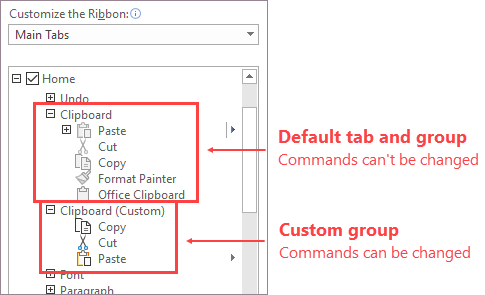
Нельзя удалять команды из стандартных групп Microsoft Office. Однако можно создать пользовательскую группу с необходимыми командами, чтобы заменить стандартную группу.
- В окне Настройка ленты в списке Настроить ленту выберите стандартную вкладку, на которую хотите добавить настраиваемую группу.
- Нажмите кнопку Создать группу.
- Щелкните правой кнопкой мыши новую группу и выберите команду Переименовать.
- Введите имя новой группы и выберите значок, который будет отображаться для нее при изменении размера ленты.
- В списке Выбрать команды выберите категорию Основные вкладки.
- Щелкните знак «плюс» (+) рядом со стандартной вкладкой, содержащей стандартную группу, вместо которой требуется создать настраиваемую.
- Щелкните знак «плюс» (+) рядом с необходимой стандартной группой.
- Выберите команды, которые требуется добавить в настраиваемую группу, и нажмите кнопку Добавить.
- Щелкните стандартную группу правой кнопкой мыши и нажмите кнопку Удалить.
Настройка команд: изменение порядка, добавление, переименование, удаление
Чтобы добавить команды в настраиваемую группу, сначала нужно создать ее на стандартной или пользовательской вкладке. В стандартных группах можно переименовывать только добавленные команды.
Названия стандартных команд отображаются серым цветом. Для таких команд нельзя ввести новое имя, выбрать новый значок или изменить порядок расположения.
Изменение порядка команд в настраиваемой группе
- В окне Настройка ленты в списке Настроить ленту выберите команду, которую хотите переместить.
- Нажимайте кнопку Вверх или Вниз, пока вкладка не окажется в нужной позиции.
- Чтобы просмотреть и сохранить изменения, нажмите кнопку ОК.
Добавление команд в настраиваемую группу
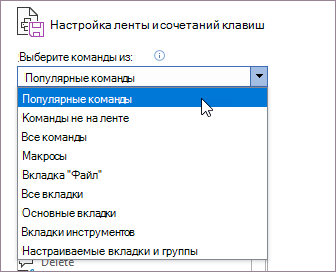
- В окне Настройка ленты в списке Создать вкладку выберите настраиваемую группу, в которую хотите добавить команду.
- В списке Выбрать команды выберите тип команд, которые планируете добавить в группу (например, Часто используемые команды или Все команды).
- Выберите в списке необходимую команду.
- Нажмите кнопку Добавить.
- Чтобы просмотреть и сохранить изменения, нажмите кнопку ОК.
Удаление команды из настраиваемой группы
Удалять команды можно только из настраиваемых групп.
- В окне Настройка ленты в списке Настроить ленту выберите команду, которую хотите удалить.
- Нажмите кнопку Удалить.
- Чтобы просмотреть и сохранить изменения, нажмите кнопку ОК.
Переименование команды, добавленной в настраиваемую группу
- В окне Настройка ленты в списке Настроить ленту выберите команду, которую хотите переименовать.
- Нажмите кнопку Переименование и введите новое имя.
- Чтобы просмотреть и сохранить изменения, нажмите кнопку ОК.
Сброс ленты к параметрам по умолчанию
Можно сбросить все вкладки в исходное состояние или сбросить выбранные вкладки в исходное состояние. При сбросе всех вкладок ленты также сбрасывается панель быстрого доступа, на которой после этого будут доступны только стандартные команды.
Выполните следующие действия для сброса ленты:
- В окне Настройка ленты нажмите кнопку Сброс.
- Выберите команду Сброс всех настроек.
Сброс только выбранной вкладки до параметров по умолчанию
Сбрасывать в начальное состояние можно только стандартные вкладки.
- В окне Настройка ленты выберите стандартную вкладку, которую хотите сбросить в изначальное состояние.
- Нажмите кнопку Сброс и выберите команду Сброс только выбранной вкладки ленты.
Предоставление общего доступа к пользовательской ленте другому пользователю или компьютеру
Можно предоставить общий доступ к настройкам ленты и панели быстрого доступа в виде файла, который другие сотрудники могут импортировать и использовать на своих компьютерах.
Шаг 1. Экспорт пользовательской ленты:
- В окне Настройка ленты нажмите кнопку Импорт и экспорт.
- Выберите команду Экспортировать все настройки.
Шаг 2. Импорт пользовательской ленты и панели быстрого доступа на другом компьютере
Важно: При импорте файла настроек ленты все настроенные ранее параметры ленты и панели быстрого доступа будут потеряны. Если вы считаете, что вам может потребоваться вернуться к текущим настройкам, экспортируйте их до импорта новых параметров.
- В окне Настройка ленты нажмите кнопку Импорт и экспорт.
- Нажмите кнопку Импортировать файл настроек.
См. также:
В Office можно настроить ленту и панели инструментов на свой вкус, отобразив часто используемые команды и скрыв те, которые применяются редко. Вы можете изменить вкладки, отображаемые по умолчанию, или создать собственные вкладки и группы для часто используемых команд.
Примечание: Однако невозможно переименовать стандартные команды и изменить значки, назначенные им, или их порядок.
- Чтобы настроить ленту, откройте или создайте документ Excel, Word или PowerPoint.
- Откройте Параметры приложения и выберите Лента и панель инструментов.
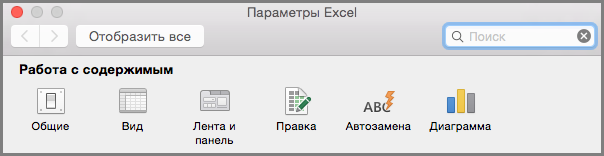
- В окне вкладки Лента выберите команды, которые необходимо добавить на ленту или удалить с нее, и щелкните стрелку для добавления или удаления.
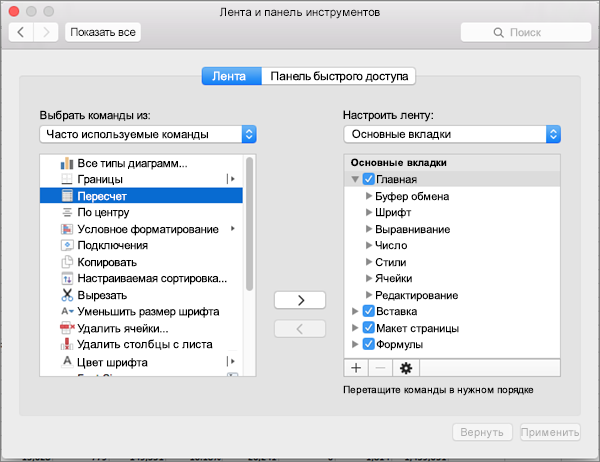
Примечание: Чтобы удалить с ленты стандартные вкладки или команды, такие как Главная и Вставка, снимите их флажки в поле Настроить ленту.
Вот как можно настроить ленту:
- Переименование вкладок: чтобы переименовать вкладку, например Главная, Вставка или Конструктор в поле Настроить ленту, нажмите
 >Переименовать.
 - Добавление новой вкладки или группы: чтобы добавить новую вкладку или группу, щелкните
 под полем Настроить ленту и выберите Создать вкладку или Создать группу.
 - Удаление вкладок: можно удалять только настраиваемые вкладки. Выберите вкладку в поле Настроить ленту и щелкните
 .
.
Настройка панели быстрого доступа
Если вам просто нужно быстро получать доступ к нескольким командам, используйте панель быстрого доступа. Это значки, которые всегда выводятся над лентой независимо от того, какая вкладка выбрана.

- Чтобы настроить панель быстрого доступа, откройте или создайте документ Excel, Word или PowerPoint.
- Откройте Параметры приложения и выберите Панель быстрого доступа.
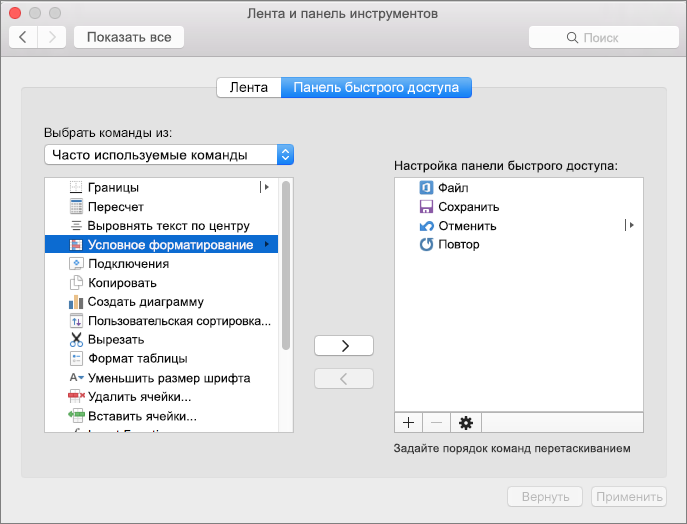
- В окне вкладки Панель быстрого доступа выберите команды и используйте стрелки, чтобы добавить их в поле Настройка панели быстрого доступа или удалить их из него.
Примечание: Если вы не можете найти нужную команду, значит ее добавление на панель быстрого доступа пока не поддерживается. После выбора команды она появится в конце панели быстрого доступа. По умолчанию на панели быстрого доступа выводятся следующие команды: 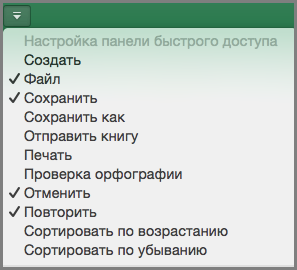 Если необходимо добавить одну из этих команд, просто выберите имя команды, чтобы добавить или удалить ее с панели инструментов. Элементы, отображаемые на панели быстрого доступа, помечены флажком
  .
.
Свертывание или развертывание ленты
Можно свернуть ленту, чтобы отображались только вкладки. 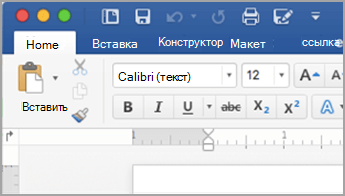 Развернутая лента
 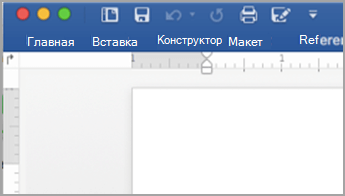 Свернутая лента Свертывание ленты во время работы
- На правой стороне ленты нажмите кнопку .
Развертывание ленты во время работы
- На правой стороне ленты нажмите кнопку .
Свертывание ленты при открытии файла
По умолчанию лента развертывается при каждом открытии файла, но вы можете изменить этот параметр, чтобы лента всегда была свернута.
- В меню Вид снимите флажок Лента.
- Чтобы снова отобразить ленту при открытии файла, в меню Вид выберите Лента или просто разверните ленту, выбрав .
Меню или свернуть, восстановить и закрыть кнопки отсутствуют в Excel и Word
При просмотре в полноэкранном режиме листа Microsoft Excel или документ Microsoft Word в меню может не отображаться. Или, Свернуть окно, Окно Восстановление (или Развернуть окно), и кнопки Закрытия окна могут быть пропущены.
Решение
Для решения этой проблемы воспользуйтесь одним из следующих методов в зависимости от вашей конкретной проблемы.
Отсутствует строка меню
Если меню отсутствует, доступны кнопки Свернуть окно, Окно Восстановлениеи Закрыть окно , нажмите кнопку Закрытия окна в Полноэкранном режиме окно или нажмите кнопку Восстановить окно для возврата в обычный Вид окна.
Отсутствующие кнопки
Если доступен в меню, но отсутствуют кнопки Свернуть окно, Окно Восстановлениеи Закрыть окно , нажмите кнопку Просмотри выберите Весь экран.
Отсутствует меню и кнопки
Если отсутствуют кнопки и меню, выполните следующие действия.
- Нажмите кнопку Пуск и выберите команду Завершение работы.
- В диалоговом окне Завершения работы Windows выберите параметр перезагрузить компьютер и нажмите кнопку ОК.
- После перезагрузки компьютера несколько раз появляется нажмите клавишу F5, пока Microsoft Windows заставку (tap).
- Выберите Открыть в безопасном режиме, а затем нажмите клавишу ВВОД.
- Запустите Excel.
- В меню Файл выберите команду Открыть.
- В диалоговом окне Открытие документа нажмите кнопку панели инструментов в списке Тип файлов .
- Определите, существует ли файл .xlb в следующей папке: Application DataMicrosoftExcelимя пользователяC:Documents and SettingsЕсли нет, измените имя файла и нажмите кнопку ОК.
покупка
Как скрыть кнопки разворачивания и сворачивания в сводной таблице?
В Excel, когда мы создаем сводную таблицу, которая содержит несколько кнопок развертывания или свертывания, которые могут помочь нам развернуть или свернуть элементы в сводной таблице, как показано ниже. Но иногда мы не хотим, чтобы другие разворачивали или сворачивали элементы. В этом случае мы можем скрыть и отключить кнопки развертывания и свертывания.

Скрыть кнопки развертывания и свертывания с помощью кнопок +/-
Чтобы скрыть и показать кнопки развертывания и свертывания, сделайте следующее:
1. Щелкните любую ячейку в сводной таблице.
2. На ленте щелкните Опции > +/- кнопки команда, чтобы скрыть кнопки, см. скриншоты:
 |
 |
 |
Функции: Нажмите +/- кнопки снова для отображения кнопок развертывания и свертывания.
Скрыть кнопки развертывания и свертывания с помощью параметров сводной таблицы
Вы также можете перейти к параметрам сводной таблицы, чтобы установить параметр.
1. Щелкните правой кнопкой мыши ячейку в сводной таблице и выберите Параметры сводной таблицы из контекстного меню см. снимок экрана:
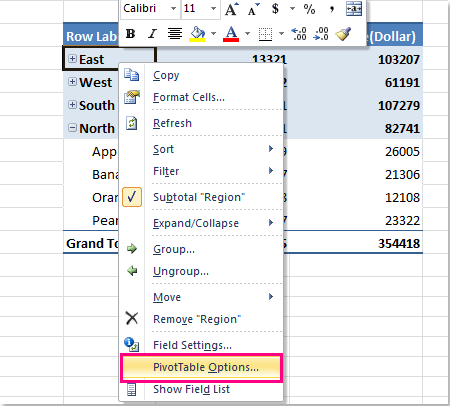
2. В Параметры сводной таблицы диалог под Блок с механическими кнопками вкладка, снимите флажок Показать кнопки развертывания / свертывания в Блок с механическими кнопками раздел, см. снимок экрана:

3. Затем нажмите OK , чтобы закрыть это диалоговое окно, а кнопки развертывания и свертывания были скрыты сразу в выбранной сводной таблице.
Функции: Чтобы снова отобразить кнопки развертывания и свертывания, установите флажок Показать кнопки развертывания / свертывания вариант в Параметры сводной таблицы диалоговое окно.
Внимание: Два вышеуказанных метода применяются каждый раз только к одной сводной таблице.
Статьи по теме:
Как в Ворде сделать разворачивающийся заголовок
озможность свернуть или развернуть содержимое документа основана на его уровне структуры. Вы можете быстро добавить уровень структуры и сделать часть своего документа свертываемой, добавив заголовок с помощью встроенных стилей Word.
После применения стиля заголовка при наведении указателя мыши на этот заголовок отобразится маленький треугольник. Нажмите этот треугольник, чтобы свернуть основной текст и подзаголовки, относящиеся к данному заголовку.
СОВЕТ : Если вы работаете на сенсорном устройстве, тогда коснитесь заголовка, чтобы отобразить треугольник.
Нажмите треугольник снова, чтобы развернуть часть документа.
Чтобы свернуть или развернуть все заголовки в документе, щелкните заголовок правой кнопкой мыши и выберите Развернуть/свернуть > Развернуть все заголовки или Свернуть все заголовки.
Меню правой кнопки мыши
Когда вы закроете и снова откроете документ, то заголовок будет развернут по умолчанию. Если вы хотите, чтобы при открытии документа заголовок был свернут, сделайте следующее:
наведите указатель мыши на заголовок;
На вкладке Главная щелкните стрелку в группе » Абзац «.
На вкладке «Главная» выделен стрелку, чтобы открыть диалоговое окно абзац.
в диалоговом окне Абзац установите флажок Свернуты по умолчанию;
Диалоговое окно «Абзац»
Нажмите кнопку ОК.
могу сказать что работает еще таким образом: выделить заголовок, правой кнопкой мыши вызвать выпадающее меню, выбрать «Абзац», в первой вкладке «Отступы и интервалы» в области «Общие», в поле»Уровень» указать нужный
Лента задач в Microsoft Word
Лента — это набор панелей инструментов в верхней части окна программы Office. Она помогает быстрее находить команды, необходимые для выполнения задач.
Лента в Word позволяет быстро получить доступ к часто используемым командам. Она содержит большое количество команд, которые разбиты по группам. В этой статье Вы узнаете, из каких вкладок состоит Лента, а в следующих Мы рассмотрим функционал каждой команды в ней.
Главная

Вкладка Главная содержит самые основные команды при работе с документом, такие как копирование, вставка, редактирование текста, форматирование абзацев и выбор стиля документа. Вкладка Главная открывается по умолчанию при запуске.
Вставка

Вкладка Вставка позволяет вставлять в документ рисунки, диаграммы, таблицы, фигуры, титульные страницы и прочие средства, улучшающие восприятие информации и внешнее оформление документа.
Конструктор

Вкладка Конструктор открывает доступ к средствам настройки документа Word, включая форматирование, эффекты и оформление границ страницы, что придает документу законченный вид. В предыдущей версии (2016) имела название Дизайн.
Макет

Вкладка Макет позволяет изменять формат документа, включая ширину полей, ориентацию, разрывы страниц и т.п. Эти команды особенно полезны при подготовке документа к печати. В прошлой версии имела название Разметка страницы.
Ссылки

Вкладка Ссылки позволяет добавлять в документ различные заметки, то есть сноски и цитаты. При помощи данной вкладки можно добавить оглавление, заголовки, а также список литературы. Эти команды полезны при составлении научных публикаций в Word.
Рассылки

Вкладка Рассылки позволяет составить письмо, оформить адрес на конверте или создать наклейки. Данная вкладка пригодится, когда возникнет необходимость отправить письмо одному или сразу нескольким получателям.
Рецензирование

Вкладка Рецензирование открывает широкие возможности редактирования текстов, включая добавление примечаний и отслеживание исправлений. Эти инструменты упрощают совместное использование и работу над документами Word.
Вид

Вкладка Вид позволяет переключать разные режимы просмотра документа, а также разделять экран так, чтобы Вы могли просматривать сразу два раздела одного документа. Эти команды необходимы при подготовке документа к печати.
Справка

Вкладка Справка позволяет подробно рассмотреть об основных задачах и пройти обучение с работой в документах Word. Так же вы можете отправить в компанию Microsoft отзывы и предложения для улучшения данного продукта.
Контекстная вкладка

Контекстные вкладки появляются на Ленте при работе с определенными элементами, а именно с таблицами или рисунками. Эти вкладки содержат особые группы команд, позволяющие форматировать данные элементы.
Файл

Вкладка Файл позволяет узнать сведения и параметра документа, выбрать путь сохранения, настроить доступ, а также открыть и распечатать любой другой.
Сворачиваем ленту
Лента создана, чтобы упрощать выполнение текущих задач в Word. Однако, если Лента занимает слишком большое пространство на экране, ее всегда можно свернуть. Для этого есть 2 способа:
1 способ заключается в том, чтобы нажать на стрелку в правом нижнем углу Ленты, после чего все инструменты исчезнут, а вкладки остаются. При нажатии на любую из вкладок инструменты снова появляются.

Во 2 способе нужно нажать на меню Параметры отображения ленты в правом верхнем углу программы. Где Вы выбираете как лента будет отображаться.
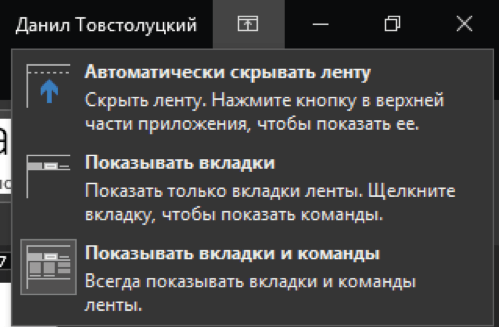
Автоматически скрывать Ленту: при выборе данной опции документ отображается в полноэкранном режиме, а Лента сворачивается полностью. Для того чтобы увидеть Ленту, нажмите на команду Развернуть ленту в правой верхней части экрана.

Показывать вкладки: при выборе данной опции скрываются все неиспользуемые группы команд, а вкладки остаются видимыми. Для того чтобы вернуть Ленту просто нажмите на любую вкладку.
Показывать вкладки и команды: при выборе данной опции Лента разворачивается полностью. Все вкладки и команды будут видны. Эта опция выбрана по умолчанию при первом открытии Word.
На этом друзья мы заканчиваем в следующих статьях я раскрою Вам подробном о каждом инструменте Ленты.
Свернуть и развернуть ленту в программе MS Word 2007
На небольших экранах мониторов можно увеличить рабочую область окна программы Word 2007 за счет сворачивания ленты. Ленту можно свернуть постоянно или временно.
1 способ (лента свернута постоянно)

1. В окне открытого документа на панели быстрого доступа щелкаем по кнопке «Настройка панели быстрого доступа» (Рис.3) – часто панель быстрого доступа располагается рядом с кнопкой «Office» .

Рис. 3 Выбор команды «Свернуть ленту»
2. В выпадающем меню-списке команд выбираем пункт «Свернуть ленту» (Рис.4).

Рис. 4 Выбор команды «Свернуть ленту»
3. Для выбора команд в ленте необходимо щелкнуть левой кнопкой мыши по имени нужной вкладки, например, Главная, Рецензирование и т.д., лента автоматически развернется и экран программы Word приобретает следующий вид (Рис.5).

Рис. 5 Лента программы Word 2007 свернута
4. После того как лента будет развернута, выберете кнопку команды. После выполнения команды лента автоматически сворачивается.
5. Для восстановления ленты отключите пункт «Свернуть ленту» в том же меню кнопки «Настройка панели быстрого доступа» (Рис. 3 и 4).
2 способ (лента свернута временно)
1. В окне открытого документа дважды щелкните по имени активной вкладки.
2. Для восстановления лены также дважды щелкаем по имени любой вкладки.
Способ
Используйте горячие клавиши. Сочетание клавиш Ctrl+F1 используются как для сворачивания, так и для разворачивания ленты в окне программы.
4.Вкладка – это часть ленты с командами, которые сгруппированы по задачам. Первоначально в окне отображены восемь вкладок ленты. Но по ходу форматирования документа и при переходе к новым объектам работы автоматически включаются дополнительные вкладки, необходимые для решения новых задач. При включении программы, по умолчанию, она всегда открывается с вкладкой «Главная» на переднем плане.
5. Группа – более локализованный набор команд, сформированный по принципу наибольшей близости, похожести функций. В группах непосредственно и находятся кнопки для выполнения определенных команд или активации меню.
6. Панель быстрого доступа – находится вверху окна программы, над лентой, на ней по умолчанию размещаются кнопки сохранения, отмены и повтора действий. Панель быстрого доступа позволяет добавить кнопки других команд, как основных, так и дополнительных, которые будут доступны всегда, независимо от активности вкладок.
Расположение панели быстрого доступа
При первом запуске программы Word 2007 панель быстрого доступа находится над лентой. Для того чтобы изменить ее расположение, выполните следующие действия:
1. В окне открытого документа щелкните правой кнопкой мыши по свободному месту панели быстрого доступа.
2. В контекстном меню выберите пункт Разместить панель быстрого доступа под лентой (Рис. 6)

Рис. 6 Команда «Разместить панель быстрого доступа под лентой».
3. Для возврата панели быстрого доступа программы Word 2007 вверху над лентой, выполните те же действия и выберите команду «Разместить панель быстрого доступа над лентой».
7. Строка состояния – располагается внизу окна. Здесь Word показывает информацию о документе.
8. Измерительные линейки – располагаются вверху (горизонтальная линейка) и слева (вертикальная линейка). Вертикальная линейка отображается в документе только в режиме «Разметка страницы». Измерительные линейки необходимы для того чтобы можно было контролировать параметры страницы, отступы абзацев и многое другое. Линейки можно в любой момент включать или отключать. Возможны два способа включения и отключения линеек.
Дата добавления: 2018-06-01 ; просмотров: 528 ; Мы поможем в написании вашей работы!



