
Для изменения полей, отступов, абзацев или выравнивания картинок необходимо включить линейку в Ворде. Подробно рассмотрим все версии Ворда и последовательность действий для установки линейки.
Линейка в Ворд 2007, 2010, 2013 и 2016
Есть несколько вариаций включения линейки в MS Word.
Способ 1. Вкладка «Вид»
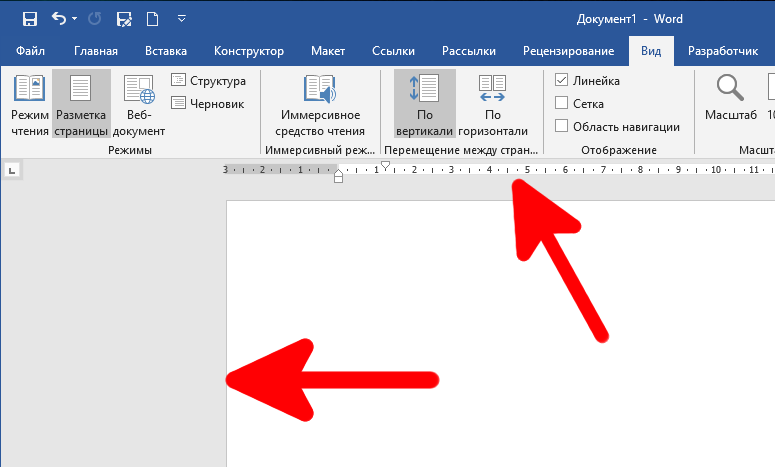
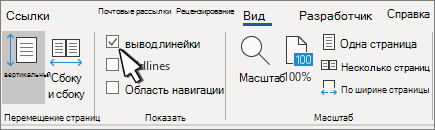
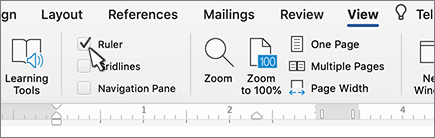
Чтобы появилась боковая и верхняя линейка, надо перейти во вкладку «Вид» и поставить галочку возле слова «Линейка».

Линейки сразу отобразятся в документе.

Способ 2: Настройка экрана
Если пропала разметка страниц, то нужно включить её отображение в настройках экрана. Для этого нужно:
- Перейти в подраздел «Параметры» в разделе «Файл»;
- Далее выбрать «Дополнительно»;
- В подразделе «Экран» установить галочку возле «Показывать вертикальную линейку в режиме разметки».
- Сохранить изменения, нажав на кнопку «Ок».
Примечание. В этом же разделе можно указать единицы измерения. Открыть выпадающее окно и из предложенного меню выбрать соответствующий вариант.

Способ 3: Кнопка «Линейка»
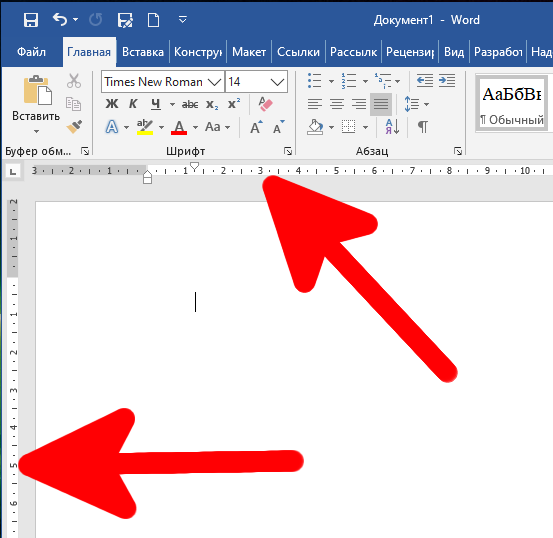
Если переместить курсор мыши в правый верхний угол страницы и внимательно присмотреться, то можно увидеть сбоку кнопку (над областью бегунка). Смотрим на картинку, где находится горячая кнопка вызова «Линейки». Нажав по ней, вы активируете её. Также элементарно и отключить линейку, тем самым сделать невидимой, нажав по этой же кнопке.

Линейка в Word 2003
Если изначально линейка не отображалась, то сделать её видимой помогут следующие шаги:
- Выбрать пункт меню «Вид»;
- В выпадающем меню нажать на пункт «Линейка». Рядом появится галочка, можно продолжать работу.

Вертикальная линейка
Бывает, в документе есть горизонтальная линейка сверху, но нет вертикальной слева, либо она исчезла. Чтобы её вывести, нужно сделать несколько этапов. Допускается установить вертикальную линейку следующим образом:

- Нажать на кнопку «Microsoft Office» (либо пункт меню «Файл» во всех остальных версиях), выбрать подпункт «Параметры Word»;
- В открывшемся окне находим раздел «Дополнительно» и выбираем его;
- Проматываем ползунком до области «Экран»;
- Устанавливаем галочку напротив «Показывать вертикальную линейку в режиме разметки»;
- Жмём «ОК» и готово!
Вставить вертикальную шкалу, тем самым закрепив её (в случае, если галочку не снимать), не займет много времени.

Теперь вы знаете, как настроить шкалу сверху и слева. Работать с линейкой стало довольно просто.
Как убрать линейку в ворде
Линейки в Word помогают позиционировать текст, графику, таблицы и другие элементы в ваших документах. Чтобы получить немного дополнительного пространства для документов, вы можете скрыть горизонтальную и вертикальную линейку.
Если вы работаете на небольшом экране, вы можете временно скрыть части окна Word, чтобы максимально увеличить пространство, используемое для вашего документа. Если вы в настоящее время не используете линейки, вы можете легко скрыть их, а затем показать их снова.
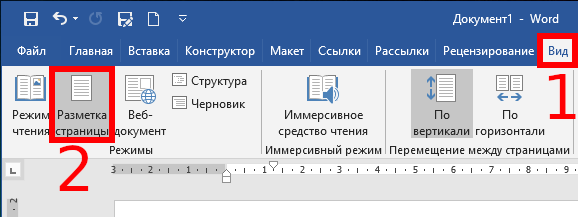
Линейки в Word отображаются только в режиме «Разметка страницы». Итак, если вы не видите линейки и не выключили их, нажмите вкладку «Вид», а затем нажмите кнопку «Разметка страницы» в разделе «Режимы».
На вкладке «Вид» также можно скрыть или показать линейки. Чтобы скрыть линейки, снимите флажок «Линейка» в разделе «Отображение». Чтобы снова показать линейки, просто установите обратно флажок «Линейка».

Линейки удаляются из пространства документа, и вы получаете немного больше места для работы. Чтобы снова показать линейки, просто установите флажок «Линейка» на вкладке «Вид».
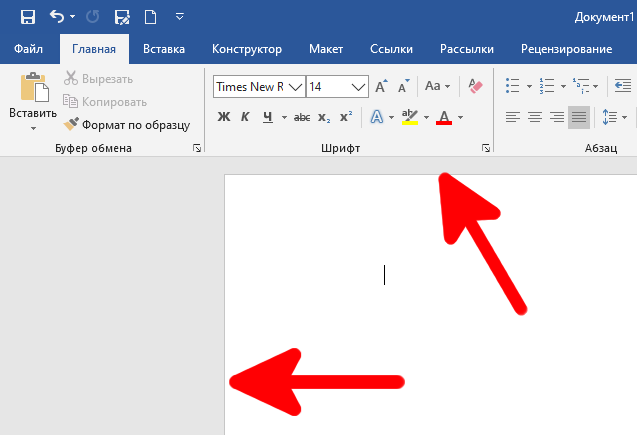
Если вы не используете вертикальную линейку, которая отображается в левой части пространства документа, но хотите показать горизонтальную линейку в верхней части пространства документа, вы можете скрыть только вертикальную линейку. Для этого перейдите на вкладку «Файл».
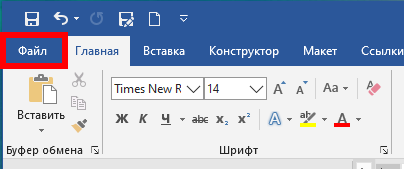
На экране за кулисами нажмите «Параметры» в списке элементов слева.
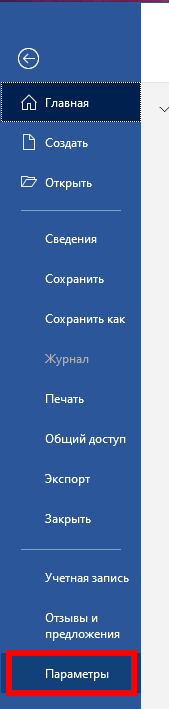
Нажмите «Дополнительно» в списке элементов в левой части экрана «Параметры Word».
Прокрутите вниз до раздела «Отображение» и снимите флажок «Показать вертикальную линейку в режиме разметки».
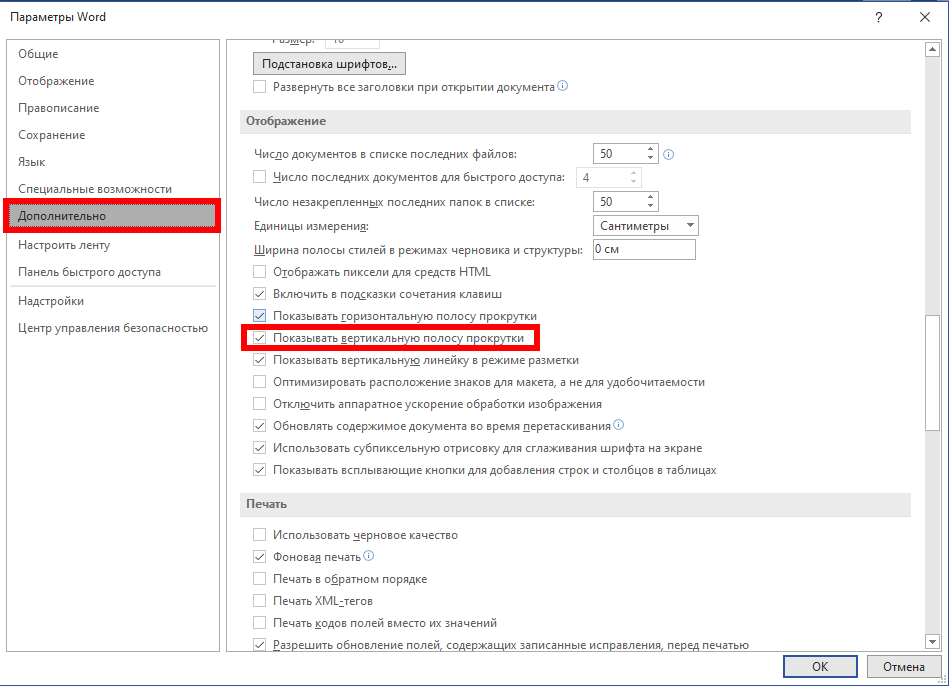
Нажмите «ОК», чтобы принять изменения и закрыть диалоговое окно «Параметры Word».
Теперь вертикальная линейка скрыта. Если на вкладке «Вид» установлен флажок «Линейка», горизонтальная линейка по-прежнему отображается в верхней части пространства документа.
Связанные статьи:
- Как использовать подстановочные символы и регулярные выражения при поиске и замене в Word (50%)
- Как вставить музыкальный символ, ноты в Word (50%)
- Как напечатать диапазон страниц документа Word из нескольких разделов (50%)
- Как в Microsoft Word сделать массовую замену или удаление текста (50%)
- Как убрать лишние пробелы в Microsoft Word (50%)
- Как изменить место сохранения Microsoft Office по умолчанию в Windows 10 (RANDOM — 50%)
Как включить линейку в Ворде
Для изменения полей, отступов, абзацев или выравнивания картинок необходимо включить линейку в Ворде. Подробно рассмотрим все версии Ворда и последовательность действий для установки линейки.
Линейка в Ворд 2007, 2010, 2013 и 2016
Есть несколько вариаций включения линейки в MS Word.
Способ 1. Вкладка «Вид»
Чтобы появилась боковая и верхняя линейка, надо перейти во вкладку «Вид» и поставить галочку возле слова «Линейка».
Линейки сразу отобразятся в документе.
Способ 2: Настройка экрана
Если пропала разметка страниц, то нужно включить её отображение в настройках экрана. Для этого нужно:
- Перейти в подраздел «Параметры» в разделе «Файл»;
- Далее выбрать «Дополнительно»;
- В подразделе «Экран» установить галочку возле «Показывать вертикальную линейку в режиме разметки».
- Сохранить изменения, нажав на кнопку «Ок».
Примечание. В этом же разделе можно указать единицы измерения. Открыть выпадающее окно и из предложенного меню выбрать соответствующий вариант.
Способ 3: Кнопка «Линейка»
Если переместить курсор мыши в правый верхний угол страницы и внимательно присмотреться, то можно увидеть сбоку кнопку (над областью бегунка). Смотрим на картинку, где находится горячая кнопка вызова «Линейки». Нажав по ней, вы активируете её. Также элементарно и отключить линейку, тем самым сделать невидимой, нажав по этой же кнопке.
Линейка в Word 2003
Если изначально линейка не отображалась, то сделать её видимой помогут следующие шаги:
- Выбрать пункт меню «Вид»;
- В выпадающем меню нажать на пункт «Линейка». Рядом появится галочка, можно продолжать работу.
Вертикальная линейка
Бывает, в документе есть горизонтальная линейка сверху, но нет вертикальной слева, либо она исчезла. Чтобы её вывести, нужно сделать несколько этапов. Допускается установить вертикальную линейку следующим образом:
- Нажать на кнопку «Microsoft Office» (либо пункт меню «Файл» во всех остальных версиях), выбрать подпункт «Параметры Word»;
- В открывшемся окне находим раздел «Дополнительно» и выбираем его;
- Проматываем ползунком до области «Экран»;
- Устанавливаем галочку напротив «Показывать вертикальную линейку в режиме разметки»;
- Жмём «ОК» и готово!
Вставить вертикальную шкалу, тем самым закрепив её (в случае, если галочку не снимать), не займет много времени.
Теперь вы знаете, как настроить шкалу сверху и слева. Работать с линейкой стало довольно просто.
Секреты линейки Word
Линейку в Word можно включить в меню Вид > Линейка. Казалось бы, ничего интересного в ней нет: треугольники-маркеры, которые указывают отступ слева, справа и отступ красной строки. Однако есть несколько приемов работы с линейкой, которые не относятся к числу общеизвестных.
Табуляция
Как набрать на одной строке несколько слов с большим расстоянием между ними?
Некоторые пользователи набирают десяток пробелов между этими словами. Но если затем изменить шрифт или поля, то текст «съезжает» на следующую строку и форматирование нарушается. Правильный способ сделать такой отступ — вставить таблицу с невидимыми границами или воспользоваться табуляторами. Вставка таблицы занимает много времени, поэтому обычно проще установить табуляторы.
Нажмите клавишу Tab между словами, а затем щелкните по нижней половине линейки. Появится знак табулятора в виде уголка, и текст будет выровнен по этому уголку. Его можно перетаскивать по линейке, а для удаления табулятора уголок нужно перетащить в любое другое место экрана (не на линейку).
Табуляторы могут выравнивать текст по левому или по правому краю, по центру или по ширине. Чтобы установить нужное выравнивание, щелкните несколько раз по квадратику в левой части линейки. Попробуйте установить несколько табуляторов и, соответственно, несколько раз ввести Tab в тексте документа.
В редких случаях может понадобиться вставить табулятор в ячейку таблицы (например, нужно сдвинуть часть текста вправо, а разбивать ячейки по какой-то причине нежелательно). Тогда нужно нажимать Ctrl+Tab, а не Tab, так как клавиша Tab в таблицах служит для перехода между ячейками.
Разделить окна
Иногда необходимо видеть сразу две части одного документа, например, чтобы сравнить их или сделать перевод.
В этом случае необязательно открывать два отдельных окна. Просто нажмите Окно > Разделить или же найдите справа от линейки, над полосой прокрутки, узкий разделитель (когда вы подводите к нему курсор мыши, появляется стрелка с двумя концами). Нажмите на этот разделитель и передвиньте его ближе к середине экрана.
Чтобы вернуться к одному окну, выберите в меню Окно > Снять разделение или перетащите разделитель на его обычное место. Этот способ работает не только в Word, но и в Excel, редакторе Visual Basic и во многих других программах.
Ещё три секрета
Как убрать сетку в Word
При работе с текстовым редактором Word пользователи иногда случайно включают отображение сетки. Данная сетка заполняет все пространство документа и мешает работать с текстом. В этой небольшой статье мы расскажем о том, как убрать сетку в Word. Статья будет актуальной как для новых версий Word (2007, 2010, 2013, 2016 и 2019), так и для уже устаревшей Word 2003.
Как убрать сетку в Word 2007, 2010 и новее
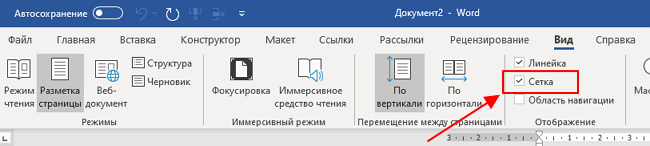
Если вы пользуетесь современной версией Word, например, Word 2007, 2010 или более новой, то в вашем случае опция для включения и отключения сетки находится на вкладке « Вид ».

Поэтому для того, чтобы убрать сетку достаточно перейти на вкладку « Вид » и снять отметку напротив опции « Сетка », которая находится в блоке « Отображение ».
Как убрать сетку в Word 2003
Если пользуетесь Word 2003, то включение и отключение сетки выполняется через « Панель рисования ». Чтобы открыть данную панель нажмите на кнопку на панели инструментов (скриншот ниже).

Кнопка для открытия «Панели рисования»
После появления « Панели рисования » нужно нажать на кнопку « Рисование », выбрать « Сетка » и в появившемся окне отключить опцию « Отображать линии сетки на экране ».
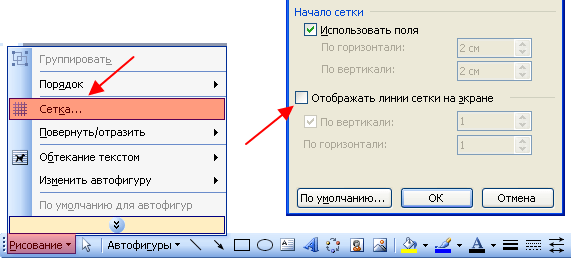
После этого окно нужно закрыть нажатием на кнопку « ОК ».
- Как перевернуть страницу в Word
- Как построить график в Excel
- Как сделать альбомную страницу в Word
- Как сделать вертикальный текст в Word
- Как закрепить область в Экселе
Создатель сайта comp-security.net, автор более 2000 статей о ремонте компьютеров, работе с программами, настройке операционных систем.
Задайте вопрос в комментариях под статьей или на странице «Задать вопрос» и вы обязательно получите ответ.
Как убрать вертикальную полоску в ворде слева
Перетащите табу желтую линейку вниз, чтобы удалить ее.
Отступ слева задает положение левой стороны абзаца. При перемещении отступа слева отступ первой строки или отступа первой строки перемещается при синхронизации.
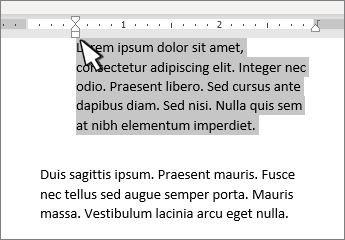
- Вы выберите текст, для которых нужно установить отступ слева.
- На линейке перетащите маркер квадрата в левом нижнем краю линейки в то место, где должен быть левый край абзаца.
Маркер отступа справа управляет положением правой стороны абзаца.
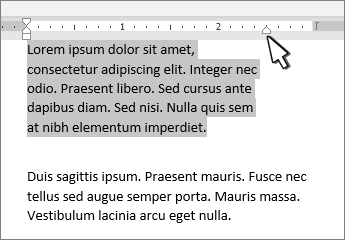
- Вы выберите текст, для которых нужно настроить отступ справа.
- На линейке перетащите треугольный маркер в правой нижней части линейки в то место, где должен быть правый край абзаца.
Отступ первой строки
При отступе первой строки первая строка абзаца будет отступом, а следующие строки абзаца — нет.
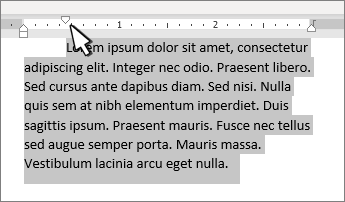
- Вы выберите текст, для котором вы хотите добавить отступ первой строки.
- На линейке перетащите треугольный маркер в левом верхнем месте линейки в то место, где должен начинаться отступ, например к отметке 1″.
При применении выступа вторая и последующие строки абзаца имеют больший отступ, чем первая.
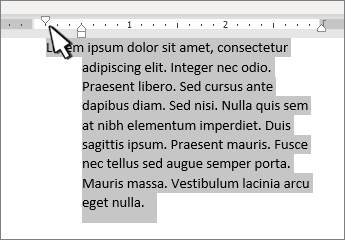
- Выделите текст, для которого нужно добавить выступ.
- На линейке перетащите верхнюю треугольную часть нижнего маркера в то место, где должен начинаться отступ, например к отметке 1″.
Включить линейку
Если линейка не отображается в верхней части документа, перейдите в > Линейка.
Установка позиции табуляции с помощью линейки
- Выберите Левая
 в левой части горизонтальной линейки, чтобы изменить тип вкладки.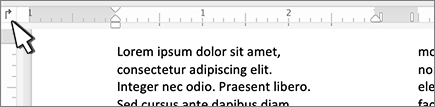
- Выберите один из следующих типов: >
- табу желтая линия слева задает левый конец текстовой строки. По мере ввода текста он будет заполнять строку до правого края.
 позиции табулики По центру задает положение в середине текстовой строки. При вводе текста центр строки будет располагаться в этой точке.
 табула справа задает правый конец текстовой строки. По мере ввода текста он будет заполнять строку до левого края.
 табуляцию Десятичной табуляцию выравнивает числа по десятичной замеру. Разделитель целой и дробной частей остается на одной позиции независимо от количества цифр. См. использование десятичных табуляций для выстроки чисел по десятичных замерам.
 позиция табулики На панели не расположит текст, она вставляет вертикальную линию в позицию табулицы. В отличие от других видов табуляции, табуляция с чертой добавляется в текст сразу после нажатия на линейке. Если перед печатью документа вы не удалите табуляцию с чертой, вертикальная линия будет напечатана.
- Щелкните или коснитесь нижней части горизонтальной линейки, в которой нужно установить табулику.
Перетащите табу желтую линейку вниз, чтобы удалить ее.
Грязная печать, черные полосы, причины и их устранение
Черные линии вдоль всей страницы, рассказываем причины их появления и способы устранения.
Ваш принтер оставляет черные полосы вдоль всего листа при печати?
Эти черные линии при печати очень неприятное явление, особенно тогда, когда вам срочно нужно распечатать важную работу или договор, и обидно этот неприятный момент бывает тогда, когда у нас нет времени, чтобы заниматься решением данной проблемы.
Данная проблема одна из самых распространённых, с которой сталкиваются практически каждый пользователь лазерного принтера или МФУ.
Вот что вы узнаете из данной статьи:
— Что вызывает черные полосы или пятна на странице отпечатка
— Как исправить проблему печати черных полос
— В чем дело со слабыми или отсутствующими отпечатками?

ЧТО ВЫЗЫВАЕТ ЧЕРНЫЕ ПОЛОСЫ ИЛИ ПЯТНА НА СТРАНИЦЕ ОТПЕЧАТКА?
Существует несколько возможных причин появление продольных черных полос по всему листу, а также бледных пятен, и на каждую из этих неисправностей есть своя причина. Давайте вначале определимся что конкретно у вас?
1. Черные линии или дорожки сверху вниз вдоль всего листа, они могут быть либо справа либо слева, реже они бывают расположены в центре.
2. Отсутствующие области при печати, просто белое пустое пятно, там где должен быть текст (бывает чаще всего где-то в одном месте на листе и всегда повторяется, либо нет).
3. Черные грязные пятна от тонера на листе бумаги, также они могут всё время повторяться в одних и тех же местах на листе.
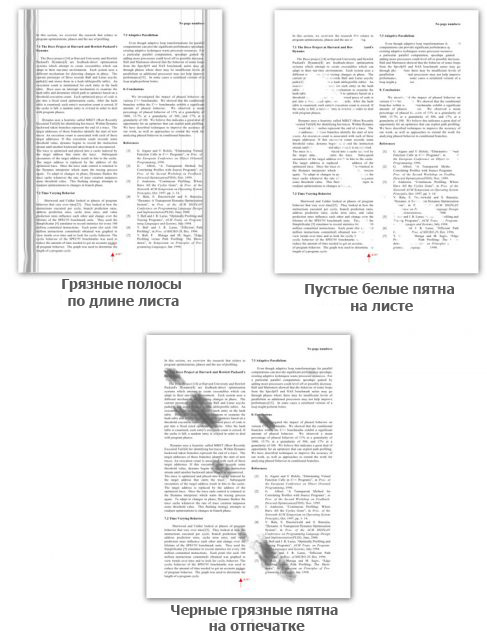
В любом из выше показанных случаев первым, что необходимо сделать, это запустить мастер очистки принтера, фотобарабана и печки (фьюзера). Это всё есть в системном меню принтера, очистку можно запустить, как с консоли самого устройства, так и с компьютера. Теперь после очистки принтера всё осталось неизменным, то приступаем к следующим этапам:
ЧЕРНЫЕ ЛИНИИ ПО ВСЕЙ ДЛИННЕ ЛИСТА
Причина: внутри принтера лист бумаги перемещается валиками и лентой переноса, она представляет собой кусок пленки. Так вот, продольные линии по листу могут появляться из-за их загрязнения или покрытием излишками порошка тонера этих элементов, и соответственно, когда бумага перемещается по ним, остаются наши неприятные линии.
Решение: можно выполнить следующий ряд процедур, чтобы попробовать устранить данную проблему.
1. Взять ткань без ворса, резиновые перчатки, чтобы предотвратить попадание тонера на руки, изопропиловый спирт и мягкую кисть, с их помощью аккуратно прочистить ролики, к которым вы легко сможете добраться;
2. Вакуумом (аккуратно пылесосом не на полную мощность) удалить видимые частицы тонера;
3. Безворсовой тканью очень осторожно протереть ленту переноса (не у всех принтеров она имеется);
4. Если после этого, проблема осталась, тогда только замена ленты переноса устранит эту проблему.
Предупреждение: к ленте переноса не прикасайтесь пальцами, на ней вы можете оставить свои отпечатки пальцев, что также плохо может отразиться на дальнейшей печати.
Помните, нужно быть предельно аккуратным с чисткой принтера, но если вы не уверены, то лучше обратиться к специалисту, который уже имеет опыт очистки принтера.
ОТСУТСТВУЮЩИЕ ОБЛАСТИ ПЕЧАТИ (либо всегда в одном и том же месте, либо нет)
Причина: есть несколько возможных причин, поэтому нам нужно проверить каждый из них в процессе устранения, чтобы найти её, но в большинстве случаев проблема вызвана износом фотобарабана (драм-картриджа).
Принцип работы лазерного принтера заключается в том, что луч набрасывает изображение того, что вы хотите напечатать на фотобарабан (металлический зеленый вал) или ещё как его называют на драм-картридж или фотокондуктор. Затем этот вал проворачивается и перекладывает закрепленный тонер на бумагу, а далее уже термически «запекается» на листе, более подробно про работу лазерного принтера мы описали тут.
Если барабан каким-либо образом повреждён или имеет отпечатки пальцев, грязь и прочего постороннего вещества, то это может привезти к блокировке закрепления порошка на его поверхности, что и говорят нам белые – пустые отпечатки на листе.
Ещё причина которая вызывает белые пятна при отпечатке может быть повреждение фьюзера.
Фьюзер – это компектующая часть принтера, которая также как и другие комплектующие имеет свой ресурс печати, он отвечает за «плавку» тонера (порошка) или проще за его закрепление на листе бумаги.
Решение: к сожалению эта техническая часть принтера нельзя так просто и легко почистить, но следующие шаги могут помочь устранить проблему:
1. Заменить тонер-картридж, он может быть уже закончен и малое количество тонер-порошка может приводить к данной проблеме;
2. Попробовать заменить блок барабана;
3. Заменить блок термозакрепления (печь, фьюзер), это к сожалению самая дорогостоящая деталь в принтере, но и ресурс у неё внушительный более 100 000 страниц.
Предупреждение: Никогда не прикасайтесь к металлическому цилиндру (фотобарабану), и помните если не уверены, то пригласите специалиста.
ГРЯЗНЫЕ ПЯТНА НА ЛИСТЕ БУМАГИ (либо всегда в одном и том же месте, либо нет)
Причина: ваш принтер выдал вам с печати лист бумаги, на котором грязные, черные пятна, это указывает на то что проблема с барабаном либо с роликами.
Данная причина очень похожа на износ барабана, что мы описали выше, отпечаток пальца или грязь на валу, которая смазывает тонер на странице, когда идёт её проход через термоэлемент.
Решение: если принтер позволяет извлечь фотобарабан, то достав его вы можете визуально просмотреть на наличие каких либо дефектов, на его поверхности (наличие отпечатков пальцев, царапин, сколов и других посторонних предметов). Также можно извлечь тонер картридж и заглянуть внутрь принтера и посмотреть всё ли там чисто и красиво. Пошагово попробуем устранить данную проблему и получить желаемый чистый лист без каких-либо дефектов.
1. Очистим ролики, кисточкой или вакуумом;
2. Заменим тонер-картридж, если у нас имеется запасной, он может быть неисправен или уже исчерпал свой ресурс печати;
3. Заменим блок барабана;
4. Заменим блок термозакрепления.
Один из этих шагов гарантированно устранит проблему «грязных» страниц при печати. Будьте осторожны и аккуратны в проведении данных работ и если вы не уверенны, то вызов специалиста будет лучшим решением.
Бывает и такое, что при распечатке выходит белый, пустой лист!
Вы можете быть очень впечатлены, сосредоточившись на том, что получите сейчас красиво отпечатанный документ из принтера, а на выходе получаете белый лист. Либо лист со слабо видным текстом.
Это самая менее распространённая проблема, я не особо сосредотачивался на ней, но не волнуйтесь, я здесь и также опишу про неё!
Слабо-заметные или отсутствующие отпечатки, могут быть вызваны тем, что картридж не плотно прилегает к барабану, не до конца посажен в своё место, не до конца зашёлкнут.
Вот один способ, который поможет это устранить:
1. Проверьте визуально картридж или барабан на наличие защитных лент и транспортировочных пломб, всё ли вы удалили лишнее, вытащили ли защитную ленту если таковая имеется, а Все оранжевые пластиковые «штуки» должны быть сняты.
Надеемся на то что вы всё внимательно осмотрели, сняли или вытащили то что забыли снять и получили качественный и красивый отпечаток. Этот метод, конечно подходил для нового картриджа, который вы только что вставили, при любых других это означает то что картридж уже закончился и его нужно менять.
как убрать вертикальную полосу с права в Word? см.рис

Если это кусок рисунка, сделайте как посоветовали выше, если нет — попробуйте зайти в «границы и заливка» и удалите правую границу, если она есть. Если это не то и не другое пришлите один листок вашего файла на почту, посмотрю что можно сделать, что это такое.
Ваш браузер устарел
Мы постоянно добавляем новый функционал в основной интерфейс проекта. К сожалению, старые браузеры не в состоянии качественно работать с современными программными продуктами. Для корректной работы используйте последние версии браузеров Chrome, Mozilla Firefox, Opera, Microsoft Edge или установите браузер Atom.
Добавление границ и линий в Pages на Mac

Можно добавить сплошную, пунктирную или точечную линию сверху, снизу или сбоку от абзаца в тексте документа. Если текст расположен в текстовом блоке или фигуре, добавить линию можно только сверху или снизу от текста. Также можно быстро добавить 4-стороннюю рамку вокруг одного или нескольких абзацев и выбрать закругленные углы (вместо прямых).
Примечание. Если текст расположен в ячейке таблицы, добавить границу можно только для этой ячейки. См. раздел Изменение границы и фона ячеек таблицы.
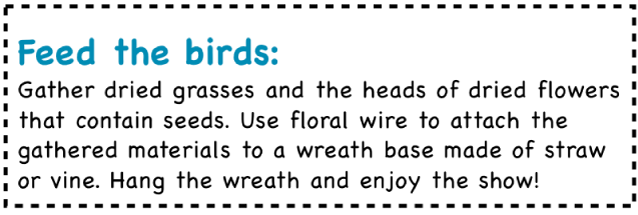
Добавление границы или линии в абзацы
- Выберите текст, для которого Вы хотите добавить границу или линию.
- В верхней части боковой панели «Формат»
 нажмите кнопку «Макет».
 - Нажмите всплывающее меню типа линии в элементах управления «Границы абзаца», затем выберите тип линии. Линия появится над каждым выбранным абзацем.
- Выполните одно из указанных ниже действий.
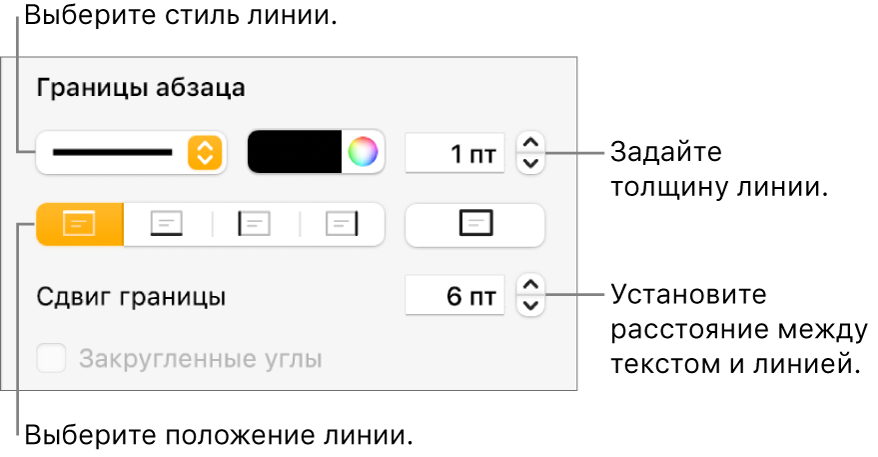 >
> - Добавление одной или нескольких линий. Нажмите одну или несколько кнопок позиции, расположенных под всплывающим меню стилей линии и цветовым кругом.
- Добавление 4-сторонней рамки. Нажмите кнопку позиции справа (с жирным треугольником). Чтобы закруглить углы, установите флажок «Закругленные углы».
- Выбор цвета, согласованного с шаблоном. Нажмите область цвета слева от цветового круга, затем выберите цвет.
- Выбор любого цвета. Нажмите область цвета, затем выберите цвет в окне «Цвета».
- Изменение толщины линии. Нажимайте стрелки в поле со значением рядом с элементами управления цветом линии.
- Изменение расстояния между линиями или границами и текстом. Нажимайте стрелки для параметра «Сдвиг границы».
Чтобы быстро удалить границу или линию, выберите текст внутри границы или линии, нажмите всплывающее меню под пунктом «Границы абзаца» и выберите вариант «Нет».
Удаление границы или линии
Границы и линии можно создавать разными способами, поэтому, если Вы не уверены, каким способом была добавлена какая-либо граница или линия, можно попробовать перечисленные ниже методы для ее удаления.
- Чтобы выбрать линию или границу, нажмите на нее.
- Выполните одно из описанных ниже действий.
- Если на концах линии появляются манипуляторы выбора: она была добавлена в виде фигуры. Нажмите клавишу Delete на клавиатуре.
- Если манипуляторы выбора появляются вокруг границы: она была добавлена в виде фигуры. Нажмите вкладку «Стиль» вверху боковой панели справа, затем нажмите всплывающее меню справа от границы, выберите «Формат данных» и выберите «Нет».
Если не удается выбрать или удалить границу или линию с помощью указанных методов, возможно, на заднем плане шаблона размещен объект макета раздела. Чтобы разрешить выбор объекта, выберите «Расстановка» > «Макеты разделов» > «Разрешить выбирать объекты на макетах» (меню «Расстановка» расположено у верхнего края экрана).
Также можно добавить границу вокруг страницы и затем установить ее в качестве объекта макетов разделов, чтобы она отображалась на всех страницах документа. Дополнительную информацию см. в разделе Добавление границы вокруг страницы.



