
Office Tab — это удобное расширение для программы Microsoft Word, которое позволяет работать с несколькими документами в одном окне. Однако, есть случаи, когда пользователю может потребоваться отключить эту функцию. Например, если пользователю не нравится новый интерфейс Office Tab или если у него возникли проблемы с его работой.
В этой подробной инструкции мы расскажем, как отключить Office Tab в Word пошагово, чтобы вы могли вернуться к привычному интерфейсу программы. Следуйте инструкциям ниже:
Шаг 1: Откройте программу Microsoft Word и перейдите во вкладку «Файл» в верхнем левом углу экрана.
Шаг 2: В открывшемся меню выберите опцию «Настройки», а затем щелкните на «Параметры».
Шаг 3: В окне «Параметры» найдите вкладку «Расширения» и щелкните на нее.
Шаг 4: В списке расширений найдите «Office Tab» и отключите его, сняв галочку рядом с ним.
Шаг 5: Нажмите «ОК», чтобы сохранить изменения и закрыть окно «Параметры».
Поздравляю! Вы успешно отключили Office Tab в программе Microsoft Word. Теперь вы можете продолжить работу с документами в привычном интерфейсе. Если вам потребуется включить Office Tab снова, повторите вышеуказанные шаги и поставьте галочку рядом с ним в окне «Параметры».
Пользуйтесь нашей подробной инструкцией и приступайте к работе с Microsoft Word в интерфейсе, который подходит именно вам!
Откройте Word и войдите в настройки
Для отключения Office Tab в Word необходимо открыть приложение и выполнить следующие шаги:
- Откройте Microsoft Word, щелкнув на значке приложения на рабочем столе или в меню «Пуск».
- После запуска Word, щелкните на вкладке «Файл» в левом верхнем углу программы.
- Выберите опцию «Параметры» с предложенного списка, чтобы открыть окно «Параметры Word».
- В открывшемся окне «Параметры Word» найдите и щелкните на вкладке «Дополнительно».
- Пролистайте окно вниз до раздела «Просмотр» и найдите опцию «Показывать рабочую область в отдельной вкладке».
- Удалите флажок с данной опции, сняв его щелчком мыши.
- Нажмите на кнопку «OK» внизу окна «Параметры Word», чтобы сохранить внесенные изменения.
Теперь Office Tab будет отключен в Word, и рабочая область будет отображаться в обычном режиме без вкладок.
Найдите вкладку «Дополнения» и выберите «Менеджер дополнений»
Чтобы отключить Office Tab в Word, вам потребуется найти соответствующую вкладку «Дополнения» и выполнить несколько простых шагов. Следуйте инструкциям, представленным ниже:
- Откройте программу Microsoft Word.
- На верхней панели инструментов найдите вкладку «Дополнения» и щелкните по ней.
- В выпадающем меню выберите «Менеджер дополнений».
После выполнения этих шагов откроется окно «Менеджер дополнений», в котором вы сможете увидеть список всех установленных дополнений для Word. Выполните следующие действия:
- Пролистайте список дополнений, пока не найдете «Office Tab».
- Щелкните по дополнению «Office Tab», чтобы выделить его.
- Нажмите кнопку «Отключить» или «Удалить», в зависимости от предоставляемых опций.
После этого Office Tab будет полностью отключен в Word. Если вы захотите использовать его вновь, просто повторите эти шаги и выберите опцию «Включить» вместо «Отключить» или «Удалить».
Теперь вы знаете, как отключить Office Tab в Word, используя встроенный менеджер дополнений. Это может быть полезно, если вы решили больше не использовать данное расширение или хотите освободить ресурсы компьютера для других задач.
В списке дополнений найдите «Office Tab» и щелкните по нему
1. Запустите программу Microsoft Word.
2. Нажмите на вкладку «Файл» в верхнем левом углу окна.
3. В открывшемся меню выберите пункт «Параметры».
4. В открывшемся окне «Параметры Word» выберите вкладку «Дополнения».
5. Внизу окна нажмите на кнопку «Перейти» рядом с пунктом «Дополнения COM».
6. В открывшемся окне «Дополнения COM» найдите в списке «Office Tab» и щелкните по нему, чтобы выделить.
7. Нажмите на кнопку «Удалить» или «Отключить» в зависимости от доступных вариантов.
8. Подтвердите свое намерение отключить «Office Tab» и закройте все открытые окна, нажимая «ОК».
После выполнения указанных действий «Office Tab» будет полностью отключен в Microsoft Word, и ваши вкладки вернутся к обычному виду.
Нажмите кнопку «Отключить» внизу окна менеджера дополнений
Чтобы отключить Office Tab в Word, необходимо выполнить следующие шаги:
1. Откройте приложение Word.
2. В верхнем меню выберите вкладку «Вставка».
3. В разделе «Группа приложений Office» найдите и нажмите на кнопку «Дополнения».
4. Появится окно менеджера дополнений. В списке дополнений найдите «Office Tab» и выберите его.
5. В нижней части окна менеджера дополнений вы увидите кнопку «Отключить». Нажмите на нее.
6. Подтвердите отключение дополнения, нажав на кнопку «Да» в диалоговом окне.
7. После этого Office Tab будет отключен в Word, и вы больше не увидите его в интерфейсе приложения.
Обратите внимание, что после отключения дополнения возможно потребуется перезагрузка Word для применения изменений. Также мы рекомендуем проверить наличие обновлений для вашей версии Office Tab и установить их, если они доступны.
Как убрать в ворде левую панель
Компьютерные шпаргалки от Константина Фёста (основано на Windows 7 Максимальная и MS Office 2013)
Как настроить панель быстрого доступа Word
В Microsoft Word имеется специальная панель быстрого доступа, которая отображает наиболее часто используемые команды, которые всегда доступны "в один клик".
Она расположена в заголовке окна программы слева:

Изначально там располагается определенный набор команд, который не всегда бывает удобен пользователю. Например, мне не нужны такие иконки как "Отменить" и "Повторить" (пользуюсь горячими клавишами Ctrl+Z и Ctrl+Y), "Таблицы", "Быстрая печать", "Нарисовать таблицу" и "Правописание":

Вместе с тем, я бы добавил на панель несколько других функций.
Чтобы перенастроить Панель быстрого доступа, кликните на стрелочке "Вниз" в правой части панели. В открывшемся меню выберите пункт "Другие команды":

В новом окне справа последовательно выделяйте те иконки, которые хотите убрать, и нажимайте кнопку "Удалить":
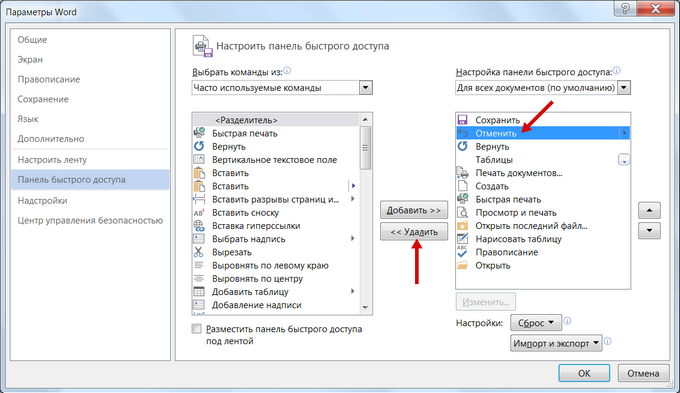
После нажатия "Ок" эти иконки исчезнут с панели быстрого доступа:

Теперь добавим другие команды, для этого снова зайдем в настройки панели (удалить и добавить новые команды можно было сразу, я просто разделил процесс на два шага) и в левой части будем выделять те команды, которые хотим видеть на панели, и нажимать кнопку "Добавить". В конце нажмем "Ок":

В результате иконки выбранных нами команд появятся на панели быстрого доступа и вы уже можете ими пользоваться (я добавил команды "Параметры абзаца" и "Цвет текста"):

Кстати, можно менять порядок расположения иконок. Для этого в окне настроек нужно выделить команду и перемещать ее верх-вниз с помощью соответствующих стрелок. Тогда иконка этой команды на панели будет перемещаться влево-вправо (после нажатия "Ок" в окне настроек):

Я выбрал себе такую последовательность иконок:

Еще раз скажу, что добавлять на эту панель нужно те команды, которыми вы пользуетесь чаще всего. Тогда вы будете совершать меньше кликов для того, чтобы добраться до них мышкой.
Напоминаю о своей просьбе принять участие в опросе (только для тех, кто хочет научиться работать со смартфонами и планшетами на Android):
И не забывайте о возможности заказать видеокурс "Античайник", который делает из новичков уверенных пользователей компьютера:
А если вам понравилась шпаргалка, порекомендуйте ее друзьям с соцсетях, отправьте кому-нибудь по емейлу или распечатайте. Все это можно сделать с помощью следующих кнопок:
Компьютерная грамотность с Надеждой

Заполняем пробелы — расширяем горизонты!
Как спрятать меню в окне Word 2007
В статье ответим на вопрос читателя: «Как отменить полностью отображение меню в окне приложения? Хочу показывать содержимое документа на экране, и чтобы меню не мешало.»
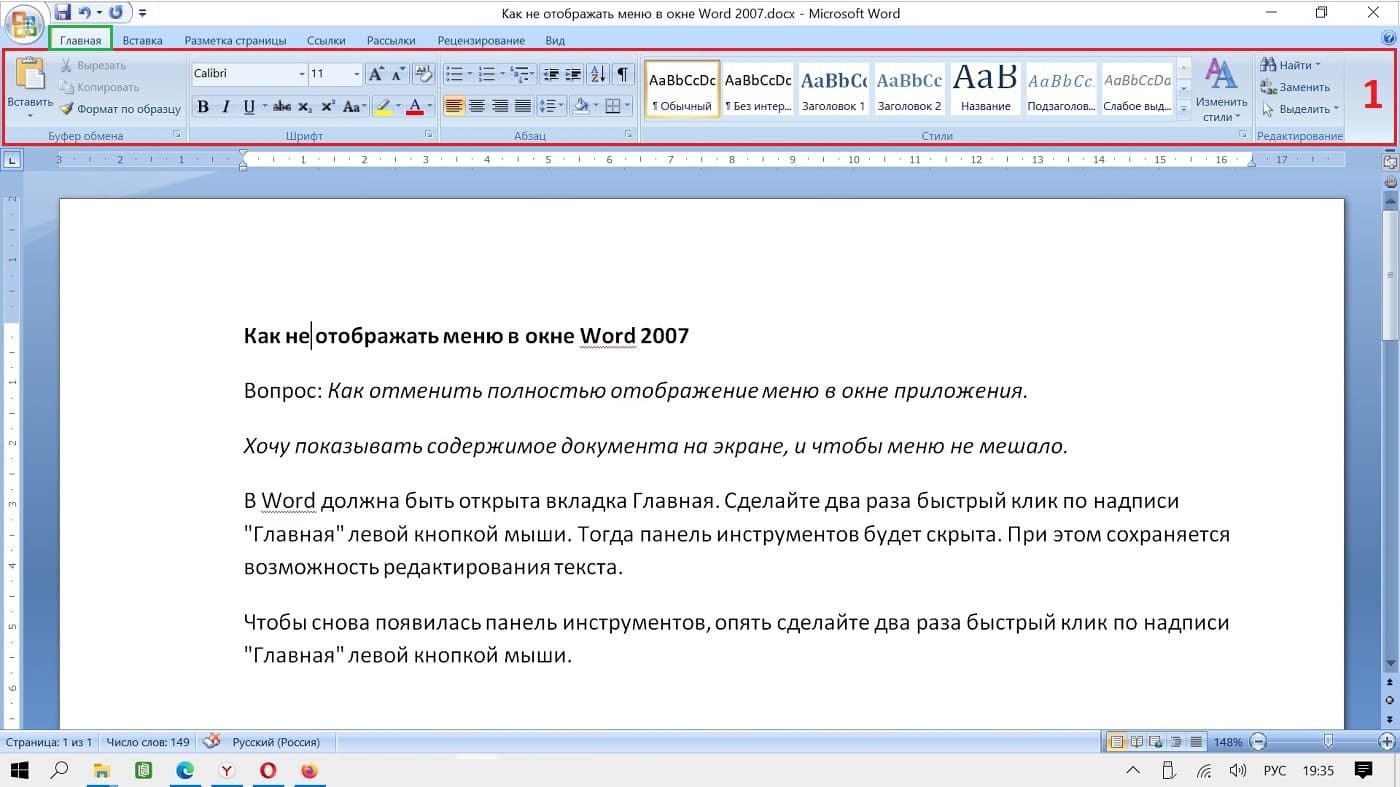
Рис. 1. Меню отображается в Word 2007, поэтому есть панель инструментов.
Панель инструментов, меню, строка с названием вкладок, лента – это разные названия для верхней строки в редакторе Word. Там расположены основные команды для работы с документом. На рисунке 1 панель инструментов обведена в красную рамку и отмечена цифрой 1.
Зачем убирать меню в Word? Это удобно, если на ноутбуке или нетбуке маленький экран. Если убрать верхнее меню, то можно видеть больше текста примерно на 10 % – 20 %. Кроме того, если надо просто прочитать текст, то верхняя панель инструментов не нужна.
Рассмотрим два варианта действий, как можно спрятать меню в окне Word 2007.
Клик два раза по надписи Главная в Word
В Word должна быть открыта вкладка Главная, которая на рисунке 2 обведена в красную рамку. Нужно сделать два раза быстрый клик (иными словами, требуется двойной клик) по надписи «Главная» левой кнопкой мыши. Тогда панель инструментов будет скрыта (рис. 2). При этом сохраняется возможность редактирования текста.
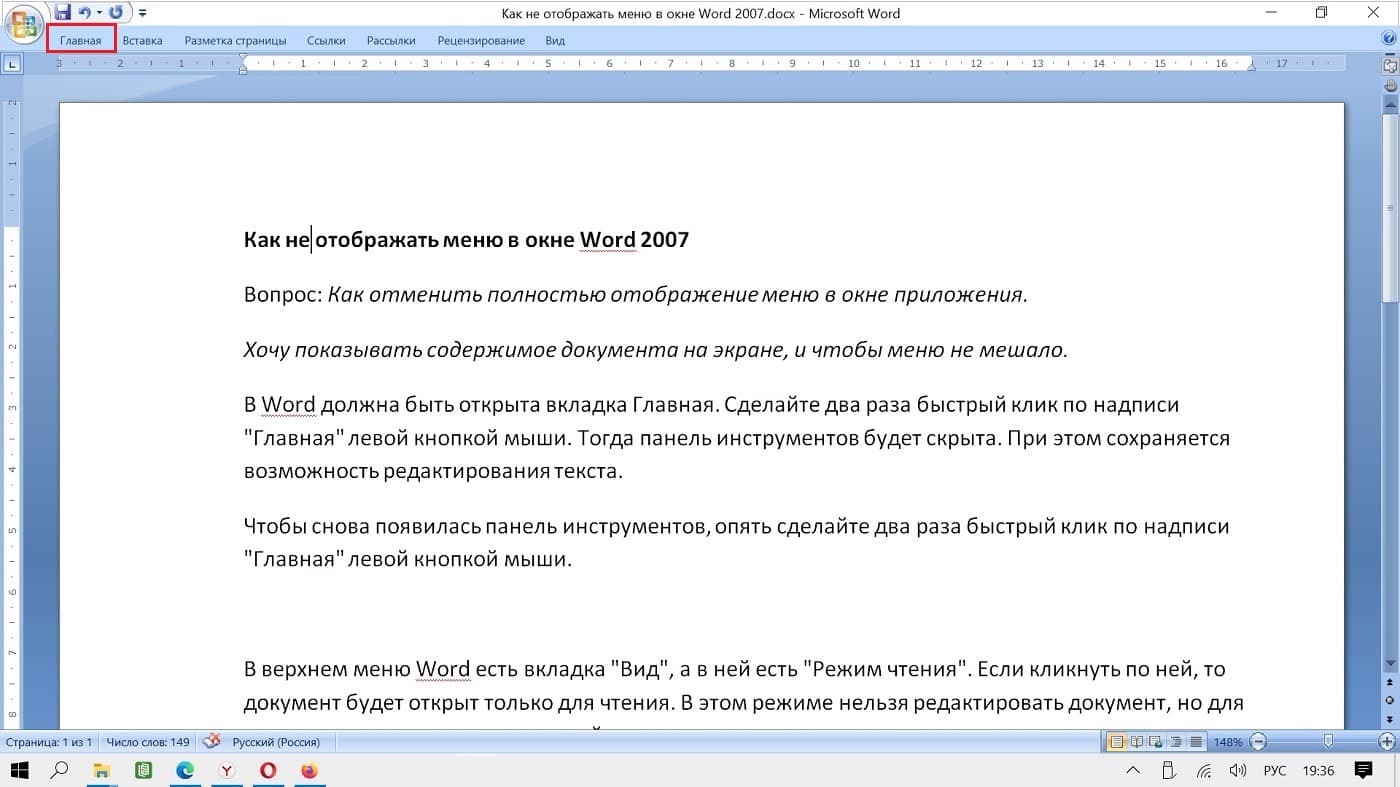
Рис. 2. Меню в Ворд 2007 спрятано, оно не отображается, поэтому панель инструментов отсутствует.
Как вернуть обратно панель инструментов? Следует опять сделать два раза быстрый клик по надписи «Главная» левой кнопкой мыши. Так можно закрепить панель инструментов в Word 2007.
Можно в течение двух-трех дней повторять действия, необходимые для того, чтобы скрыть панель инструментов и снова ее показать. Тогда Вы сможете запомнить эту процедуру, чтобы при необходимости использовать ее для удобной работы в Word.
Просмотр в режиме чтения
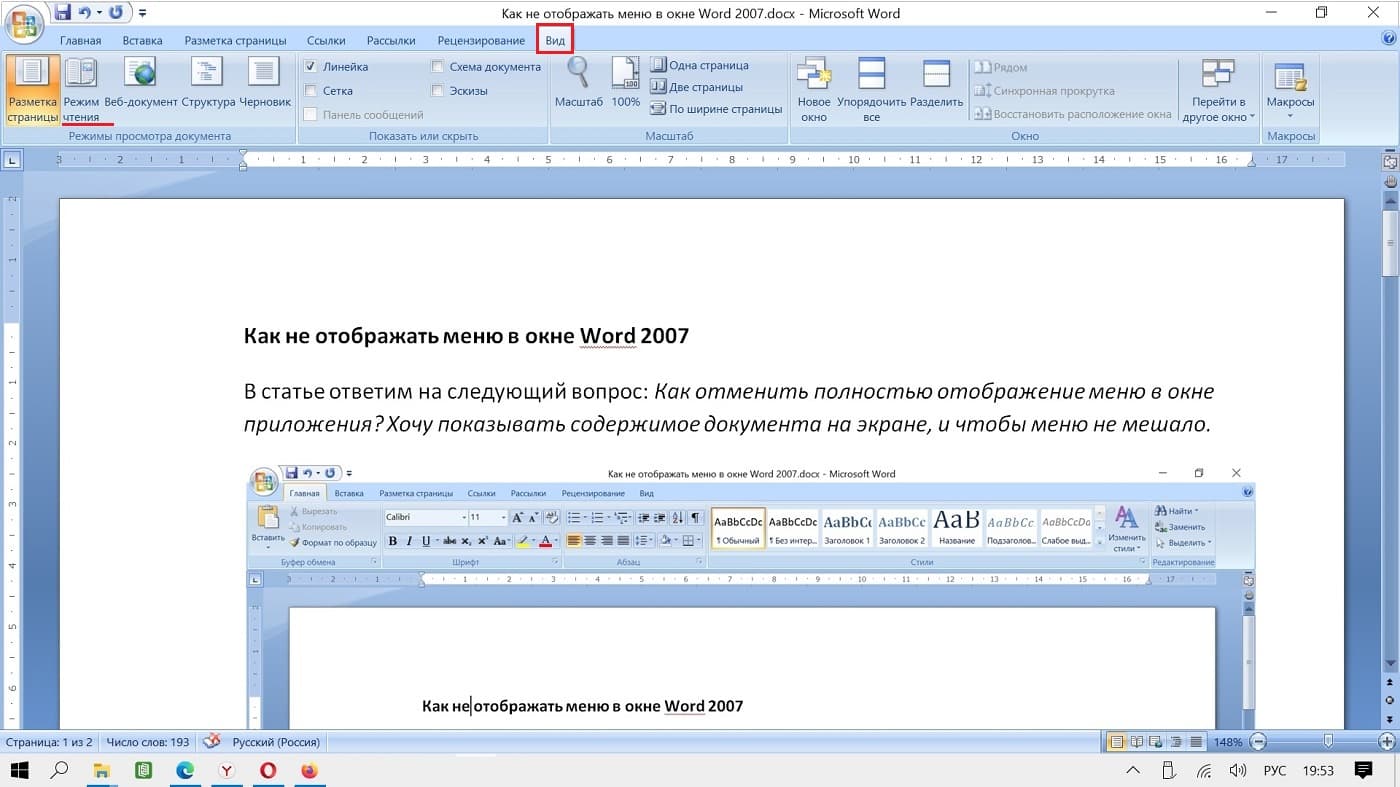
Рис. 3. Меню Вид в Word. Открыт режим «Разметка страницы».
В верхнем меню Word есть вкладка «Вид». На рисунке 3 эта вкладка открыта (обведена в красную рамку). И при этом выбран режим «Разметка страницы», который открывается автоматически. Кроме этого режима, есть другой вариант, расположенный рядом, – это «Режим чтения».
Если кликнуть на «Режим чтения», тогда документ будет открыт для чтения (рис. 4). Для просмотра документа это хороший вариант.
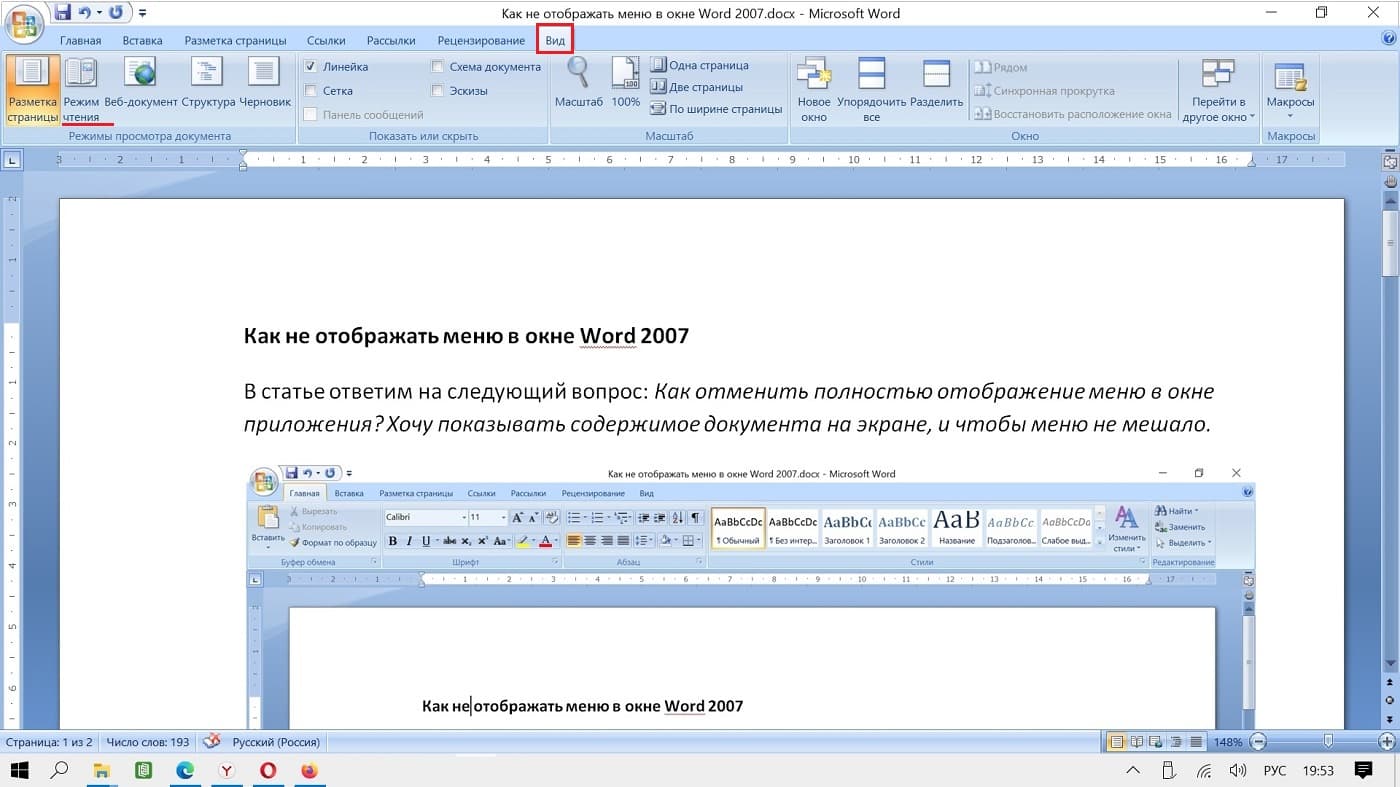
Рис. 4. Документ открыт в режиме чтения. Можно выбрать удобные «Параметры просмотра».
В режиме чтения можно не только просматривать документ, еще есть возможность редактировать документ. Для этого следует кликнуть «Параметры просмотра», а затем – поставить галочку напротив «Разрешить ввод». После этого можно будет вносить правки в документ во время чтения.
Видео: Два способа, как можно спрятать меню в окне Word 2007, чтобы оно не мешало
h3 1,0,0,0,0



