
Формирование таблицы в Microsoft Word представляет собой отличный способ упорядочивания информации, а мгновенное создание таблиц в Word позволяет эффективно использовать строки и столбцы. Однако порой жирные черные линии, которые отображаются по умолчанию, могут нарушать текстовый поток документа и отвлекать внимание читателя от ключевых данных. Благодаря простым изменениям вы можете продолжать пользоваться преимуществами возможностей таблиц в Word, при этом обеспечивая невидимые границы, которые предоставляют нужную разметку ячейок без видимых линий.
Как сделать невидимые границы таблицы в ворде
Этап 1. Откройте Word. Выберите вкладку «Вставка» в верхней части экрана.
Этап 2. Кликните на кнопку «Таблица» под выбранной вкладкой. Зажмите левую кнопку мыши и перетащите для выбора нужного количества столбцов и строк, чтобы создать таблицу, например, из трех строк и трех столбцов. В начале ваша таблица будет без видимых границ.
Шаг 3. Выделите таблицу, затем откройте вкладку «Конструктор» в верхней части рабочей области и соответствующую ленту под ней.
Шаг 4. Кликните по выпадающему меню «Границы», расположенному справа на ленте.
Шаг 5. Установите параметр «Без границ». В результате таблица будет обрамлена темно-синей пунктирной линией, которая обозначает невидимую границу и помогает отделить ячейки друг от друга. Данная рамка не подлежит печати и не отображается в документах Word, когда они преобразуются в файлы Portable Document Format, изображения или в другие форматы.
На этом все. Это руководство было создано с использованием версии Microsoft Word 2016 года.
При создании текстового документа в Word часто возникает желание создать невидимую таблицу. В этой статье мы представим детальную инструкцию по ее созданию.
Чтобы создать невидимую таблицу в Ворде, сначала потребуется создать обычную таблицу. Если у вас уже имеется таблица, и вы хотите сделать ее невидимой, этот этап можно пропустить. Перейдите на вкладку « Вставка », нажмите на кнопку « Таблица » и с помощью открывшегося меню выберите размеры таблицы, которую хотите создать.

Для пользователей Word 2003 создание таблицы осуществляется через меню « Таблица – Нарисовать таблицу ». После этого откроется всплывающее окно с инструментами, предназначенными для редактирования таблицы.
Дальше вам необходимо выделить всю таблицу с помощью мышки. Обратите внимание, если вы хотите сделать невидимой только часть таблицы, то выделяйте только те ячейки, линии вокруг которых должны стать невидимыми.

После того, как таблица выделена, нужно перейти на вкладку « Конструктор » и нажать на стрелочку рядом с кнопкой « Границы ».
В открывшемся меню нужно выбрать вариант « Нет границ ». После чего выделенная вами таблица должна стать невидимой.
Если у вас Word 2003, то для того чтобы сделать таблицу невидимой вам нужно сначала нажать правой кнопкой мышки по иконке в левом верхнем углу таблицы. После чего в появившемся меню нужно выбрать « Границы и заливка »
После этого откроется окно « Границы и заливка ». Здесь нужно выбрать тип границы «Нет» и применить эту настройку ко всей таблице.
После сохранения настроек с помощью кнопки « Ok » границы таблицы должны стать невидимыми.
Урок: Как в Ворде сделать таблицу
Итак, как вы уже могли понять, прочитав наши статьи, о таблицах в MS Word мы написали весьма немало, предоставив ответы на многие актуальные вопросы. Однако, на один из не менее распространенных вопросов мы пока еще не ответили: как сделать прозрачную таблицу в Ворде? Именно об этом мы сегодня и расскажем.
Делаем границы таблицы невидимыми
Наша с вами задача — скрыть, но не удалить границы таблицы, то есть, сделать их прозрачными, невидимыми, незаметными при печати, оставив при этом все содержимое ячеек, как и сами ячейки, на своих местах.
Обратите внимание: Перед тем как начать процесс скрытия границ таблицы в MS Word, необходимо активировать отображение сетки, иначе управление таблицей может оказаться затруднительным. Для этого выполните следующие шаги.
Включение сетки
1. В разделе “Главная” (“Формат” в MS Word 2003 или “Разметка страницы” в MS Word 2007 — 2010) в области “Абзац” кликните на кнопку “Границы”.
2. Выберите в развернувшемся меню пункт “Отобразить сетку”.
Сделав это, мы можем смело переходить к описанию того, как сделать невидимую таблицу в Ворде.
Скрытие всех границ таблицы
1. Выделите таблицу, используя для этого мышку.
2. Кликните правой кнопкой мышки по выделенному полю и выберите в контекстном меню пункт “Свойства таблицы”.
3. В открывшемся окне нажмите расположенную снизу кнопку “Границы и заливка”.
4. В следующем окне в разделе “Тип” выберите первый пункт “Нет”. В разделе “Применить к” установите параметр “таблице”.Нажмите кнопку “ОК” в каждом из двух открытых диалоговых окон.
5. После того, как вы выполните вышеописанные действия, граница таблицы из сплошной линии одного цвета превратится в бледный пунктир, который, хоть и помогает ориентироваться в строках и столбцах, ячейках таблицы, но на печать при этом не выводится.
Скрытие некоторых границ таблицы или границ некоторых ячеек
1. Выделите ту часть таблицы, границы в которой необходимо скрыть.
2. Во вкладке “Конструктор” в группе “Обрамление” нажмите на кнопку “Границы” и выберите необходимый параметр для скрытия границ.
3. Ограничения в отмеченной вами части таблицы или в выбранных ячейках будут не видны. Если потребуется, выполните то же действие для другого участка таблицы или отдельных ячейок.
Урок: Как сделать продолжение таблицы в Word
4. Нажмите клавишу “ESC”, чтобы выйти из режима работы с таблицей.
Скрытие определенной границы или определенных границ в таблице
Если это необходимо, вы всегда можете скрыть конкретные границы в таблице, не заморачиваясь при этом с выделением отдельного фрагмента или фрагментов.Данный метод особенно хорошо использовать в случае, когда вам необходимо скрыть не только одну конкретную границу, но и несколько границ, расположенных в разных местах таблицы, за один раз.
1. Кликните в любом месте таблицы, чтобы отобразилась основная вкладка “Работа с таблицами”.
2. Перейдите во вкладку “Конструктор”, в группе “Обрамление” выберите инструмент “Стили оформления границ” и выберите белую (то есть, невидимую) линию.
Обратите внимание: В более старых версиях Microsoft Word для того, чтобы скрыть или удалить отдельные границы таблицы, необходимо перейти на вкладку “Макет” в разделе “Работа с таблицами” и воспользоваться инструментом “Стиль линии”, после чего в появившемся меню выбрать опцию “Нет границ”.
3. Указатель курсора примет вид кисти. Просто кликните ею в том месте или тех местах, где необходимо убрать границы.
Обратите внимание: При нажатии этой кистью на край любого из внешних контуров таблицы, она полностью исчезнет. Внутренние границы, которые выделяют ячейки, будут удаляться по одной.
4. Нажмите “ESC”, чтобы выйти из режима работы с таблицами.
Урок: Как объединить ячейки таблицы в Ворде
На этом мы закончим, ведь теперь вы знаете еще больше о таблицах в MS Word и умеете скрывать их границы, делая полностью невидимыми. Желаем вам успехов и только положительных результатов в дальнейшем освоение этой продвинутой программы для работы с документами. Мы рады, что смогли помочь Вам в решении проблемы. Опишите, что у вас не получилось. Наши специалисты постараются ответить максимально быстро.
Помогла ли вам эта статья?
С момента появления компьютеров в офисах, а вместе с ними и текстового редактора Word, процесс создания документов стал настоящим удовольствием. Однако, чтобы это удовольствие не обернулось против вас, важно разобраться с функционалом данного текстового редактора. Мы уже освоили множество функций: создание таблиц, диаграмм, брошюр и многое другое. Сегодня мы обсудим, как создать невидимую таблицу в Word, поскольку нередко возникает необходимость, чтобы таблица не отображалась при печати готовых документов.
Как сделать невидимую таблицу в Ворде
Первый способ
Невидимая таблица в ворде ничем не отличается от видимой. Разница только в том, что она не будет видна ни в предварительном просмотре, ни при распечатке документа. И для того, чтобы сделать её невидимой достаточно выделить таблицу, перейти на закладку «Конструктор» и открыть список по значку «Границы». В этом списке выбираем функцию «Нет границы».
Второй способ
Тоже самое можно проделать и по-другому.
Если в списке «Границы» активировать еще и пункт «Отобразить сетку», то таблица на экрана будет отображена пунктирной линией. Но этот пунктир будет виден только на экране монитора, а при распечатке сетка опять же будет не видна.
Вот таким образом можно сделать таблицу не видимой при распечатке документа.
Как добавить столбец в таблицу в Ворде
Создаем закладки в Word для ускорения навигации по документу
Как в Ворде наложить картинку на картинку-подробная инструкция
Как включить линейку в ворде. Инструкция +видео
Понравилась статья — нажмите на кнопки:
Как убрать границы в таблице Word 2007/2010?
Для того, чтобы убрать границы таблицы в Word 2007-2010 необходимо навести курсор мыши на таблицу, границы в которой требуется сделать невидимыми, и нажать правой кнопкой мыши на появившийся в левом верхнем углу таблицы крестик.

Курсор в виде перекрестия, отображающийся при наведении на таблицу
Откроется контекстное меню, в котором нужно выбрать “Границы и заливка…”.

Вход в управление границами таблицы
В открывшемся окне можно управлять всеми границами таблицы. Если нужно убрать все границы, как внутренние, так и внешние, то нажимаем на кнопку “Нет” под словом “тип:”.

Включение и отключение всех видов границ таблицы в ворде
Если же нужно убрать только внешние или только внутренние границы, то делается это путем нажатия на соответствующие кнопки в правой части окна, где написано образец.
Как убрать границы в таблице Word 2003?
В 2003 ворде процесс удаления границ из таблицы практически идентичен с вордом 2007-2010.
Наводим курсор на таблицу. Затем в левой верхней части таблицы появляется перекрестие. Жмем по нему правой кнопкой мыши и в открывшемся меню выбираем “Границы и заливка”.
Открывается уже знакомое окно, в котором можно убрать как все границы, так и определенные, например внешние или внутренние. Данный процесс отображен на видео ниже.
Как сделать границы таблицы невидимыми в ворде?
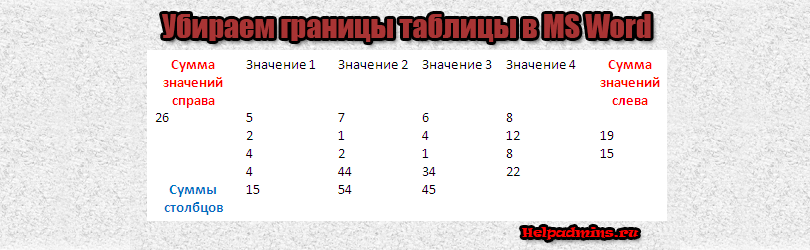
Несмотря на то, что Microsoft Word является текстовым редактором, а не табличным, работы в нем с таблицами производятся регулярно. Порой необходимо частично или полностью убрать границы таблицы. То есть сделать их невидимыми. Как это делается в Word 2003 и 2010 мы покажем в данной статье.
Как убрать границы в таблице Word 2007/2010?
Для того, чтобы убрать границы таблицы в Word 2007-2010 необходимо навести курсор мыши на таблицу, границы в которой требуется сделать невидимыми, и нажать правой кнопкой мыши на появившийся в левом верхнем углу таблицы крестик.
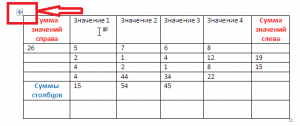
Перекрестие, которое появляется при наведении курсора мыши на таблицу
Откроется контекстное меню, в котором нужно выбрать “Границы и заливка…”.
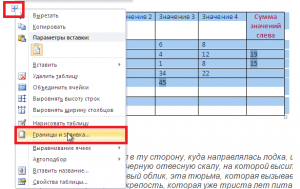
Вход в управление границами таблицы
В открывшемся окне можно управлять всеми границами таблицы. Если нужно убрать все границы, как внутренние, так и внешние, то нажимаем на кнопку “Нет” под словом “тип:”.
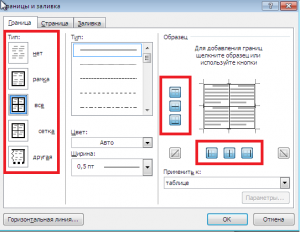
Включение и отключение всех видов границ таблицы в ворде
Если же нужно убрать только внешние или только внутренние границы, то делается это путем нажатия на соответствующие кнопки в правой части окна, где написано образец.
Лучшая благодарность автору — рассказать о статье у себя в соц.сетях:



