
В Microsoft Word можно работать не только с текстом, но и с таблицами, графиками, рисунками. В данной статье мы рассмотрим первое, а если точнее, то, как убрать ненужные границы в таблице в Ворде.
Это может пригодиться, если Вам нужно разместить на листе данные в хаотичном порядке, когда Вы делаете кроссворд, или работаете со сложной оформленным материалом, в котором много данных. Показывать я буду в Ворде 2010, но у Вас все будет так же, если установлен 2007 или 2013 Word.
Прочесть подробную статью, как сделать кроссворд в Ворд, можно, перейдя по ссылке.
Возьмем вот такой пример. Именно на ней буду показывать, как сделать ненужные прямые прозрачными.

Уберем все внутренние линии для некоторых ячеек. Выделите нужный диапазон, затем перейдите на вкладку «Работа с таблицами» – «Конструктор» . В группе «Стили таблиц» нажмите на стрелку возле кнопки «Границы» . В выпавшем списке выберите «Внутренние границы» .

После этого, выбранные квадратики не будут ограничены линиями.
Если Вам интересно, как сделать полностью невидимую таблицу в Ворде, тогда можете прочесть подробную статью по ссылке.

Можно в данной области удалить не все, а только горизонтальные линии. Для этого в списке выберите «Внутренняя горизонтальная» .

После этого останутся внешние и вертикальные линии между столбцами.

Теперь давайте рассмотрим, как стереть границу таблицы для ячейки, которая находится в середине. Поставьте курсор в нужный квадратик, потом кликните по стрелке рядом с кнопкой «Границы» и выберите из списка «Внешние» .

После этого, линии вокруг выбранного квадратика будут убраны.

Для того чтобы убрать нижнюю грань, поставьте курсор в нужном квадрате, и в выпадающем списке выберите «Нижняя граница» .
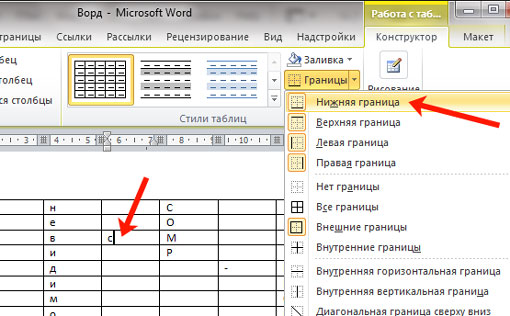
Нижняя линия для выбранной ячейки будет удалена.
Если хотите убрать ее не для одной, а для нескольких квадратов, тогда выделите их, затем выберите в выпадающем списке упомянутый выше пункт.

Для примера, полностью уберу низ в первой строке. Выделяем ее, затем выбираем из выпадающего списка все тот же пункт.

После этого прямая между первой и второй строкой пропадет.

Надеюсь, Вам все понятно. Выбирайте нужную ячейку, ставьте в нее курсор и в выпадающем списке «Границы» выбирайте то, что необходимо убрать. Если надо скрыть их для определенного диапазона ячеек, тогда предварительно выделите их.
Как убрать перегородки в таблице в ворде

Диагональная линия используется для разделения ячейки заголовка таблицы и присвоения имен элементам строки или столбца. Это может сделать данные в таблице более наглядными. Как вставить диагональную линию в таблицу? Из этого туториала Вы узнаете, как это сделать.
Быстро вставьте диагональную линию в заголовок таблицы
Вставить диагональную линию в таблицу в Word вручную
Пользователи могут вставить диагональную линию в заголовок таблицы, задав границы таблицы и заливку. Выполните следующие действия в Word2007 / 2010:
Шаг 1: Щелкните ячейку, в которую хотите вставить диагональную линию.
Шаг 2: нажмите Дизайн Вкладка в Работа с таблицами, нажмите Границы in Табличные стили группа;

Шаг 3: нажмите Границы вкладка, выберите Ячейка от Обращаться к раскрывающийся список, нажмите кнопку диагональной линии;
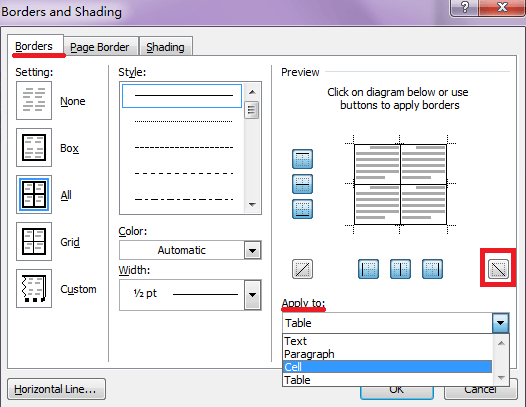
Шаг 4: нажмите OK.
Если вы хотите вставить в таблицу диагональные линии разных стилей, сделайте следующее:
Шаг 1: нажмите INSERt, щелкните Формы in Иллюстрации панель;

Шаг 2: выберите от Линии;

Шаг 3: Нарисуйте заголовок курсором, как при рисовании ручкой. Вы можете рисовать в любом стиле;

Быстро вставьте диагональную линию в заголовок таблицы
Kutools for Word предоставляет самый простой способ вставить диагональную линию и установить заголовки в заголовок таблицы для Word 2007 / 2010/2013/2016.
После установки Kutools for Word, сделайте, как показано ниже: (Бесплатная загрузка Kutools for Word прямо сейчас!)

Нажмите Кутулс Плюс > нажмите Диагональный заголовок в Настольные панель:
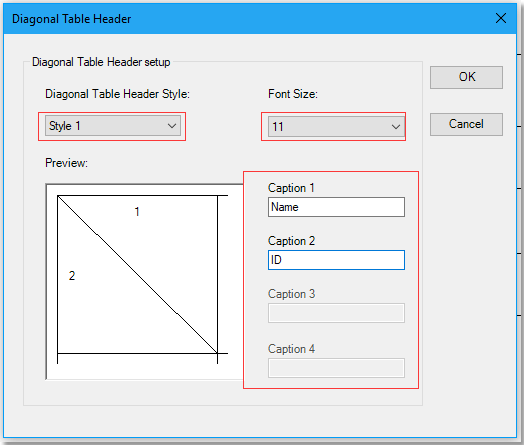
Установите окно диагонального заголовка, как на рисунке выше, нажмите OK, см. снимок экрана:
Как убрать нужные линии границ ячеек в таблице Excel?
- В окне открытого листа перейдите к вкладке «Главная».
- В группе «Шрифт» раскройте меню кнопки «Границы» и выберите пункт «Стереть границу».
- Курсором в виде ластика при нажатой левой кнопке мыши протащите по нужным границам ячеек.
- В окне открытого листа выделите диапазон ячеек, линии границ которых необходимо убрать.
- Щелкните правой кнопкой мыши на выделенном диапазоне.
- В контекстном меню выберите пункт «Формат ячеек».
- В окне «Формат ячеек» на вкладке «Граница» в группе «Все» щелкните по кнопке «Нет».
- Закройте окно кнопкой «ОК».
Навигация
Основы Excel
- Общие сведения об Excel
- Интерфейс Excel
- Общие настройки программы Excel
- Состав окна и настройка программы Excel 2007
- Создание, сохранение и открытие книги Excel
- Вычисляемый столбец
- Как работать с итогами в Excel
- Консолидация данных
- Макет диаграммы
- Обзор ошибок в формулах
- Создание общей книги в Excel
- Структура данных
- Сценарии и подбор параметра
- Темы книг и листов
- Фильтрация данных
- Форматирование таблиц Excel
- Форматирование ячеек
- Отчет сводной таблицы
Трюки и хитрости Excel
- Упрощение рабочих книг и листов
- Трюки со встроенными возможностями Excel
- Трюки с именованием
- Трюки со сводными таблицами
- Трюки с диаграммами
- Трюки с формулами и функциями
- Трюки с макросами
- Хитрости Excel
Работаем в Excel
- Работа с данными
- Работа с диаграммой
- Работа с листами книги
- Работа с формулами
- Работа с ячейками
- Работа со столбцами и строками листа
- Точность формулы и пересчета
Excel и мир
- Оборудование для Excel
- Соединение Excel с остальным миром
- Windows 7
- Учебные курсы
- Окружающий мир
border-collapse
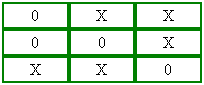
Устанавливает, как отображать границы вокруг ячеек таблицы. Это свойство играет роль, когда для ячеек установлена рамка, тогда в месте стыка ячеек получится линия двойной толщины (рис. 1а). Значение collapse заставляет браузер анализировать подобные места в таблице и убирать в ней двойные линии (рис. 1б).
При этом между ячейками остается только одна граница, одновременно принадлежащая обеим ячейкам. То же правило соблюдается и для внешних границ, когда вокруг самой таблицы добавляется рамка.
 |  |
| а | б |
Рис. 1. Вид таблицы при использовании свойства border-collapse
Синтаксис
border-collapse: collapse | separate | inherit
Значения
collapse Линия между ячейками отображается только одна, также игнорируется значение атрибута cellspacing . separate Вокруг каждой ячейки отображается своя собственная рамка, в местах соприкосновения ячеек показываются сразу две линии. inherit Наследует значение родителя.
HTML5 CSS2.1 IE Cr Op Sa Fx
| 2013 | 2014 | 2015 | |
|---|---|---|---|
| Нефть | 43 | 51 | 79 |
| Золото | 29 | 34 | 48 |
| Дерево | 38 | 57 | 36 |


