
Точнее, от вашего браузера их поступает слишком много, и сервер VK забил тревогу.
Эта страница была загружена по HTTP, вместо безопасного HTTPS, а значит телепортации обратно не будет.Обратитесь в поддержку сервиса.
Вы отключили сохранение Cookies, а они нужны, чтобы решить проблему.
Почему-то страница не получила всех данных, а без них она не работает.Обратитесь в поддержку сервиса.
Вы вернётесь на предыдущую страницу через 5 секунд.Вернуться назад
У вас большие запросы!
Точнее, от вашего браузера их поступает слишком много, и сервер VK забил тревогу.
Эта страница была загружена по HTTP, вместо безопасного HTTPS, а значит телепортации обратно не будет.Обратитесь в поддержку сервиса.
Вы отключили сохранение Cookies, а они нужны, чтобы решить проблему.
Почему-то страница не получила всех данных, а без них она не работает.Обратитесь в поддержку сервиса.
Вы вернётесь на предыдущую страницу через 5 секунд.Вернуться назад
У вас большие запросы!
Точнее, от вашего браузера их поступает слишком много, и сервер VK забил тревогу.
Эта страница была загружена по HTTP, вместо безопасного HTTPS, а значит телепортации обратно не будет.Обратитесь в поддержку сервиса.
Вы отключили сохранение Cookies, а они нужны, чтобы решить проблему.
Почему-то страница не получила всех данных, а без них она не работает.Обратитесь в поддержку сервиса.
Вы вернётесь на предыдущую страницу через 5 секунд.Вернуться назад
Как убрать номер страницы с последних страниц. Как убрать нумерацию страниц в ворде? — способы нумерации. Как убрать нумерацию страниц в старых версиях Word
Для любого грамотного человека умение оформить документ является одним из самых необходимых. Будь вы студентом, врачом или бизнесменом, существующие реалии обязывают вас знать правила, согласно которым текст должен быть обработан. В нем необходимо соблюдать нужные размеры шрифтов, отступы, колонтитулы и нумерацию страниц.
Удаление
Первый из вариантов, который обычно подразумевается при оформлении документов, — это отсутствие какой-либо маркировки страниц. Все листы должны быть чистыми. Они содержат только необходимую информацию без излишеств. Как убрать нумерацию страниц в «Ворде», если вам достался такой документ? Существует универсальный и простой метод. Он поможет быстро справиться с проблемой:
- Откройте нужный текстовый документ и прокрутите любой лист до самого низа.
- Затем дважды щелкните на номере страницы левой кнопкой мышки.
- Число выделится. И вы сможете его удалить клавишей Backspace.
- Нажмите кнопку «Закрыть» на появившейся панели колонтитулов.
Теперь во всем тексте исчезнет исчисление листов. Разобравшись, как убрать нумерацию страниц в «Ворде» во всём документе, можно приступать к частным случаям.
Word 2003
Основополагающий принцип составления любого документа, доклада или проекта — наличие титульного листа без нумерации. На нем человек указывает только заголовок и автора. Допустим, вы часто пользуетесь программой «Ворд», как убрать нумерацию с первой страницы, при этом не знаете. Не переживайте. Это не должно быть для вас большой проблемой.
Первое, что надо сделать, это избавиться от всей нумерации страниц в документе, как это было описано чуть выше. Затем выбираем меню «Вставка». Кликаем на «Номера страниц». Выберите положение цифр на листе. И снимите галочку напротив «Номер на первой странице».
Теперь на титульном листе ничего не будет отображаться.

Если же вам нужно знать, как убрать нумерацию некоторых страниц в «Ворде», а не всех сразу, то для этого придется очень постараться и внимательно над ним поработать. Вам предстоит сделать следующие действия:
- Внимательно просмотрите свой документ. Определите места, в которых не нужны номера страниц.
- На предыдущих листах воспользуйтесь функцией «Вставка» — «Разрыв» — «Новый раздел со следующей страницы».
Каждый раздел имеет свою собственную нумерацию. И вставлять числа на них придется каждый раз отдельно. Зато теперь вы сможете выбрать, какие из страниц не должны быть пронумерованы.

Word 2007
С выходом этой версии программного обеспечения в ней произошло множество кардинальных изменений интерфейса. Поэтому последние рассмотренные задачи отличаются по способам выполнения. Итак, как убрать нумерацию страниц в «Ворде 2007» и более поздних версиях? Делаем это так:
- Чтобы создать титульный лист, выберите в верхнем меню пункт «Разметка страницы». Нажмите на маленькую стрелочку рядом с надписью «Параметры страницы». После этого добавьте галочку «Различать колонтитулы для первой страницы».
- Для того чтобы изменить лишь некоторые номера, вставляйте разрывы. Делайте это точно так же, как и в старой версии. Данное меню также располагается в меню «Разметка страницы».
Кроме того, есть небольшая хитрость. Она подскажет вам, как убрать нумерацию страниц в «Ворде». Иногда и она срабатывает. Если никто не собирается всерьёз проверять документ, то некоторые номера можно просто закрасить белым цветом.
Не в каждом документе необходимо расставлять нумерацию страниц. Поэтому когда пользователям в руки попадает набранный текст, многие из них начинают интересоваться вопросом: как удалить нумерацию страниц в Ворде.
Сложного в этом ничего нет. И прочитав данную статью, Вы сможете в этом убедиться.
Обычно, номера страниц проставляются в области колонтитулов. Поэтому, чтобы убрать нумерацию страниц в Word, нужно перейти в режим редактирования колонтитулов.
Если документ пронумерован вверху или внизу страницы, наведите указатель мыши на номер страницы, чтобы он принял вид стрелочки, и кликните по нему два раза левой кнопкой мыши. Область колонтитула будет ограничена синей пунктирной линией с надписью с левой стороны: «Верхний колонтитул» или «Нижний колонтитул» .
Выделите номер страницы и нажмите на клавиатуре кнопочку «Delete» или «Backspace» .
Если нумерация в документе расставлена на полях страниц, то кликнув по ней, Вы не перейдете в режим редактирования колонтитулов. Чтобы удалить такой вид нумерации, откройте вкладку «Вставка» и нажмите на кнопочку «Верхний колонтитул» или «Нижний колонтитул» . Выберите из выпадающего меню «Изменить колонтитул» .

Откроется режим редактирования колонтитулов. Выделите мышкой область, которая ограничивает номер страницы, и нажмите «Delete» или «Backspace» .

Чтобы выйти из режима редактирования колонтитулов и вернуться к работе с текстом, кликните два раза левой кнопкой мыши по тексту.

Есть еще один способ, который поможет убрать автоматическую нумерацию страниц в документе. Для этого откройте вкладку «Вставка» и в группе «Колонтитулы» нажмите на кнопочку «Номер страницы» . Дальше, из выпадающего меню выберите «Удалить номера страниц» .
Номера страниц в документе, расставленные вверху, внизу или на полях страниц, будут удалены.

Для того чтобы убрать нумерацию с первых двух страниц в Ворде, сделайте следующее. Перейдите в режим редактирования колонтитулов: кликните по номеру вверху или внизу страницы два раза мышкой. Дальше на вкладке «Работа с колонтитулами» – «Конструктор» поставьте галочку в поле «Особый колонтитул для первой страницы» . Выйдите из режима редактирования колонтитулов.

После этого, поставьте курсор в конце текста на первой странице документа. Перейдите на вкладку «Разметка страницы» – «Разрывы» и выберите из меню «Следующая страница» .

В результате, нумерация со второй страницы в Ворде будет удалена.

Теперь у Вас не должно возникнуть вопросов, как убрать нумерацию страниц в Ворде 2007, Ворде 2010 и более поздних версиях. Кроме того, мы разобрались, как убрать нумерацию с первой страницы или с первых двух страниц в документе.
Несмотря на то, что функционал редактора адаптирован для интуитивного понимания пользователями, имеющими базовый уровень владения ПК, у некоторых все же возникают сложности. Особенно у тех, кто только начал работать в офисной среде или поступил на первый курс университета.
Давайте же рассмотрим один весьма распространенный у новичков вопрос, касательно оформления нумерации листов: «Как удалить номера страниц в Ворде? ».
Как убрать нумерацию страниц в Word
Все очень просто. Откройте в текстовом редакторе вкладку «Вставка» и найдите кнопку «Номер страницы» . Нажав на нее, вы увидите пункт, который позволит полностью убрать нумерацию страниц в Ворде . См. скриншот ниже.
Данный способ доступен в версиях редактора – 2007,2010, 2013.
В старых версиях придется воспользоваться альтернативным способом: двойной щелчок левой кнопкой мыши по номеру страницы активирует редактирование колонтитула. Выделите его и с помощью клавиш «Delete» или «BackSpace» сотрите.
В новых версиях данный метод подойдет для документов, в которых не много листов. А так же выборочного удаления номеров страниц.
Если вам не нужно удалять нумерацию со всех листов, а только с титульной страницы или убрать с нескольких первых страниц в Ворде, то рекомендую ознакомиться со статьей:
Видео: «Как удалить нумерацию страниц в Word»
«Ворд» – текстовый редактор, созданный компанией «Майкрософт». Этот процессор позволяет создавать огромное количество документов: грамоты, рефераты, выпускные квалификационные работы и пр. Программа проста в использовании, именно поэтому она так популярна. Однако не все пользователи знают, как работать в этом процессоре. Так в этой статье вы сможете узнать, как удалить нумерацию страниц в документе.
Ворд 2003
- Дважды нажмите на иконку текстового процессора, чтобы открыть его.

- В графическом интерфейсе программы найдите «Вставку». Кликните на ней.

- В появившемся окошке щелкните основной кнопкой координатного устройства по фразе «Номера страниц».

- Уберите отметку возле «Номера на первой странице».

Примечание! Для настройки листов нажмите на «Формат».

- Кликните на «Ок», чтобы подтвердить свои действия.

Ворд 2007
- Дважды щелкните координатным устройством по иконке редактора.
- В графическом интерфейсе найдите «Вставку». Нажмите.

- В «Колонтитулах» найдите «Номер страницы». Щелкните по кнопке.

Примечание! – строка в документе, содержащая заглавие текста, ФИО автора, нумерацию страниц и прочее.
Если колонцифры должны находиться в конце листа, нажмите на «Внизу страницы». Если знаки должны быть в начале страницы, кликните на «Вверху». 


Примечание! Пагинация – порядковая нумерация страниц.
Ворд 2010
Колонцифра на первом листе документа удалена.
Примечание! Колонцифра – номер страницы.
Как убрать нумерацию страниц в Ворд, удалить нумерацию в Word

В одной из прошлых статей мы уже рассказывали о том, как пронумеровать страницы в Ворде. Но, многих пользователей интересует не только, как настроить нумерацию, но и то, как ее убрать.
Это может понадобиться в тех случаях, когда требования к документу изменились или вы редактируете чужой документ.
Если вас интересует, как убрать нумерацию страниц в Ворд, то вы попали по адресу. В этой статье мы расскажем об этом на примере программ Word 2019, 2016, 2013, 2010, 2007 и 2003.
- Как убрать нумерацию со всех страниц Word
- Как удалить нумерацию только с первой страницы
- Как удалить нумерацию с первых двух страниц
- Как убрать нумерацию страниц в старых версиях Word
Как убрать нумерацию со всех страниц Word
В программе Word 2007 (а В более современных версиях Word 2010, 2013, 2016 и 2019) мы можем убрать нумерацию страниц двумя способами.
Самый простой способ убрать нумерацию страниц в Word это воспользоваться соответствующей функцией на вкладке «Вставка». Перейдите на вкладку «Вставка» и найдите там кнопку «Номер страницы». После нажатия на эту кнопку откроется выпадающее меню, в котором будет пункт «Удалить номера страниц». Выберите данный пункт меню и нумерация страниц исчезнет со всех страниц данного документа Word.

Альтернативный способ это удаление нумерации вручную. Вы можете убрать нумерацию страниц в Ворд, просто удалив номер страницы вручную на любой из страниц документа. Для этого необходимо два раза кликнуть мышкой по номеру страницы. После этого программа Ворд предложит отредактировать номер страницы.

Дальше необходимо стереть номер страницы при помощи клавиши Backspase и выйти из режима редактирования колонтитулов (клавиша Escape или двойной клик на пустом месте страницы). Если все было сделано правильно, то нумерация удалится по всему документу Word.
Как удалить нумерацию только с первой страницы
Вы можете удалить нумерацию страниц только с первой страницы документа Word. Это может понадобиться при оформлении титульных страниц научных статей, рефератов, курсовых или дипломных работ.
Для этого необходимо два раза кликнуть мышкой по номеру первой страницы. В результате вы войдете в режим редактирования колонтитулов и в верхней части экрана появится вкладка под названием «Работа с колонтитулами — Конструктор». Откройте вкладку «Конструктор» и установите отметку напротив опции «Особый колонтитул для первой страницы». Таким образом вы уберете номер с первой страницы документа. Для того чтобы выйти из режима редактирования колонтитулов просто кликните два раза по центру страницы.

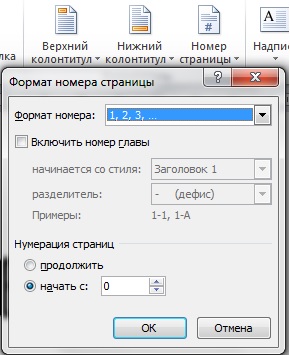
В результате на первой странице документ номера не будет, а на второй странице у вас будет номер «2». Если такой вариант вас устраивает, то на этом можно остановиться. Если же вам необходимо, чтобы на первой странице документа отображалася номер «1», то перейдите на вкладку «Вставка», нажмите на кнопку «Номер страницы» и выберите вариант «Формат номеров страниц».

После этого появится небольшое окно с настройками нумерации страниц. Здесь необходимо начать нумерацию с нуля, это позволит получить значение «1» на второй странице документа Word.
Как удалить нумерацию с первых двух страниц
В некоторых случаях может понадобиться убрать нумерацию с первых двух страниц документа Word. Например, такая необходимость может возникнуть если после титульной страницы идет оглавление и на нем не должно быть номера страницы.
Для этого необходимо два раза нажать на номер первой страницы и таким образом войти в режим редактирования колонтитулов. После этого необходимо перейти на вкладку «Работа с колонтитулами — Конструктор», включить там опцию «Особый колонтитул для первой страницы» и выйти из режима работы с колонтитулами дважды кликнув по центру листа. Таким образом вы удалите нумерацию с первой страницы.
После этого необходимо установить курсор в конце текста первой страницы документа Word и перейти на вкладку «Макет» (или на вкладку «Разметка страницы»). Здесь необходимо нажать на кнопку «Разрывы» и выберать вариант «Следующая страница».

В результате вы уберете номер и со второй страницы документа. А на третьей странице документа нумерация начнется с числа «3». Если такой вариант не подходит, то необходимо открыть вкладку «Вставка», нажать на «Номер страницы» и в появившемся меню выбрать «Формат номеров страниц». В результате откроется окно с настройками нумерации.
В данном окне необходимо установить значение «0» и сохранить настройки. Это позволит на третье старнице документа начать нумерацию с числа «1».
Как убрать нумерацию страниц в старых версиях Word
Если вы используете программу Word 2003, то для того чтобы убрать нумерацию страниц вам необходимо перейти в режим редактирования колонтитулов. Это можно сделать двумя способами: открыть меню «Вид – Колонтитулы», или дважды кликнуть по номеру страницы.

После того, как вы включили режим редактированию колонтитулов, вам необходимо удалить номер страницы на любой из страниц.

После удаления номера страницы вам необходимо выйти из режима редактирования колонтитулов, для этого необходимо нажать на кнопку «Закрыть» на всплывающей панели «Колонтитулы». Вы можете просто дважды кликнуть мышкой по пустому пространству страницы. После того как вы уберете номер страницы из одной страницы, номера на остальных страницах данного документа также исчезнут.
необходимо отметить, что если в вашем документе Word есть несколько разделов, то убирать нумерацию страниц необходимо для каждого раздела отдельно. Так как удаление нумерации в одном разделе не влияет на нумерацию в остальных разделах документа.
Как удалить нумерацию в Ворд
Как убрать нумерацию с некоторых страниц в Word
Как в Ворде убрать нумерацию страниц? Удаление нумерации в Word
Многим пользователям очень сложно убрать нумерацию страниц в Word. Проблемы возникают с расположением цифр, номером страницы или стилем колонтитула. В это статье мы разберемся, как удалить нумерацию на некоторых страницах в Word или со всего документа.
Как убрать цифру с титульного листа?
Для удаление номера с первой страницы, вам необходимо:
1. В главном меню нажать на раздел «Вставка».

2. Затем нажмите на «Нижний» или «Верхний колонтитул».
3. В настройках под всеми шаблонами номеров, необходимо выбрать опцию «Изменить … колонтитул».
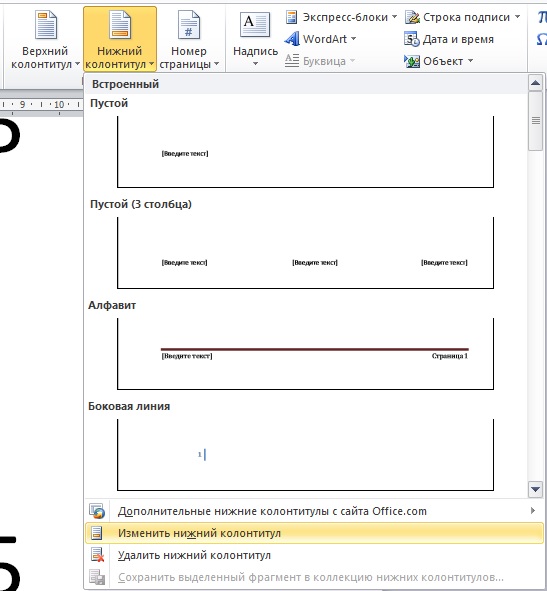
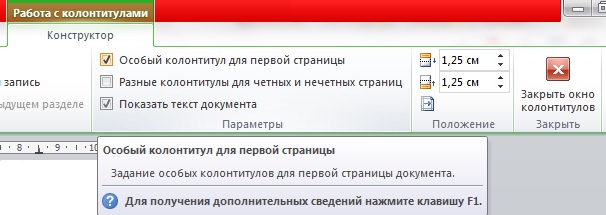
4. Чтобы на главной странице не было цифры, нужно на вкладке «Конструктор» поставить «галочку» в окне «Особый колонтитул для первой страницы».
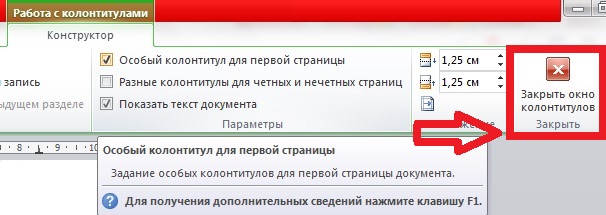
5. Затем закройте окно колонтитулов — для этого нажмите «Закрыть окно колонтитулов».
Если вам необходимо отображать цифру 1 на втором листе, то для этого нужно настроить отсчёт нумерации страниц:
1. Перейдите на вкладку «Вставка» в пункте «Номер страницы» выберите «Формат номеров страниц…».
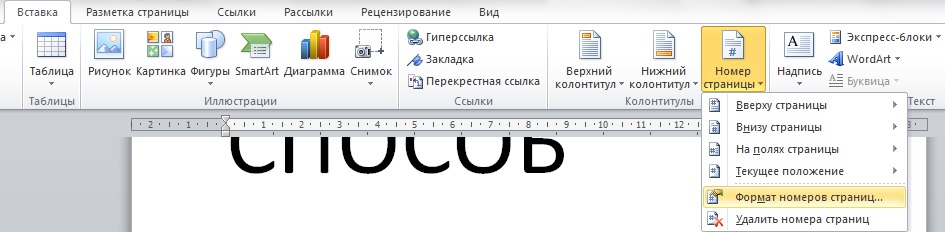
2. В окне «Формат номера страницы», в блоке «Нумерация страниц» нужно выбрать «начать с:» и напишите цифру «0». Далее нужно нажать «ОК».
Как убрать цифру нумерации со второй страницы?
1. Курсор расположите на первой странице в конце.
2. Далее на вкладке «Разметка страницы» откройте раздел «Разрывы» и выберите «Следующая страница».
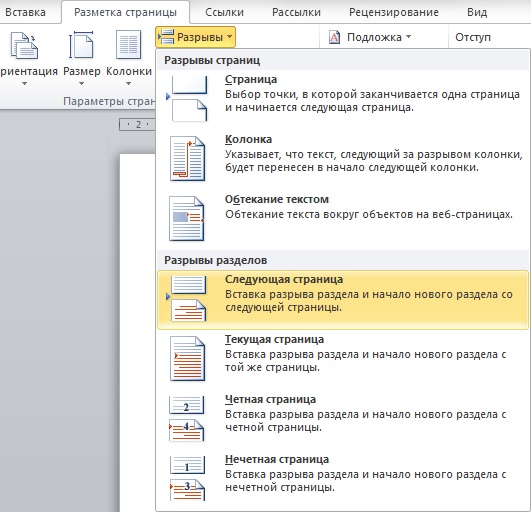
3. После данной опции, если цифры на первом листе не было, то и на втором листе она пропадет, так как будет начинаться новый раздел и нумерация начнется с третьего листа.
Как убрать нумерацию для всего документа?
1. Откройте раздел «Вставка».
2. В подразделе «Номер страницы» необходимо выбрать «Удалить номера страниц».

- Посмотрите также это — Как убрать фон текста или страницы в Ворде — быстрый способ



