
Область просмотра в Word — это функция для работы с отслеживаемыми изменениями в документе и для организации совместной работы нескольких людей над одним и тем же файлом. Он достаточно мощный, но большинству пользователей Word он просто не нужен.
Поэтому, сталкиваясь с этой функцией, пользователи очень часто стремятся ее отключить. В этой статье мы рассмотрим именно эту проблему, здесь вы узнаете, как удалить область иборьбы в Word, что это такое и для чего. Статья будет актуальна для современных версий Word, включая Word 2007, 2010, 2013, 2016 и 2019.
Что такое область исправлений в Word
Текстовый редактор Word позволяет организовать совместную работу нескольких человек над одним документом. Для этого воспользуйтесь функциями, доступными на вкладке «Обзор». Например, вот функции, которые позволяют записывать все изменения в документе, сделанные разными пользователями. В этом случае владелец документа может принять или отклонить изменения других пользователей. Также на вкладке «Рецензирование» есть функции для создания примечаний к тексту, а также функции, позволяющие сравнивать разные версии документа.
На следующем изображении показано, как выглядит текстовый документ Word при использовании функции записи изменений. В правой части экрана есть отдельный блок, который показывает информацию об иборьбых. Это включает имя пользователя, время внесения изменений и другую информацию.
Кроме того, в левой части окна Word может появиться отдельная область «Иборьбы».
В области исправлений отображаются все изменения и комментарии пользователей. Здесь вы можете щелкнуть по интересующему вас изменению и перейти непосредственно к нужному месту в документе.
Как убрать иборьбы в Word
Чтобы быстро удалить область исправлений в Word и начать работу с документом в обычном режиме, необходимо перейти на вкладку «Обзор», открыть раскрывающийся список «Все иборьбы» и выбрать вариант «Без исправлений». Впоследствии изменения, внесенные в документ, больше не будут отображаться на экране.
Здесь также можно отключить «Область сканирования», которая может отображаться в левой части окна Word. Для этого просто нажмите соответствующую кнопку и отмените выбор. После выполнения вышеуказанных настроек внешний вид вашего документа Word должен стать стандартным.
Если вы не планируете использовать функции совместного редактирования документов, вы также можете отключить параметр отслеживаемых изменений.
Для этого на вкладке «Обзор» нажмите кнопку «Записать иборьбы» и снимите флажок.
Как принять или отклонить иборьбы в Word
Перед очисткой области черчения и отключением отслеживания изменений в документе Word вам может потребоваться принять или отклонить изменения, которые уже были внесены. Для этого поместите курсор в начало документа, перейдите на вкладку «Обзор» и щелкните стрелку рядом с кнопкой «Принять» или «Отклонить».
Когда вы нажимаете кнопку «Принять», открывается меню, в котором вы можете принять и перейти к следующему, просто принять, принять все, а также принять и прекратить мониторинг.
Аналогичные параметры доступны при нажатии кнопки «Отклонить».
Если вы выбираете Принять / Отклонить и Вперед, вы принимаете или отклоняете первую редакцию в вашем документе и переходите к следующей. Таким образом, вы можете просмотреть все изменения в документе и принять правильное решение по каждому из них. Вы также можете выбрать «Принять / Отклонить все». В этом случае все изменения, записанные в документе, будут автоматически приняты или отклонены.
Раздел: Настройка Word
Отключаем мини-панель инструментов и предпросмотр в Word
Мини-панель инструментов и предварительный просмотр – пара улучшений, которые присутствуют в Word 2010 и 2007. Одним эти улучшения нравятся, другие считают их надоедливыми. Далее Вы узнаете, как отключить обе эти опции.
Мини-панель инструментов и динамический просмотр
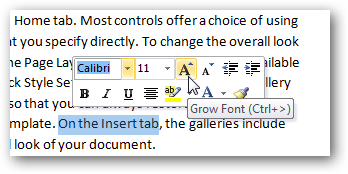
Мини-панель инструментов всплывает при выделении текста в документе. С её помощью можно изменить шрифт, сделать выделенный текст подчёркнутым, жирным, курсивом и так далее.
Динамический просмотр позволяет заранее увидеть, как будет выглядеть документ с применением различных стилей, просто наведя мышь на иконку стиля.
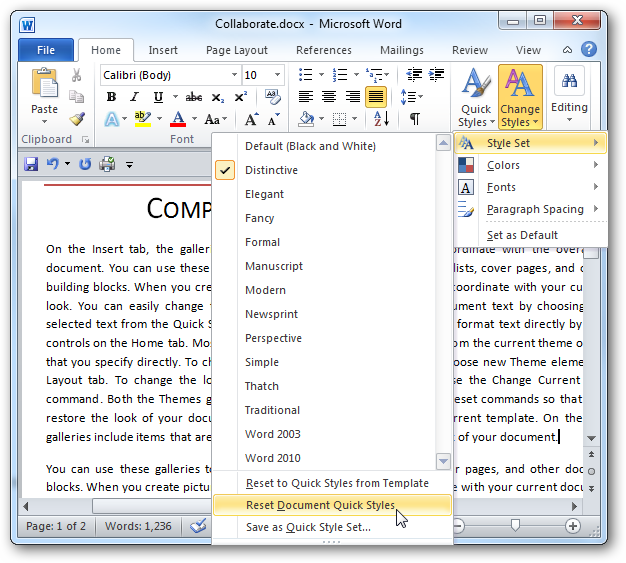
Word 2010
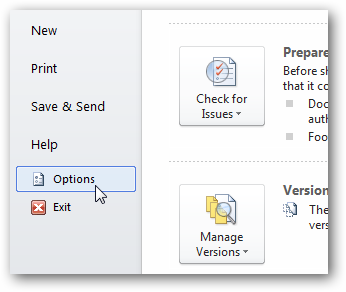
Если Вам надоела мини-панель инструментов и/или предварительный просмотр в процессе создания документов, их можно легко отключить. Перейдите на вкладку File (Файл), чтобы открыть доступ к базовым настройкам, и нажмите Options (Параметры).
Перейдите на вкладку General (Общие) и в разделе User Interface Options (Параметры пользовательского интерфейса) снимите галочку с пунктов Show Mini Toolbar on selection (Показывать мини-панель инструментов при выделении) и/или Enable Live Preview (Включить динамический просмотр). Затем нажмите ОК.
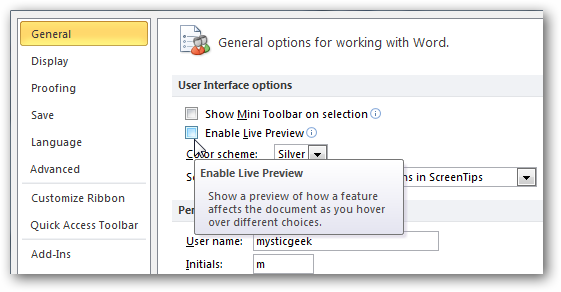
Функции будут отключены без перезапуска программы Word. Теперь мини-панель инструментов не будет надоедать Вам каждый раз, когда Вы выделяете текст…
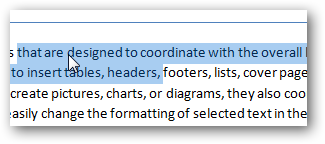
Кроме этого, выбирая различные наборы стилей и прочие опции, динамический просмотр больше не будет показывать Вам предварительный просмотр документа.
Word 2007
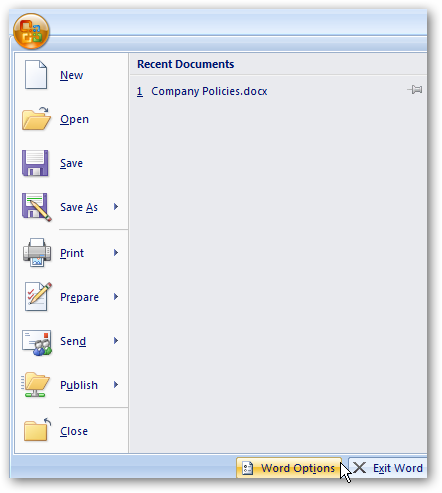
В Word 2007 Вы также можете отключить обе эти опции. Кликните кнопку Office и нажмите Word Options (Параметры Word).
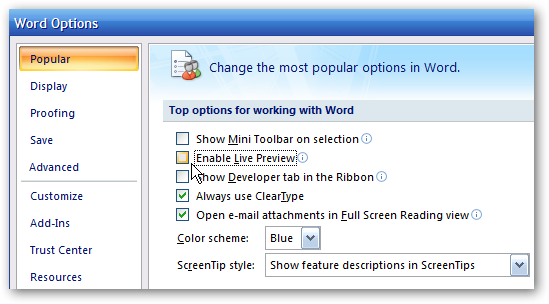
В разделе Popular (Основные) снимите галочку с пунктов Show Mini Toolbar on selection (Показывать мини-панель инструментов при выделении) и Enable Live Preview (Предварительный просмотр вариантов).
При переходе с Word 2003 на более современную версию Office, Вы можете оценить эти возможности, как очень удобные, другая же часть пользователей сочтет их раздражающими. Так или иначе, Вы всегда имеете право отключить или включить их, когда захотите.



