
Легко удалить разрыв одного столбца в документе Word, однако устранение всех разрывов столбцов в обширном документе может стать более трудоемкой задачей.
Неважно, занимаетесь ли вы подготовкой длинного отчета или сложного текста, умение быстро избавляться от всех разрывов столбцов может значительно сэкономить ваше время. В этом обучающем материале вы изучите несколько способов удаления всех разрывов столбцов в документах Word:
Удаление разрывов столбцов по одному
Устранение всех разрывов столбцов с помощью функции поиска и замены
Удаление всех разрывов столбцов с использованием VBA
Устранение всех разрывов столбцов с помощью Kutools for Word
Рекомендуемые инструменты повышения производительности для Word
Kutools for Word: Интеграция ИИ , более 100 расширенных функций экономят 50 % времени обработки документов. Бесплатная загрузка
Office Tab: добавляет вкладки, аналогичные тем, что используются в браузерах, в Word и других приложениях Office, что облегчает работу с несколькими документами. Доступна бесплатная версия для загрузки.
Удаляйте разрывы столбцов по одному
Чтобы вручную избавиться от разрывов колонок в Word, выполните действия по следующему пошаговому руководству. Используйте эти указания, чтобы удалить разрывы по одному или сразу несколько.
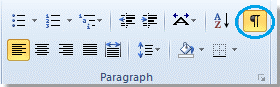
- Чтобы отобразить знаки разрыва столбцов в документе, щелкните Главная >Показать спрятать как показано на скриншоте ниже.
![]()
- Выберите разрыв столбца, который вы хотите удалить.

Наконечник: Чтобы удалить несколько разрывов столбцов, удерживайте клавишу Ctrl нажмите клавишу и выберите разрывы столбцов один за другим.
Замечание: Выбор разрывов колонок по отдельности может занимать много времени и быть довольно трудоемким, особенно если объем документа превышает 200 страниц. В подобных ситуациях применяйте указанные ниже методы.
Вкладка Office: предоставляет интерфейсы с вкладками в Word, Excel, PowerPoint.
Улучшите свой рабочий процесс прямо сейчас. Узнайте больше о вкладке «Офис» Бесплатная загрузка
Удалите все разрывы столбцов с помощью команды "Найти и заменить"
1. Перейдите в раздел Главная > Используйте опцию Замена для активации этой функции.
2. Нажмите Подробнее >> кнопку, чтобы отобразить дополнительные параметры. видит скриншот:

3. Поместите курсор в Найдите то, что поле и выберите Разрыв столбца из Особый выпадающее меню.
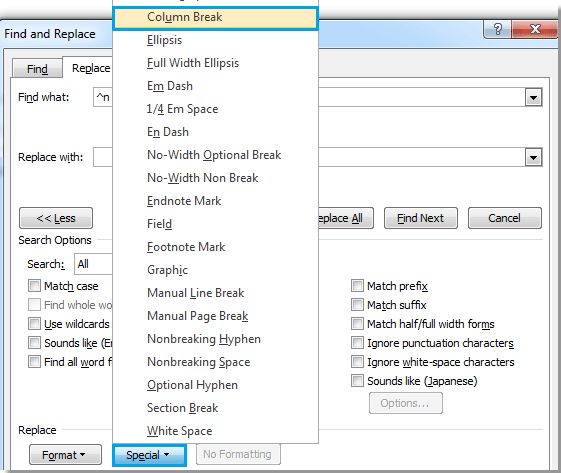
4. Будет «^n”Персонаж в Найдите то, что поле и нажмите Заменить все.
Удалите все разрывы столбцов с помощью VBA
Альтернативно, вы можете использовать макрос для удаления всех пустых строк, если вы хорошо разбираетесь в коде VBA, и можете следовать следующим инструкциям:
1. Нажмите «Alt + F11”, Чтобы открыть Microsoft Visual Basic для приложений окно;
2. Нажмите Модули на Вставить вкладку, скопируйте и вставьте следующий код VBA в окно модуля;
Код VBA для удаления всех разрывов столбцов:
Sub UdalitPreryv() Selection.Find.ClearFormatting Selection.Find.Replacement.ClearFormatting With Selection.Find .Text = "^n" .Replacement.Text = "" .Forward = True .Wrap = wdFindContinue .Format = False .MatchCase = False .MatchWholeWord = False .MatchByte = False .MatchAllWordForms = False .MatchSoundsLike = False .MatchWildcards = False .MatchFuzzy = False End With Selection.Find.Execute Replace:=wdReplaceAll End Sub
3. Нажмите Запустить макрос на вкладке «Выполнить»;
Примечание. Если Отслеживать изменения функция включена в документе, этот VBA не может удалить все разрывы столбцов в нем.
Удалите все разрывы столбцов с помощью Kutools for Word
Существует более простой и быстрый метод для удаления всех разрывов столбцов в Word. Вам не нужно будет выполнять сложные действия или разбираться с кодом VBA после установки. С помощью Kutools for Word вы сможете одним нажатием мыши быстро удалить все разрывы столбцов в текущем документе или во всем файле.
Kutools for Word, оснащен ИИ , предлагает более 100 удобных функций для упрощения ваших задач.
1. Пожалуйста, примените эту утилиту, нажав Кутулс > Перерывы > Удалить разрывы столбцов. Смотрите скриншот:

2. Вы увидите, что все разрывы столбцов будут удалены из всего документа.
 |
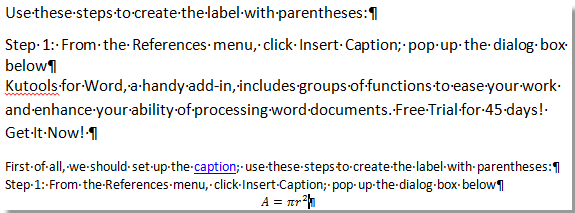 |
Утилита «Удалить разрывы столбцов» позволяет удалить разрывы столбцов из любой части документа. Для более подробной информации посетите наш Удалить разрывы столбцов стр.
Демонстрация: Как удалить разрывы столбцов в Excel
Откройте для себя Кутулс / Кутулс Плюс вкладка в этом видео из Kutools for Word. Наслаждайтесь более чем 100 функциями и бесплатными утилитами искусственного интеллекта на постоянной основе. Скачать сейчас!
Разделение ячеек в таблице Microsoft Word
Наиболее простым способом разделения ячеек в таблице Ворд является обращение к контекстному меню, вызываемом на соответствующем элементе.
Обратите внимание! Если ячейка содержит информацию, то она будет размещена в одной из первых – в левой, верхней или левой верхней, в зависимости от способа и количества элементов, по которые выполняется разделение.

- Кликните правой кнопкой мышки (ПКМ) по той ячейке, которую требуется «разбить».
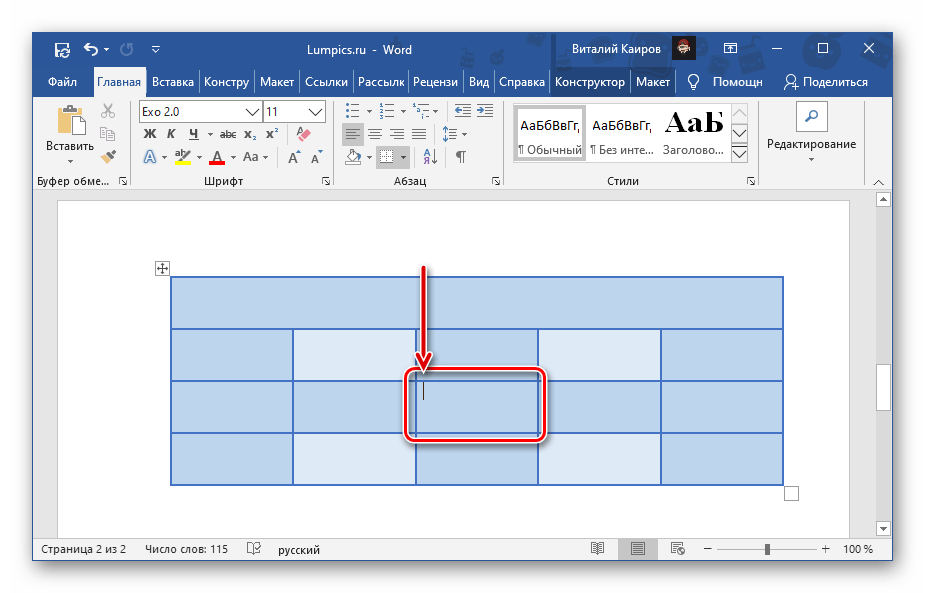
- Выберите пункт «Разделить ячейки».
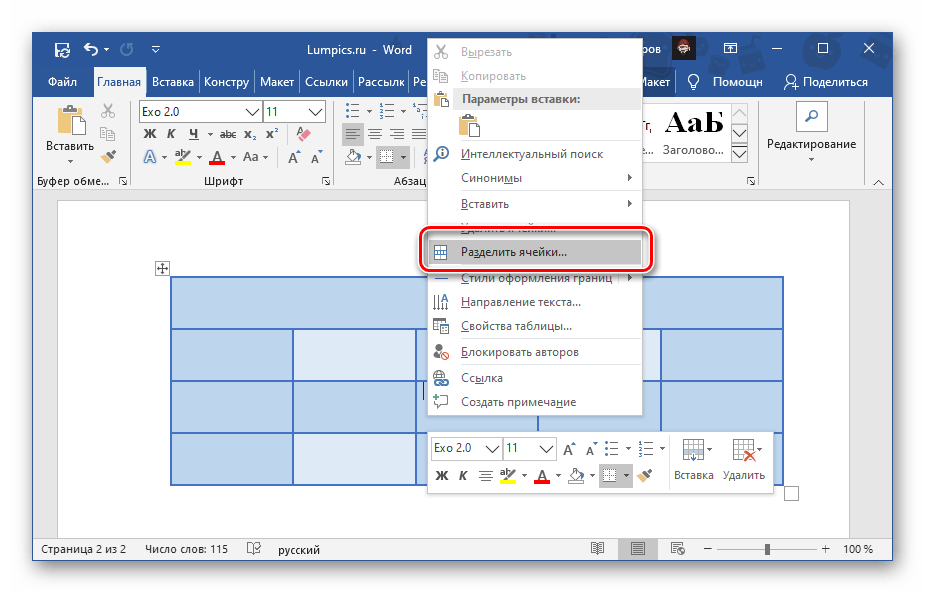
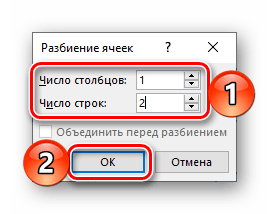
- В появившемся окошке укажите «Число столбцов» и «Число строк», которое вы хотите получить в данном элементе таблицы. Нажмите «ОК» для подтверждения.

Обратите внимание: для разделения по вертикали необходимо указать количество колонок, а по горизонтали – число строк. В приведенном примере показана одна ячейка, которая разделена на две вертикальные части, обеспечивая наличие двух колонок. Количество элементов, которые могут быть получены в результате этой операции, не имеет ограничений, однако следует учитывать их предстоящие размеры и объем информации, который надо будет внести.

Если при разделении ячеек вы допустили ошибку, либо воспользуйтесь клавишами «Ctrl+Z» для отмены действия, либо выделите полученные в результате деления элементы таблицы, вызовите контекстное меню и выберите пункт «Объединить ячейки».

Способ 2: Инструменты вкладки «Макет»
Сразу после создания таблицы и/или ее выделения на панели инструментов Ворд появляется группа «Работа с таблицами», состоящая из двух вкладок – «Конструктор» и «Макет». Обратившись к последней, можно решить озвученную в заголовке статьи задачу, главное – не путайте ее с вкладкой, которая изначально представлена в панели инструментов.
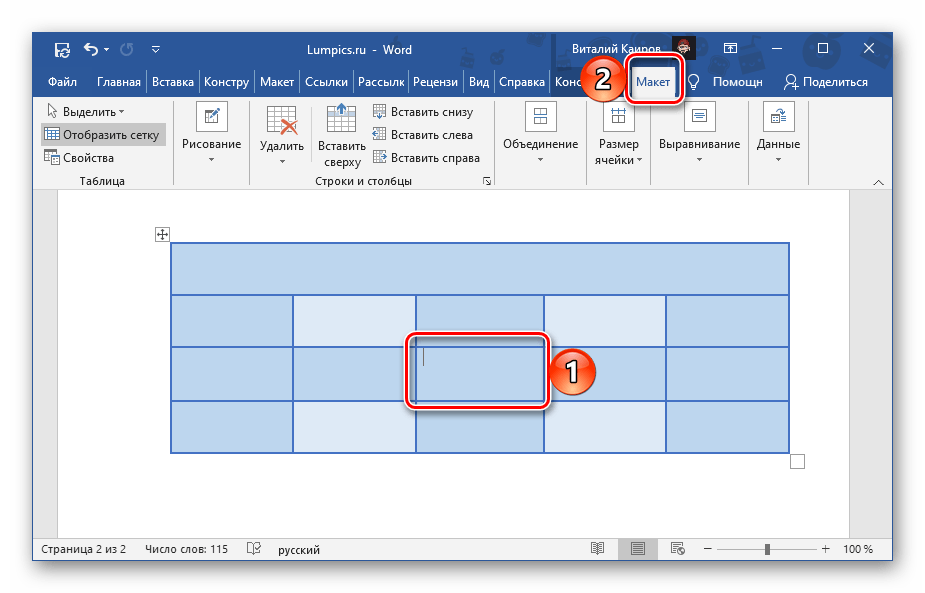

Ключевое различие между этим и рассмотренным выше методом заключается в том, что с помощью инструмента вкладки «Макет» можно разбить не только одну,
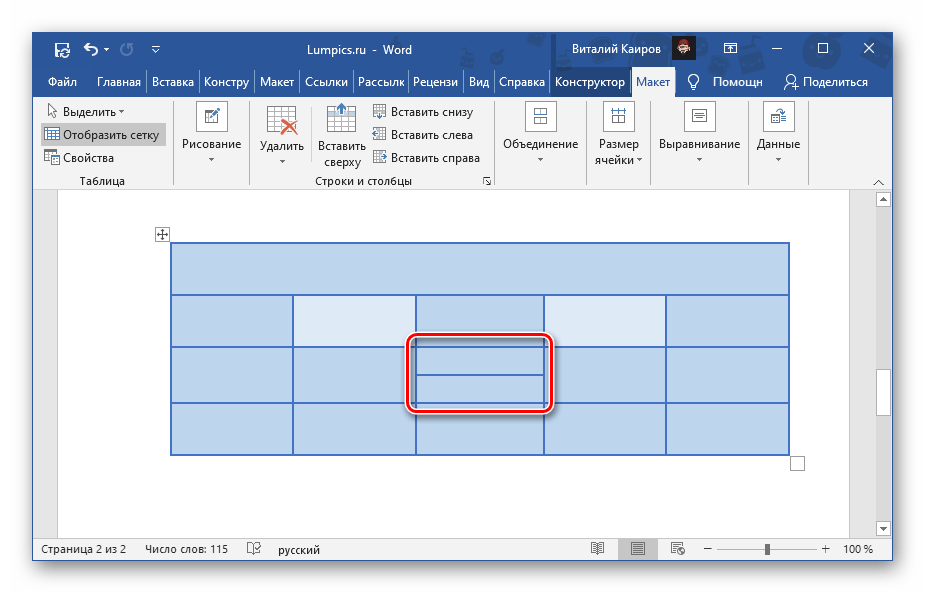
- Указатель курсора сменится на карандаш, с помощью которого мы с вами и разобьем ячейку.
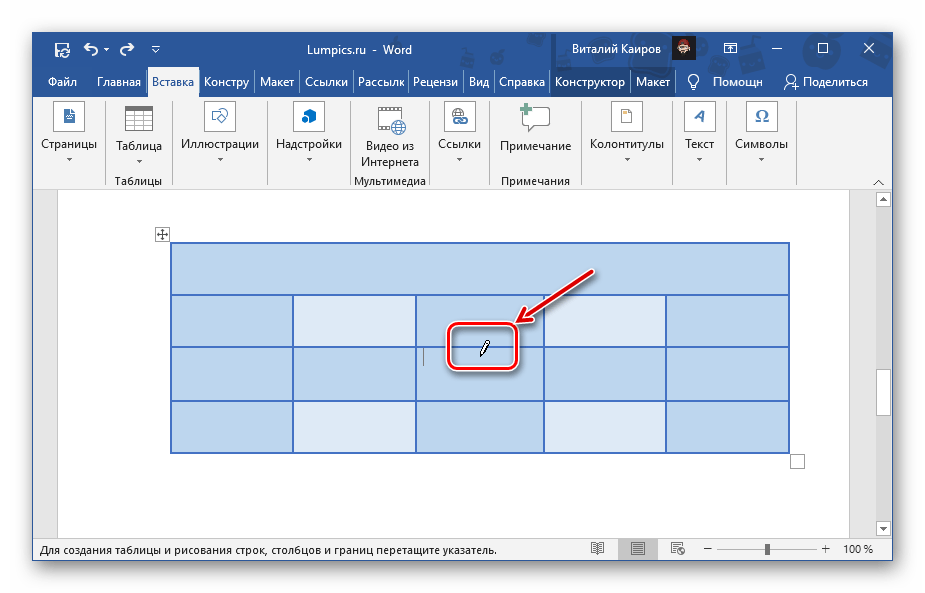 Для этого достаточно провести в ней вертикальную или горизонтальную черту (обязательно делать это строго от границы до границы и максимально ровно), в зависимости от того, требуется ли сделать строки или столбцы.
  При желании можно делить ячейку и на строки, и на столбцы.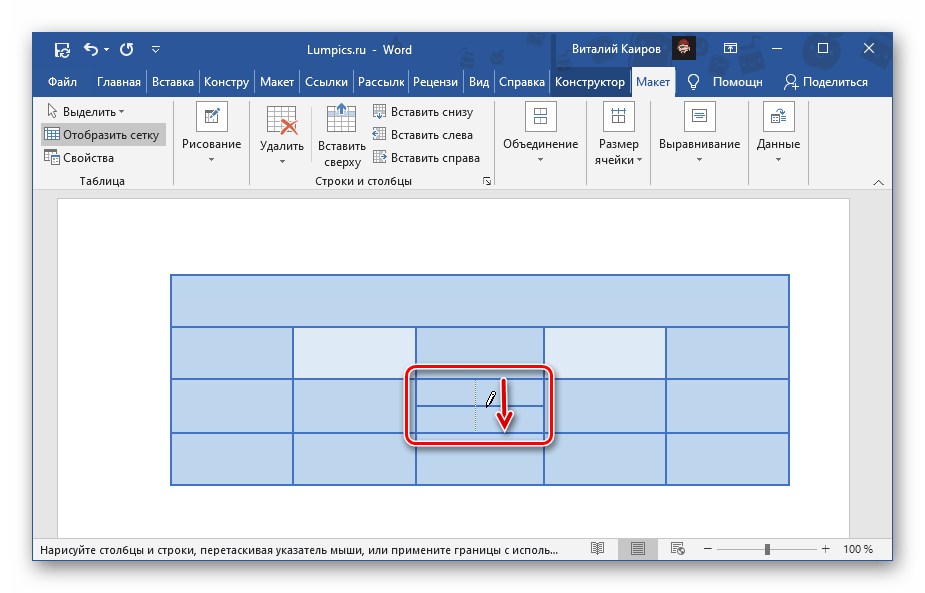
- Несложно догадаться, что данный инструмент позволяет ячейку разделить на неограниченное число элементов.
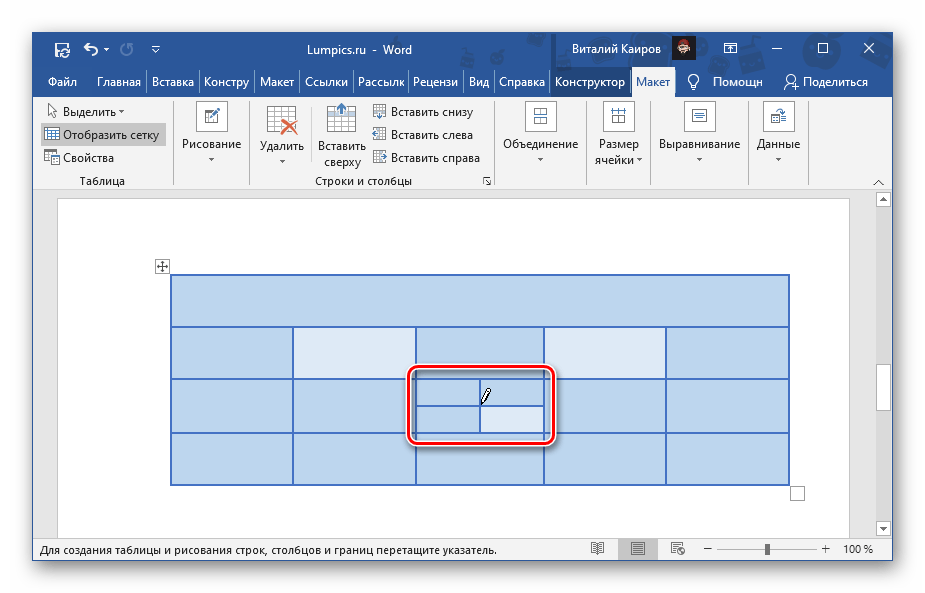 К тому же, нарисовать границу можно не только в одной из них, но и сразу в нескольких.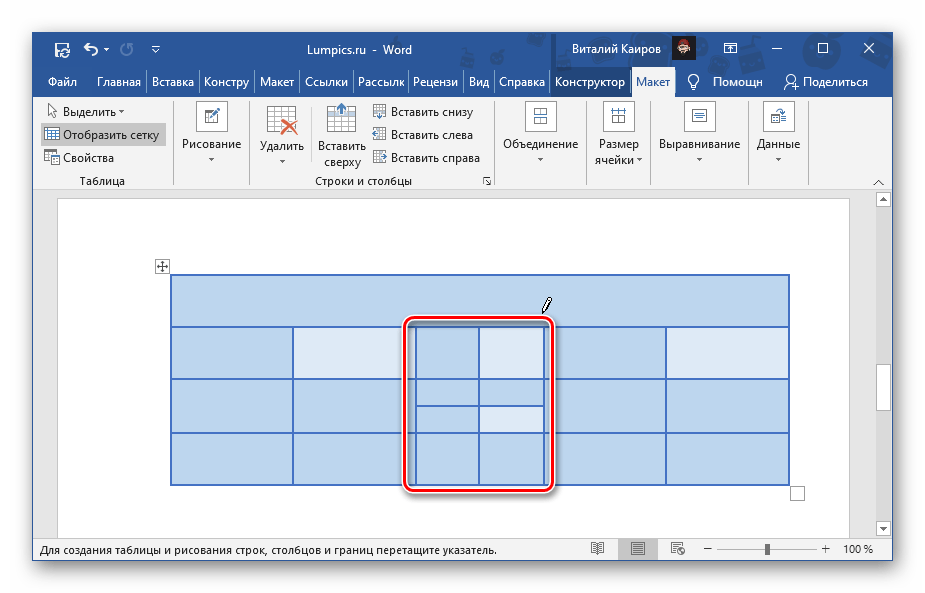
Однако одновременно можно выделить только одну или несколько ячеек. К сожалению, контекстное меню не дает такой возможности.
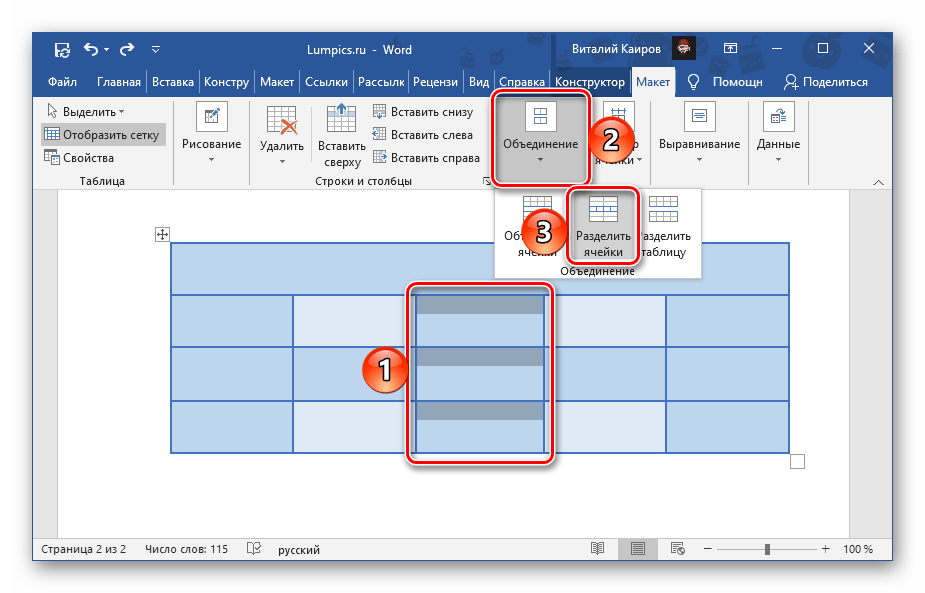
Способ 3: Самостоятельное рисование
Существует еще один метод разделения ячеек в таблице Ворд, который, в отличие от двух предыдущих, позволяет это сделать не только строго симметрично, а еще и произвольно, вручную нарисовав линию, которая поделит элемент на столбцы и/или строки.
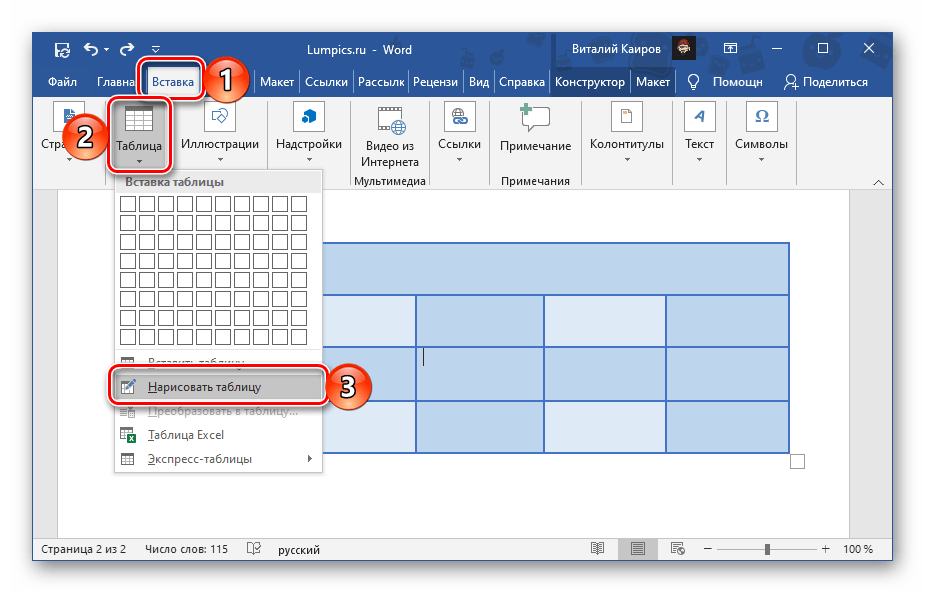
Перейдите во вкладку «Вставка», нажмите на кнопку «Таблица» и выберите пункт «Нарисовать таблицу».
Обратите внимание: Этот инструмент также доступен через вкладку «Макет», если предварительно выделить всю таблицу или нажать на любую ее часть.
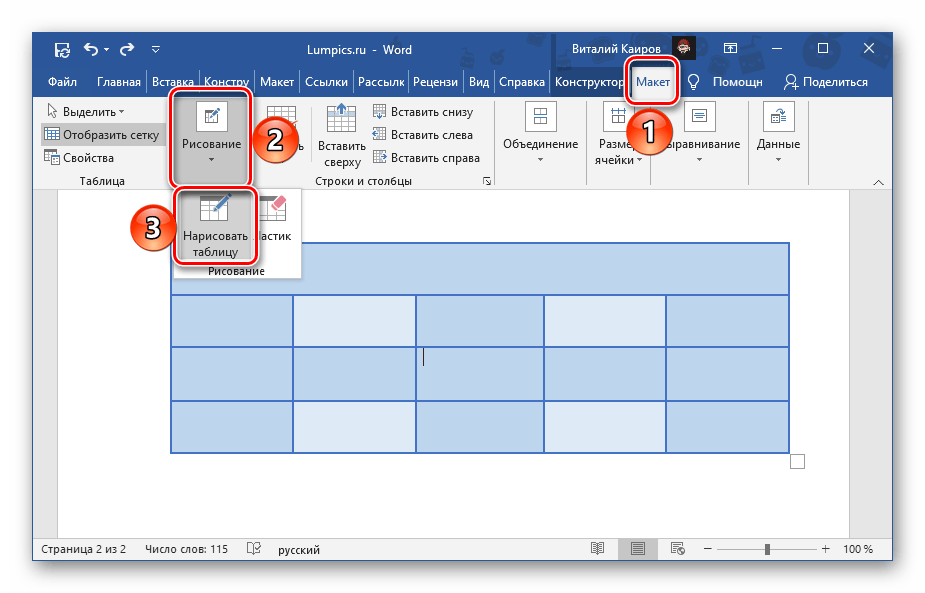
Обо всех нюансах самостоятельного черчения таблиц мы ранее писали в отдельной статье.
Как объединить и разделить таблицы и ячейки в Word
Объединение ячеек в таблице объединяет две или более смежные ячейки одного размера в большую ячейку.
Прежде всего, выберите ячейки, которые вы хотите объединить. Они могут быть соседними ячейками в строке или столбце.Или они могут быть смежными ячейками, которые простираются на несколько строк и столбцов.
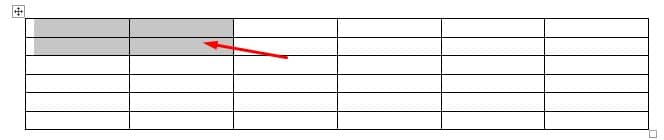
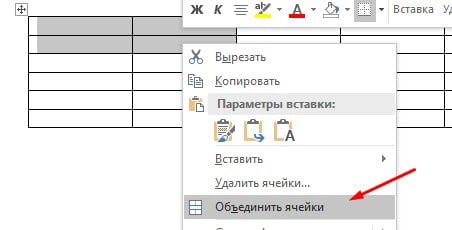
Выбрав ячейки, щелкните по одной из выделенных ячеек правой кнопкой мыши, а затем выберите команду «Объединить ячейки» в контекстном меню.
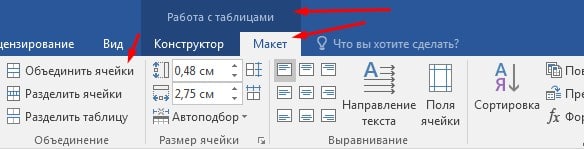
Если вы предпочитаете использовать меню, вы также можете открыть вкладку «Макет» таблицы инструментов, а затем нажать кнопку «Объединить ячейки».
Как в ворде разделить ячейки в таблице
Разделение ячеек таблицы в Word немного сложнее, чем их объединение. Вы можете использовать команду разбиение для одной или нескольких ячеек в определенном количестве строк и столбцов. Вот как это работает.
Мы начинаем говорить, что мы разделяем только одну клетку на две. Сначала выберите ячейку, которую вы хотите разделить.
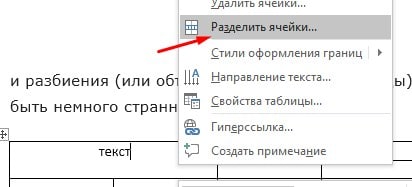
Затем нажмите на выбранную ячейку правой кнопкой мыши и выберите опцию «Разделить ячейки» в контекстном меню. (Если хотите, вы также можете перейти к разделу «Инструменты»> «Макеты»> «Разделить ячейки» на многофункциональной панели Word.)
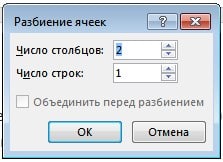
Это активирует окно «деление ячеек». По умолчанию выбрано разделение выбранных ячеек на две колонки, что соответствует нашим требованиям. Вы можете продолжить и нажать кнопку «ОК», чтобы осуществить разделение. Укажите количество строк и столбцов, на которые вы хотите их разделить.
Как разделить таблицу в ворде
Вся таблица может быть разделена на несколько. Это может быть полезно для разделения длинных таблиц на две отдельные таблицы — в основном в надежде решить проблемы с форматированием, которые иногда могут вызывать многостраничные таблицы.
Сначала щелкните, чтобы поместить точку вставки в ячейку, в которой вы хотите начать разделение таблицы. Ячейка, содержащая точку вставки, станет первой строкой второй таблицы.
Далее откройте в «Работа с таблицами» -> «Макет», затем нажмите кнопку «Разделить таблицу».
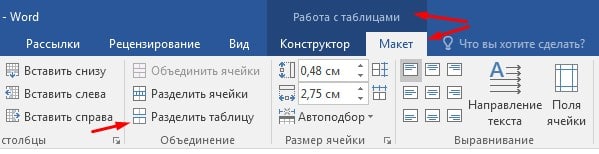
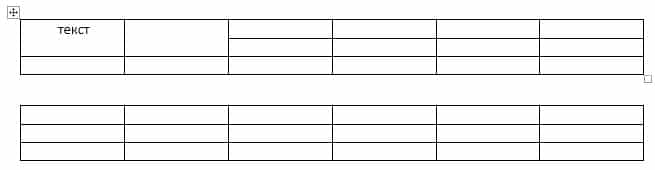
Таблица теперь разделена на две таблицы.
Как объединить таблицы в ворде
Как и следовало ожидать, Возможно объединить таблицы вместе. Для этого нет кнопки меню. Вы должны сделать это путем перетаскивания.
Поместите указатель мыши на таблицу, к которой вы хотите присоединиться, пока таблица дескрипторов (знак) не появится слева вверху. Вы можете нажать и перетащить таблицу, используя ручку.
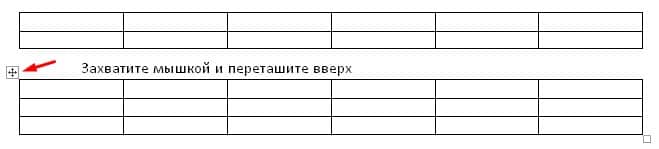
Перетащите таблицу в верхний ряд, чтобы выровнять его по нижнему ряду объединяемой таблицы.
Когда вы отпустите кнопку мыши, Word соединит две таблицы.
На этом все. Это руководство было создано с использованием версии Microsoft Word 2016 года.



