
Знаки абзацев в Word обозначают конец абзаца и начало нового. Независимо от того, нужно ли вам видеть эти пометки для редактирования или предпочитаете более четкое представление, важно знать, как отображать или скрывать знаки абзаца.
- Метод 1: с помощью функции Показать / Скрыть или ярлыков
- Метод 2: путем настройки параметров Word
- Метод 3: с помощью Kutools for Word
Отображение или скрытие знаков абзаца с помощью функции Показать / Скрыть или ярлыков
В Word вы можете быстро показать или скрыть все знаки абзаца в текущем документе, перейдя в Главная > Показать спрятать кнопка. Эта кнопка отображает или скрывает все знаки абзаца и скрытые символы форматирования.
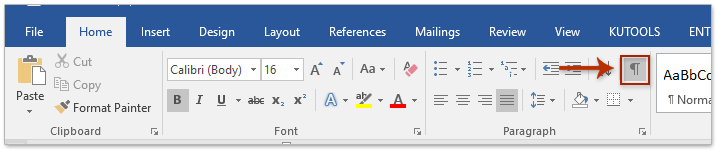
Наконечник: Или вы можете нажать Ctrl + Shift + 8 одновременное нажатие клавиш позволяет легко отобразить или скрыть все знаки абзаца и скрытые символы форматирования.
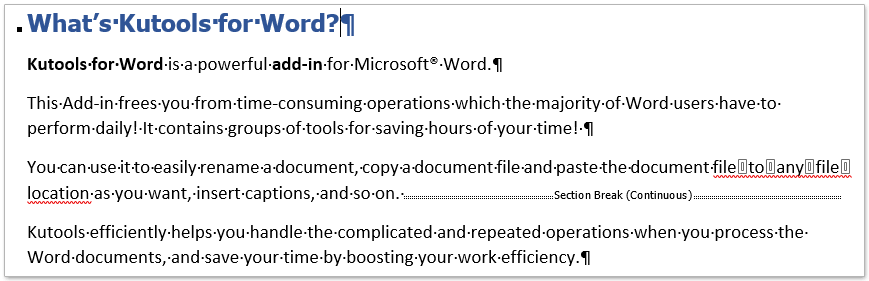
После включения Показать спрятать щелкнув по кнопке переключения, вы увидите знаки абзаца и все скрытые символы форматирования.
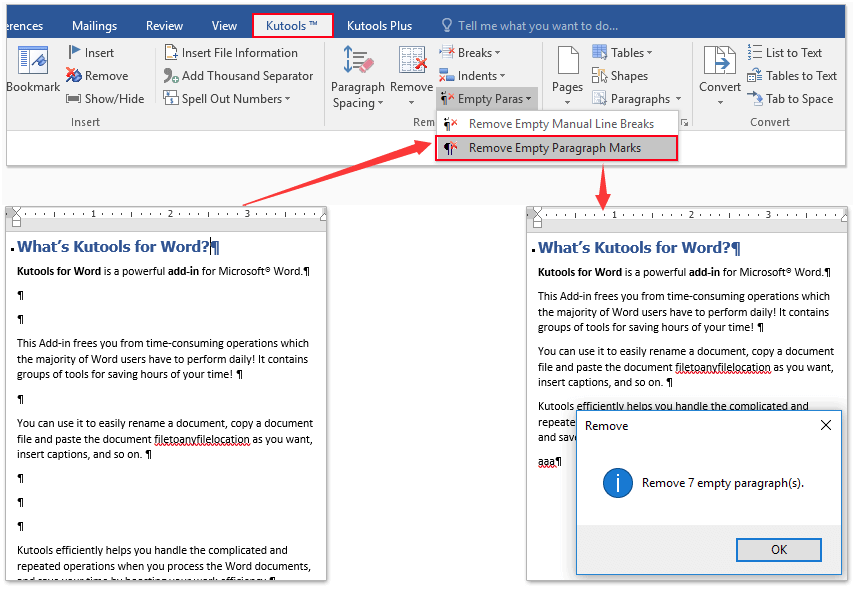
Чрезвычайно легко удалить все пустые абзацы (метки) из всего документа Word одним щелчком мыши!
Например, вы скопировали текстовое содержимое с веб-страницы в документ Word, однако в документе отображаются сотни пустых абзацев. Как их быстро удалить? По сравнению с удалением их по одному вручную, функция Kutools for Word «Удалить пустые метки абзаца» предоставляет чрезвычайно простой способ удалить все пустые абзацы из выделения или весь документ одним щелчком мыши!
Загрузите Kutools для Word прямо сейчас!
Всегда показывать знаки абзаца, настроив параметр Word
Этот метод поможет вам открыть диалоговое окно «Параметры Word», а затем настроить параметр «Слово» для отображения или скрытия знаков абзаца в Word. Пожалуйста, сделайте следующее:
1. Нажмите Файл > Возможности , чтобы открыть диалоговое окно "Параметры Word".
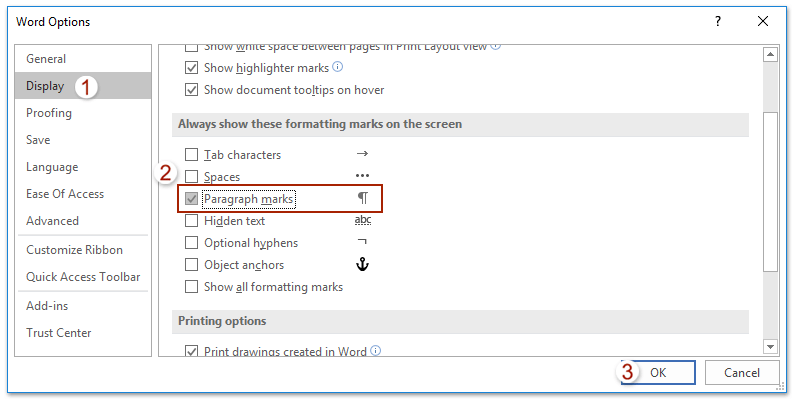
2. В диалоговом окне "Параметры Word" нажмите Дисплей в левой панели, а затем проверьте Знаки абзаца вариант в Всегда показывать эти метки форматирования на экране раздел. Смотрите скриншот:
3, Нажмите OK кнопку, чтобы сохранить конфигурацию.
С этого момента все знаки абзаца отображаются в документе Word постоянно.
Ноты: (1) После проверки параметра «Знаки абзаца» в диалоговом окне «Параметры Word» Главная > Показать спрятать кнопка не сможет скрыть знаки абзаца. (2) Чтобы скрыть знаки абзаца в этом состоянии, снимите флажок Знаки абзаца вариант в параметры Word диалоговое окно.
Показать / скрыть знаки абзаца с помощью Kutools for Word
Kutools for Word’s Параметры дисплея Функция предоставляет пользователям простой способ быстро показать или скрыть знаки абзаца, некоторые другие знаки форматирования и содержимое документа в документе Word. Пожалуйста, сделайте следующее:
Kutools for Word — это идеальная надстройка Word, которая оптимизирует вашу работу и повышает ваши навыки обработки документов. Получи это сейчас!
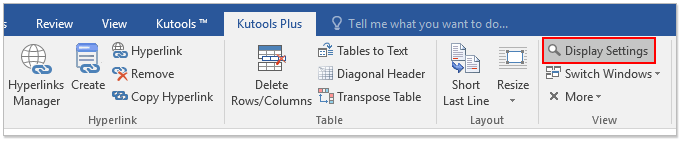
1. Пожалуйста, примените функцию, нажав Кутулс Плюс > Настройка экрана. Смотрите скриншот:
2. В чеке Знаки абзаца во всплывающем диалоговом окне «Параметры отображения». 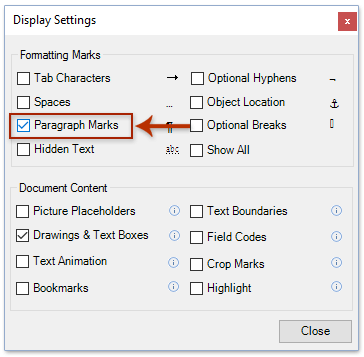 И теперь в текущих документах Word отображаются только знаки абзаца, как показано ниже:
Ноты: (1) После проверки параметра «Знаки абзаца» в диалоговом окне «Параметры Word» Главная > Показать спрятать кнопка не сможет скрыть знаки абзаца. (2) Чтобы скрыть знаки абзаца в этом состоянии, снимите флажок Знаки абзаца вариант в Параметры дисплея диалоговое окно.
Просмотр и редактирование нескольких документов Word с вкладками, как в Chrome и Edge!
Так же, как просмотр нескольких веб-страниц в Chrome, Safari и Edge, вкладка Office позволяет открывать и управлять несколькими документами Word в одном окне. Переключаться между документами теперь можно просто, щелкнув по их вкладкам!Попробуйте Office Tab бесплатно прямо сейчас!
Статьи по теме:
Лучшие инструменты для офисной работы
Kutools for Word — Повысьте свой опыт работы со словом с помощью Over 100 Замечательные особенности!
Легкая очистка: Убрать Дополнительные места / Разрывы разделов / Текстовые поля / Гиперссылки / Дополнительные инструменты для снятия см. Удалить группа.
➕ Креативные вставки: Вставлять Разделители тысяч / Флажки / радио кнопки / QR код / Штрих-код / Несколько изображений / Узнайте больше в Вставить группа.

Хотите попробовать эти функции? Загрузите Kutools for Word прямо сейчас!
Бесплатная загрузка Купить Узнайте больше о Kutools для Word
Лучшие инструменты для офисной работы
Скрываем отображение непечатаемых знаков в документе Microsoft Word
Как вы наверняка знаете, в текстовых документах помимо видимых знаков (знаки препинания и т.д.), есть также и невидимые, точнее, непечатаемые. В числе таковых пробелы, знаки табуляции, интервалы, разрывы страниц и разрывы разделов. Они есть в документе, но визуально никак не обозначаются, однако, при необходимости их всегда можно просмотреть.
Примечание: Режим отображения непечатаемых знаков в MS Word позволяет не только просто их увидеть, но и при необходимости распознать и убрать в документе лишние отступы, например, двойные пробелы или знаки табуляции, установленные вместо пробелов. Также, в этом режиме можно отличить обычный пробел от длинного, короткого, четверного или неразрывного.
Несмотря на то, что режим отображения непечатаемых знаков в Word во многих случаях является очень полезным, для некоторых пользователей он выливается в серьезную проблему. Так, многие из них, по ошибке или по незнанию включив этот режим, не могут самостоятельно разобраться с тем, как его отключить. Именно о том, как убрать непечатаемые знаки в Ворде мы и расскажем ниже.
Примечание: Как понятно из названия, непечатаемые знаки на печать не выводятся, они просто отображаются в текстовом документе, если активирован этот режим просмотра.
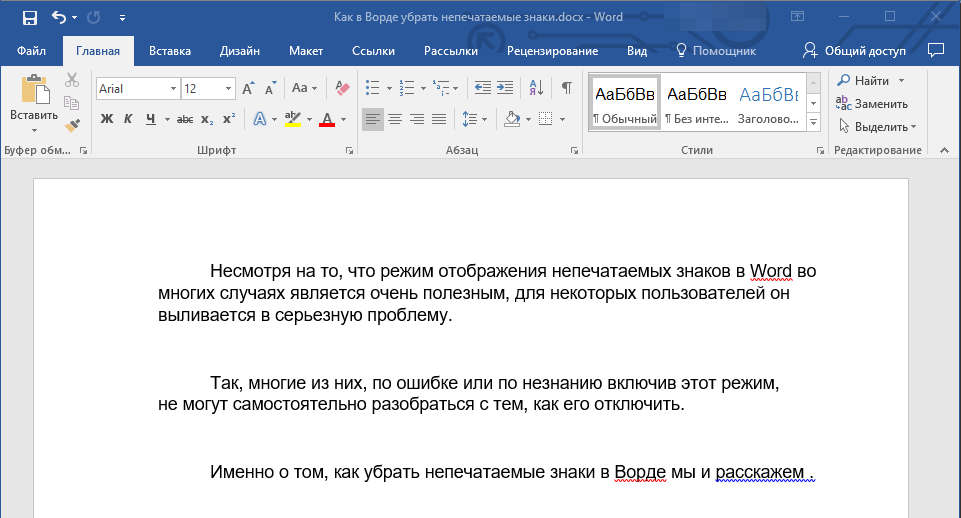
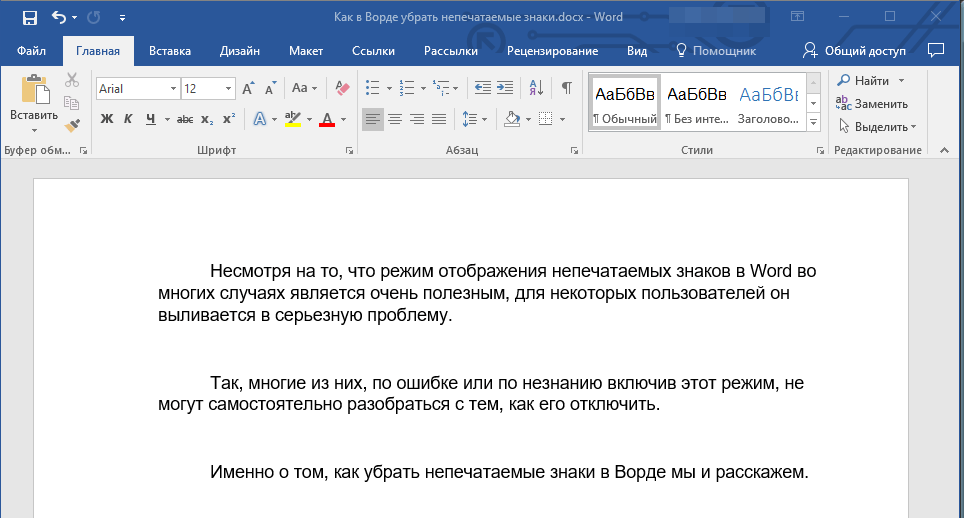
Если в вашем документе Word включен режим отображения непечатаемых знаков, выглядеть он будет приблизительно так:
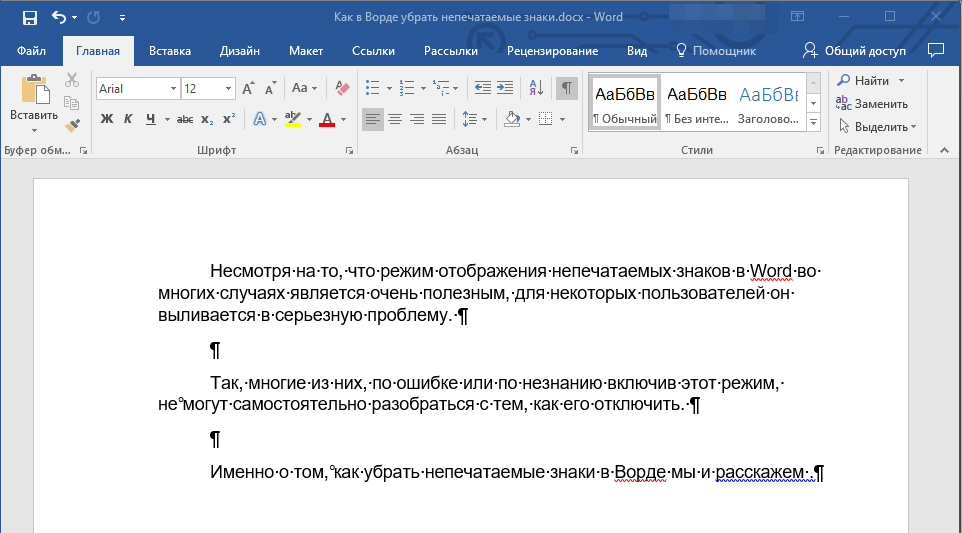
В конце каждой строки стоит символ “¶”, он также находится и в пустых строках, если таковые имеются в документе. Кнопку с этим символом вы можете найти на панели управления во вкладке “Главная” в группе “Абзац”. Она будет активна, то есть, нажата — это и значит, что режим отображения непечатаемых знаков включен. Следовательно, для его отключения необходимо просто повторно нажать эту же кнопку.
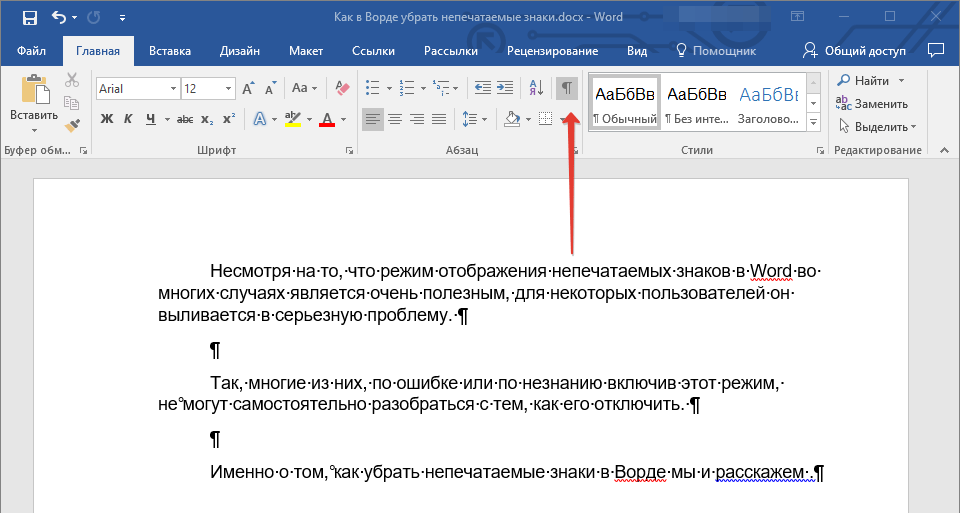
Примечание: В версиях Ворд младше 2012 года группа “Абзац”, а вместе с ней и кнопка включения режима отображения непечатаемых знаков, находятся во вкладке “Разметка страницы” (2007 и выше) или “Формат” (2003).
Однако, в некоторых случаях проблема так просто не решается, особенно часто жалуются пользователи Microsoft Office для Mac. К слову, пользователи, перескочившие со старой версии продукта на новую, тоже не всегда могут найти эту кнопку. В данном случае для отключения режима отображения непечатаемых знаков лучше использовать комбинацию клавиш.
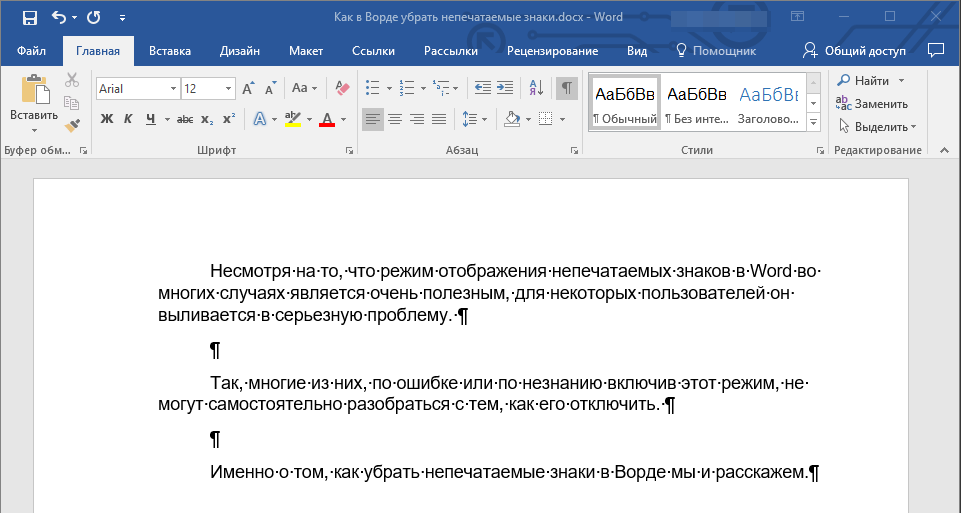
Просто нажмите “CTRL+SHIFT+8”.
Режим отображения непечатаемых знаков будет отключен.
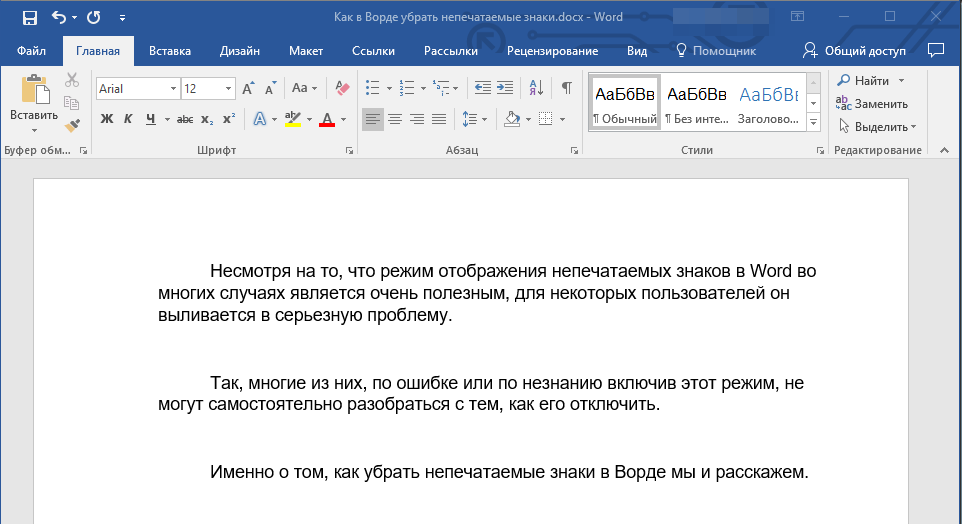
Если и это вам не помогло, значит, в настройках Ворда установлено обязательно отображение непечатаемых знаков вместе со всеми остальными знаками форматирования. Чтобы отключить их отображение, выполните следующие действия:
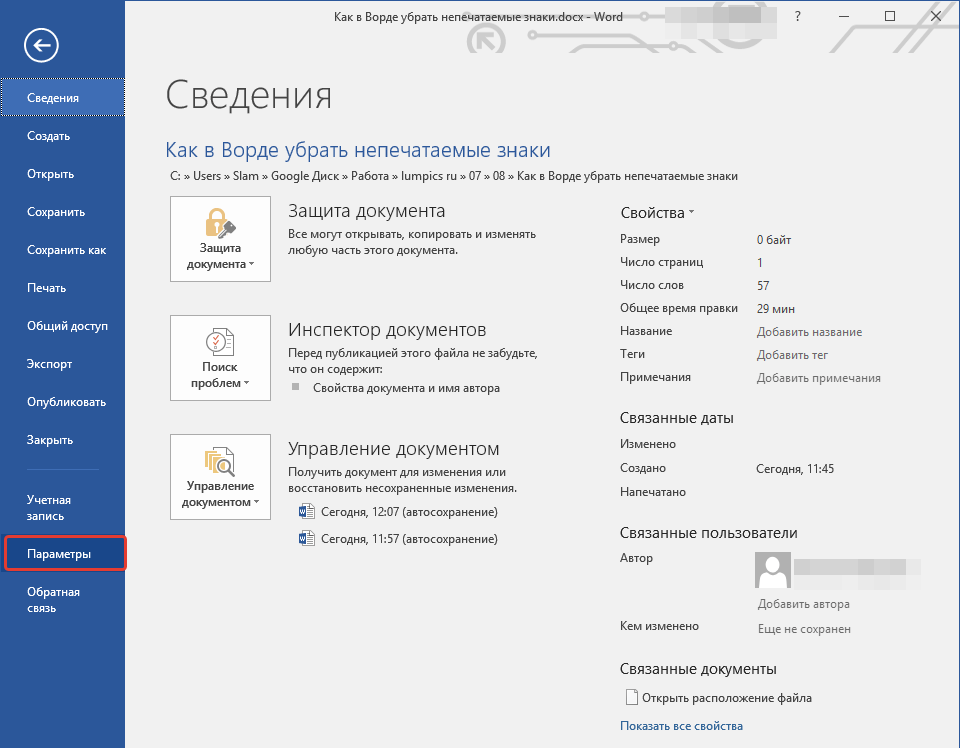
- Откройте меню “Файл” и выберите пункт “Параметры”.
Примечание: Ранее в MS Word вместо кнопки “Файл” была кнопка “MS Office”, а раздел “Параметры” назывался “Параметры Word”.
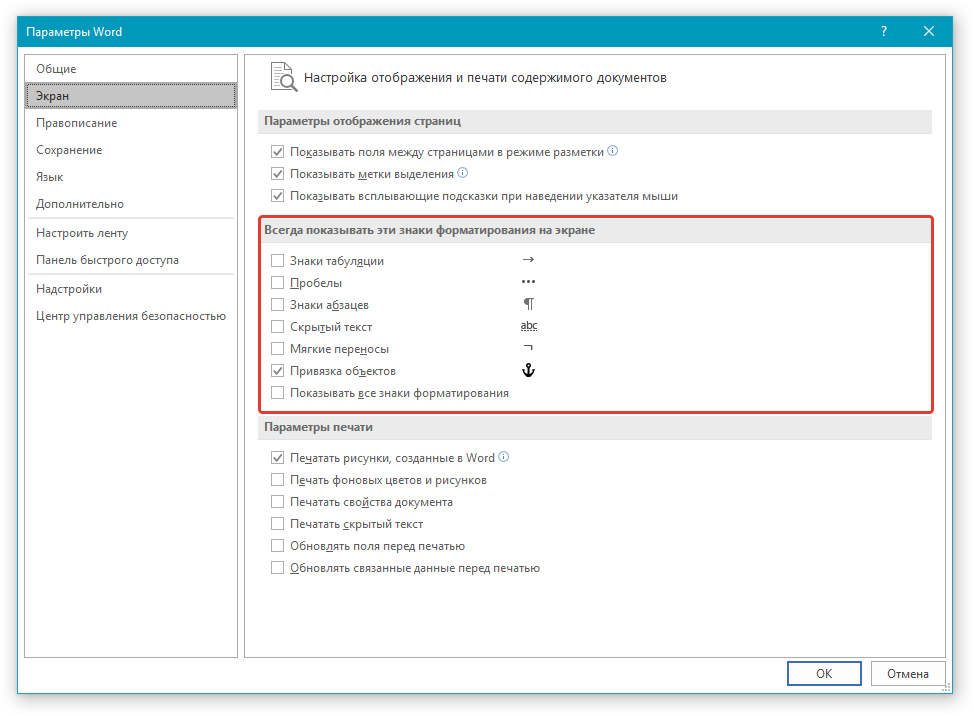
Перейдите в раздел “Экран” и найдите там пункт “Всегда показывать эти знаки форматирования на экране”.
На этом все, из этой небольшой статьи вы узнали, как отключить отображение непечатаемых знаков в текстовом документе Ворд. Успехов вам в дальнейшем освоении функциональных возможностей этой офисной программы.
Видишь надпись? И я вижу. А надо убрать. Случай из работы в режиме «Отобразить все знаки» в MS Word
 Как много людей использует в своей работе Word? А сколько людей знают о полноценной работе перекрестных ссылок? Могу сказать, что точно меньше половины. Поэтому сегодня я хочу помочь вам сэкономить драгоценное время благодаря всего лишь одной статье, ведь решение, про которое мы будем говорить, слишком неочевидное.
Вставить перекрестную ссылку слишком просто, гораздо сложнее добавить словосочетание «На рисунке 1.2», где номер рисунка — ссылка, а «на рисунке» — слова, которые не входят в ссылку. Меня зовут Марина, я работаю техническим писателем в ГНИВЦ. Еще с детства я любила делать доклады в школе, а где все пишут доклады? Word!
Именно с тех времен началась моя история дружбы с данной программой. Спустя года моя тесная связь с ней продолжается, так как разработка документов все-таки удобна именно в Word. Однажды мне поставили задачу разработать документ, в котором было важно, чтобы вместо рисунков были ссылки (P.S.
Благодаря ссылкам при удалении какого-либо рисунка нумерация остальных изменяется автоматически). Что ж, вроде бы задача предельно понятна, да и не кажется сложной. Чтобы вы понимали, как должен выглядеть результат, я прикрепила картинку итога: 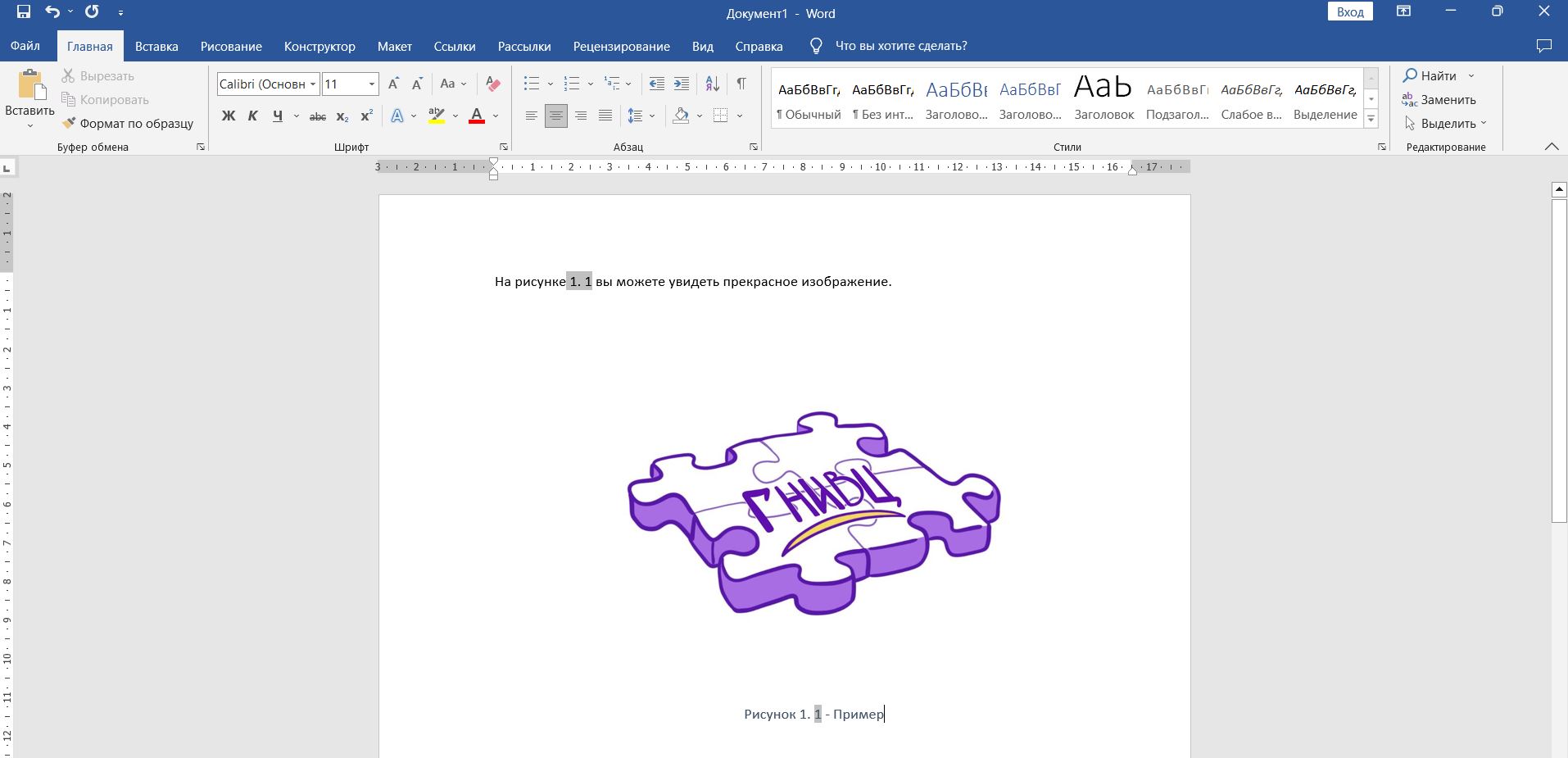 На картинке поля затенены.
На деле оказалось все не так просто. Представляете, вставить только номер рисунка, который будет автоматически изменяться при обновлении и при печати документа, нельзя. Word не дает такого варианта.  На изображении выше видно, что при вставке перекрестной ссылки вставлено поле «Рисунок 1.1».
Такой формат мне совсем не подходит: буква заглавная в середине предложения, окончание не то! Куда такое годится. И как же мне исправить такую ерунду? Прошерстив весь интернет, я не нашла ответа на свой вопрос. Целых два дня я сидела над такой «пустяковой» проблемой. «Вы думаете, всё так просто? Да, всё просто. Но совсем не так. » — гласит Альберт Эйнштейн.
Он что-то знает про перекрестные ссылки? Вполне возможно! Для решения этой проблемы я даже вступила в профильный чат. Там мне подсказали сочетание клавиш `Ctrl+Shift+H`, которое скрывает слово. Но почему-то именно мой компьютер не хотел эту функцию реализовывать.
Коллеги из чата разводили руками. Я уже думала сдаваться, признавать проблему, вставлять нумерацию старым способом (ручками, ага) и бранила Word разными словами, пытаясь достучаться до его машинной совести.
На изображении ниже я показала, как выглядела работа сочетания клавиш на моем компьютере:  Вы уже поняли, в чем проблема? Решение оказалось простым: у меня был включен режим «Отобразить все знаки», поэтому при нажатии сочетания клавиш слово оставалось.
При отключении данного режима слово пропадает и остаются только цифры. В тот момент я почувствовала и облегчение, и разочарование одновременно. Посмотрим, как выглядит лист без режима «Отобразить все знаки»: 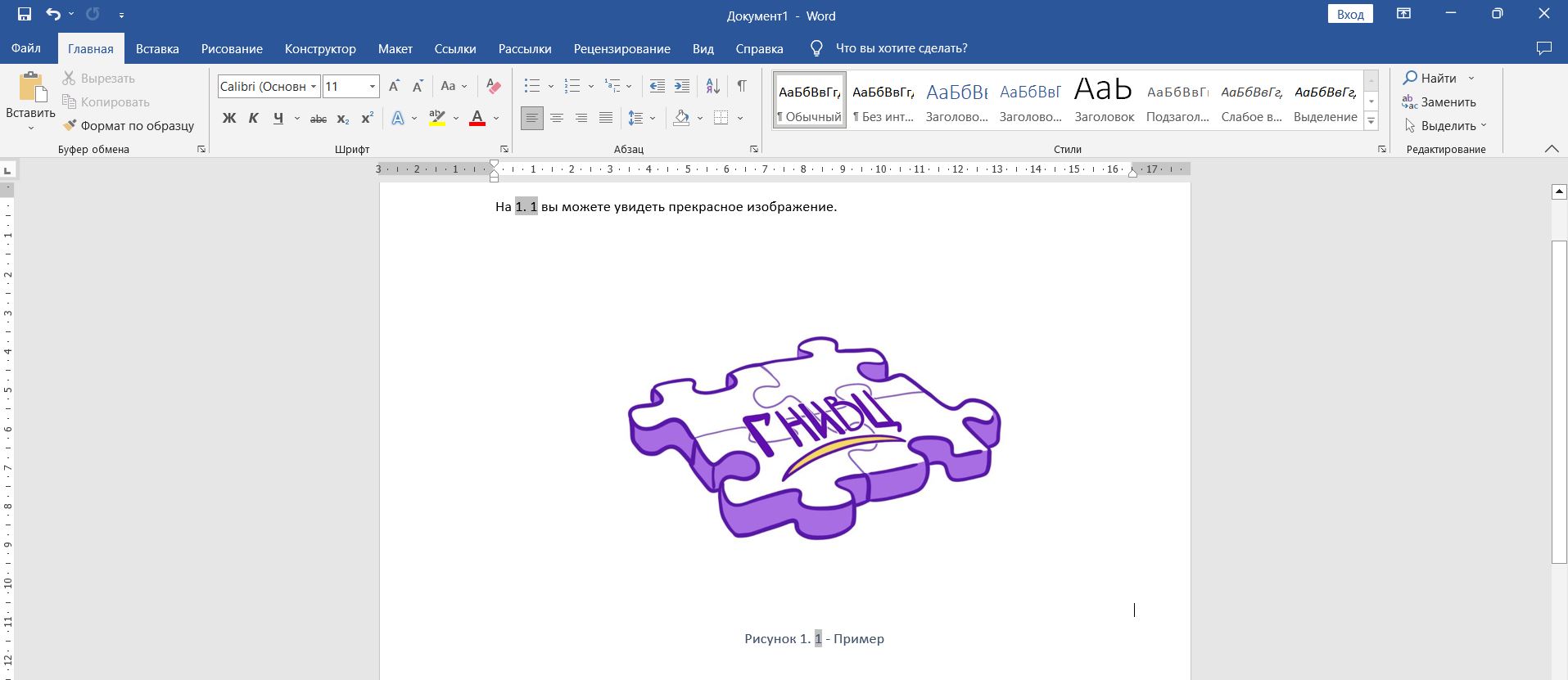 Что только мне не советовали для решения данной проблемы! Даже шаблон документа правильного скидывали.
Но никто не подумал на этот режим. Даже учитывая то, что я всем скидывала скрин экрана. В данной ситуации поговорка «одна голова — хорошо, а две (в этот раз было около 50) — лучше» не сработала. Наверное, здесь сработал взгляд на обычные вещи под другим углом. Я запомнила этот урок надолго. Теперь стараюсь выключать данный режим и работать без него.
И напоследок для тех, кто прочитал данную статью, но с режимом «Отобразить все знаки» не знаком, прикладываю изображение, где находится его переключатель в программе:  Надеюсь, что вы теперь не попадете в ловушку! Удачи в верстке документов:)
- Блог компании АО «ГНИВЦ»
- Лайфхаки для гиков
- Подготовка технической документации



