
В процессе работы в текстовом редакторе Microsoft Word, пользователи сталкиваются с пустыми лишними листами внутри документа, поэтому у них возникает вопросы о том, как удалить пустую страницу в Ворде. Необходимо удалить ненужные страницы, чтобы привести готовый документ в надлежащий вид.
Это проблема возникает по нескольким причинам, в основном, из-за особенностей форматирования документа. В тексте появляются пустые дополнительные абзацы, разрывы страниц или другие элементы форматирования.
Большинство этих элементов в обычной ситуации скрыто от пользователя, поэтому он их не видит при работе над документом. Пользователю необходимо решить вопрос, как убрать пустую страницу в Ворде, которая может находиться в разных частях документа.
Чаще всего пустые страницы появляются в конце документа Word, довольно часто после таблиц, расположенных в нижней части листа, реже — вначале документа, и очень редко — в середине.
Проблема пустых страниц в версиях MS Word 2007-2019 возникает по нескольким причинам:
- в тексте документа имеются скрытые символы;
- в тексте выполнен перенос таблицы;
- наличие в тексте лишних переносов и пробелов.
В этом руководстве вы найдете инструкции о том, как удалить пустую страницу в документе Ворд, работающие в следующих версиях программы: Word 2019, Word 2016, Word 2013, Word 2010, Word 2007.
Как удалить пустой лист в Ворде — 1 способ
Сначала рассмотрим, как удалить последнюю пустую страницу в Ворде самым легким способом. Для этого, мы используем команду, выполняемую с помощью клавиши клавиатуры.
Выполните следующие действия:
- Щелкните курсором мыши на ненужной пустой странице документа Word.

- Нажмите на клавишу клавиатуры «Backspace» (←) или «Delete» (Del).
Эта команда удаляет лишние абзацы из документа. Если на странице находится несколько невидимых абзацев в виде пустых строк, клавишу «Del» придется нажать несколько раз, пока ненужная страница не исчезнет.
Если этот способ не помог нам прийти к нужному результату, рассмотрим другие альтернативные варианты.
Как удалить пустую страницу в документе Ворд — 2 способ
Частой причиной появления пустых страниц является наличие на листе документа непечатаемых символов: новых абзацев. Чтобы в этом убедиться, нужно включить отображение непечатаемых скрытых символов разметки страницы в Word — знаков абзацев и других элементов.
Сделать это можно следующими способами:
- Нажмите одновременно на клавиши клавиатуры «Ctrl» + «Shift» + «8».
- В программах Word 2019, 2016, 2013, 2010, 2007 войдите в меню «Главная», в группе «Абзац» нажмите на значок «Отобразить все знаки» (¶).
В окне редактора появятся скрытые элементы — знаки абзаца (¶).
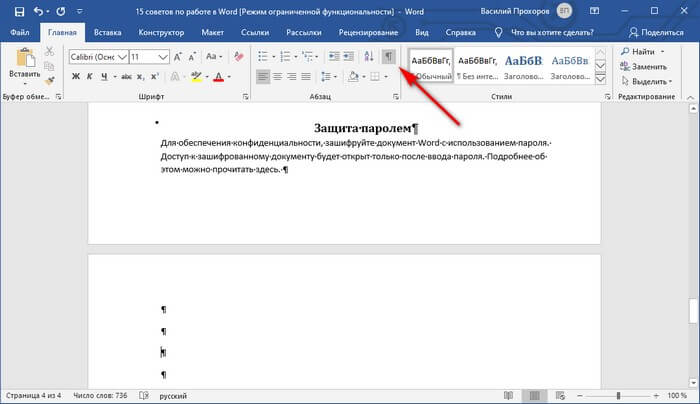
Для удаления пустой страницы из документа, проделайте следующие действия:
- Выделите один или все знаки абзаца при помощи мыши.
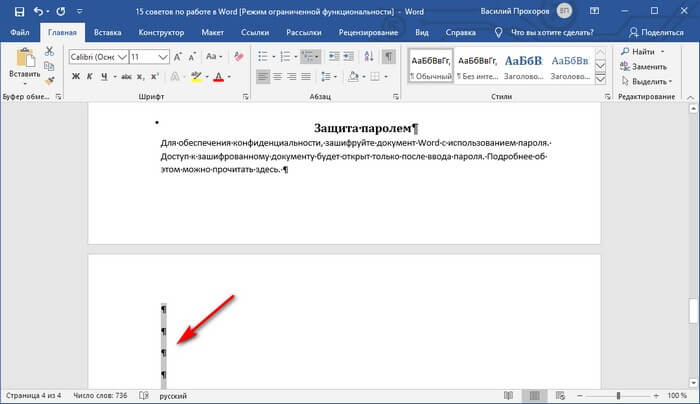
- Нажмите на клавишу «Delete».
Вместе со знаками абзацев на странице может отображаться знак «Разрыв страницы». Для удаления этого элемента его нужно выделить вместе со знаками абзацев.
Как удалить пустую страницу в Word — 3 способ
Пустая страница в документе Word может появится из-за отдельных элементов «Разрыв страницы» или «Разрыв раздела», которые потребуется удалить.
- Во вкладке «Главная» входим в группу «Абзац», а затем нажимаем на значок непечатаемых символов (¶).
- На пустой странице отобразится элемент «Разрыв страницы».

- Выделяем элемент или щелкаем указателем мыши по элементу «Разрыв страницы», а затем нажимаем на клавишу «Delete».
Как удалить последнюю пустую страницу в Ворде — 4 способ
Если удаление пустого листа из файла Word с помощью предыдущих способов не увенчались успехом, вероятно, что в конце документа имеется таблица.
По умолчанию, в Word после таблицы всегда добавляется пустой абзац, а если таблица расположена в самом низу страницы, то этот пустой абзац переносится на другой лист документа. В результате, появляется дополнительная, ненужная страница.
Решить проблему можно с помощью изменения размера шрифта в данном невидимом абзаце.
Проделайте следующие действия:
- В файле Word войдите в меню «Главная», нажмите на значок «Отобразить все знаки» (¶), расположенный в группе «Абзац».
- На пустой странице, находящейся сразу за таблицей, кликните по значку абзаца (¶).

- В меню «Главная», в группе «Шрифт» напротив поля с именем используемого в документе шрифта, измените размер шрифта для выбранного значка абзаца.
- Если выбрать размер шрифта «1», то пустая страница исчезнет из документа.

- Отключите значок «Отобразить все знаки» (¶).
Теперь, в документе Word после таблицы, расположенной внизу страницы, нет ненужного пустого листа.

Как в документе Ворд убрать пустую страницу, расположенную в середине — 5 способ
Случаются ситуации, когда пустая страница появляется в середине документа Word. Иногда, это происходит при редактировании документа.
На появление пустой страницы влияет функция «Разрыв страницы» или «Разрыв раздела». Понятно, что пустой лист не нужен и его необходимо удалить.

- Включите отображение всех значков при помощи клавиш «Ctrl» + «Shift» + «8».
- Щелкните курсором мыши перед элементом «Разрывом раздела».

- Нажмите на клавишу «Delete».
Вам также может быть интересно:
- Как сделать подпись в Word — 3 способа
- Как перевернуть страницу в Ворде
Как в Ворде удалить первую пустую страницу в начале документа — 6 способ
Встречаются ситуации, когда необходимо удалить страницу в Ворде, расположенную в самом начале документа, перед оглавлением или основной частью текста.

Для этого, необходимо совершить следующие действия:
- Нажмите на сочетание клавиш «Ctrl» + «G».
- В открывшемся окне «Найти и заменить», войдите во вкладку «Перейти», в поле «Введите номер страницы» вставьте выражение: «page» (без кавычек).
- Нажмите на кнопку «Перейти».

- Первая страница выделится полосой по краю документа.
- Нажмите на клавишу «Delete».
Первый пустой лист удалится из документа Word.
Как убрать нумерацию с титульного листа в Word
Всем привет. Сегодня я покажу вам, как убрать номер страницы с титульного листа. Очень частая проблема при написании курсовых или дипломных робот. Минус в том, что в Word это делается крайне неудобно даже в новых версиях текстового редактора. Но переживать не стоит, я постарался описать все максимально подробно, с картинками и пояснениями.
Если что-то будет не получаться – пишите в комментариях, и я постараюсь вам помочь.
Убираем нумерацию с первой страницы

Итак, как же нам убрать нумерацию с титульного листа. Давайте я покажу на конкретном примере со скриншотами.
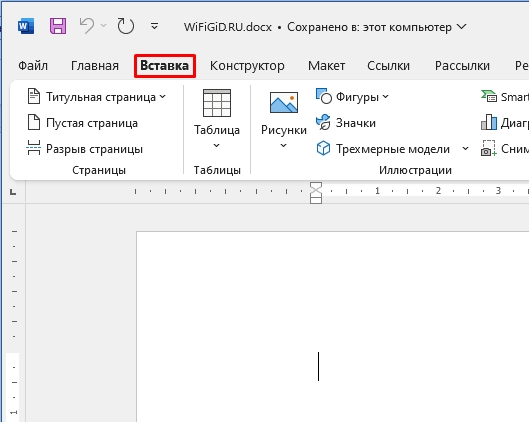
- Итак, для начала я добавлю саму нумерацию. Переходим во вкладку «Вставка».
- Далее в разделе «Колонтитулы» нажмите по кнопке «Номер страницы».
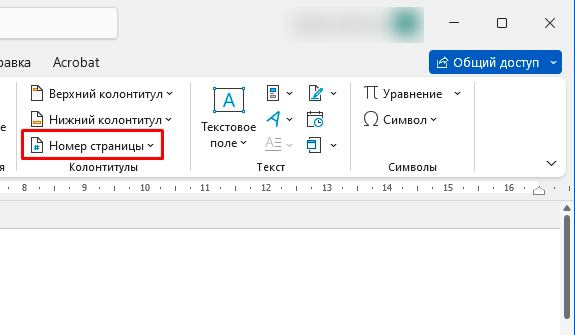
- Выбираем варианты – внизу или вверху страницы. Можете выбрать любой вариант расположения номера, нам это сейчас не очень важно.
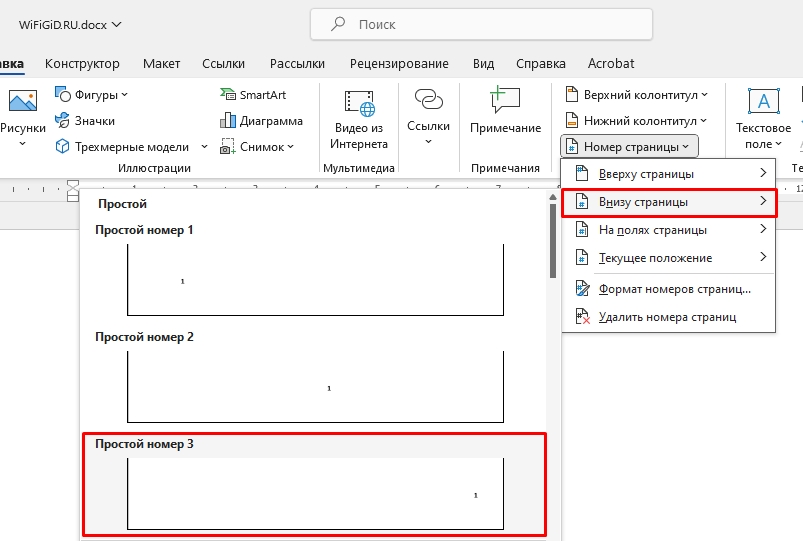
- Итак, нумерация добавилась.

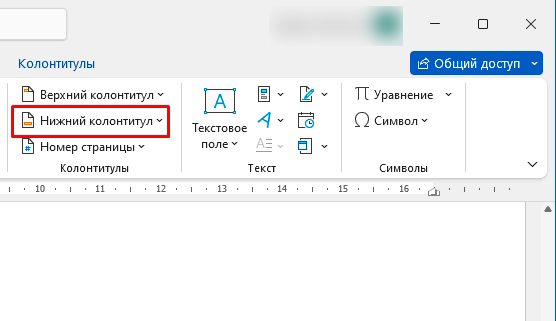
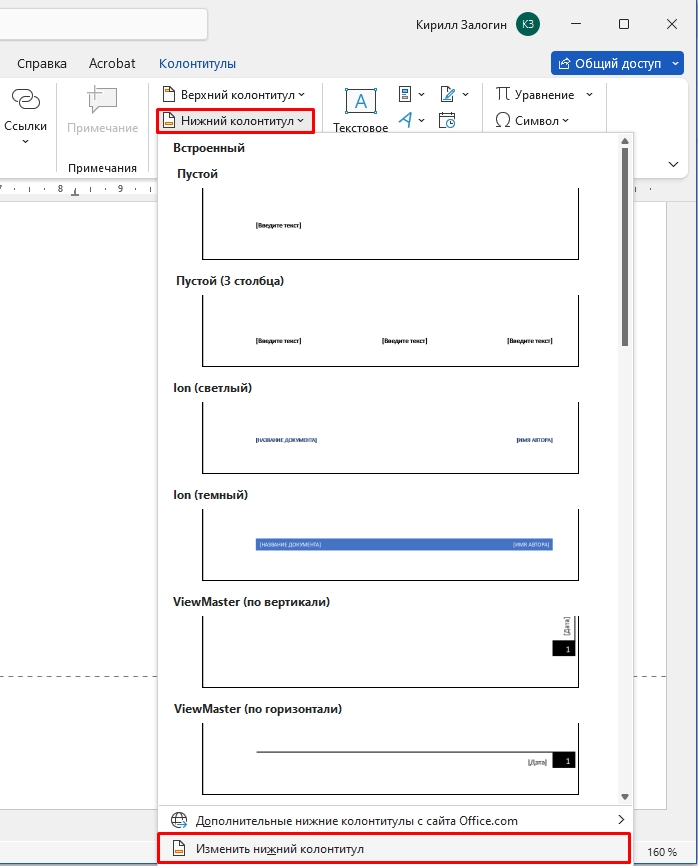
- Теперь, чтобы убрать номер первой страницы в Ворде – там же во «Вставка» в «Колонтитулах», выберите нижний или верхний колонтитулы (смотря, где у вас стоят цифры на листе).
- Из контекстного меню в самом низу жмем «Изменить нижний (или верхний) колонтитул».
- Вы попадете в режим конструктора, нажмите «Параметры» и поставьте галочку «Особый колонтитул для первой страницы».
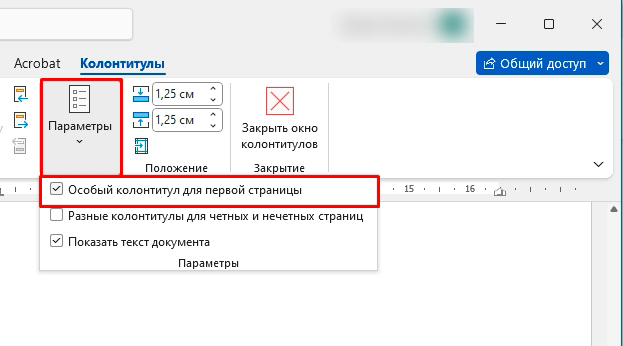
- На первой странице колонтитул исчезнет.

- А вот на второй останется.
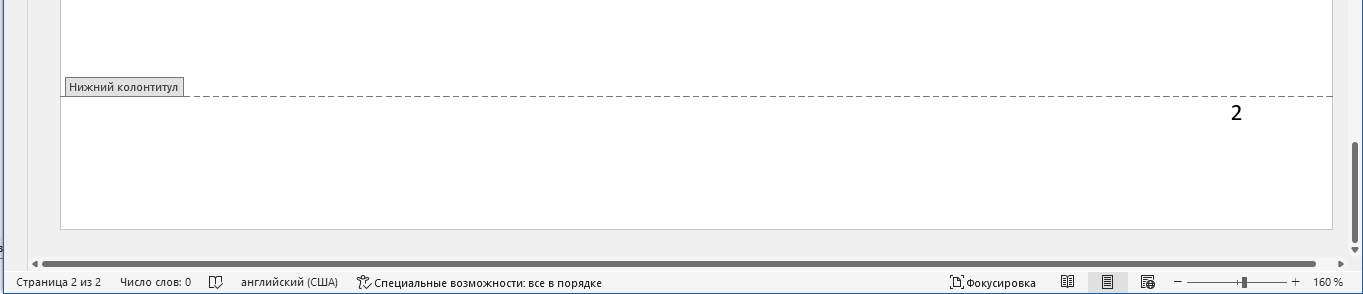
Изменения нумерации со второй страницы
Если же вам нужно установить нумерацию не со 2, а например, с 1-ой (или любой другой цифры) – то делаем следующее:
- «Вставка» – «Колонтитулы» – «Номер страницы» – «Формат номеров страниц».
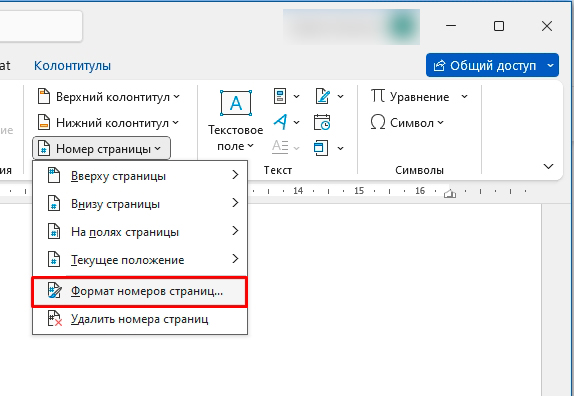
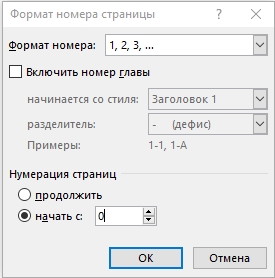
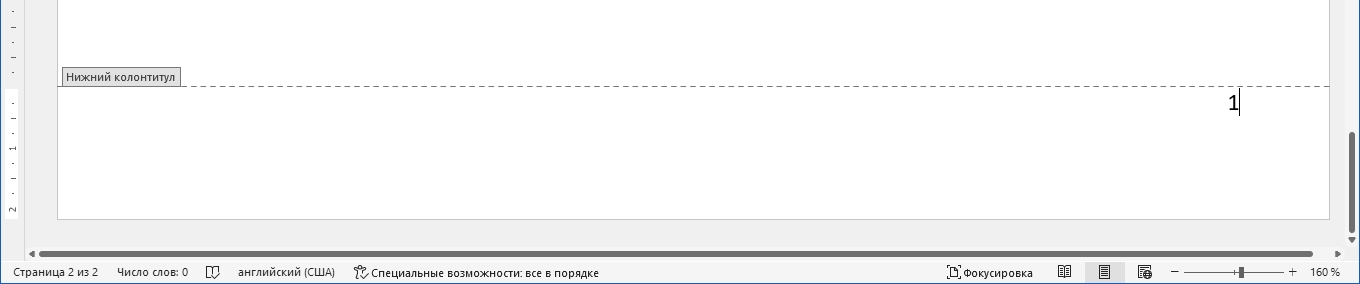
- Установите «Начать с» – и ставим, например, ноль (0). Тогда вторая страничка будет начинаться с единички.
- Вот такой вот нехитрый результат у нас получился.
Нумерация с 3-ей страницы
Представим себе ситуацию, что у нас первая страница – это титульный лист, а дальше идет оглавление. Нам нужно, чтобы нумерация шла с третьей страницы. Об этом я уже писал отдельную статью, и с ней вы можете ознакомиться по ссылке ниже.
Урок, подошел к концу, мои дорогие друзья. Если у вас еще остались какие-то нерешенные вопросы, или есть вопросы по теме – задавайте их в комментариях. До новых встреч на нашем ламповом портале WiFiGiD.RU.
Видео
Как скрыть или удалить ненужные страницы в программе Word
Не всегда в процессе создания документа в Word все страницы оказываются нужными. Иногда бывает необходимо скрыть или удалить ненужные страницы. В этой статье мы расскажем, как выполнить подобные действия.
Одним из способов скрыть страницу в Word является использование функции «Скрыть». Не забудьте выделить нужную страницу, нажать правой кнопкой мыши и выбрать в контекстном меню пункт «Скрыть». После этого страница исчезнет из документа, но будет по-прежнему доступна при печати или просмотре всего документа.
Если вам требуется полностью удалить страницу из документа, вам понадобится использовать функцию «Удалить». Выделите страницу, щелкните правой кнопкой мыши и выберите пункт «Удалить» в контекстном меню. Подтвердите действие, и страница будет окончательно удалена.
Как очистить или удалить страницы в программе Word
Word предоставляет несколько способов удаления страниц из документа. Это может быть полезно, если вы хотите удалить ненужные или пустые страницы, а также очистить страницы от ненужного содержимого.
1. Удаление пустых страниц.
Если у вас есть пустые страницы в документе, вы можете их удалить следующим образом:
- Выберите страницу, которую вы хотите удалить.
- Нажмите правой кнопкой мыши на выбранной странице и выберите «Удалить страницу».
- Подтвердите удаление пустой страницы.
2. Удаление страниц с ненужным содержимым.
Если вы хотите удалить страницу, содержимое которой вам не нужно, выполните следующие действия:
- Выберите весь текст и элементы на странице, которую вы хотите удалить.
- Нажмите правой кнопкой мыши на выбранной области и выберите «Вырезать» или используйте комбинацию клавиш Ctrl+X.
- Перейдите на нужную страницу и нажмите правой кнопкой мыши в месте курсора.
- Выберите «Вставить» или используйте комбинацию клавиш Ctrl+V, чтобы вставить скопированный текст с удаленной страницы.
3. Использование разрыва страниц.
Вы также можете использовать разрывы страниц для разделения документа на разные разделы и удаления ненужных страниц:
- Поставьте курсор там, где вы хотите создать разрыв страницы.
- Выберите вкладку «Разметка страницы» в верхней части окна Word.
- Нажмите на кнопку «Разрывы» и выберите «Следующая страница».
- Документ будет разделен на несколько разрывов страниц, и вы можете удалить ненужные разделы.
С помощью этих простых методов вы можете легко очистить или удалить ненужные страницы в программе Word и сохранить свой документ аккуратным и организованным.
Скрытие ненужных страниц
В программе Word существует возможность скрывать ненужные страницы. Это может быть полезно, если вы хотите сохранить содержимое страницы для будущего использования, но не хотите, чтобы она отображалась в текущем документе.
Еще по теме Как безопасно подключиться к сети Wifi Keenetic — шаг за шагом инструкция
Чтобы скрыть страницу в Word, выполните следующие действия:
- Выделите необходимую страницу или страницы, которые вы хотите скрыть.
- Перейдите во вкладку «Разметка страницы» в верхнем меню.
- В разделе «Ориентация», выберите вариант «Скрыть»
После этого выбранные страницы будут скрыты из документа. Однако, они по-прежнему будут доступны для просмотра и редактирования в режиме печати или в режиме просмотра страницы.
Если вы хотите снова отображать скрытые страницы, следуйте тем же самым шагам и выберите вариант «Отменить скрытие».
Скрытие ненужных страниц в Word может быть полезным при работы с большими документами, где не все страницы необходимы для текущего просмотра. Это поможет сделать работу более удобной и организованной.
Удаление пустых страниц
Часто при работе с документом в Word могут возникать пустые страницы, которые необходимо удалить. Это может быть вызвано переносом содержимого на следующую страницу или наличием разрывов страниц. Для удаления пустых страниц можно использовать несколько методов.
1. Проверка разрывов страниц. Для этого необходимо выбрать вкладку «Вид» в меню Word, затем отметить галочкой опцию «Разрывы». Пустые разрывы страниц будут выделены синим цветом и их можно удалить, нажав на кнопку «Удалить разрывы страниц».
2. Использование команды «Удалить страницу». Эту команду можно вызвать, выделив пустую страницу и нажав правой кнопкой мыши. В контекстном меню нужно выбрать пункт «Удалить страницу». При этом пустая страница будет удалена без возможности к восстановлению.
3. Правка разрывов страниц. Если пустые страницы возникли из-за разрывов, их можно удалить, отредактировав разрывы страниц. Для этого нужно выбрать пункт «Разрывы страниц» в меню Word и удалить ненужные разрывы, перемещая или удаляя их.
4. Использование макросов. Если у вас большой документ с множеством пустых страниц, можно воспользоваться макросами для их удаления. Макросы в Word позволяют автоматизировать выполнение операций. Для создания макроса нужно выбрать пункт «Разработчик» в меню Word, затем нажать на кнопку «Запись макроса».
После этого можно выполнить все необходимые действия для удаления пустых страниц и закончить запись макроса. Далее макрос можно использовать для удаления пустых страниц в документе.
Еще по теме Как добавить камеру в Blender и настроить вид для создания 3D-анимации
Удаление пустых страниц в Word позволяет очистить документ от ненужных элементов и сделать его более компактным и удобным в использовании.
Удаление страниц с ненужным содержимым
Для удаления страницы с ненужным содержимым следует выполнить следующие шаги:
| Шаг 1: | Выделите все содержимое на странице, которую необходимо удалить. Для этого можно щелкнуть и перетащить курсор мыши по странице или использовать комбинацию клавиш Ctrl + A для выделения всего текста на странице. |
| Шаг 2: | Нажмите клавишу «Backspace» или «Delete» на клавиатуре. Это удалит всё выделенное содержимое и освободит страницу. |
После выполнения этих шагов страница будет удалена из вашего документа. Если вам необходимо удалить несколько страниц, повторите эти шаги для каждой из них.
Удаление страниц с ненужным содержимым позволяет оптимизировать документ и удалить все лишние данные. Это особенно полезно при создании больших документов, где информация может быть изменена или удалена в процессе работы.
Теперь вы знаете, как удалить страницы с ненужным содержимым в программе Microsoft Word.
Использование разрывов страниц
Иногда в документе Word может возникнуть необходимость использовать разрывы страниц для более гибкого управления макетом и размещением контента. Разрыв страницы позволяет вставить пустое пространство или перенести содержимое на новую страницу. Вот несколько случаев, когда разрывы страницы могут быть полезны:
- Разделение документа на разные секции. Если вам необходимо разделить документ на разделы с отдельными заголовками и нумерацией страниц, вы можете использовать разрывы страницы для вставки разделительных линий между секциями.
- Вставка пустой страницы перед или после определенного раздела. Если вам нужно вставить пустую страницу перед или после определенной секции документа, вы можете использовать разрыв страницы для создания новой пустой страницы и разделения ее от предыдущего или следующего содержимого.
- Управление размещением таблиц или изображений. Если вам требуется разместить таблицу или изображение в определенном месте документа, вы можете использовать разрывы страницы для контроля вертикального и горизонтального позиционирования элемента.
Чтобы вставить разрыв страницы в документе Word, выберите место, где вы хотите вставить разрыв, затем перейдите на вкладку «Вставка» в верхней панели инструментов и нажмите на кнопку «Разрывы». Здесь вы можете выбрать, где и какой тип разрыва страницы вы хотите вставить.
Используя разрывы страницы в Word, вы можете гибко управлять макетом и размещением контента в документе, что делает его более профессиональным и удобочитаемым.
Еще по теме Почему результаты тестов на беременность могут быть разными — показывают ли 2 полоски на тесте всегда надежный результат, или может быть только 1?
Изменение масштаба для удобного просмотра
Чтобы изменить масштаб, необходимо выполнить следующие действия:
- Откройте документ в программе Word.
- На панели инструментов в верхней части экрана найдите вкладку «Вид».
- Нажмите на вкладку «Вид», чтобы открыть соответствующее меню.
- В меню «Вид» найдите секцию «Масштаб» или «Увеличение» и выберите подходящий вариант. Например, можно выбрать «Увеличить/уменьшить» и вписать желаемый масштаб в процентах.
- После выбора масштаба, содержимое документа будет автоматически отобразиться с новым размером.
Изменение масштаба позволяет не только комфортно просматривать содержимое документа, но и легче сосредоточиться на нужной информации. Ведь с помощью этой функции вы можете увеличить размер текста и изображений, сделать его более разборчивым и удобочитаемым.
Более того, изменение масштаба может быть полезно при редактировании документа. Больший масштаб позволяет лучше видеть мелкие детали и особенности форматирования, что облегчает процесс правки и иборьбы ошибок.
Таким образом, изменение масштаба в программе Word является эффективной функцией, позволяющей удобно просматривать и редактировать документы.
Проверка и исправление разрывов страниц
При работе с документами в программе Word иногда может возникнуть ситуация, когда текст находится на разных страницах, хотя логически должен быть на одной. Это называется разрывом страницы. Разрывы страниц могут возникать как случайно, так и в результате неправильного форматирования документа.
Чтобы проверить наличие разрывов страниц в документе, необходимо воспользоваться инструментами программы Word. Для этого нужно выбрать раздел «Разметка страницы» на панели инструментов и выбрать опцию «Разрывы». В появившемся меню необходимо выбрать «Просмотр разрывов страниц».
После выбора этой опции на экране появятся все разрывы страниц, указанные в документе. Если вы хотите исправить разрывы, необходимо кликнуть на соответствующий разрыв и удалить его.
Исправление разрывов страниц может помочь создать более логичную структуру документа и облегчить его чтение и понимание. После удаления разрывов можно легко перемещаться между страницами с помощью клавиш «Page Up» и «Page Down» на клавиатуре.
Теперь, когда вы знаете, как проверить и исправить разрывы страниц в программе Word, вы можете сделать свой документ более профессиональным и удобочитаемым. Этот навык будет особенно полезен, когда вам придется работать с большими и сложными документами.
Еще по теме:
- Проблема — невозможность печати колонтитула в…
- Формат CorelDraw — изготовление печати
- Простой и понятный способ настройки размера печати в Excel
- Причина того, что в Microsoft Word печатается только…
- Почему при печати возникают проблемы со шрифтом и…



