
Множество пользователей сталкиваются с невидимыми таблицами в Word, когда работают с документами. Это отличный способ акцентировать внимание на содержимом таблицы, не добавляя дополнительных элементов оформления.
Во время редактирования и форматирования своих документов некоторые пользователи задаются вопросом, как сделать таблицу невидимой. Нам необходимо убрать границы таблицы с видимости на странице документа.
В текстовом процессоре Microsoft Word можно настроить любую конфигурацию таблицы; например, линии границ можно добавлять, удалять или изменять их формат. Вы легко сможете скрыть линии таблицы.
При оформлении документа можно скрыть или стереть все линии в таблице или удалить только некоторые линии границ, оставив остальные видимыми.
В данном руководстве мы поделимся с вами несколькими методами, как сделать границы таблицы незаметными в Word. В инструкциях вы узнаете, каким образом можно сделать таблицу в Word невидимой, а также как скрыть линии в более сложных оформлениях, при которых некоторые границы таблицы остаются видимыми, а другие — нет.
Как сделать таблицу невидимой в Ворде — 1 способ
Наиболее легкий метод формирования абсолютно невидимой таблицы заключается в удалении всех границ как самой таблицы, так и ее ячеек. Это приведет к тому, что границы станут невидимыми, а само содержимое останется в полной видимости.
- После создания таблицы нажимайте на якорь в верхнем левом углу таблицы, чтобы выделить всю таблицу.
- Перейдите на вкладку «Конструктор таблиц» (в некоторых предыдущих версиях MS Word — «Конструктор»), расположенную на главной панели инструментов.
- В группе «Обрамление» (в более ранних версиях Word — «Стили таблиц») щелкните по стрелке рядом с кнопкой «Границы».
- В выпадающем меню выберите пункт «Нет границы».
- Все линии будут удалены, в результате у вас в документе будут невидимые границы таблицы Word.

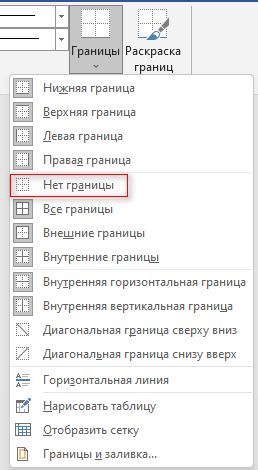

Выполнение этих шагов скрывает границы во всей таблице.
Несмотря на то, что таблица в Word будет невидимой, вы все равно сможете видеть её сетку, что обеспечит простоту перемещения по ячейкам, как и прежде.
Как сделать линии таблицы невидимыми в Ворде — 2 способ
В данный момент мы обсудим аналогичный способ, который позволяет полностью убрать границы у таблицы в документе Word.
Следуйте приведенным ниже инструкциям:
- Выделите нужную таблицу на странице документа Word.
- Щелкните правой кнопкой мыши по таблице.
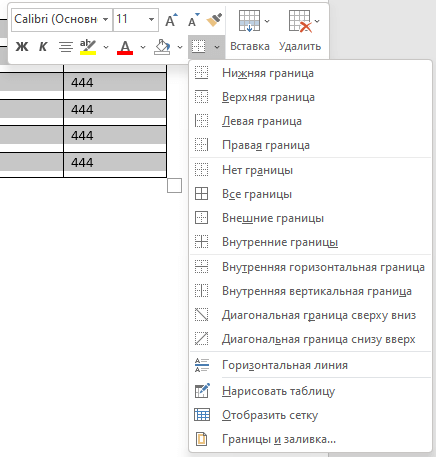
- На открывшейся панели нажмите на стрелку у значка «Границы».
- В раскрывающемся меню выберите «Нет границы».

Как сделать невидимыми линии таблицы в Word — 3 способ
В некоторых случаях пользователю необходимо оформить таблицу с видимыми и невидимыми границами. В этом случае часть линий границ будет отображаться на странице документа, а другие линии будут скрыты.
Вы также можете скрыть из таблицы только определенные линии границ.
Выполните следующие действия:

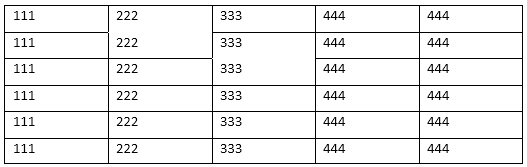
Вы можете применить один и тот же метод к любому количеству таблиц и столбцов.
Как сделать несколько линий в таблице невидимыми — 4 способ
Сейчас вы узнаете, как стереть границы таблицы в Ворде. Мы расскажем, как сделать границы таблицы невидимыми между произвольными ячейками. Этим способом вы можете удалить ненужные линии в любом месте таблицы.


Таблица в Ворде невидимыми линиями — 5 способ
Вы можете добавить или удалить границы, используя параметр «Формат таблицы». Этот параметр открывает диалоговое окно, в котором вы можете вручную добавлять, удалять и редактировать границы таблицы в соответствии с вашими потребностями.
Пройдите несколько шагов:

Теперь на странице документа Word границы таблицы невидимые. Вы можете применить эти шаги, чтобы стереть границы определенных столбцов.
Как убрать невидимую таблицу в Ворде
Давайте посмотрим, как убрать невидимую таблицу, чтобы снова отобразить все или только некоторые линии, если вам потребовалось изменить дизайн документа Word.

Включение и отключение линий сетки
Когда вы формируете таблицы без полей, важно обеспечить возможность навигации по строкам и столбцам. Учтите, что при распечатке документа Word видимые границы таблицы будут отображены, в то время как линии сетки не будут напечатаны.
Если вы видите светлые пунктирные линии на месте таблицы, то функция «Отобразить сетку» включена в текстовом редакторе. Эта опция позволяет увидеть структуру таблицы.

Отображение сетки внутри таблицы можно отключить по этой инструкции:

После выполнения этих действий, на страницах документа Word линии сетки будут скрыты.
Если вам нужно включить отображение линии сетки, снова нажмите кнопку «Отобразить сетку», и она появится.
Как сделать невидимую таблицу в Word
Не редко при оформлении текстового документа в Word возникает необходимость сделать невидимую таблицу. В данной статье мы подготовили подробную инструкцию, как это можно сделать.
Инструкция будет актуальна как современных версий текстового редактора Word (Word 2007, 2010, 2013 и 2016), так и для Word 2003.
Шаг № 1. Создаем обычную таблицу.
Для того чтобы сделать невидимую таблицу в Ворде вам сначала нужно сделать обычную таблицу. Если у вас уже есть таблица и вы просто хотите сделать ее невидимой, то этот шаг можно пропустить. Итак, перейдите на вкладку « Вставка », нажмите на кнопку « Таблица » и с помощью появившегося меню создайте таблицу нужного размера.
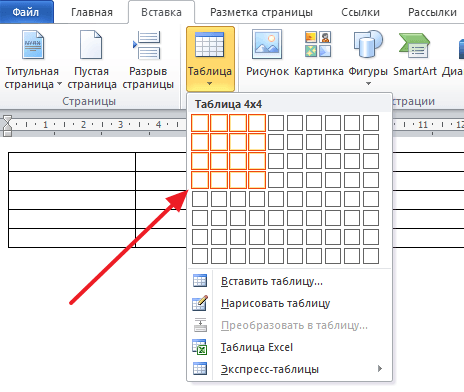
Если у вас Word 2003, то для создания таблицы нужно воспользоваться меню « Таблица – Нарисовать таблицу ». После чего появится плавающее окно с инструментами для работы с таблицей.
Этап номер два. Выбираем таблицу с помощью мыши.
Дальше вам необходимо выделить всю таблицу с помощью мышки. Обратите внимание, если вы хотите сделать невидимой только часть таблицы, то выделяйте только те ячейки, линии вокруг которых должны стать невидимыми.
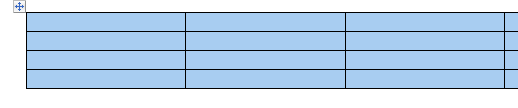
Шаг № 3. Делаем таблицу невидимой с помощью кнопки «Границы».
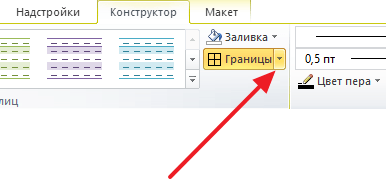
После того, как таблица выделена, нужно перейти на вкладку « Конструктор » и нажать на стрелочку рядом с кнопкой « Границы ».
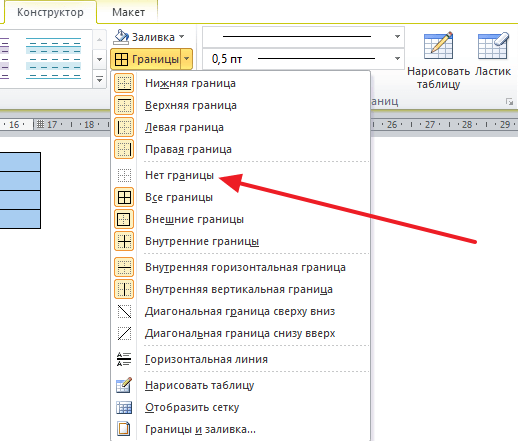
В открывшемся меню нужно выбрать вариант « Нет границ ». После чего выделенная вами таблица должна стать невидимой.
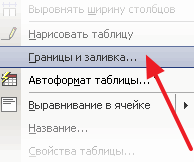
Если у вас Word 2003, то для того чтобы сделать таблицу невидимой вам нужно сначала нажать правой кнопкой мышки по иконке в левом верхнем углу таблицы. После чего в появившемся меню нужно выбрать « Границы и заливка »
После этого откроется окно « Границы и заливка ». Здесь нужно выбрать тип границы «Нет» и применить эту настройку ко всей таблице.
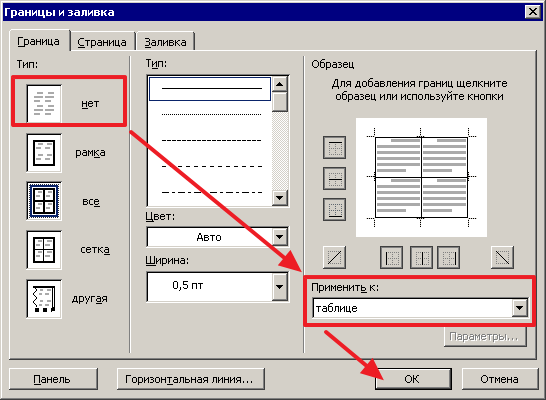
После сохранения настроек с помощью кнопки « Ok » границы таблицы должны стать невидимыми.
Word: как сделать невидимой таблицу — инструкция

Далеко не все знают, что таблица в Word может быть невидимой. Как же это сделать? Давайте разбираться!
Довольно часто, при оформлении документов, текст необходимо расположить в определённой части листа.
Для этого необходимо использовать таблицы. Существует как минимум два эффективных метода.
Способы скрытия таблицы в Ворде
Рассмотрим два простых способа, как сделать любую таблицу невидимой в Ворде, которые не требуют каких-либо специальных навыков.
Первый способ сделать таблицу невидимой
Первый — окрашивание границ в цвет фона. Для этого выделяем таблицу, необходимо кликнуть по ней правой кнопкой мышки, далее из выпадающего меню переходим в «Свойства таблицы».
Выбираем параметр «Границы и заливка», назначаем цвет, подходящий документу, например, белый. Обязательно сохраняем изменения
Недостаток такого способа заключается в том, что если фон вашего документа будет меняться, то очертания границы будут проявляться. Помимо этого, такая таблица видна при печати.
А есть ли более эффективный способ, который как-то сделает границы в таблице Word совсем невидимыми? Есть!
Второй способ сделать таблицу невидимой
Открываем уже знакомый нам конструктор, также переходим в «Границы и заливка».
Специально для Вас: Как выходить из аккаунта WhatsApp на iPhone: через инструменты iOS
В границах (это левый верхний угол окна) выбираем параметр «Нет». Выходим и сохраняем
Все, теперь даже самый наметанный глаз и не узнает о существовании границ.



