
В мире множества возможностей Microsoft Word есть одна функция, которая точно заинтересует тех, кто увлекается теориями заговора — это возможность скрытия текста, а также различных объектов, имеющихся в документе. Хотя эта функция находится практически на поверхности, далеко не все пользователи о ней осведомлены. Хотя скрытие текста не обязательно будет необходимо для каждого, сегодня мы именно о ней и поговорим.
Скрываем текст в Ворде
Перед тем как перейти к решению задачи, которую мы обсудим в заголовке, стоит подчеркнуть, что возможность скрыть текст, таблицы, графики и изображения в текстовом редакторе Microsoft не является лишь мерой безопасности — на деле это не так уж полезно. Главная цель данной функции заключается в улучшении оформления текстового документа. Особенно важно использовать ее, когда в файл Word, который вы редактируете, нужно добавить элемент, способный негативно повлиять на его визуальное восприятие или нарушить стиль основной части. В таких случаях может быть необходимо скрыть текст.
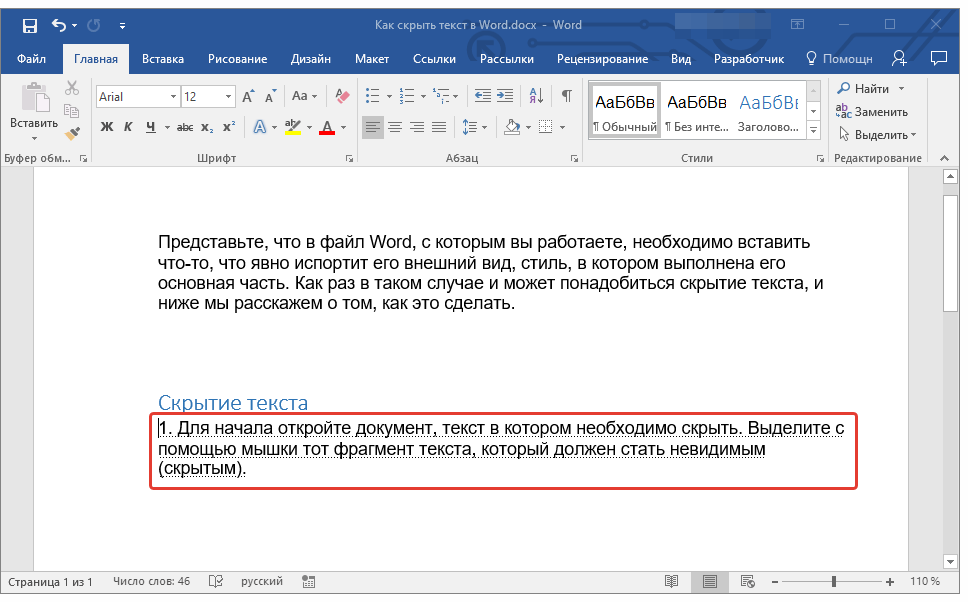
Скрытие текста
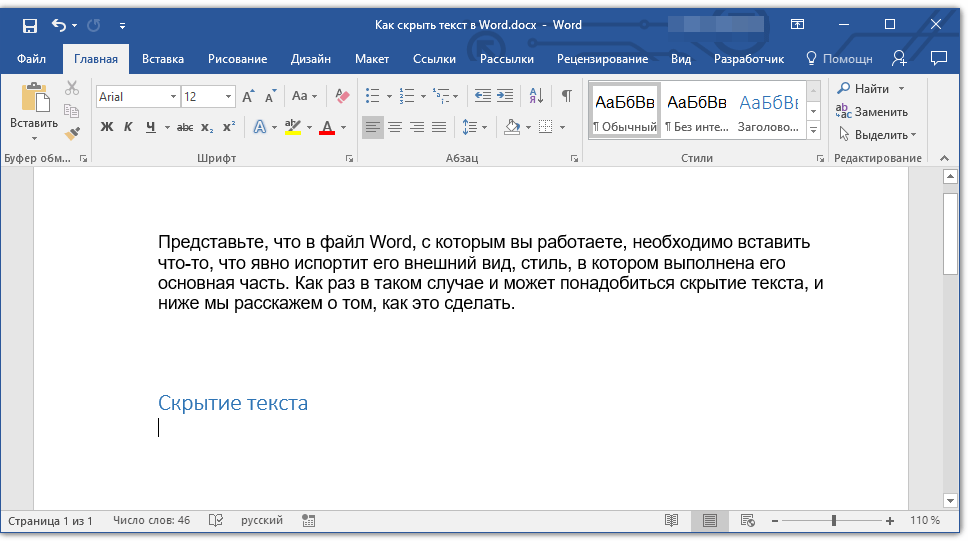
Таким образом, у вас имеется документ в Microsoft Word, часть которого нужно сделать невидимой. Для этого выполните такие действия:
Выделенный фрагмент текста будет скрыт. Как мы уже сказали выше, аналогичным образом можно скрывать и любые другие объекты, содержащиеся на страницах документа.
Отображение скрытых элементов
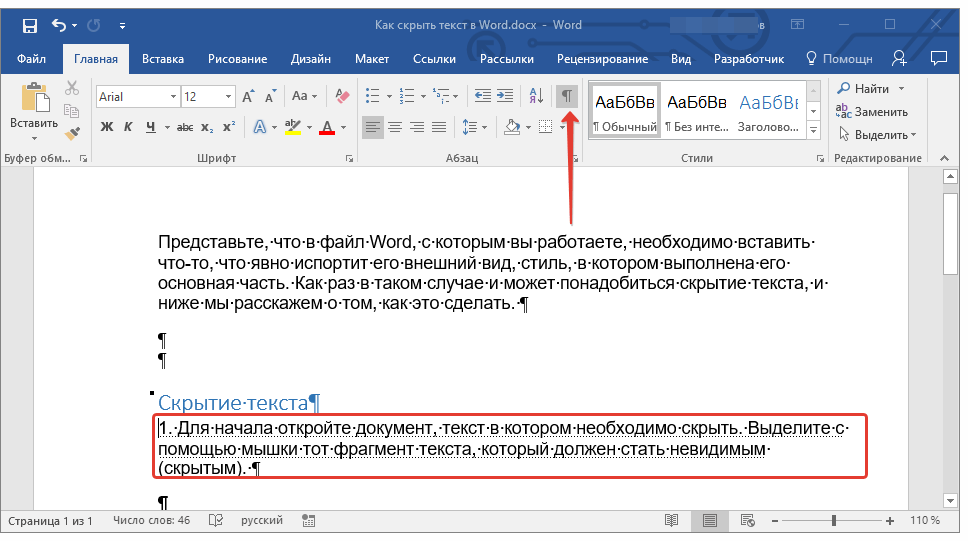
Чтобы вывести на экран скрытые ранее элементы в документе, достаточно нажать одну кнопку на панели быстрого доступа — «Показать все знаки». Эта кнопка находится в разделе инструментов «Абзац» на вкладке «Главная» и представлена на изображении ниже.
Быстрый поиск скрытого содержимого в больших документах
Если вы столкнулись с документом, который имеет значительный объем и множество страниц, и в нем присутствует скрытый текст, полезно знать, как быстро его обнаружить. Искать вручную, активируя режим отображения всех символов, как мы упоминали ранее, может быть затруднительно и занять много времени. В такой ситуации оптимальным вариантом будет воспользоваться «Инспектором документов», встроенным в Ворд. Этот инструмент позволяет находить различные проблемы с форматированием, рецензированием и не только, включая скрытый текст.
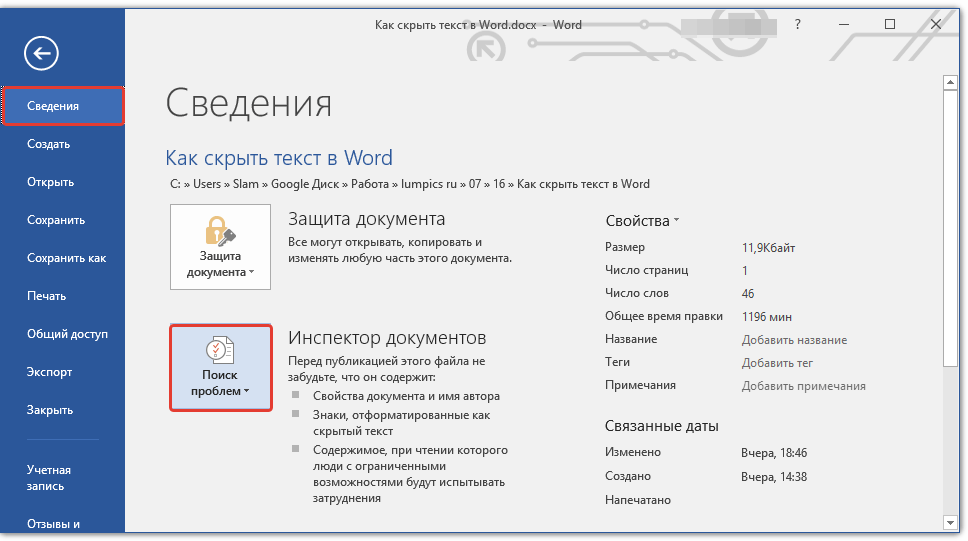
- Откройте меню «Файл» и в разделе «Сведения» нажмите на кнопку «Поиск проблем».
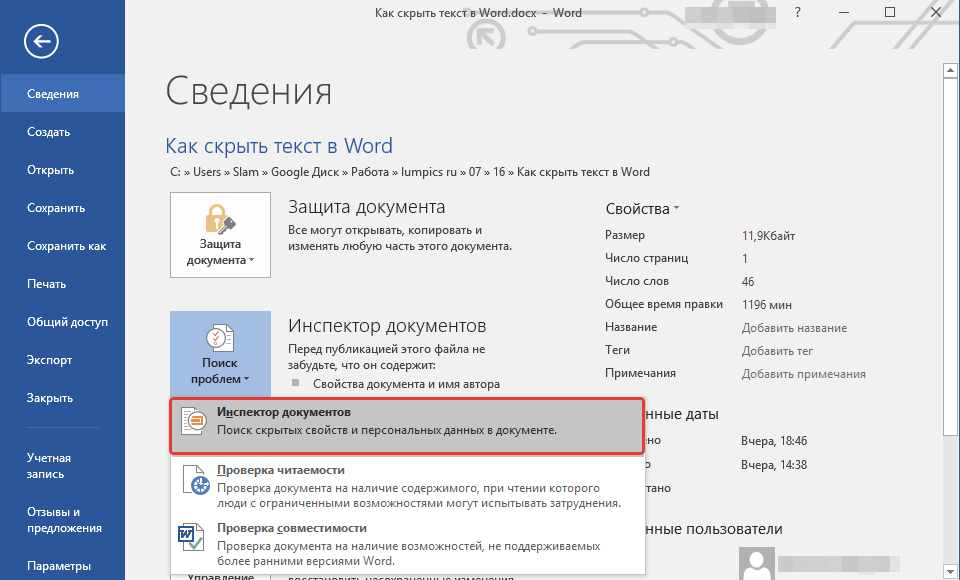
- В меню этой кнопки выберите первый пункт — «Инспектор документов».
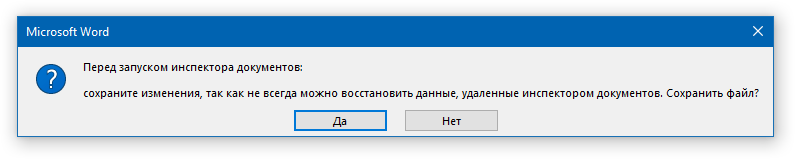
- Если программа предложит сохранить документ, обязательно сделайте это.
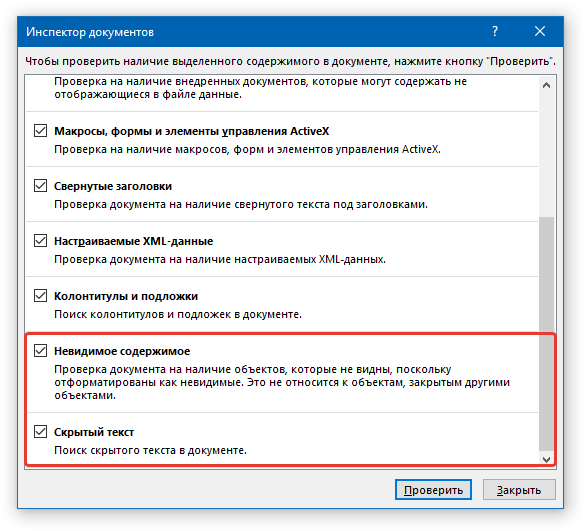
- Далее будет открыто диалоговое окно, в котором нужно проставить галочки напротив одного или двух пунктов в самом конце списка (зависит от того, что вы хотите найти): >
- «Невидимое содержимое» — поиск скрытых объектов в документе;
- «Скрытый текст» — поиск скрытого текста.
- Нажмите кнопку «Проверить» и дождитесь, пока Word выполнит сканирование и предоставит отчет.
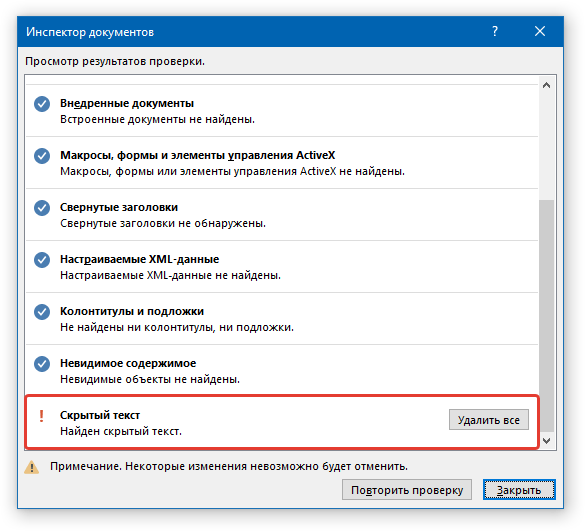
К большому сожалению, на данном этапе текстовый редактор от Microsoft не способен самостоятельно отобразить скрытые элементы. Единственное, что предлагает программа, удалить их все. И если вы действительно хотите удалить скрытые элементы, содержащиеся в документе, нажимайте на эту кнопку. Но если нет, создайте резервную копию файла — в ней скрытый текст будет отображен.
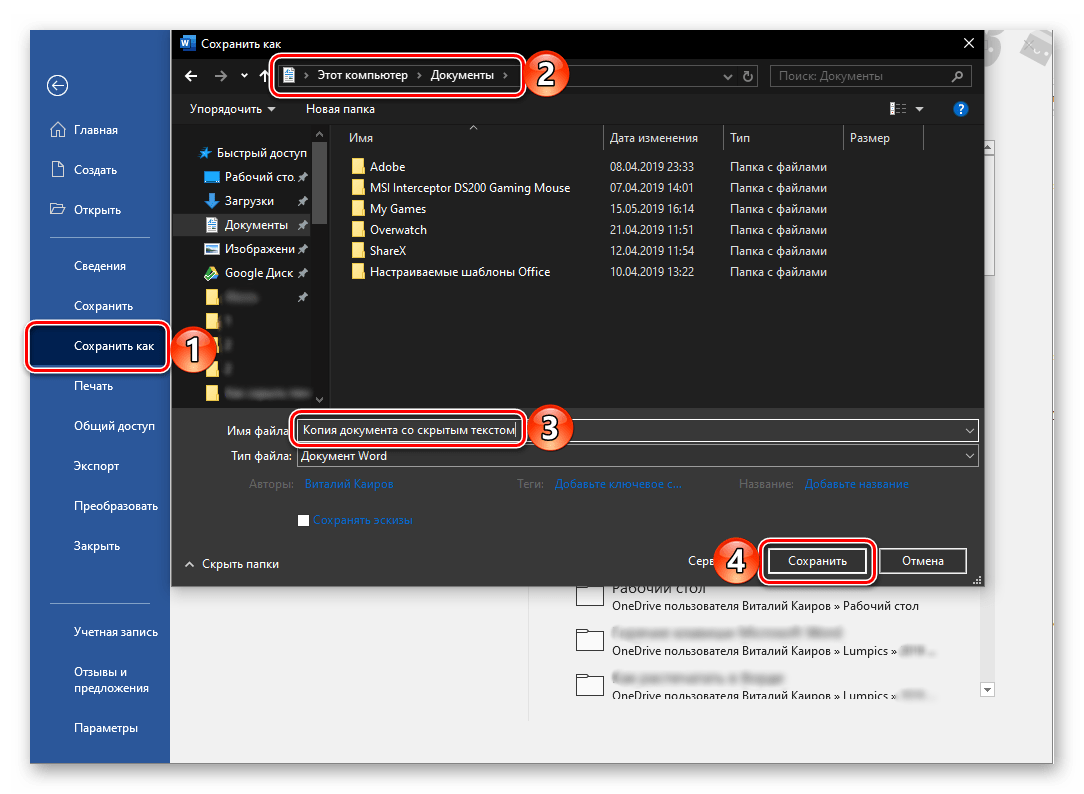
В меню «Файл» программы выберите опцию «Сохранить как», нажмите на кнопку «Обзор», в появившемся окне «Проводника» укажите путь к нужной папке, задайте новое название для документа и нажмите «Сохранить».
Обратите внимание: Удалив скрытую информацию через «Инспектор документов», вы не сможете вернуть её обратно.
Когда вы закроете «Инспектор документов» (не воспользовавшись командой «Удалить все» рядом с опцией «Скрытый текст»), ранее скрытые элементы в электронном документе станут видимыми.
Печать документа со скрытым текстом
Скрытые компоненты документа обычно не печатаются по умолчанию. Если вам нужно, чтобы на распечатанной версии отображались Все скрытые элементы, потребуется внести соответствующие коррективы в настройки текстового редактора.
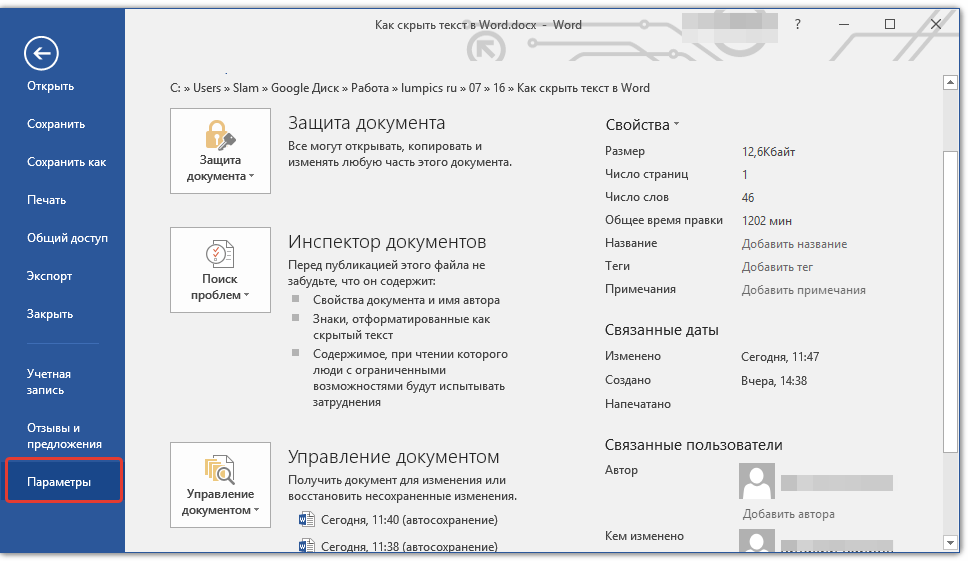
- Откройте меню «Файл» и перейдите в раздел «Параметры».
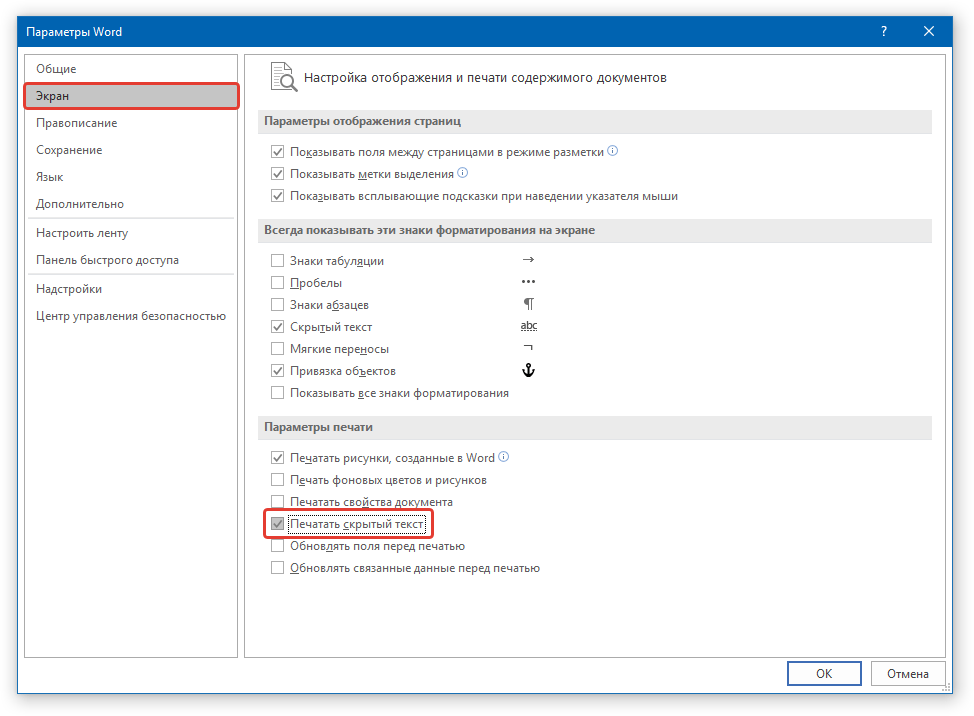
- На боковой панели кликните по вкладке «Экран» (в актуальных версиях Microsoft Word она называется «Отображение») и установите галочку напротив пункта «Печатать скрытый текст» в разделе «Параметры печати». Закройте диалоговое окно, нажав на кнопку «ОК».
- Распечатайте документ на принтере, воспользовавшись для этого представленной по ссылке ниже инструкцией.
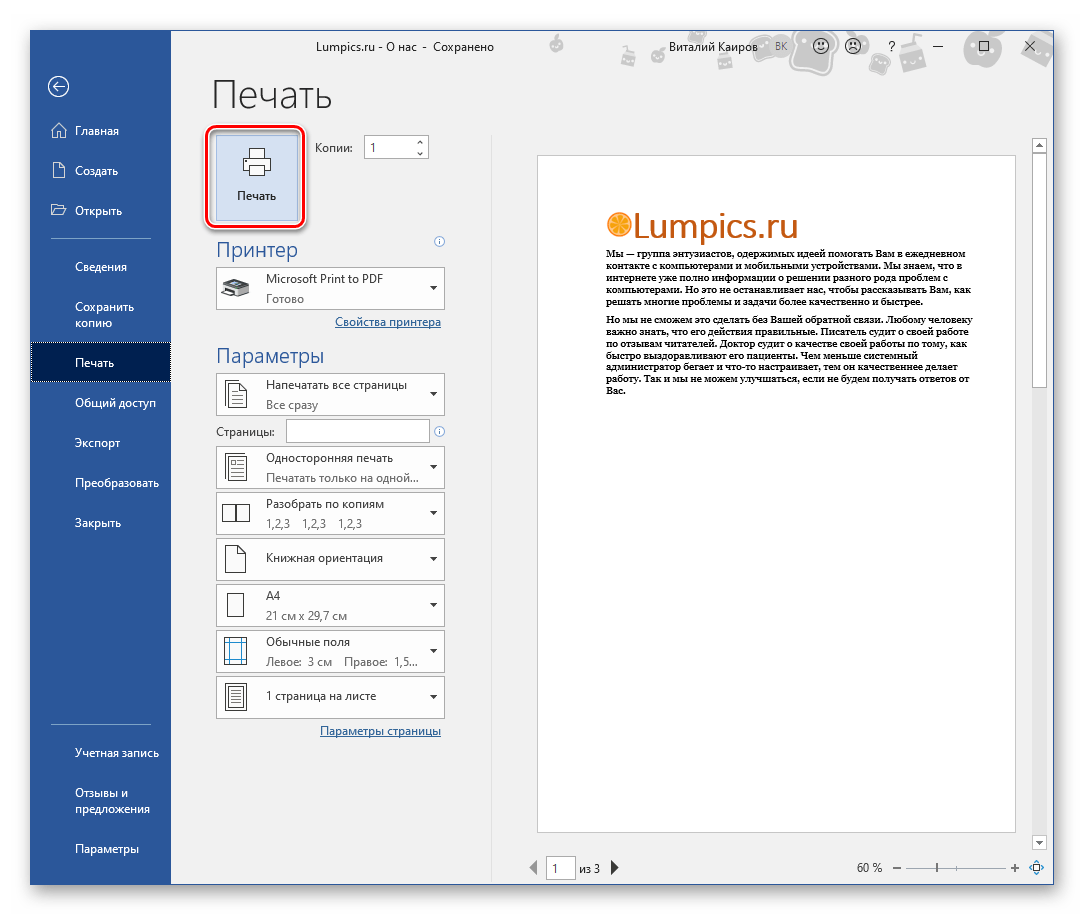 Подробнее: Печать документов в Word
После выполнения изложенных выше манипуляций скрытый текст будет отображаться не только в печатной версии файла, но и в его электронном оригинале, который может быть отправлен, например, на виртуальный принтер. Это действие преобразует его в формат PDF.
5 простых способов скрыть конфиденциальный текст в документе Word
Время от времени документ может состоять из некоторого секретного содержимого, например информации о клиенте. Выставлять их на всеобщее обозрение, конечно же, не лучшая идея. Таким образом, нашей первостепенной задачей должно быть правильное управление ими. И говоря об этом, сделать их невидимыми может быть хорошим выбором.
Метод 1: форматировать как скрытые тексты
Сначала есть мost используемый способ, который заключается в том, чтобы скрыть тексты. Подробную инструкцию вы можете прочитать на этой странице: Как скрыть выделенные тексты в Word
Способ 2: изменить цвет шрифта
Мы считаем, что вы можете легко понять этот метод.
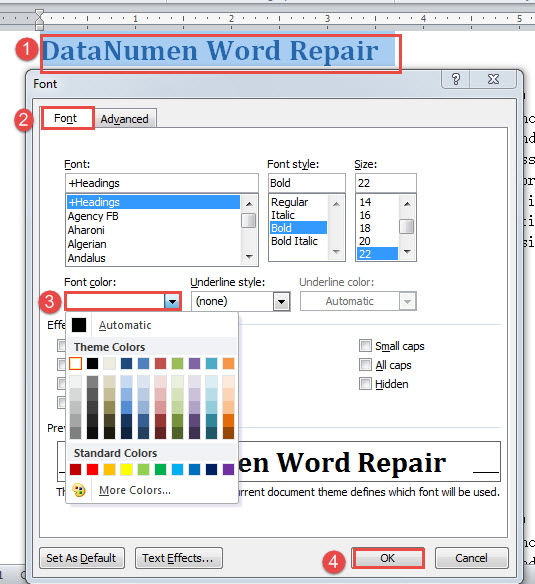
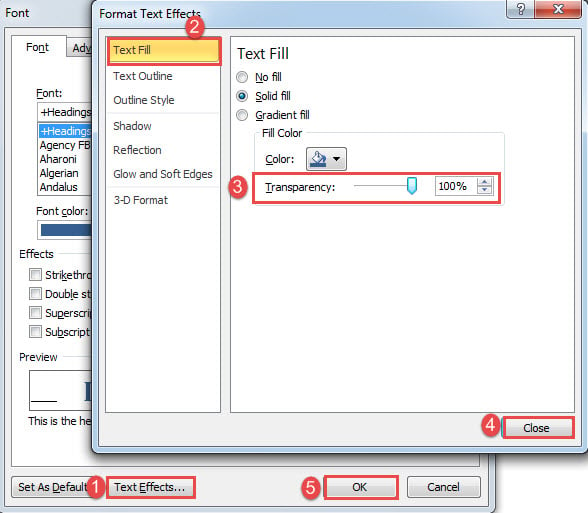
Кроме того, есть еще один похожий способ — изменить прозрачность заливки текста.
Способ 3: изменить шрифт
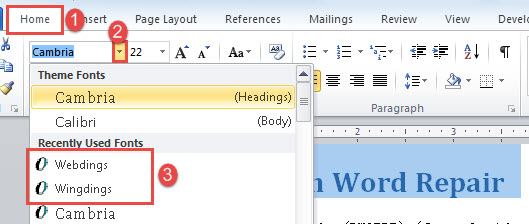

Вы увидите, что все выделенные тексты превращаются в символы, как показано ниже:
Способ 4: настроить «Отступ первой строки»
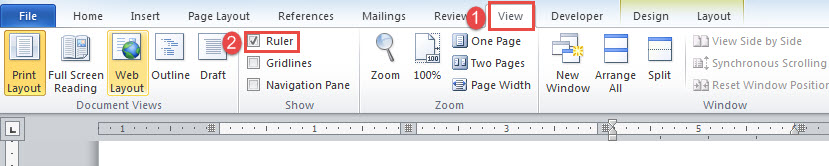
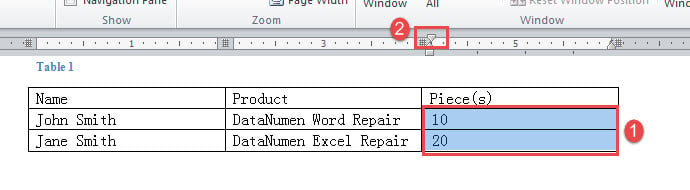
Теперь вы не будете видеть выделенные тексты, как будто они скрыты за чем-то другим.
Обратите внимание, что этот способ подходит только для табличных текстов.
Посмотрите это видео для более наглядной демонстрации:
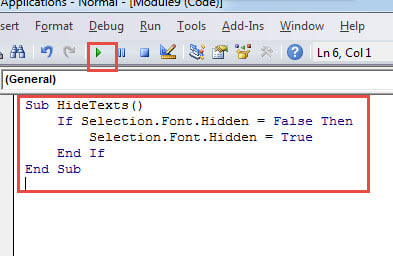
Способ 5: запустить макрос
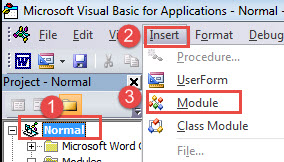
Подпрограмма СкрытьТексты() Если Выбор.Шрифт.Скрыт = Ложь Тогда Выбор.Шрифт.Скрыт = Истина Конец Если Конец Подпрограммы
Защита от потери файлов
По множеству известных и менее известных факторов файлы могут исчезать. Чтобы минимизировать последствия возможного повреждения данных, настоятельно рекомендуется периодически делать резервные копии. Однако неожиданности все равно могут случаться. В таких случаях, вы, вероятно, окажетесь в поисках надежного инструмента для восстановления docx от вашего верного друга.



