
Как убрать панель инструментов word
Интерфейс многих текстовых редакторов, таких как Microsoft Word, практически идентичен. В верхней части отображаются инструменты и параметры, в средней и нижней – текст или рабочая область. Последнюю можно расширить за счет скрытия панели инструментов.
Панель инструментов Microsoft Word можно скрыть или отобразить, чтобы освободить больше места для создания или редактирования текста. Это функция полезна, особенно когда используем Word на небольших экранах или с низким разрешением. Даже после скрытия все равно получите доступ к ее функциям из меню опций.
Имейте в виду, что когда скрываем ленту и получаем к ней доступ из меню опций, после выбора нужного инструмента указанная панель снова автоматически скрывается. Это приводит к тому, что некоторые пользователи, которые решили ее скрыть, не знают, как постоянно отображать ее в интерфейсе. Тем не менее она легко настраивается, просто нужно знать, какая настройка отвечает за ее постоянное отображение.
Настройка автоматического скрытия
Откройте Microsoft Word, в правой нижней части ленты нажмите на значок со стрелкой вверх. Это автоматически скроет панель.
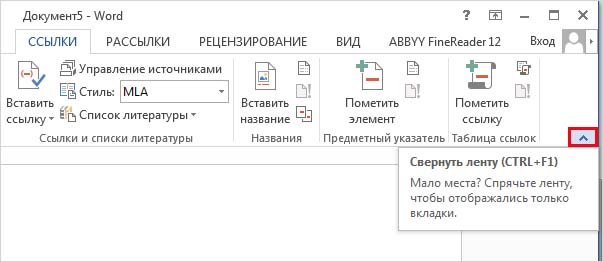
Теперь, чтобы получить доступ к любому из инструментов в данном разделе, вам придется сделать это с помощью меню настроек, то есть нажатием на любую из опций: Главная, Вставка, Дизайн и прочее.
Имейте в виду, что после выбора нужной функции панель снова будет скрыта.
Настройка постоянного отображения
Если хотите восстановить настройки Word по умолчанию, где лента постоянно видна, нужно сделать следующее.
Откройте новый или существующий документ в редакторе. Используйте любой пункт меню для отображения.
Щелкните на значок в правом нижнем углу в виде кнопки.
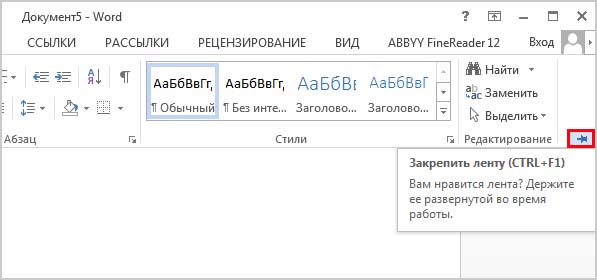
Это позволяет установить постоянное отображение панели инструментов.
Как скрыть с помощью сочетания клавиш
Если хотите быстро скрыть или отобразить ленту, то сможете это сделать с помощью сочетания клавиш.
В интерфейсе используйте клавиши Ctrl + F1, которые скроют или отобразят инструменты.
Excel для Microsoft 365 Word для Microsoft 365 Outlook для Microsoft 365 PowerPoint для Microsoft 365 Excel 2021 Word 2021 Outlook 2021 PowerPoint 2021 Excel 2019 Word 2019 Outlook 2019 PowerPoint 2019 Excel 2016 Word 2016 Outlook 2016 PowerPoint 2016 Office 2016 Excel 2013 Word 2013 Outlook 2013 PowerPoint 2013 Office 2013 Excel 2010 Word 2010 Outlook 2010 PowerPoint 2010 Office 2010 Excel 2007 Outlook 2007 PowerPoint 2007 Access 2007 Office 2007 Еще…Меньше
Лента — это набор панелей инструментов в верхней части окна в программах Office, предназначенных для быстрого поиска команд, необходимых для выполнения задачи.
Показать параметры ленты

Когда лента отображается, в правом нижнем углу ленты щелкните значок Параметры отображения ленты .

В полноэкранном режиме лента скрывается для лучшего просмотра документа и отображается только при нажатии кнопки Дополнительно или нажатии клавиши ALT.
Развертывание или свертывание ленты
Существует несколько способов для переключения между развертыванием или свертыванием ленты.
Если лента свернута, разверните ее, выполнив одно из следующих действий:
- Дважды щелкните любую вкладку ленты.

Щелкните правой кнопкой мыши любую вкладку ленты и выберите Свернуть ленту.
Если лента развернута, сверните ее, выполнив одно из следующих действий:
- Дважды щелкните любую вкладку ленты.

Щелкните правой кнопкой мыши любую вкладку ленты и выберите Свернуть ленту.
Если лента совсем не отображается
Если лента вообще не отображается (вкладки не отображаются), вероятно, для состояния задано значение Полноэкранный режим. Выберите Дополнительно в правом верхнем углу экрана. Это временно восстановит ленту.
Когда вы щелкните лист документа, лента снова будет скрыта. Чтобы сохранить отображение ленты, выберите другое состояние в меню «Параметры отображения ленты».

Лента — это набор панелей инструментов в верхней части окна в программах Office, предназначенных для быстрого поиска команд, необходимых для выполнения задачи.
Показать параметры ленты
- В правом верхнем углу щелкните значок Параметры отображения ленты
 .
. 
- Выберите параметр для ленты: >
- Показать вкладки и команды все вкладки и команды на ленте отображаются все время.

- Отображение вкладок отображает только вкладки ленты, поэтому вы увидите больше документов и по-прежнему можете быстро переключаться между вкладками.

- Автоматическое скрытие ленты скрывает ленту для лучшего просмотра документа и отображает ленту только при нажатии кнопки Дополнительно
 или нажатии клавиши ALT.
Свертывание или развертывание ленты
Дважды щелкните любую из вкладок ленты или нажмите клавиши CTRL+F1, чтобы свернуть ленту, если вам нужно просмотреть больше документов.
Чтобы снова показать ленту, дважды щелкните любую вкладку или нажмите клавиши CTRL+F1.
Если лента совсем не отображается
Если лента полностью скрыта и вкладки не отображаются, вероятно, для нее настроено автоматическое скрытие. Выберите Дополнительные в правом верхнем углу экрана. Это временно восстановит ленту.

Когда вы щелкните лист документа, лента снова будет скрыта. Чтобы не отображать ленту, выберите один из параметров Показать выше.
Дополнительные сведения
Настройка ленты в Office
Важно: Office 2010 больше не поддерживается. Перейдите на Microsoft 365, чтобы работать удаленно с любого устройства и продолжать получать поддержку.
Свертывание ленты
При необходимости вы можете свернуть ленту, чтобы освободить пространство для создаваемого документа. Чтобы свернуть ленту, нажмите кнопку Свернуть стрелку ленты в правом верхнем углу.

Чтобы снова увидеть ленту, снова щелкните стрелку.
Дополнительные сведения
Настройка ленты в Office
Лента — это набор панелей инструментов в верхней части окна в программах Office, предназначенных для быстрого поиска команд, необходимых для выполнения задачи.
Показать параметры ленты

- В правом углу ленты щелкните значок Параметры отображения ленты. Примечание: Если вы не видите ленту или значок параметров отображения ленты , возможно, они скрыты. Переместите курсор в верхнюю часть окна браузера, чтобы появилась лента и значок.
- Выберите параметр в меню:

- Классическая лента отображает всю ленту, которую вы можете использовать из предыдущих версий Office.
- Упрощенная лента отображает более компактную версию, которая занимает меньше места.
- Всегда показывать всегда будет отображаться лента.
- Автоматически скрыть ленту, пока вы не переместите курсор в верхнюю часть, и она снова появится.
- Для пользователей с клавиатуры можно использовать клавиши CTRL+F6 или WIN+ALT , чтобы вызвать ленту.
- Для пользователей сенсорного ввода просто прокрутите резервную копию или коснитесь строки заголовка, чтобы вернуть ее. Быстрая прокрутка вверх и вниз также приведет к отображению и скрытию ленты.
Дополнительные сведения
Настройка ленты в Office
Нужна дополнительная помощь?
Как скрыть или отобразить панель инструментов в Microsoft Word?
Интерфейс многих текстовых редакторов, таких как Microsoft Word, практически идентичен. В верхней части отображаются инструменты и параметры, в средней и нижней – текст или рабочая область. Последнюю можно расширить за счет скрытия панели инструментов.
Панель инструментов Microsoft Word можно скрыть или отобразить, чтобы освободить больше места для создания или редактирования текста. Это функция полезна, особенно когда используем Word на небольших экранах или с низким разрешением. Даже после скрытия все равно получите доступ к ее функциям из меню опций.
Имейте в виду, что когда скрываем ленту и получаем к ней доступ из меню опций, после выбора нужного инструмента указанная панель снова автоматически скрывается. Это приводит к тому, что некоторые пользователи, которые решили ее скрыть, не знают, как постоянно отображать ее в интерфейсе. Тем не менее она легко настраивается, просто нужно знать, какая настройка отвечает за ее постоянное отображение.
Настройка автоматического скрытия
Откройте Microsoft Word, в правой нижней части ленты нажмите на значок со стрелкой вверх. Это автоматически скроет панель.
Теперь, чтобы получить доступ к любому из инструментов в данном разделе, вам придется сделать это с помощью меню настроек, то есть нажатием на любую из опций: Главная, Вставка, Дизайн и прочее.
Имейте в виду, что после выбора нужной функции панель снова будет скрыта.
Настройка постоянного отображения
Если хотите восстановить настройки Word по умолчанию, где лента постоянно видна, нужно сделать следующее.
Откройте новый или существующий документ в редакторе. Используйте любой пункт меню для отображения.
Щелкните на значок в правом нижнем углу в виде кнопки.
Это позволяет установить постоянное отображение панели инструментов.
Как скрыть с помощью сочетания клавиш
Если хотите быстро скрыть или отобразить ленту, то сможете это сделать с помощью сочетания клавиш.
В интерфейсе используйте клавиши Ctrl + F1, которые скроют или отобразят инструменты.
Отображение и скрытие ленты в Office
Лента — это набор панелей инструментов в верхней части окна в Office, предназначенных для быстрого поиска команд, необходимых для выполнения задачи.
Показать параметры ленты
Когда лента видна, в правом нижнем углу ленты щелкните значок «Параметры отображения ленты «.
Выберите состояние для ленты:
Полноэкранный режим скрывает ленту для лучшего просмотра документа и отображает ее только при нажатии кнопки «Дополнительно» или нажатии клавиши ALT.
На вкладке «Показать» отображаются только вкладки ленты, поэтому вы видите больше документов и по-прежнему можете быстро переключаться между вкладками.
Всегда показывать ленту , чтобы все вкладки и команды на ленте отображались постоянно.
Развертывание или свертывание ленты
Вы можете переключаться между развертыванием или свертыванием ленты несколькими способами.
Если лента свернута, разверните ее, выполнив одно из следующих действий:
Дважды щелкните любую вкладку ленты.
Щелкните правой кнопкой мыши любую вкладку ленты и выберите » Свернуть ленту».
Нажмите клавиши CTRL+F1.
Если лента развернута, сверните ее, выполнив одно из следующих действий:
Дважды щелкните любую вкладку ленты.
Щелкните правой кнопкой мыши любую вкладку ленты и выберите » Свернуть ленту».
Щелкните правой кнопкой мыши параметры отображения ленты в правом нижнем углу ленты, а затем выберите » Свернуть ленту».
Нажмите клавиши CTRL+F1.
Если лента совсем не отображается
Если лента не отображается (вкладки не отображаются), вероятно, у вас есть состояние полноэкранного режима. Выберите «Дополнительно » в правом верхнем углу экрана. Это временно восстановит ленту.
Когда вы щелкните лист документа, лента снова будет скрыта. Чтобы сохранить отображение ленты, выберите другое состояние в меню «Параметры отображения ленты «.
Лента — это набор панелей инструментов в верхней части окна в Office, предназначенных для быстрого поиска команд, необходимых для выполнения задачи.
Показать параметры ленты
В правом верхнем углу щелкните значок » Параметры отображения ленты» .
Выберите параметр для ленты:
Отображение вкладок и команд постоянно отображает все вкладки и команды на ленте.
На вкладке «Показать» отображаются только вкладки ленты, поэтому вы видите больше документов и по-прежнему можете быстро переключаться между вкладками.
Автоматическое скрытие ленты скрывает ленту для лучшего просмотра документа и отображает ее только при нажатии кнопки «Дополнительные » или нажатии клавиши ALT.
Свертывание или развертывание ленты
Дважды щелкните любую из вкладок ленты или нажмите клавиши CTRL+F1, чтобы свернуть ленту, если нужно просмотреть больше документов.
Чтобы снова показать ленту, дважды щелкните любую вкладку или нажмите клавиши CTRL+F1.
Если лента совсем не отображается
Если лента полностью скрыта и вкладки не отображаются, вероятно, для нее настроено автоматическое скрытие. Нажмите кнопку в правом верхнем углу экрана. Это временно восстановит ленту.
Когда вы щелкните лист документа, лента снова будет скрыта. Чтобы отобразить ленту, выберите один из указанных выше параметров отображения.
Дополнительные сведения
Важно: Office 2010 больше не поддерживается. Перейдите на Microsoft 365, чтобы работать удаленно с любого устройства и продолжать получать поддержку.
Свертывание ленты
При необходимости вы можете свернуть ленту, чтобы освободить пространство для создаваемого документа. Чтобы свернуть ленту, нажмите кнопку «Свернуть стрелку ленты » в правом верхнем углу.
Чтобы снова увидеть ленту, снова щелкните стрелку.
Дополнительные сведения
Лента — это набор панелей инструментов в верхней части окна в Office, предназначенных для быстрого поиска команд, необходимых для выполнения задачи.
Показать параметры ленты
В правом углу ленты щелкните значок «Параметры отображения» .
Примечание: Если лента или значок «Параметры отображения ленты» не отображаются, возможно, она скрыта. Переместите курсор в верхнюю часть окна браузера, чтобы отобразить ленту и значок.
Выберите параметр в меню:
Классическая лента отображает полную ленту, которую можно использовать из предыдущих версий Office.
Упрощенная лента отображает более компактную версию, которая занимает меньше места.
Всегда отображать ленту.
При автоматическом скрытии лента будет скрыта до тех пор, пока курсор не переместит вверх, и он снова появится.
Для пользователей клавиатуры для вызова ленты можно использовать клавиши CTRL+F6 или WIN+ALT .
Для сенсорных пользователей просто прокрутите резервную копию или коснитесь строки заголовка, чтобы вернуть ее. Быстрая прокрутка вверх и вниз также активирует отображение и скрытие ленты.
Как отобразить или скрыть панель инструментов (ленту)
Чтобы отобразить или скрыть панель инструментов или ленту (так правильнее ее назвать) необходимо сделать 2 быстрых клика по названию вкладки на ленте.
Допустим как на рисунке у нас выбрана вкладка «Главная» выполните по ней двойной быстрый клик это скроет ленту или наоборот ее отобразит.
Для чего скрывать ленту?
К примеру подобная необходимость возникает при просмотре документов MS Word 2007-2010 на нетбуках — маленькие ноутбуки с маленьким экраном. При скрытии панели инструментов текста видно на 20% больше, что на много удобнее. Также просто при чтении текста лента, собственно говоря, не нужна.
Не забывайте это сделать сегодня и пару раз завтра и после завтра )) и тогда вы на долго запомните как отобразить панель инструментов )) Удачи!
Отключаем мини-панель инструментов и предпросмотр в Word
Мини-панель инструментов и предварительный просмотр – пара улучшений, которые присутствуют в Word 2010 и 2007. Одним эти улучшения нравятся, другие считают их надоедливыми. Далее Вы узнаете, как отключить обе эти опции.
Мини-панель инструментов и динамический просмотр
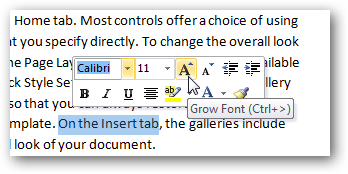
Мини-панель инструментов всплывает при выделении текста в документе. С её помощью можно изменить шрифт, сделать выделенный текст подчёркнутым, жирным, курсивом и так далее.
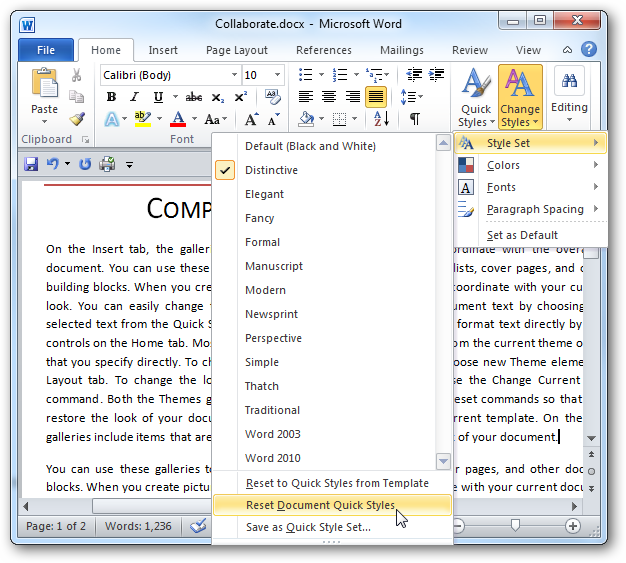
Динамический просмотр позволяет заранее увидеть, как будет выглядеть документ с применением различных стилей, просто наведя мышь на иконку стиля.
Word 2010
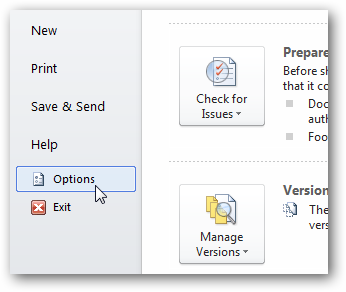
Если Вам надоела мини-панель инструментов и/или предварительный просмотр в процессе создания документов, их можно легко отключить. Перейдите на вкладку File (Файл), чтобы открыть доступ к базовым настройкам, и нажмите Options (Параметры).
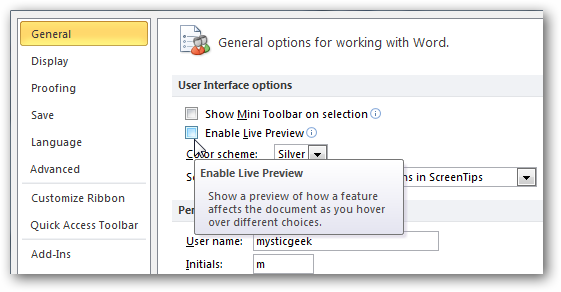
Перейдите на вкладку General (Общие) и в разделе User Interface Options (Параметры пользовательского интерфейса) снимите галочку с пунктов Show Mini Toolbar on selection (Показывать мини-панель инструментов при выделении) и/или Enable Live Preview (Включить динамический просмотр). Затем нажмите ОК.
Функции будут отключены без перезапуска программы Word. Теперь мини-панель инструментов не будет надоедать Вам каждый раз, когда Вы выделяете текст…
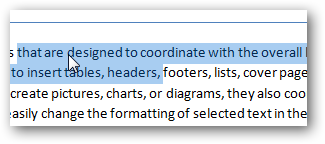
Кроме этого, выбирая различные наборы стилей и прочие опции, динамический просмотр больше не будет показывать Вам предварительный просмотр документа.
Word 2007
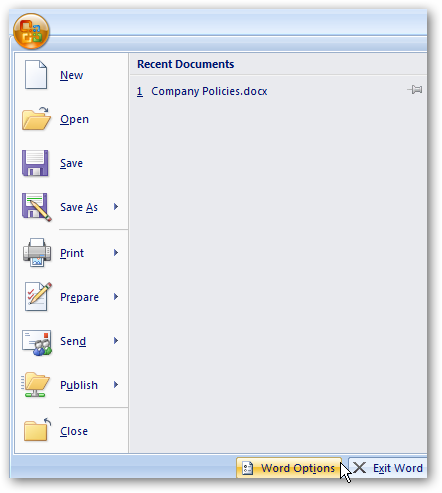
В Word 2007 Вы также можете отключить обе эти опции. Кликните кнопку Office и нажмите Word Options (Параметры Word).
В разделе Popular (Основные) снимите галочку с пунктов Show Mini Toolbar on selection (Показывать мини-панель инструментов при выделении) и Enable Live Preview (Предварительный просмотр вариантов).
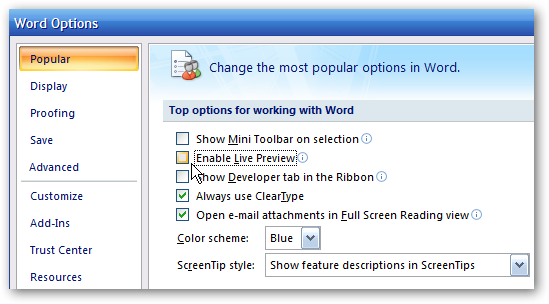
При переходе с Word 2003 на более современную версию Office, Вы можете оценить эти возможности, как очень удобные, другая же часть пользователей сочтет их раздражающими. Так или иначе, Вы всегда имеете право отключить или включить их, когда захотите.
Как убрать верхнюю панель в Word
Когда работаешь в программе Word, верхняя панель инструментов может отвлекать внимание и занимать много места на экране. Но не стоит беспокоиться, ведь есть способы быстро и легко убрать верхнюю панель в Word.
Один из способов – просто свернуть верхнюю панель, нажав на стрелку в правом верхнем углу окна программы. Таким образом, панель инструментов будет скрыта, и вы освободите больше места на экране для работы с текстом.
Если же вам нужно полностью убрать верхнюю панель, то можно перейти в режим Полноэкранный режим, нажав клавишу F11. В этом режиме панель инструментов и все остальные элементы интерфейса будут скрыты, оставив вам только текстовое поле для работы.
Полноэкранный режим в Word: как использовать и убрать верхнюю панель
1. Откройте документ в программе Microsoft Word.
2. Для входа в полноэкранный режим нажмите на клавишу F11 на клавиатуре. Это переведет Word в режим без верхней панели.
3. В полноэкранном режиме вы увидите только свой документ, без отображения меню и панелей инструментов.
4. Для возврата к обычному режиму с верхней панелью нажмите снова на клавишу F11.
5. Вы также можете использовать комбинацию клавиш Ctrl + F1 для временного скрытия или показа верхней панели в обычном режиме.
Пользуйтесь полноэкранным режимом в Word для удобства работы без лишних отвлекающих элементов на экране.
Скрытие ленты в Word: удобный и эффективный способ управления пространством
Скрывать верхнюю панель в Word — это удобный и эффективный способ управления пространством на экране. Зачем тратить ценное место на лишние кнопки и меню, если они не используются постоянно? Использование функции скрытия ленты поможет вам максимально сосредоточиться на содержимом документа и избавит от отвлекающих элементов.
Как скрыть ленту в Word? Просто дважды щелкните на вкладке с именем в ленте (например, Файл или Вставка), и лента автоматически свернется. Чтобы временно показать ленту, достаточно кликнуть по нужной вкладке. Таким образом, скрытие ленты не только экономит место на экране, но и обеспечивает быстрый доступ к нужным функциям по мере необходимости.
Используйте скрытие ленты в Word для оптимизации рабочего пространства и повышения эффективности работы. Не теряйте времени на лишние клики и поиски нужных инструментов — сделайте свою работу проще и удобнее с помощью этой функции. Убедитесь сами, как скрытие ленты может улучшить ваш опыт использования Word!
Использование горячих клавиш для скрытия верхней панели в Word
| Шаг | Действие | Горячая клавиша |
|---|---|---|
| 1 | Открыть документ в Word | – |
| 2 | Нажать на клавишу Alt | Alt |
| 3 | Для скрытия верхней панели выбрать вкладку Вид | V |
| 4 | Выбрать опцию Полноэкранный режим | U |
Используя горячие клавиши, вы можете быстро и удобно скрыть верхнюю панель в Word, что поможет вам сосредоточиться на содержимом вашего документа. Попробуйте этот метод и увидите, как он улучшит ваш опыт работы с программой!
Персонализация интерфейса: уберите верхнюю панель в Word
Хотите сделать работу в Word более удобной и эффективной? Отлично! Одним из способов улучшить ваш опыт использования программы является персонализация интерфейса. Убирая верхнюю панель в Word, вы освобождаете ценное пространство на экране для более комфортной работы.
Чтобы убрать верхнюю панель в Word, вам необходимо следовать простым шагам. Первым делом, откройте программу Word и перейдите в раздел Настройки. Затем найдите опцию Персонализация интерфейса и выберите Настройка ленты.
Далее вам предоставится возможность выбрать, какие элементы интерфейса вы хотите скрыть. Отметьте пункт Верхняя панель и нажмите Применить. Теперь верхняя панель исчезнет, освободив место на экране для вашего текста и других элементов.
Убрав верхнюю панель, вы сможете сосредоточиться на содержании вашего документа, не отвлекаясь на лишние элементы. Это поможет вам работать более продуктивно и эффективно.
Не бойтесь экспериментировать с интерфейсом программы, настраивая его под свои потребности. Персонализация интерфейса поможет вам сделать работу в Word более приятной и удобной. Попробуйте убрать верхнюю панель и оцените результаты – возможно, это изменение станет для вас настоящим открытием!
Использование командной строки в Word
Командная строка в приложении Word позволяет управлять функциями программы с помощью текстовых команд. Это удобный способ выполнения различных действий без необходимости использования пользовательского интерфейса.
Вот несколько примеров команд, которые можно использовать в командной строке Word:
- Открыть файл: Открывает указанный файл в Word.
- Сохранить файл: Сохраняет текущий файл в указанном формате.
- Печать: Печатает текущий документ.
- Закрыть: Закрывает текущий документ.
Использование командной строки может значительно упростить работу с программой, особенно если вы часто выполняете однотипные действия. Помните, что для доступа к командной строке в Word необходимо активировать специальную опцию в настройках программы.



