
Не всегда в процессе создания документа в Word все страницы оказываются нужными. Иногда бывает необходимо скрыть или удалить ненужные страницы. В этой статье мы расскажем, как выполнить подобные действия.
Одним из способов скрыть страницу в Word является использование функции «Скрыть». Не забудьте выделить нужную страницу, нажать правой кнопкой мыши и выбрать в контекстном меню пункт «Скрыть». После этого страница исчезнет из документа, но будет по-прежнему доступна при печати или просмотре всего документа.
Если вам требуется полностью удалить страницу из документа, вам понадобится использовать функцию «Удалить». Выделите страницу, щелкните правой кнопкой мыши и выберите пункт «Удалить» в контекстном меню. Подтвердите действие, и страница будет окончательно удалена.
Как очистить или удалить страницы в программе Word
Word предоставляет несколько способов удаления страниц из документа. Это может быть полезно, если вы хотите удалить ненужные или пустые страницы, а также очистить страницы от ненужного содержимого.
1. Удаление пустых страниц.
Если у вас есть пустые страницы в документе, вы можете их удалить следующим образом:
- Выберите страницу, которую вы хотите удалить.
- Нажмите правой кнопкой мыши на выбранной странице и выберите «Удалить страницу».
- Подтвердите удаление пустой страницы.
2. Удаление страниц с ненужным содержимым.
Если вы хотите удалить страницу, содержимое которой вам не нужно, выполните следующие действия:
- Выберите весь текст и элементы на странице, которую вы хотите удалить.
- Нажмите правой кнопкой мыши на выбранной области и выберите «Вырезать» или используйте комбинацию клавиш Ctrl+X.
- Перейдите на нужную страницу и нажмите правой кнопкой мыши в месте курсора.
- Выберите «Вставить» или используйте комбинацию клавиш Ctrl+V, чтобы вставить скопированный текст с удаленной страницы.
3. Использование разрыва страниц.
Вы также можете использовать разрывы страниц для разделения документа на разные разделы и удаления ненужных страниц:
- Поставьте курсор там, где вы хотите создать разрыв страницы.
- Выберите вкладку «Разметка страницы» в верхней части окна Word.
- Нажмите на кнопку «Разрывы» и выберите «Следующая страница».
- Документ будет разделен на несколько разрывов страниц, и вы можете удалить ненужные разделы.
С помощью этих простых методов вы можете легко очистить или удалить ненужные страницы в программе Word и сохранить свой документ аккуратным и организованным.
Скрытие ненужных страниц
В программе Word существует возможность скрывать ненужные страницы. Это может быть полезно, если вы хотите сохранить содержимое страницы для будущего использования, но не хотите, чтобы она отображалась в текущем документе.
Еще по теме Как безопасно подключиться к сети Wifi Keenetic — шаг за шагом инструкция
Чтобы скрыть страницу в Word, выполните следующие действия:
- Выделите необходимую страницу или страницы, которые вы хотите скрыть.
- Перейдите во вкладку «Разметка страницы» в верхнем меню.
- В разделе «Ориентация», выберите вариант «Скрыть»
После этого выбранные страницы будут скрыты из документа. Однако, они по-прежнему будут доступны для просмотра и редактирования в режиме печати или в режиме просмотра страницы.
Если вы хотите снова отображать скрытые страницы, следуйте тем же самым шагам и выберите вариант «Отменить скрытие».
Скрытие ненужных страниц в Word может быть полезным при работы с большими документами, где не все страницы необходимы для текущего просмотра. Это поможет сделать работу более удобной и организованной.
Удаление пустых страниц
Часто при работе с документом в Word могут возникать пустые страницы, которые необходимо удалить. Это может быть вызвано переносом содержимого на следующую страницу или наличием разрывов страниц. Для удаления пустых страниц можно использовать несколько методов.
1. Проверка разрывов страниц. Для этого необходимо выбрать вкладку «Вид» в меню Word, затем отметить галочкой опцию «Разрывы». Пустые разрывы страниц будут выделены синим цветом и их можно удалить, нажав на кнопку «Удалить разрывы страниц».
2. Использование команды «Удалить страницу». Эту команду можно вызвать, выделив пустую страницу и нажав правой кнопкой мыши. В контекстном меню нужно выбрать пункт «Удалить страницу». При этом пустая страница будет удалена без возможности к восстановлению.
3. Правка разрывов страниц. Если пустые страницы возникли из-за разрывов, их можно удалить, отредактировав разрывы страниц. Для этого нужно выбрать пункт «Разрывы страниц» в меню Word и удалить ненужные разрывы, перемещая или удаляя их.
4. Использование макросов. Если у вас большой документ с множеством пустых страниц, можно воспользоваться макросами для их удаления. Макросы в Word позволяют автоматизировать выполнение операций. Для создания макроса нужно выбрать пункт «Разработчик» в меню Word, затем нажать на кнопку «Запись макроса».
После этого можно выполнить все необходимые действия для удаления пустых страниц и закончить запись макроса. Далее макрос можно использовать для удаления пустых страниц в документе.
Еще по теме Как добавить камеру в Blender и настроить вид для создания 3D-анимации
Удаление пустых страниц в Word позволяет очистить документ от ненужных элементов и сделать его более компактным и удобным в использовании.
Удаление страниц с ненужным содержимым
Для удаления страницы с ненужным содержимым следует выполнить следующие шаги:
| Шаг 1: | Выделите все содержимое на странице, которую необходимо удалить. Для этого можно щелкнуть и перетащить курсор мыши по странице или использовать комбинацию клавиш Ctrl + A для выделения всего текста на странице. |
| Шаг 2: | Нажмите клавишу «Backspace» или «Delete» на клавиатуре. Это удалит всё выделенное содержимое и освободит страницу. |
После выполнения этих шагов страница будет удалена из вашего документа. Если вам необходимо удалить несколько страниц, повторите эти шаги для каждой из них.
Удаление страниц с ненужным содержимым позволяет оптимизировать документ и удалить все лишние данные. Это особенно полезно при создании больших документов, где информация может быть изменена или удалена в процессе работы.
Теперь вы знаете, как удалить страницы с ненужным содержимым в программе Microsoft Word.
Использование разрывов страниц
Иногда в документе Word может возникнуть необходимость использовать разрывы страниц для более гибкого управления макетом и размещением контента. Разрыв страницы позволяет вставить пустое пространство или перенести содержимое на новую страницу. Вот несколько случаев, когда разрывы страницы могут быть полезны:
- Разделение документа на разные секции. Если вам необходимо разделить документ на разделы с отдельными заголовками и нумерацией страниц, вы можете использовать разрывы страницы для вставки разделительных линий между секциями.
- Вставка пустой страницы перед или после определенного раздела. Если вам нужно вставить пустую страницу перед или после определенной секции документа, вы можете использовать разрыв страницы для создания новой пустой страницы и разделения ее от предыдущего или следующего содержимого.
- Управление размещением таблиц или изображений. Если вам требуется разместить таблицу или изображение в определенном месте документа, вы можете использовать разрывы страницы для контроля вертикального и горизонтального позиционирования элемента.
Чтобы вставить разрыв страницы в документе Word, выберите место, где вы хотите вставить разрыв, затем перейдите на вкладку «Вставка» в верхней панели инструментов и нажмите на кнопку «Разрывы». Здесь вы можете выбрать, где и какой тип разрыва страницы вы хотите вставить.
Используя разрывы страницы в Word, вы можете гибко управлять макетом и размещением контента в документе, что делает его более профессиональным и удобочитаемым.
Еще по теме Почему результаты тестов на беременность могут быть разными — показывают ли 2 полоски на тесте всегда надежный результат, или может быть только 1?
Изменение масштаба для удобного просмотра
Чтобы изменить масштаб, необходимо выполнить следующие действия:
- Откройте документ в программе Word.
- На панели инструментов в верхней части экрана найдите вкладку «Вид».
- Нажмите на вкладку «Вид», чтобы открыть соответствующее меню.
- В меню «Вид» найдите секцию «Масштаб» или «Увеличение» и выберите подходящий вариант. Например, можно выбрать «Увеличить/уменьшить» и вписать желаемый масштаб в процентах.
- После выбора масштаба, содержимое документа будет автоматически отобразиться с новым размером.
Изменение масштаба позволяет не только комфортно просматривать содержимое документа, но и легче сосредоточиться на нужной информации. Ведь с помощью этой функции вы можете увеличить размер текста и изображений, сделать его более разборчивым и удобочитаемым.
Более того, изменение масштаба может быть полезно при редактировании документа. Больший масштаб позволяет лучше видеть мелкие детали и особенности форматирования, что облегчает процесс правки и иборьбы ошибок.
Таким образом, изменение масштаба в программе Word является эффективной функцией, позволяющей удобно просматривать и редактировать документы.
Проверка и исправление разрывов страниц
При работе с документами в программе Word иногда может возникнуть ситуация, когда текст находится на разных страницах, хотя логически должен быть на одной. Это называется разрывом страницы. Разрывы страниц могут возникать как случайно, так и в результате неправильного форматирования документа.
Чтобы проверить наличие разрывов страниц в документе, необходимо воспользоваться инструментами программы Word. Для этого нужно выбрать раздел «Разметка страницы» на панели инструментов и выбрать опцию «Разрывы». В появившемся меню необходимо выбрать «Просмотр разрывов страниц».
После выбора этой опции на экране появятся все разрывы страниц, указанные в документе. Если вы хотите исправить разрывы, необходимо кликнуть на соответствующий разрыв и удалить его.
Исправление разрывов страниц может помочь создать более логичную структуру документа и облегчить его чтение и понимание. После удаления разрывов можно легко перемещаться между страницами с помощью клавиш «Page Up» и «Page Down» на клавиатуре.
Теперь, когда вы знаете, как проверить и исправить разрывы страниц в программе Word, вы можете сделать свой документ более профессиональным и удобочитаемым. Этот навык будет особенно полезен, когда вам придется работать с большими и сложными документами.
Еще по теме:
- Проблема — невозможность печати колонтитула в…
- Формат CorelDraw — изготовление печати
- Простой и понятный способ настройки размера печати в Excel
- Причина того, что в Microsoft Word печатается только…
- Почему при печати возникают проблемы со шрифтом и…
Как скрыть первую страницу в ворде. Как убрать номера страниц в редакторе MS Word
Многим пользователям очень сложно убрать нумерацию страниц в Word. Проблемы возникают с расположением цифр, номером страницы или стилем колонтитула. В это статье мы разберемся, как удалить нумерацию на некоторых страницах в Word или со всего документа.
Как убрать цифру с титульного листа?
Для удаление номера с первой страницы, вам необходимо:
1. В главном меню нажать на раздел «Вставка».
2. Затем нажмите на «Нижний» или «Верхний колонтитул».
3. В настройках под всеми шаблонами номеров, необходимо выбрать опцию «Изменить … колонтитул».

4. Чтобы на главной странице не было цифры, нужно на вкладке «Конструктор» поставить «галочку» в окне «Особый колонтитул для первой страницы».

5. Затем закройте окно колонтитулов — для этого нажмите «Закрыть окно колонтитулов».

Если вам необходимо отображать цифру 1 на втором листе, то для этого нужно настроить отсчёт нумерации страниц:
1. Перейдите на вкладку «Вставка» в пункте «Номер страницы» выберите «Формат номеров страниц…».

2. В окне «Формат номера страницы», в блоке «Нумерация страниц» нужно выбрать «начать с:» и напишите цифру «0». Далее нужно нажать «ОК».

Как убрать цифру нумерации со второй страницы?
1. Курсор расположите на первой странице в конце.

3. После данной опции, если цифры на первом листе не было, то и на втором листе она пропадет, так как будет начинаться новый раздел и нумерация начнется с третьего листа.
Как убрать нумерацию для всего документа?
1. Откройте раздел «Вставка».
2. В подразделе «Номер страницы» необходимо выбрать «Удалить номера страниц».
При работе с текстовыми документами очень часто возникает необходимость пронумеровать страницы. Нумерация позволяет сделать правильное оглавление и упрощает навигацию по документу.
В текстовом редакторе Word нумерация страниц включается при помощи кнопки «Номер страницы» на вкладке «Вставка». Об этом знают большинство пользователей и обычно с этим не возникает проблем. Однако иногда нумерацию страниц нужно настроить под особенности конкретного документа, например, убрать нумерацию с первой страницы, и с такой задачей уже справляются не все.
Сейчас мы рассмотрим, как раз такую задачу. Материал будет актуален для пользователей современных версий Word. Таких как Word 2007, 2010, 2013 и 2016.
Для того чтобы убрать нумерацию страниц с титульной страницы сначала сделайте простую нумерацию страниц, которая будет отображаться на всех страницах документа, включая первую. После этого перейдите на вкладку «Разметка страницы». Здесь нужно нажать на небольшую кнопку, которая находится в правом нижнем углу блока кнопок «Параметры страницы».
После нажатия на эту кнопку откроется окно «Параметры страницы». Здесь переходим на вкладку «Источник бумаги» и включаем опцию «Различать колонтитулы первой страницы».

После чего закрываем окно «Параметры страницы» с помощью кнопки «ОК». С помощью такой простой манипуляции мы убрали нумерацию с первой страницы документа Word.
Но, есть один важный момент, теперь на первой странице документа нет номера, но на второй странице стоит номер «2». Если такой вариант нумерации вас устраивает, то на этом можно закончить. Если же вы хотите, чтобы на второй странице нумерация начиналась с номера «1», то вам нужно перейти на вкладку «Вставка», нажать на кнопку «Номер страницы» и открыть «Формат номеров страниц».
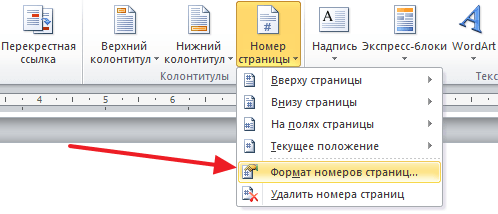
В результате появится небольшое окно с параметрами нумерации. Для того чтобы на второй странице документа стоял номер «1» здесь нужно включить опцию «Начать с» и установить значение «0».
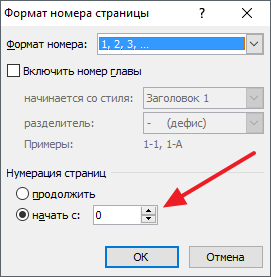
Таким образом, после сохранения этой настройки, Word начнет нумеровать страницы не с единицы, а с нуля. А значит, на второй странице мы получим не «2», а «1», как и нужно.
Нужно отметить, что данный способ удаления нумерации отлично работает только для первой страницы документа Word, если же без нумерации нужно оставить две первые страницы или больше, то он не сработает. В этом случае документ нужно разделять с помощью разрывов раздела. О том, как это делается можете почитать .

Приветствую всех посетителей ! В данной статье я расскажу об одной небольшой хитрости. Вы узнаете, как в Microsoft Word убрать нумерацию с титульной страницы и при этом сохранить нумерацию на всех остальных страницах документа.
Многие скажут, что можно разместить титульную страницу в другом документе, где не будет нумерации. Это одно из решений проблемы, но не всегда оно бывает удобным. Иногда нужно отправить готовый, например, диплом преподавателю. И удобнее его отправлять одним файлом.
Также документооборот и правила делопроизводства предписывают, что страницы официальных писем должны быть пронумерованы со второй страницы. Так что же делать в данном случае? Как убрать номер страницы с титульного листа в Word?
Алгоритм удаления номера с первой страницы документа
Нумерации в документе нет
Если в вашем документе еще нет нумерации страниц, то вам нужно будет выполнить следующие действия:
- Перейдите в текстовом редакторе Word на вкладку Вставка
Переход на вкладку «Вставка»
- Нажмите на кнопку Номер страницы
Кнопка «Номер страницы»
- Выберите требуемое расположение, например, вверху страницы и выравнивание (в данном случае – по центру)

Расположение нумерации страниц
- Установите отметку напротив пункта «» и нумерация с первой страницы автоматически удалится.

Выбор особого колонтитула для первой страницы
Нумерация в документе уже установлена
Когда нумерация в документе уже имеется, то для доступа к настройкам колонтитула для первой страницы нужно будет выполнить несколько несложных действий. Итак, чтобы убрать номер страницы с титульного листа нужно:
- Щелкнуть по нумерации правой кнопкой мыши и выбрать пункт «Изменить верхний колонтитул »
Изменение колонтитула страницы
- Появится окно конструктора, где снова нужно будет установить отметку напротив пункта «Особый колонтитул для первой страницы »

Установка особого колонтитула для первой страницы
- Но теперь нумерация автоматически не уберется. Ее нужно убрать самостоятельно. Просто установите курсор левой кнопкой мыши после номера страницы и удалите нумерацию клавишей Backspace . Возможно, придется нажать 2 или 3 раза, чтобы удалить нумерацию.
Удаление нумерации
- Чтобы выйти из режима редактирования нумерации, нужно нажать на кнопку Закрыть окно колонтитулов на панели инструментов. Также можно выполнить двойной щелчок мыши на тексте документа.
Выход из меню редактирования колонтитулов
Надеюсь, я смог ответить на вопрос «Как убрать номер страницы с титульного листа в Word?». Если же у вас остались вопросы, то я отвечу на них в комментариях.
Известный редактор от компании Microsoft в автоматическом режиме проставляет номера страниц, чтобы читателю или автору было проще найти необходимое место в документе. Иногда согласно требованиям к файлу необходимо убрать нумерацию, сделать можно это несколькими способами, отличаются которые немного в зависимости от года выпуска Word.
Как убрать номера страниц в Ворде
В большинстве случаев нумероваться работа будет в области колонтитулов, которые не являются частью общего содержимого страницы. При разных параметрах настроек разделов цифры могут находиться в нижней или верхней зоне. Проще всего убрать нумерацию при помощи раздела для работы с колонтитулами из режима редактирования. Сделать это можно следующим образом:
- курсор мыши наведите на номер;
- сделайте двойной клик кнопкой мыши (левой);
- вокруг области колонтитула появится синяя пунктирная линия и надпись «Нижний» или «Верхний».
- после этого можно редактировать содержимое.
Номера страниц в Ворде 2007 и старше можно убрать двумя способами. Первый – при помощи меню «Вставка». При переходе в подраздел этого пункта у вас будет возможность отредактировать сразу весь файл, сделать так, чтобы страницы перестали нумероваться. Второй метод подразумевает редактирование вручную. Вы можете перейти в любую часть документа Word и изменять все элементы на рабочем пространстве.
Нумерация страниц в Ворде 2003 также подается редактированию, но путь к инструментам несколько иной. В данной версии изменения вносятся через вкладку «Вид», где располагается раздел для редактирования колонтитулов. Убрать номера можно и из режима редактирования, на который можно перейти, если сделать двойное нажатие клавиши мыши по нумерации. После закрытия инструмента изменения колонтитулов вступят в силу.
Как удалить номера страниц в Ворде во всем документе
Можно использовать два простых способа, как убрать нумерацию страниц в Ворде. Это сделать гораздо проще для всего файла. Для первого варианта:
- Совершите двойное нажатие по любому номеру документа.
- Нажимайте кнопку Del или Backspace.
- Номера пропадут со всей работы.
Если файл разбит на несколько разделов, то провести эту процедуру необходимо для каждого. Второй вариант очистки от нумерованных листов – инструмент редактирования. Для этого:
- Переходите на вкладку «Вставка».
- Выбирайте пункт «Номера страниц».
- Внизу меню нажмите на строчку «Убрать номера страниц».
Если вы пользуетесь версией программы 2003, то вам следует искать не пункт «Вставка», а вкладку «Вид». Все необходимые действия следует проводить через раздел «Колонтитулы». Там находятся все необходимые настройки для редактирования. Способ с двойным нажатием по цифре одинаково актуален для всех версий программы Microdoft Word, он удаляет нумерацию из всего файла.

Как убрать номер страницы с титульного листа
В некоторых требованиях для научных или художественных работ необходимо начать отсчет документа со второго листа. Воспользоваться можно для этого одним из вариантов, как убрать нумерацию с первой страницы в документе Word. Ниже будет приведен пример, как это сделать для версии редактора 2010. Инструкция:
- Откройте файл, для которого начать нумероваться листы должны с содержания.
- Найдите вкладку «Вставка» на верхней панели инструментов меню.
- Нажмите раздел «Номер страниц».
- Откроется окно, где вы можете задать место, где появятся номера строк (внизу, вверху). Выберите любой вариант.
- Далее вам нужно будет выбрать тип нумерации.
- Цифры появятся сразу во всем файле и сейчас необходимо будет убрать номер с листа под номером один.
- На верхней панели меню найдите пункт «Работа с колонтитулами» и кликните на раздел «Конструктор».
- Выставите птичку напротив строки «Особый для первой страницы».
- Переходите на начало файла, вы увидите, что сверху стало подсвечиваться название «Верхний колонтитул первой страницы».
- Выделите и удалите цифру.

Как убрать нумерацию в Ворд для определенной страницы
Иногда необходимо сделать так, чтобы часть файла начала нумероваться заново. Для этого следует знать, как убрать нумерацию страниц в Ворде в одном или нескольких местах. Потребуется сделать несколько шагов для подготовки. Чтобы убрать цифру только в одном месте:
- Перед текстом, где не должно быть нумерации, необходимо установить разрыв раздела.
- Выставите курсор на конце предыдущего листа.
- Кликните на раздел «Вставка», нажмите «Разрыв».
- В окне, которое появится, активируйте пункты «Новый раздел» и строчку «Со следующей страницы».
- Курсор установите на текст, где не нужна нумерация.
- Кликните пункт меню «Файл» и выберите строку «Параметры…».
- Нажмите на пункт «Источник бумаги».
- Найдите пункт «Первая страница» и поставьте напротив нее галочку. Это уберет номер с выбранного раздела текста.
Этот метод можно использовать необходимое количество раз по всему тексту. Если необходимо, чтобы исчезли цифры сразу же с двух листов файла, то укажите начало простановки номеров с 0. Редактор не будет писать «0» и оставит поле пустым. Так получится два листа из файла будут без цифр. Для удобства проводить необходимые настройки лучше в начале работы над файлом, чтобы они работали корректно и было минимальное количество ошибок.
Видео: как удалить нумерацию страниц в Ворде 2013
Нашли в тексте ошибку? Выделите её, нажмите Ctrl + Enter и мы всё исправим!



