
Как убрать заголовки в навигации в ворде
Заголовки в документах Word часто включают линии, отделяющие содержимое заголовка от основного текста, что улучшает внешний вид документа. Однако могут быть ситуации, когда вам нужно удалить горизонтальную линию под заголовком, чтобы добиться более чистого вида или соответствовать определенным требованиям к форматированию.
В этом уроке мы покажем вам, как легко удалить строку заголовка в документе Word, гарантируя, что ваш документ соответствует желаемому формату и стилю.
Удалите только строку заголовка, но сохраните информацию заголовка
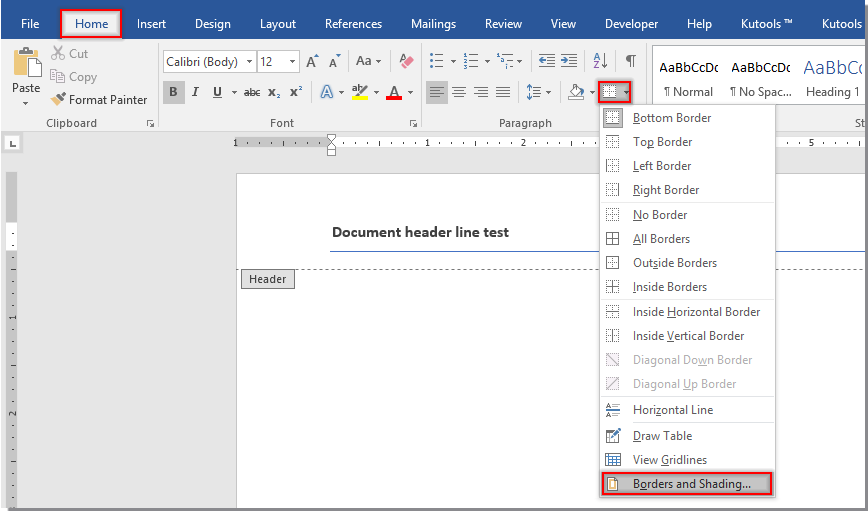
Вы можете изменить настройки границы заголовка, чтобы удалить горизонтальную линию в заголовке документа, не влияя на содержимое заголовка. Пожалуйста, выполните следующие действия:
- Дважды щелкните заголовок, чтобы включить режим редактирования.
- Нажмите Главная >Границы >Границы и заливка.
![]()
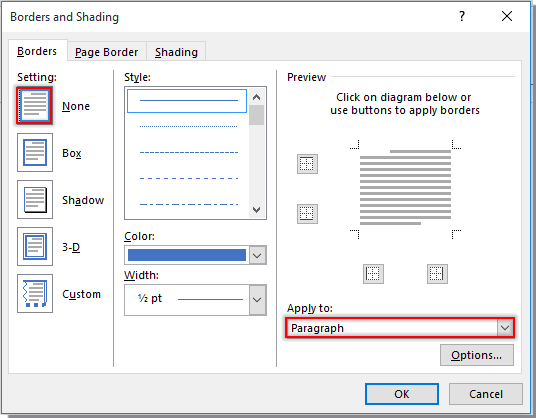
- В Границы и заливка диалоговое окно под Границы вкладке, выполните следующие действия:
- Выберите Ничто в настройка панель.
- Выберите Пункт из Обращаться к выпадающий список.
- Нажмите OK для внесения изменений.
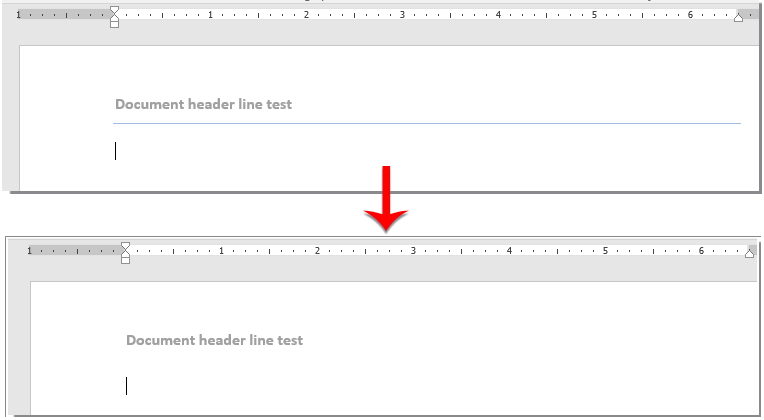
Горизонтальная линия будет немедленно удалена из заголовка документа Word.
Удалите только строку заголовка, но сохраните информацию заголовка одним щелчком мыши
Для Удалить строки заголовка полезности Kutools for Word, вы можете быстро удалить все горизонтальные линии из заголовка документа и сохранить информацию заголовка. Пожалуйста, сделайте следующее.
Kutools for Word — это идеальная надстройка Word, которая оптимизирует вашу работу и повышает ваши навыки обработки документов. Получи это сейчас!
1. Откройте документ Word, в котором вы удалите строки заголовка, затем нажмите Кутулс > Удалить > Очистить строки заголовка. Смотрите скриншот:

2. Нажмите Да в открывшемся Kutools for Word диалог, чтобы начать удаление строк заголовка.

3. Затем еще один Kutools for Word появится диалоговое окно с информацией об успешном удалении, нажмите OK закрыть его.

Теперь все строки заголовка удалены из заголовка документа, как показано ниже.

Демо: удалить только строку заголовка, но сохранить информацию заголовка одним щелчком мыши
Откройте для себя Кутулс / Кутулс Плюс вкладка в этом видео из Kutools for Word. Наслаждайтесь более чем 100 функциями и бесплатными утилитами искусственного интеллекта на постоянной основе. Скачать сейчас!
Лучшие инструменты для офисной работы
Kutools for Word — Повысьте свой опыт работы со словом с помощью Over 100 Замечательные особенности!
Легкая очистка: Убрать Дополнительные места / Разрывы разделов / Текстовые поля / Гиперссылки / Дополнительные инструменты для снятия см. Удалить группа.
➕ Креативные вставки: Вставлять Разделители тысяч / Флажки / радио кнопки / QR код / Штрих-код / Несколько изображений / Узнайте больше в Вставить группа.

Хотите попробовать эти функции? Загрузите Kutools for Word прямо сейчас!
Бесплатная загрузка Купить Узнайте больше о Kutools для Word
Лучшие инструменты для офисной работы
Kutools for Word — 100+ инструментов для Word
- Kutools AI Особенности: Создать, Перезапись, Суммировать, Переведите Документы / Получите быстрые ответы / Польский документ (сохранить формат)
- Владение документами: Разделить страницы / Объединить документы / Пакетное преобразование в PDF
- ✏ Редактирование содержания: Пакетный поиск и замена / Изменить размер всех изображений
- Легкая очистка: Удалить лишние пробелы / Удалить разрывы разделов
- ➕ Креативные вставки: Вставить разделители тысяч / Вставьте флажки / Создание QR-кодов
Инструкция по удалению, сворачиванию и разворачиванию заголовков в Microsoft Word
Microsoft Word — одно из самых популярных текстовых редакторов, который широко используется для создания и редактирования документов. Он предлагает различные возможности форматирования, которые помогают усовершенствовать внешний вид текста и более удобно организовывать информацию.
Одной из таких возможностей является опция «Свернуть» и «Развернуть», которая позволяет скрыть или показать содержимое заголовка. Это полезная функция, особенно при работе с длинными документами, содержащими множество разделов и подразделов.
Если вы хотите удалить, свернуть или развернуть заголовок в Word, вам потребуется выполнить несколько простых шагов. В этой статье я расскажу о том, какой инструмент использовать и как его правильно настроить, чтобы достичь нужного результата.
Понимание работы с развернутыми заголовками в Word
Развернутые заголовки в Microsoft Word предоставляют возможность создания и организации структуры документа. Они позволяют легко управлять большими объемами текста, делая его более доступным и удобным для чтения.
Чтобы создать развернутый заголовок, вам нужно выделить нужный текст и затем нажать на соответствующую кнопку во вкладке «Разметка» или «Главная». Вы также можете использовать сочетание клавиш Alt+Shift+плюс (+) на числовой клавиатуре.
Развернутый заголовок представляет собой основной заголовок, за которым следует сворачиваемый текст. При нажатии на треугольник рядом с заголовком сворачивается или разворачивается содержимое, что позволяет сократить объем текста и сосредоточиться на наиболее важных моментах.
Развернутые заголовки полезны при работе с документами, содержащими длинные списки, оглавления или другие разделы с подразделами. Они также могут быть использованы для создания структуры документа и акцентирования важности определенных разделов.
Для того чтобы удалить или свернуть развернутый заголовок, достаточно нажать на треугольник рядом с ним. При этом содержимое заголовка или подраздела будет свернуто, а треугольник изменит свое положение, указывая на это.
Таким образом, управление развернутыми заголовками в Word может значительно упростить работу с большими документами, делая их более структурированными и информативными.
Удаление заголовка в Word
Удаление заголовка в Word может быть полезным, если вы решили изменить структуру своего документа или просто хотите избавиться от лишней информации. Вот несколько шагов, которые помогут вам удалить заголовок в программе Word.
- Откройте документ в программе Microsoft Word.
- Выделите текст заголовка, который вы хотите удалить. Для этого просто выделите его с помощью мыши или используйте сочетание клавиш Ctrl + A, чтобы выделить весь текст документа.
- Нажмите кнопку «Delete» или «Backspace» на клавиатуре. Весь выделенный текст заголовка будет удален.
- Проверьте документ, чтобы удостовериться, что заголовок был успешно удален. Если вы случайно удалили что-то еще, вы можете использовать функцию Undo (Ctrl + Z), чтобы отменить последнее действие.
Теперь вы знаете, как удалить заголовок в программе Word. Отлично! Не забудьте сохранить свой документ после внесения изменений, чтобы не потерять свою работу. Удачи!
Шаги для удаления заголовка
Шаг 1: Откройте документ в программе Microsoft Word, в котором вы хотите удалить заголовок.
Шаг 2: Щелкните на тексте заголовка или выделите его с помощью мыши.
Шаг 4: Сохраните изменения, нажав «Ctrl + S», или выбрав команду «Сохранить» в меню «Файл».
Шаг 5: Проверьте, что заголовок успешно удален, просмотрев документ.
И это все! Теперь у вас нет заголовка в вашем документе Word.
Свертывание заголовка в Word
В Microsoft Word есть возможность сворачивания и разворачивания заголовков, которые позволяют более удобно организовывать текст и визуально структурировать документ. Свернутые заголовки помогают скрыть подробности и сфокусироваться на главной информации.
Чтобы свернуть заголовок в Word, сделайте следующее:
Теперь вы можете сворачивать и разворачивать заголовки в своем документе Word для более удобного использования. При сворачивании заголовок будет отображаться в виде одной строки, содержащей только первое предложение или ключевую информацию. При разворачивании заголовок станет полностью видимым.
Примечание: Свернутые заголовки могут быть особенно полезны при работе с большими документами, содержащими множество разделов и подразделов. Они помогают в организации информации и упрощают навигацию по тексту.
Свертывание заголовков в Word поможет вам создать более структурированный и удобочитаемый документ, позволяющий быстро находить нужную информацию и работать с текстом более эффективно.
Процесс свертывания заголовка
Свертывание заголовка в Microsoft Word позволяет пользователю скрыть или отобразить содержимое документа, связанное с определенным заголовком. Это очень полезная функция, когда у документа имеется много разделов или подразделов, и пользователь хочет сосредоточиться на определенной части контента.
Для свертывания заголовка в Word следуйте следующим шагам:
| Шаг 1: | Выделите текст, который вы хотите скрыть. Это может быть заголовок, подзаголовок или любая другая часть документа. |
| Шаг 2: | На панели «Развертывание заголовков» (или «Свертывание заголовков») в верхней части экрана выберите одну из опций: «Свернуть» или «Свернуть все». |
| Шаг 3: | При необходимости вы можете также настроить уровни свертывания. Для этого щелкните правой кнопкой мыши на значке свертывания или развертывания рядом с заголовком и выберите опцию «Настроить уровни свертывания». Затем выберите желаемое количество уровней свертывания и нажмите «ОК». |
Когда заголовок свернут, вы увидите только первую строку или несколько строк текста заголовка. Вы можете щелкнуть по значку свертывания рядом с заголовком, чтобы развернуть его и отобразить полный текст.
Свертывание заголовков может значительно упростить навигацию по длинным документам и улучшить организацию информации. Эта функция позволяет быстро перейти к нужному разделу и скрыть ненужную информацию.
Развертывание заголовка в Word
Для того чтобы развернуть заголовок в Word, необходимо выполнить несколько простых шагов:
- Выделите заголовок, который требуется развернуть.
- На верхней панели инструментов выберите вкладку «Стили».
- В открывшемся окне выберите опцию «Развернуть» или «Развернуть/Свернуть» в зависимости от версии Word.
- После этого заголовок развернется, показывая содержимое, связанное с ним.
Теперь у вас есть возможность создавать более четкие и удобные документы с развернутыми заголовками в Word. Это поможет вам организовать информацию и упростить процесс чтения и редактирования документов.
Процедура развертывания заголовка
Для развертывания заголовка в программе Microsoft Word требуется выполнить следующие шаги:
При необходимости заголовок можно свернуть обратно, повторив те же самые действия.
Эта процедура позволяет упростить работу с большими документами, позволяя скрыть части текста и легко развернуть их при необходимости.
Применение стилей для заголовков в Word
В приложении Microsoft Word можно применять различные стили к заголовкам, чтобы оформление вашего текста выглядело более профессионально и структурированно. Стили позволяют быстро и легко изменить внешний вид заголовков, в зависимости от нужд и требований вашего документа.
Кроме применения стилей, в Word также можно сворачивать и разворачивать заголовки, чтобы упростить навигацию по документу. Для этого вам нужно нажать на символ «плюс» или «минус» рядом с заголовком, чтобы развернуть или свернуть его содержимое.
Теперь, когда вы знаете, как применять стили к заголовкам в Word, вы можете создавать структурированные и профессионально выглядящие документы с удобной навигацией.
Как применить стили к заголовкам
Стили в Word позволяют изменять внешний вид заголовков, делая их более выразительными и привлекательными. Применение стилей к заголовкам упрощает форматирование документа и делает его более структурированным.
Для применения стилей к заголовкам в Word выполните следующие шаги:
1. Выделите заголовок
Выберите текст, который вы хотите сделать заголовком. Это может быть одно слово, фраза или несколько абзацев.
2. Выберите стиль
На панели инструментов «Главная» выберите стиль, который вы хотите применить к заголовку. Для этого щелкните на раскрывающемся списке «Стиль» и выберите нужный стиль.
3. Установите уровень заголовка
4. Примените стиль
Нажмите на кнопку «Применить стиль» на панели инструментов «Главная» или нажмите сочетание клавиш Ctrl+Shift+S. Стиль будет применен к выделенному тексту, и его внешний вид изменится в соответствии с выбранным стилем.
Применение стилей к заголовкам в Word помогает создать структурированный и профессионально выглядящий документ. Вы можете легко изменить стиль всех заголовков в документе, просто изменив стиль на панели инструментов.
Удаление свернутых заголовков в Word: рекомендуется воспользоваться функцией «Развернуть всё» во вкладке «Сборка» на панели инструментов. Если функция недоступна, вам может потребоваться изменить настройки просмотра документа.
Правила форматирования заголовков в Word
Когда вы работаете в Microsoft Word, правильное форматирование заголовков помогает создать структурированный и профессионально оформленный документ. Вот несколько важных правил, которые стоит учитывать при форматировании заголовков:
| Правило | Описание |
| 1 | Используйте соответствующий уровень заголовков |
| 2 | Выравняйте заголовки по левому краю |
| 3 | Используйте одинаковый стиль для всех заголовков |
| 4 | Используйте нумерацию для иерархических заголовков |
| 5 | Не применяйте форматирование напрямую в тексте заголовка |
Используя эти правила, вы сможете создать аккуратные и легкочитаемые заголовки в Microsoft Word. Помните, что хорошо структурированный документ с понятными и информативными заголовками помогает вашим читателям лучше ориентироваться в тексте.
Основные правила форматирования
При работе с документами в Word необходимо придерживаться определенных правил форматирования, чтобы текст был структурирован и читаемый. Вот некоторые из основных правил:
| 1. Нумерация заголовков | Нумерация заголовков должна быть последовательной и иерархической. Заголовки первого уровня обозначаются цифрой 1, заголовки второго уровня — 1.1, 1.2 и т.д. |
| 2. Использование стиля заголовков | Для каждого уровня заголовков следует использовать соответствующий стиль, чтобы обеспечить единообразие и легкость изменения форматирования. |
| 3. Отступы и выравнивание | Текст следует выравнивать по левому краю, а также использовать отступы для создания иерархии. Отступы могут быть созданы с помощью табуляции или панели «Форматирование абзаца». |
| 4. Использование списков | Для организации структурированного текста рекомендуется использовать маркированные или нумерованные списки. |
| 5. Использование таблиц | Таблицы могут быть использованы для представления информации в удобной и структурированной форме. |
| 6. Использование выделений | Выделение текста с помощью жирного шрифта, курсива или подчеркивания помогает выделить важные фрагменты и повысить читаемость текста. |
| 7. Использование списковых стилей | Списковые стили позволяют создавать единообразные списки со своими особенностями форматирования. |
Соблюдение этих основных правил форматирования позволит создать читаемые и профессиональные документы в Microsoft Word.
Панель навигации в Word
Навигация в общем смысле — это совокупность способов, которыми находят местоположение чего-либо. В информационных технологиях, в частности, это перемещение по связанным между собой данными.
В редакторе Word, так же имеется своя панель навигации, о которой пойдет речь в данной статье.
- Полезные свойства панели «Навигация»;
- Как включить панель навигации;
- Вкладки панели навигации:
- Вкладка Заголовки;
- Вкладка «Страницы»;
- Вкладка «Результаты».
Полезные свойства панели «Навигация»
Панель навигации удобно использовать в текстах большого объема со сложной структурой.
Благодаря функционалу панели навигации пользователь имеет возможность:
- легко перемещаться по тексту, используя заголовки в панели навигации;
- осуществлять быстрый поиск определенных слов в тексте, которые для наглядности во всем тексте подсвечены цветом;
- быстро изменять структуру документа, перемещением заголовков и относящегося к нему текста;
- редактировать заголовки и текст, не «рыская» по всему документу.
Использование панели, сокращает время для выполнения функций поиска и изменения структуры документов.
Сокращается время просмотра страниц с найденными словами, благодаря тому, что в панели навигации отображаются только те страницы, которые содержат искомое.
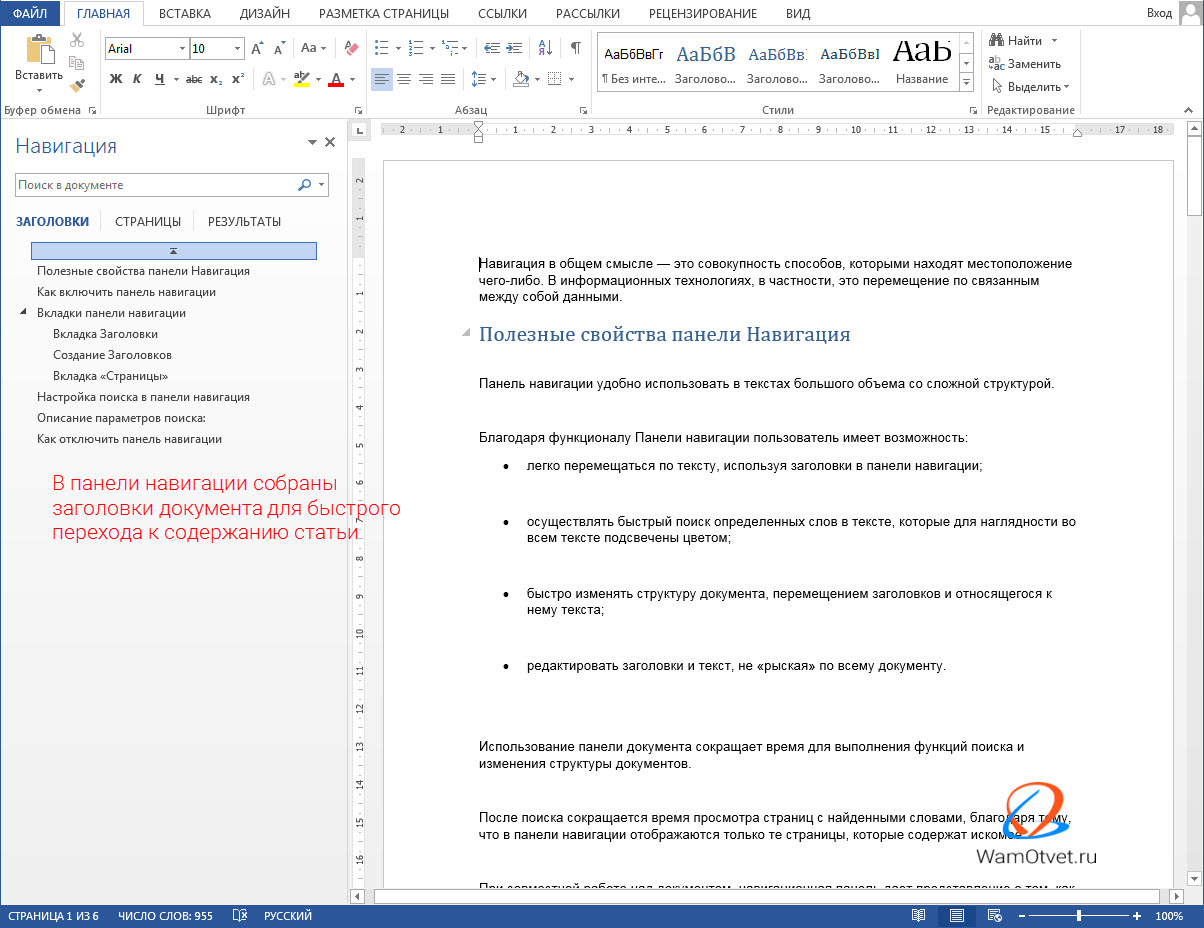
При совместной работе над документом, область навигации дает представление о том, как продвигается работа и что сделано другими соавторами.
В панели навигации существует наглядное отображение списка найденных отрывков текста по совпадению слова и возможность быстрого перехода к нужному месту в основном тексте.
Как включить панель навигации
Включение панели навигации осуществляется в:
- Выбрать вкладку «Вид» в ленте меню.
- В разделе «Показать» поставить галку в строке «Область навигации».
Альтернативный вариант включения:
- Выбрать вкладку «Главная» в ленте меню.
- В разделе «Редактирование» открыть список команд кнопки «Найти» и выбрать аналогичную строку «Найти».
или нажать одновременно клавиши «Ctrl» + «F».
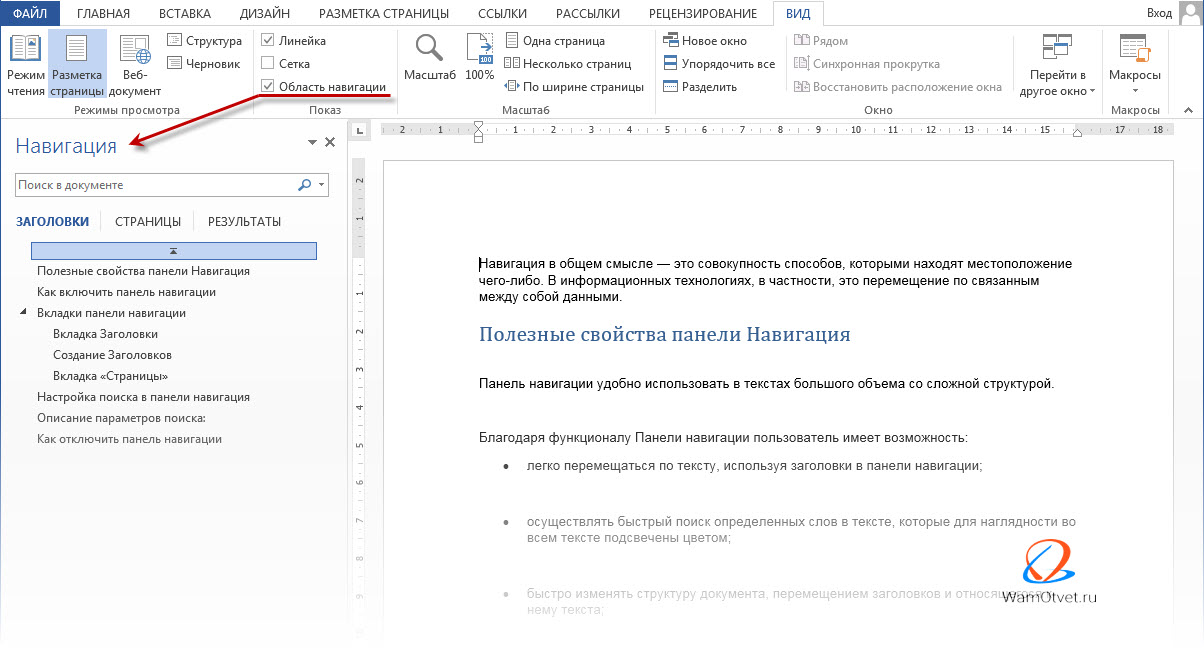
Область «Навигация» будет по умолчанию отображено в левой области экрана.
Вкладки панели навигации
Окно навигации содержит 3 вкладки. Каждая из них позволяет работать с одной из структур документа:
- заголовки;
- страницы;
- результаты.
Вкладка Заголовки
Работа данной вкладки напрямую связана со структурой документа. Для отображения списка заголовков разных уровней в области навигации, необходимо иметь или заранее их создать в тексте.
Если таковые отсутствуют, в окне Навигация появится информационное сообщение.
Заголовки — это структурные абзацы текста (или их части), которые имеют стиль форматирования «Заголовки».
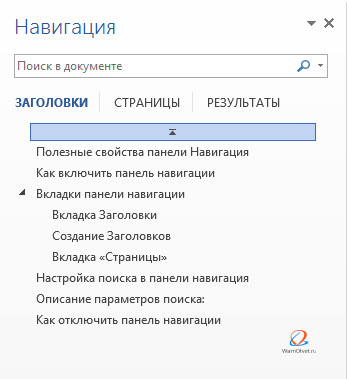
Заголовки, очень важная тема, о которой не рассказать в двух словах. Перейдите к статье «Заголовки в MS Word» в которой очень подробно описано, зачем нужны и как пользоваться заголовками.
Создание Заголовков
Для создания заголовков необходимо произвести следующие действия:
Если уровней на панели инструментов не достаточно, необходимо:
- развернуть раздел «Стили» нажатием стрелки в нижнем левом углу;
- выбрать нажатием мыши строку с названием нужного уровня Заголовка;
- нажать кнопку ОК.
Для правильного отображения заголовков в панели навигации, важно соблюдать уровни и заранее продумать структуру документа.
Поиск, редактирование, перемещение с помощью вкладки «Просмотр заголовков».
Открыть вкладку «Страницы» щелчком мыши по соответствующей вкладке окна Навигация.
Данная вкладка содержит список заголовков текста в соответствии со структурой. При необходимости можно скрывать или отображать строки внутри каждого уровня нажатием стрелки в начале строки.
При нажатии строки заголовка в области навигации происходит моментальное перемещение к соответствующему заголовку в тексте.
При работе в тексте документа, в панели навигации выделяется соответствующая строка заголовка.
Перемещение заголовка, включая содержимое всех подзаголовков и текста вверх или вниз по уровню, выполняется вызовом контекстного меню правой кнопкой мыши и выбора команды «Повысить уровень» или «Понизить уровень».
Добавление заголовка аналогичного уровня выполняется нажатием правой кнопкой мыши по строке заголовка в панели навигации и выбора команды «Новый заголовок перед» или «Новый заголовок после».
Аналогично можно изменить уровень заголовков (выбор команд «Повысить уровень» или «Понизить уровень»).
Вкладка «Страницы»
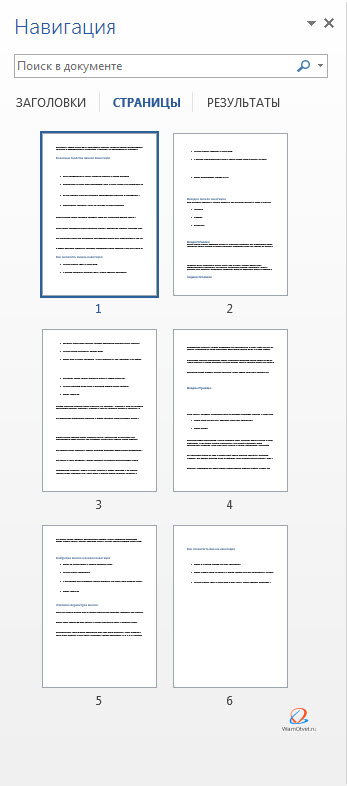
Вкладка открывается нажатием мыши по вкладке «Страницы». Служит для перехода на нужную страницу в тексте.
Благодаря этой функции, отпадает необходимость листать документ до нужной страницы, а достаточно обратиться к области навигации и выбрать интересующую страницу.
Вкладка «Результаты»
Вкладка открывается нажатием мыши по вкладке «Результаты».
Поиск текста в документе выполняется по следующему сценарию:
- Ввести слово или отрывок текста в поисковой строке окна «Навигация»;
- Нажать «ENTER».
Соответствующие совпадениям в тексте документа, будут выделены желтым цветом, а также отображены в виде списка вкладки «Результаты».
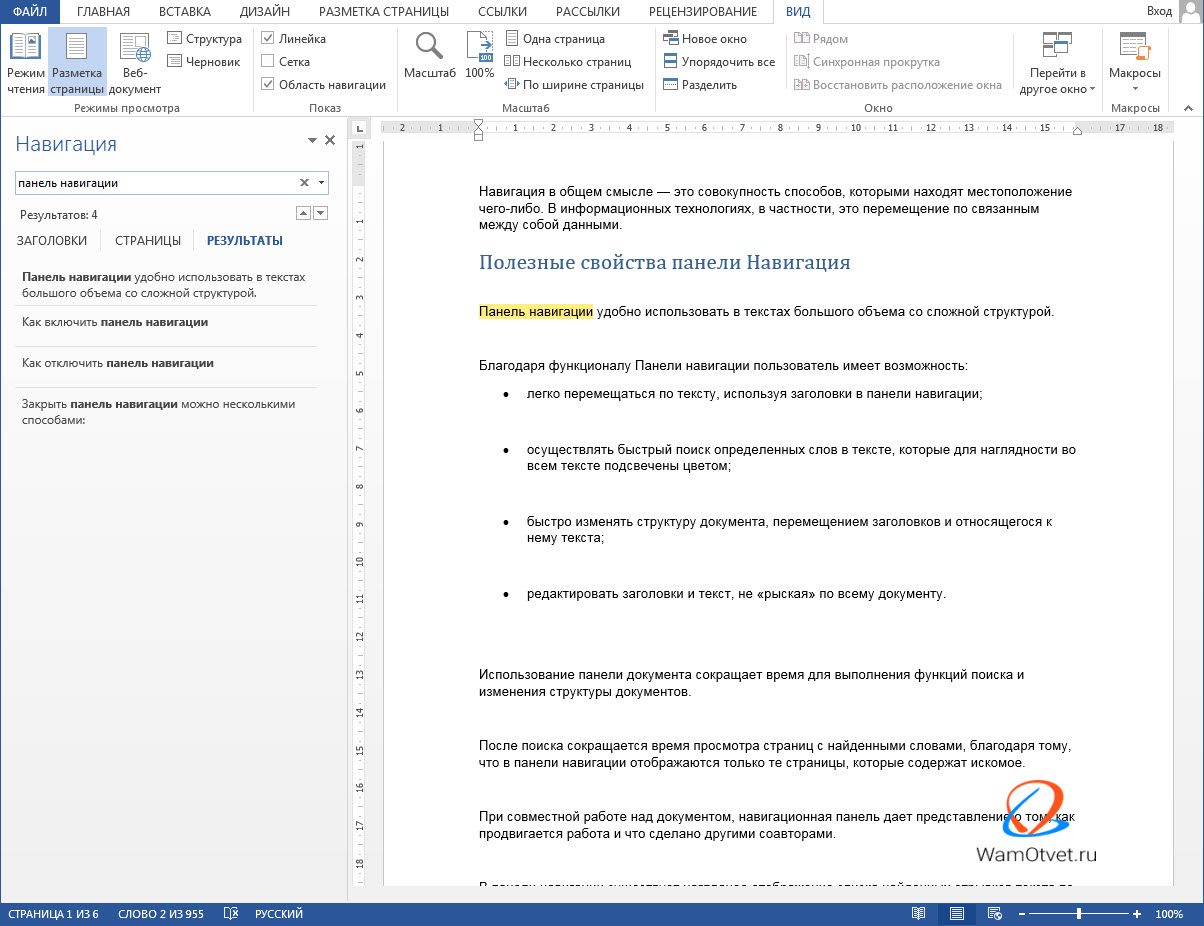
Для удобства найденные слова представлены совместно с отрывком текста, каждый из которых расположен в отдельном окошке.
При наведении курсора на одно из окошек цитат поиска, появится подсказка с указанием страницы. При нажатии щелчком мыши на фрагмент текста осуществляется переход к нему в основном тексте.
Переход к следующему или предыдущему осуществляется нажатием стрелок «вверх» или «вниз», расположенные вверху справа.
Для поиска таблиц, графиков, математических формул, сносок, примечаний необходимо нажать стрелку справа в области поисковой строки и выбрать соответствующую строку меню. В списке результатов будут отражены найденные объекты.
Настройка поиска в панели навигация
Алгоритм настройки поиска в панели навигация:
- нажать на стрелку справа в области поисковой строки;
- выбрать строку «Параметры»;
- в отрывшемся окне «Параметры поиска» поставить или убрать галки напротив нужных строк;
- нажать кнопку ОК
Описание параметров поиска:
- Учитывать регистр — поиск слов по точному соответствию регистров (прописные или строчные буквы);
- Только слово целиком — поиск ведется в точном соответствии слову в поисковой строке (например, однокоренные слова, другие падежи и прочие не войдут в поиск)
- Подстановочные знаки — опция необходима, если надо найти результаты, вводя отдельные части слова. Пробелы и части слова, отмеченные знаками подстановки (?, #, $, g, e) значения не имеют;
- Все словоформы (английский) — поиск слов, букв, знаков введенных на английской раскладке;
- Выделить все — выделить все найденные слова;
- Последовательный поиск — поиск выполняется последовательно
- Не учитывать знаки препинания — поиск текста без учета знаков препинания;
- Не учитывать пробелы — поиск текста без учетов пробела.
Как отключить панель навигации
Закрыть панель навигации можно несколькими способами:
- нажать Х в правом верхнем углу окна «Навигация»;
- нажать стрелку рядом со знаком Х в правом верхнем углу окна «Навигация» и выбрать строку «Закрыть»;
- выбрать вкладку «Вид» в ленте меню и снять галку в строке «Область навигации» в разделе «Показать».
Надеюсь материал окажется полезным и вы без сможете пользоваться всем функционалом, очень интересной панели навигации.



