
Microsoft Word — один из самых популярных текстовых редакторов, который предлагает множество инструментов для оформления документов. И среди них есть возможность изменить фон рисунков, чтобы сделать их более эффектными и привлекательными. Если вы хотите выделиться среди прочих и создать уникальный документ, то сейчас я расскажу вам, как легко это сделать.
Изменение фона рисунка в Ворде — достаточно простая и понятная процедура, даже для новичков. Вам потребуется лишь немного времени и небольшие навыки работы с программой. Для начала откройте документ, в котором содержится изображение, фон которого вы хотите изменить. Либо вставьте новое изображение, если еще не сделали этого.
После этого выделите рисунок, выбрав его одним кликом на нем. Убедитесь, что вкладка "Формат" в верхнем меню активна.
На вкладке "Формат" в разделе "Изображение" вам понадобится кнопка "Стили", вы также можете ее найти по названию "Фона". После нажатия на кнопку откроется выпадающее меню со множеством доступных стилей. Выберите нужный вариант, который на ваш взгляд идеально подходит для вашего изображения и документа в целом. После этого изменения фона рисунка сразу вступят в силу, и вы увидите результат.
Как изменить фон рисунка в Ворде: простая инструкция
Microsoft Word предлагает широкие возможности для редактирования и оформления документов, включая изменение фона рисунков. Это может быть полезно, если вы хотите подчеркнуть или преобразить изображение в своем документе. В этой простой инструкции мы расскажем, как легко изменить фон рисунка в Ворде.
Шаг 1: Вставьте изображение
Первым шагом необходимо вставить рисунок в документ Word. Для этого выберите место, куда хотите вставить изображение, и щелкните на вкладке "Вставка" в верхней части экрана. Затем выберите "Изображение" и найдите нужный файл на вашем компьютере. Подтвердите выбор, нажав кнопку "Вставить".
Шаг 2: Выделите область
После того, как изображение вставлено в документ, его необходимо выделить. Для этого щелкните на рисунке, чтобы появилась рамка вокруг него. Выделите всю область изображения, щелкнув и перемещая границы рамки.
Шаг 3: Измените фон
Теперь, когда область изображения выделена, вы можете изменить фон. Для этого откройте вкладку "Формат" в верхней части экрана. Затем перейдите в раздел "Фон" и выберите опцию "Изменить фон страницы". В появившемся окне выберите вкладку "Паттерн фона" или "Фотография" и выберите подходящий фон для вашего рисунка. Вы можете выбрать цвет, текстуру или даже другое изображение в качестве фона.
Шаг 4: Примените изменения
После выбора желаемого фона, нажмите кнопку "ОК", чтобы применить изменения к изображению. Вы увидите, что фон рисунка изменился согласно вашему выбору. Если вы не удовлетворены результатом, вы всегда можете повторить шаги 2 и 3, чтобы изменить фон еще раз.
Теперь вы знаете, как просто изменить фон рисунка в Microsoft Word. Поэкспериментируйте с различными опциями, чтобы создать интересные эффекты и подчеркнуть важность ваших изображений в документе.
Настройки редактора
Редактор Microsoft Word предоставляет множество настроек, которые позволяют вам изменить внешний вид и функциональность программы. Настройки редактора позволяют вам настроить различные параметры, такие как язык программы, шрифты, цвета и многое другое.
Чтобы открыть настройки редактора в программе Word, вам необходимо выполнить следующие действия:
- Нажмите на вкладку "Файл" в верхней левой части экрана.
- Выберите пункт "Параметры", расположенный в нижней части списка.
- Откроется окно с настройками редактора, где вы сможете изменить различные параметры в соответствии с вашими предпочтениями.
Внутри окна настроек редактора вы можете настроить различные параметры, такие как:
- Язык программы: вы можете выбрать язык, на котором вы хотите использовать программу Word.
- Шрифты: вы можете настроить шрифты для различных элементов, таких как заголовки, абзацы и т. д.
- Цвета: вы можете изменить цвета различных элементов программы, таких как фон редактора, текст и т. д.
- Отображение: вы можете настроить способ отображения элементов, таких как полосы прокрутки, панели инструментов и т. д.
- Другие параметры: в этой вкладке вы можете настроить множество других параметров, таких как автосохранение, автодополнение и т. д.
После того, как вы настроили все необходимые параметры, нажмите кнопку "ОК", чтобы сохранить изменения и закрыть окно настроек редактора.
Теперь вы можете наслаждаться использованием программы Word с настроенными параметрами редактора, которые соответствуют вашим предпочтениям и потребностям.
Выбор изображения
Шаг 1: Откройте Microsoft Word и выберите документ, в котором вы хотели бы изменить фон рисунка.
Шаг 2: Нажмите на вкладку "Вставка" в верхней панели инструментов.
Шаг 3: В меню "Вставка" выберите опцию "Изображение".
Шаг 4: В появившемся окне выберите изображение, которое вы хотите использовать в качестве фона рисунка.
Шаг 5: Нажмите на кнопку "Вставить", чтобы добавить выбранное изображение в документ.
Шаг 6: Правой кнопкой мыши кликните на вставленное изображение и выберите опцию "Форматовать изображение".
Шаг 7: В левой панели выберите вкладку "Заливка" и найдите опцию "Фон изображения".
Шаг 8: В раскрывающемся меню выберите опцию "Заполнение" и установите флажок "Скриншот".
Шаг 9: Выберите область изображения, которую вы хотите использовать в качестве фона рисунка.
Шаг 10: Нажмите на кнопку "ОК", чтобы применить изменения и установить выбранную область изображения в качестве фона рисунка в Ворде.
Теперь вы знаете, как изменить фон рисунка в Ворде, выбрав изображение своего выбора.
Вставка рисунка
1. Подготовьте файл с рисунком на вашем компьютере. Убедитесь, что этот файл доступен, чтобы его можно было выбрать при вставке.
2. Откройте файл, в который вы хотите вставить рисунок.
3. Перейдите во вкладку "Вставка" в верхней части программы Word. В этой вкладке вы найдете различные опции для вставки объектов в документ.
4. Щелкните на кнопке "Рисунок" в группе "Иллюстрации". Это откроет диалоговое окно "Вставка рисунка".
5. В диалоговом окне "Вставка рисунка" найдите файл с рисунком, который вы хотите вставить. Вы можете выбрать файл с вашего компьютера или из другого места, которое у вас есть доступ.
6. После выбора файла, щелкните на кнопке "Вставить". Рисунок будет вставлен в ваш документ в текущую позицию курсора.
7. Если вам необходимо настроить размер или расположение рисунка, вы можете использовать инструменты форматирования, которые доступны в программе Word.
Примечание: Важно помнить, что вставленный рисунок станет частью вашего документа Word и будет удален, если вы удалите файл с рисунком. Если вы хотите сохранить рисунок отдельно от документа Word, рекомендуется скопировать и вставить его в другое место, например, в папку на вашем компьютере.
Редактирование изображения
Чтобы изменить фон рисунка в Ворде, необходимо воспользоваться некоторыми редакторскими инструментами программы.
Вот пошаговая инструкция:
- Откройте документ с рисунком в Microsoft Word.
- Выберите рисунок, щелкнув на нем один раз.
- На верхней панели инструментов найдите вкладку "Формат" и нажмите на нее.
- В меню "Формат" выберите опцию "Заливка" или "Стили изображений".
- В открывшемся окошке выберите нужный вам фон или создайте новый, выбрав опцию "Другой цвет".
- Измените настройки фона с помощью доступных функций, таких как выбор цвета или заполнение со специфическим рисунком.
- После завершения редактирования нажмите "ОК" или примените изменения, чтобы установить новый фон рисунка.
- Сохраните документ, чтобы применить изменения.
Таким образом, вы можете легко изменить фон рисунка в программе Microsoft Word, чтобы сделать ваш документ более эстетически привлекательным и соответствующим вашим потребностям.
Изменение фона
В программе Microsoft Word вы можете легко изменить фон рисунка, чтобы сделать его более ярким и привлекательным. Вот простая инструкция о том, как это сделать:
1. Откройте документ с рисунком, который вы хотите изменить.
2. Выделите рисунок, щелкнув на нем один раз.
3. На верхней панели инструментов найдите вкладку "Формат", а затем нажмите на кнопку "Фон страницы".
4. В появившемся меню выберите опцию "Изображение", чтобы использовать изображение в качестве фона, или "Цвет", чтобы выбрать цвет фона.
5. Если вы выбрали опцию "Изображение", нажмите на кнопку "Файл" и выберите нужное вам изображение с компьютера. Затем нажмите на кнопку "Вставка", чтобы добавить выбранное изображение в качестве фона.
6. Если вы выбрали опцию "Цвет", выберите желаемый цвет из предложенного списка или используйте палитру цветов для выбора своего собственного цвета фона.
7. После того как вы выбрали изображение или цвет фона, нажмите на кнопку "ОК", чтобы применить изменения.
Теперь вы знаете, как изменить фон рисунка в Microsoft Word. Используя эту простую инструкцию, вы можете сделать свои документы более индивидуальными и привлекательными.
Выбор цвета фона
Вы можете легко выбрать цвет фона своего рисунка в Ворде. Для этого выполните следующие шаги:
- Откройте рисунок, для которого вы хотите изменить фон, в программе Microsoft Word.
- Нажмите правой кнопкой мыши на рисунке и выберите пункт "Формат изображения".
- В открывшемся окне выберите вкладку "Заливка".
- Нажмите на кнопку "Заливка фона" и выберите нужный цвет из предложенных вариантов или используйте пипетку для выбора цвета с помощью курсора мыши.
- Если вы хотите использовать цвет, отличный от предложенных вариантов, нажмите на кнопку "Больше цветов". В появившемся окне выберите нужный цвет и нажмите "ОК".
- После выбора цвета фона нажмите "ОК" в окне "Формат изображения".
Теперь фон вашего рисунка будет выбранного вами цвета. Вы можете легко изменить цвет фона в любое время, повторив эти шаги.
Применение эффектов
Помимо изменения фона рисунка в Ворде, вы также можете применять различные эффекты для улучшения оформления документа. Следующие инструкции помогут вам добавить эффекты к вашему рисунку:
- Выберите рисунок, к которому вы хотите применить эффекты.
- На вкладке "Формат" в верхней части экрана щелкните кнопку "Оформить фигуру".
- В открывшейся панели справа выберите вкладку "Эффекты".
- Просмотрите доступные эффекты и выберите тот, который вам нравится. Например, вы можете добавить тень, отблеск или обводку к вашему рисунку.
- Настройте параметры эффекта, используя доступные инструменты. Например, вы можете указать цвет тени или настроить уровень прозрачности.
- После того, как вы настроите эффект по своему вкусу, щелкните кнопку "Применить" или "ОК", чтобы сохранить изменения.
Применение эффектов поможет вашему рисунку выделиться и придать документу профессиональный вид. Поэкспериментируйте с различными эффектами и найдите тот, который соответствует вашему стилю и задачам.
Сохранение изменений
После того, как вы внесли необходимые изменения в фон рисунка в Ворде, важно сохранить эти изменения, чтобы они остались в вашем документе. Для сохранения изменений вы можете выполнить следующие шаги:
После этого, ваши изменения будут сохранены и вы сможете открыть документ с измененным фоном рисунка в любое время.
Проверка результата
После того, как вы изменили фон рисунка в Ворде, убедитесь, что все выглядит точно так, как вы задумали. Откройте файл с рисунком и просмотрите его внимательно.
Обратите внимание на то, что фон должен быть однородным и не вызывать отвлечения от основного содержимого. Убедитесь, что цвет фона не сливается с текстом или другими элементами на рисунке.
И наконец, проверьте, что измененный фон рисунка соответствует целям вашего документа или задачи. Если вы, например, создаете презентацию для работы или учебы, фон должен быть профессиональным и подходить к тематике документа.
Итак, проведите проверку результата и убедитесь, что ваш рисунок с измененным фоном выглядит так, как вы задумали. При необходимости внесите дополнительные изменения до достижения желаемого результата.
Как удалить фон изображения в Word [3 разных версии]
Вы когда-нибудь пытались редактировать изображение с помощью Microsoft Word? Или, может быть, вы не знали, что здесь можно редактировать фотографии? Благодаря постоянному и быстрому развитию технологий даже Microsoft Word теперь может обрабатывать изображения. Другими словами, эти приложения уже считаются гибридными технологиями. Это означает, что вы можете получить доступ к более чем одной операции только с одним приложением.
Microsoft Word известен созданием и обработкой текстовых или текстовых документов. Помимо обработки текстовых документов, это программное обеспечение также может редактировать изображения. Он имеет необходимые инструменты для редактирования фотографий, включая удаление фона с фотографии. Хотя как это можно сделать с помощью Word? В конце этого поста вы узнаете полезную информацию о как убрать фон с картинки в ворде.

- Часть 1. Как удалить фон в Word
- Часть 2. Лучшая альтернатива Word для удаления фона изображения
- Часть 3. Часто задаваемые вопросы об удалении фона с фотографии в Word
Часть 1. Как удалить фон в Word
Microsoft Word — известный текстовый процессор для редактирования документов. Еще одна вещь, которую может сделать эта программа, это стереть фон с фотографии. Таким образом, вам больше не нужно использовать графические инструменты редактирования. С другой стороны, мы продемонстрируем, как убрать фон с изображения в Word. Вы можете следовать методам в различных версиях Microsoft Word, которые мы представим.
Слово 2007
1. Нажмите Макет страницы вкладку из верхнего меню Microsoft Word 2007.
2. В разделе панели инструментов щелкните значок Фон страницы , А затем выберите Цвет страницы из его выпадающего списка.
3. Чтобы удалить фон страницы, нажмите кнопку Нет цвета опцию.
Слово 2010
1. Как и в Microsoft Word 2007, щелкните значок Макет страницы .
2. В разделе панели инструментов Microsoft Word выберите Фон страницы . Затем в раскрывающемся списке выберите Цвет страницы .
3. Установите флажок Нет цвета, чтобы удалить фон.
Слово 2013
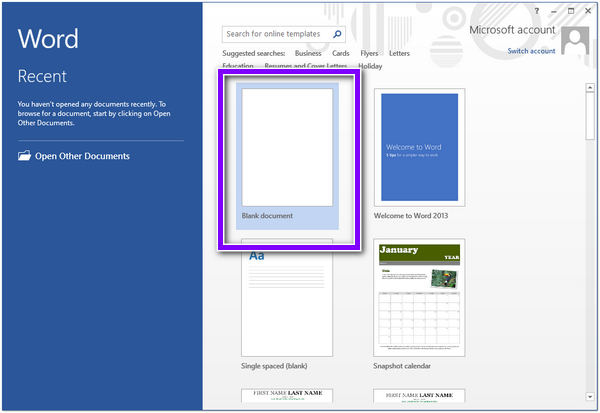
1. Для начала нажмите кнопку Окно ключ и тип Слово 2013 . Щелкните программу, затем выберите Пустой документ .
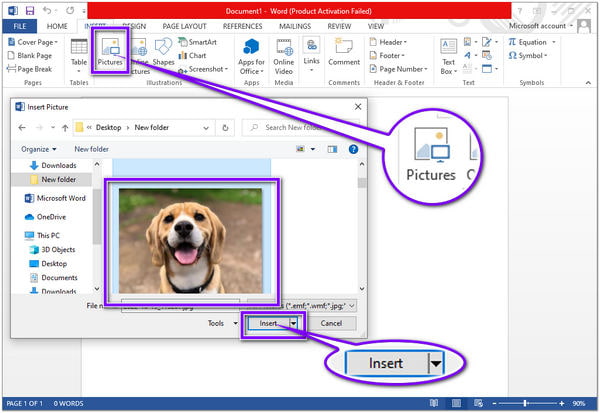
2. Открыв пустой документ, щелкните вкладку «Вставка» в верхнем меню ленты. В его меню нажмите Картинки . Выберите целевое изображение из локальной папки, которая появится на вашем экране.
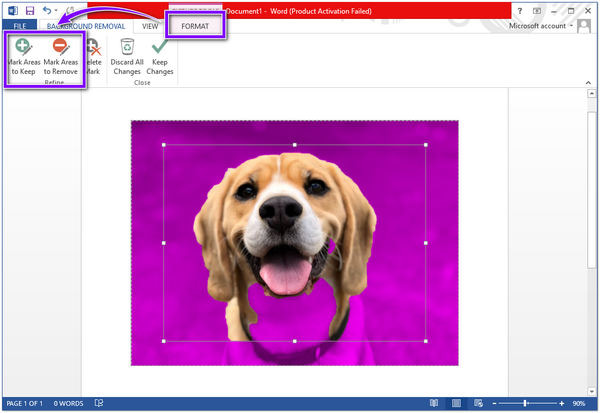
3. После импорта изображения щелкните изображение. Перейдите на вкладку Формат и нажмите Удалить фон из своего меню.
4. Выбор между в Сохранить и Отметьте области для удаления для очистки необнаруженного фона с вашего изображения. Наконец, нажмите на Хранить изменения кнопку, чтобы сохранить изменения на вашей фотографии.
Какой бы ни была версия Microsoft Word, вы можете применять одни и те же методы при попытке удалить белый фон с изображений в Word. С помощью этой программы вы можете не только обрабатывать текстовые документы, но и улучшать изображение для более удовлетворительного результата вашего документа.
Часть 2. Лучшая альтернатива Word для удаления фона изображения
Нет сомнений, что Microsoft Word способен удалять фон. Есть много других многофункциональных программ для выполнения таких задач без загрузки конкретной программы. Однако вы заметите, что Microsoft Word не так точно стирает фон изображения; вам все еще нужно стереть его вручную. Действительно, ничто не сравнится с самым эффективным ластиком для фона. AnyMP4 для удаления фона онлайн.
Этот онлайн-инструмент в первую очередь предназначен для удаления фона с фотографии. Наверняка вы спрашиваете себя: «Как мне удалить фон с изображения, используя эту альтернативу Word?» Программа автоматически удалит фон с вашего изображения после загрузки. Однако вы также можете использовать ручную технику, если хотите добавить к фотографии некоторые детали, которые вы хотите включить. Автоматический метод больше подходит, если изображение имеет сплошной фон. В противном случае используйте последний вариант для точного вырезания сложных фонов изображений.
Чтобы узнать, как вырезать фон изображения в альтернативе Word, выполните следующие действия.
1. Откройте официальный сайт программы
Найдите официальный сайт AnyMP4 Background Remover Online в браузере вашего компьютера в адресной строке. Чтобы немедленно получить доступ к официальной странице, вы можете обратиться к этому ссылке..
2. Загрузите свое фото
Как только вы войдете, перетащите изображение прямо на веб-страницу. В качестве альтернативы щелкните значок Загрузить изображение Кнопка для отображения основного интерфейса. На вашем экране появится локальная папка; выберите изображение, из которого вы хотите удалить фон.

3. Фото обрабатывается
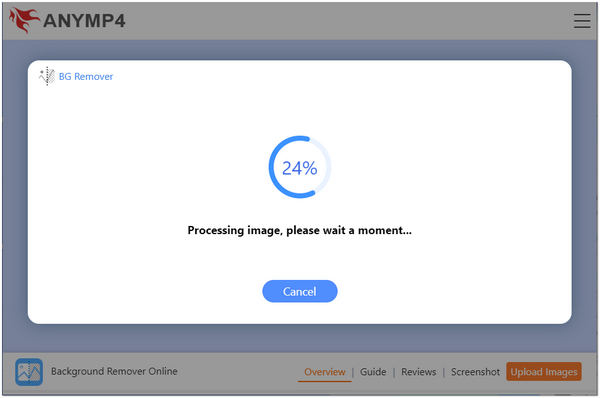
После импорта изображения программа начнет обработку вашего загруженного фото. Технология искусственного интеллекта программы интеллектуально определяет объект и немедленно отделяет фон.
4. Загрузите вашу фотографию
Если вы не хотите вносить много изменений в свою фотографию, нажмите кнопку Скачать кнопку, чтобы сохранить копию файла. Предположим, вы хотите отредактировать новое изображение; щелкните Новое изображение .
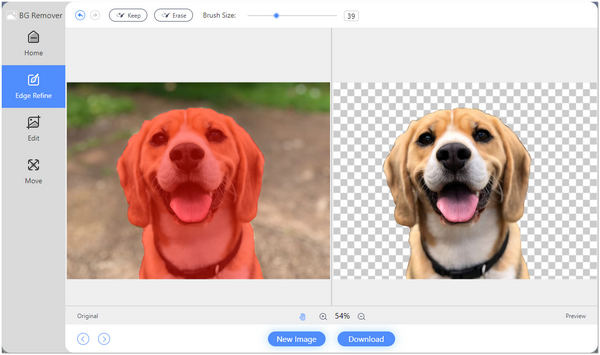
Если вы хотите изменить тему, изменив фон, перейдите на вкладку «Редактировать» программы. Вы можете выбрать другой сплошной цвет из палитры цветов. Вы можете загрузить свою графику или желаемое фото в качестве замены удаленному фону. Чтобы изменить размер изображения и изменить ракурс картинки, перейдите на вкладку «Перемещение» программы.
Часть 3. Часто задаваемые вопросы об удалении фона с фотографии в Word
Можно ли обрезать фотографию в произвольной форме в Microsoft Word?
Определенно да. Для этого вставьте свое изображение в новый пустой документ. После этого щелкните загруженное изображение. Выберите Формат вкладку на ленте инструмента в верхнем меню. Затем нажмите кнопку урожай в правом верхнем углу основного интерфейса. Повесьте мышь на Обрезать, чтобы придать форму вариант и выберите предпочтительную форму.
Кроме того, вы также можете изменить размер изображения перед загрузкой в Word, чтобы обрезать его.
Как исправить фон в MS Word?
Сначала вы должны перейти в «Дизайн» или «Макет» и выбрать «Водяной знак». После этого выберите «Изображение», просмотрите локальные файлы изображения и выберите нужное изображение. Далее выберите Вставить. Снимите флажок Размывание, если вы хотите, чтобы фоновое изображение отображало полноцветную интенсивность.
Для чего используется MS Word?
Microsoft Word, разработанный Microsoft, позволяет создавать документы, отчеты, письма и многое другое профессионального качества. Microsoft Word — это текстовый процессор с расширенными функциями, позволяющими редактировать и форматировать документы и файлы наилучшим образом.



