
Показать / скрыть коды полей в Word и преобразовать поля в текст
Если у вас есть много кодов полей в документе Word, которые вы не хотите обновлять, вы можете преобразовать их в обычный текст. Для этого вам нужно будет легко находить свои поля, включив затенение полей. В этом сообщении показано, как включать и выключать затенение полей в Word 2003, Word 2007, Word 2010, Word 2013 и Word 2016. Мы также покажем вам шаги по преобразованию полей в обычный текст, которые одинаковы во всех трех версиях.
Включение и выключение затенения полей в Word 2007 по 2016
Процедура включения или выключения затенения полей в Word 2007 по существу такая же, как и в Word 2010–2016. Мы покажем вам шаги для Word 2007 и укажем на некоторые отличия для более новых версий Word. Сначала нажмите кнопку Office. Нажмите кнопку «Параметры Word» в нижней части меню «Офис. Чтобы получить доступ к параметрам Word в Word 2010-2016, перейдите на вкладку «Файл».
На вкладке Файл щелкните Параметры». Остальные шаги одинаковы для всех версий Word. В диалоговом окне «Параметры Word» щелкните «Еще» в списке слева. Установите флажок Показывать коды полей вместо их значений, чтобы просмотреть фактический код, используемый для генерации значения поля. Обратите внимание, что вы не можете полностью скрыть поле.
Word отобразит код или результаты, и вы можете использовать этот флажок для переключения между ними. Вы также можете использовать сочетание клавиш ALT + F9 для переключения между результатами полей и кодами полей. Прокрутите вниз до раздела Показать содержимое документа. Выберите нужный вариант в раскрывающемся списке «Затенение поля».
Параметры выполняют те же функции, что и описанные выше для Word 2003. Нажмите кнопку «ОК» в диалоговом окне «Параметры Word», чтобы принять изменения и закрыть диалоговое окно. Опять же, если вы выберете Всегда, затенение поля будет отображаться, даже если курсор не находится в поле. Коды полей можно изменить так же, как описано выше для Word 2003.
Преобразовать поля в обычный текст
Преобразование поля в обычный текст выполняется одинаково во всех трех версиях Word, обсуждаемых в этом посте. Просто поместите курсор в поле, которое вы хотите преобразовать в текст, и нажмите Ctrl + Shift + F9. Поле преобразуется в текст как последнее значение, которое оно содержало, когда было полем. Если вы передумали и хотите преобразовать текст обратно в поле, вы можете отменить действие «Деактивировать поля», нажав кнопку «Отменить» на панели быстрого доступа или нажав Ctrl + Z. Если вы хотите преобразовать все поля в текст, вы можете выделить весь текст в документе, как описано ранее в этой публикации (Ctrl + A), а затем нажать Ctrl + Shift + F9. Так что в вашем документе больше не будет полей.
Обновить поля
Если вы решите, что вам больше не нужно обновлять поле и хотите преобразовать его в текст, вы можете сделать это легко. Однако вам необходимо сначала обновить поле, чтобы убедиться, что значение поля актуально. Для этого в Word 2003 щелкните поле правой кнопкой мыши и выберите «Обновить поле» во всплывающем меню. ПРИМЕЧАНИЕ. Вы также можете нажать F9, чтобы обновить выбранное поле.
Если вы хотите обновить все поля в документе, нажмите Ctrl + A, чтобы выделить весь текст в документе, включая поля, и нажмите F9. Все поля в документе будут обновлены. Чтобы обновить поле в Word с 2007 до 2016, поместите курсор в это поле и нажмите кнопку «Обновить», которая появляется над полем, или нажмите F9. ПРИМЕЧАНИЕ. Вы можете обновить все поля документа так же, как описано выше для Word 2003.
Включение и выключение затенения полей в Word 2003
Чтобы включить или выключить затенение полей в Word 2003, выберите «Параметры» в меню «Сервис». Откроется диалоговое окно «Параметры». Чтобы отключить затенение поля, выберите «Никогда» в раскрывающемся списке «Затенение поля». Чтобы всегда отображать затенение поля, даже если поле не выбрано или курсор не находится в поле, выберите Всегда в раскрывающемся списке Затенение поля.
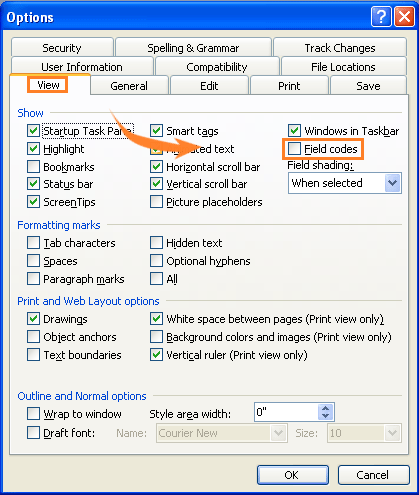
Это позволяет сразу увидеть ваши поля в документе. Если вы хотите, чтобы тень поля отображалась только тогда, когда она выбрана или курсор находится в поле, выберите «Когда выбрано» в раскрывающемся списке «Тень поля». Это выбор по умолчанию при установке Word. Чтобы скрыть коды полей в документе Word, просто снимите флажок прямо над заполнением поля под названием «Коды полей.
Нажмите OK в диалоговом окне «Параметры», чтобы принять изменения и закрыть диалоговое окно. Если вы выбрали «Всегда», вы заметите, что поля подсвечиваются, даже если курсор не находится в поле. Например, если вы видите код в поле даты, а не дату, это означает, что отображаются коды полей, а не значение поля.
Чтобы просмотреть значение поля, щелкните поле правой кнопкой мыши и выберите «Переключить коды полей» во всплывающем меню. Затем вы увидите дату, как на картинке выше. Если некоторые или все ваши поля содержат коды полей, вы можете просмотреть значения всех полей, нажав Ctrl + A, чтобы выделить весь текст в документе, щелкнув правой кнопкой мыши в любом месте текста и выбрав Переключить коды полей сверху всплывающее меню. Возможно, вам придется выбрать параметр дважды, пока не отобразятся значения полей. Все поля преобразуются в одно и то же состояние, даже если отображаются некоторые коды полей и некоторые значения.
Секреты Microsoft Word. Коды полей, неразрывный пробел и другое
Microsoft Word позволяет создавать ежедневно множество новых документов и работать с ними, но иногда привычные для нас действия могут быть не совсем действенны и эффективны. Профессионалы предлагают 10 способов, как облегчить свою жизнь при работе с этим приложением.
Изменить шрифт по умолчанию в Word
Корпоративные стандарты организации, в которой вы работаете, или сугубо личные предпочтения обязывают вас использовать некий шрифт с определенными характеристиками, предположим Times New Roman, 12 пт. Увы, Microsoft Word не умеет читать мысли и каждый раз при запуске программы предлагает оформлять текст шрифтом Verdana, 10 пт. Это очень раздражает, так как раз за разом приходится менять шрифт. Для осуществления таких действий с одним документом потребуется всего лишь несколько секунд, а вот если делать это на протяжении многих лет — будут потрачены часы. Может, стоит прекратить мучения и поставить жирную точку над?
Решение: необходимо указать шрифт и его характеристики, которые будут использоваться каждый раз при открытии нового файла. Для этого зайдите на вкладку «Главная», нажмите на «Шрифт», укажите необходимый вариант и нажмите на кнопку «По умолчанию», находящуюся внизу слева.
Тезаурус придет на помощь
Все понимают, что конкретные научные определения и юридические термины не предполагают использования синонимов. Но в неофициальном или ежедневном письме применение слов со схожими значениями вполне допустимо, а порой даже необходимо. Это позволит вашему тексту заиграть новыми красками, улучшит его читаемость и он перестанет быть скучным. В случае если вы обладаете недостаточно большим словарным запасом или в данный момент ничего не приходит в голову, стоит ли постоянно обращаться к браузеру?
Решение: уже встроенный в Word тезаурус подскажет вам нужные слова. Нажмите на слово, которое вы хотите заменить и при этом зажмите на клавиатуре кнопку Alt. Справа выскочит окно, где вы сможете отыскать синоним из предложенных вариантов.
Быстрое перемещение строк списка
Лучше всего воспринимается информация при использовании списков с различными маркерами. Благодаря структурированности и разделению на части нашему мозгу усваивать информацию становится значительно легче. Вот почему планирование осуществляется в списочном формате. Приятный для восприятия перечень, но неудобный в процессе форматирования список останавливает пользователей в их частом применении. Частный случай — передвижение строк относительно друг друга, для этого обычно все используют так всеми любимые сочетания клавиш: Ctrl+C и Ctrl+V.
Решение: сочетание Alt + Shift + ↑(↓) передвинет указанный элемент в нужном направлении. Такое сочетание кнопок применимо и для абзацев. Можно вставлять отрывки текста между частями списка.
Неразрывный пробел
Многие знают, что при записи больших значений, цифры не могут разделяться друг от друга по нескольким строкам, или же инициалы не должны отделяться от фамилии. Но Word иногда не знает элементарных правил и делает то, чего не стоило бы. Не стоит нервничать и обвинять программу во всех грехах.
Решение: неразрывный пробел — решение всех бед. Нажмите Shift + Ctrl + «Пробел» и это будет не давать строкам разделяться. Их используют для сокращений (например, 10 мм), между символами и числами, которые к ним относятся (к примеру, № 26). В просмотре непечатаемых знаков он будет выглядеть как круг.
Коды полей
Эта функция в обычной жизни может показаться не слишком удобной, но для оформления типовых документов будет подходящей. Можно всего лишь внести небольшое исправление в типичный документ, обновить поля и не переделывать весь текст.
Например, если вы захотите перевести шестизначные цифры в пропись или же вставить дату, когда документ был создан, коды полей вам в этом обязательно помогут. Сочетание кнопок Alt + F9 изменяет отражение кодов полей и их значений. Для этого зайдите на «Вставка», отыщите «Экспресс-блоки» и щелкните по «Полю» или же используйте Ctrl + F9. После появления фигурных скобок туда можно внести число, и в дальнейшем оно будет отражено уже через пропись.
Запарольте документы
В жизни бывают разные ситуации, поэтому не стоит оставлять без присмотра ноутбук, флешку и т. д. Но все же если вы это делаете, тогда стоит заранее подстраховаться и установить пароли на документы. Безопасность программы Word схожа с системой защиты, которую использует правительство Америки для защиты государственных тайн.
Но все же не стоит забывать пароли, потому что восстановить вы их уже не сможете. Зайдите на вкладку «Файл», опуститесь вниз, выберите «Сведения», нажмите на «Защитить документ» и кликните на «Зашифровать паролем». Для отмены защиты необходимо активировать документ, и убрать пароль, там же.
Установите ограничение на внесение изменений
Если вы хотите, чтобы ваши труды могли увидеть, но ничего в них изменить нельзя было со стороны другого пользователя, воспользуйтесь ограничением на внесение изменений.
Решение: зайдите на вкладку «Файл», опуститесь вниз, выберите «Сведения», нажмите на «Защитить документ» и кликните на «Ограничить редактирование». Тут можно, например, указать отрывки документа, на которые не будет действовать правило ограничения.
Автозамена
С помощью этой функции запросто можно уменьшить написание сложных слов и словосочетаний и в некоторых случаях предложений всего до пары букв. Также она позволит устранить типичные опечатки, которые присущи только вам.
Найдите вкладку «Файл», раскройте «Параметры», кликните на «Правописание» и нажмите «Параметрам автозамены». Внесите информацию в строчки «Заменить» и «На». Готово. Теперь скорость печати может вырасти.
Всегда создавайте резервную копию
Каждый в своей жизни встречался с моментами, когда без предупреждения отключали электричество или вы случайно закрыли документ без сохранения. Для таких случаев и придумали резервную копию, которая будет необходима для восстановления информации после непредвиденных обстоятельств. Такую функцию используют также для архивирования ранних вариантов документа.
Кликните на «Файл», зажмите «Параметрам», далее «Дополнительно» и отыщите «Сохранение». Кликните на «Всегда сохранять резервную копию».
Подтягивайте «хвостики» страниц
Иногда текст не вмещается на 1 страницу, а Word перебрасывает текст на следующую, хотя для печати это неудобно. Тут прибегают к различным ухищрениям, хотя просто можно использовать опцию «Сократить на страницу». Текст уменьшается до размеров 1 страницы за счет небольшого сжатия размера и расстояния между строками. Зайдите в панель быстрого доступа, откройте «Другие команды», измените на «Все команды», далее опуститесь до функции «Сократить на страницу» и перенесите её в окно справа. Один щелчок мыши и «хвостик» обрезан.
Берите на вооружение советы, применимые в вашей работе, изучайте их и используйте на практике. Экономьте свое время, сделайте ваш труд более рациональным. Удачной вам работы!
Как изменить коды значения полей в ворде
Коды полей в документах Word — это заполнители для данных, которые могут изменяться, например даты, номера страниц или ссылки. Хотя коды полей могут быть полезны для динамического содержимого, могут возникнуть случаи, когда вам потребуется отобразить или скрыть их, чтобы упростить внешний вид документа или в целях редактирования.
В этом уроке мы покажем вам, как отобразить или скрыть коды полей в Word:
Рекомендуемые инструменты повышения производительности для Word
Kutools for Word: Интеграция ИИ , более 100 расширенных функций экономят 50 % времени обработки документов. Бесплатная загрузка
Office Tab: вводит вкладки, подобные браузеру, в Word (и других инструментах Office), упрощая навигацию по нескольким документам. Бесплатная загрузка
Отображение или скрытие кодов полей в Word

- Нажмите Файл >Опции.
- Нажмите Фильтрзатем проверьте Показывать коды полей вместо их значений возможность отображения кодов полей в документе.
Отображение или скрытие кодов полей в Word 2003
Вкладка Office: предоставляет интерфейсы с вкладками в Word, Excel, PowerPoint.
Улучшите свой рабочий процесс прямо сейчас. Узнайте больше о вкладке «Офис» Бесплатная загрузка
Шаг 1: нажмите Инструменты меню> щелкните Опции

Шаг 2: нажмите Просмотр вкладку, проверьте Коды полей in Показать группа для отображения кодов полей в документе.
Отображение или скрытие кодов полей с помощью Kutools for Word
После того, как вы Kutools for Word установлен, вы можете быстро показать или скрыть коды полей в документе.
Kutools for Word — это идеальная надстройка Word, которая оптимизирует вашу работу и повышает ваши навыки обработки документов. Получи это сейчас!
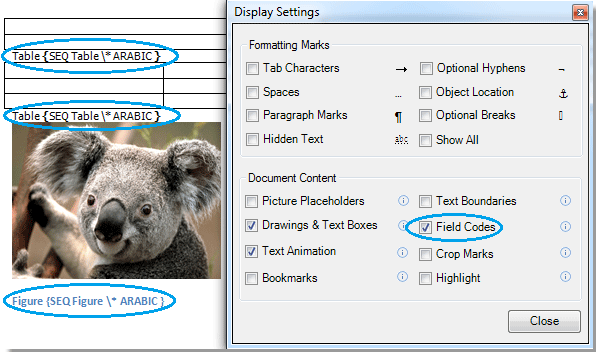
1. Пожалуйста, примените эту утилиту, нажав Предприятие > Параметры дисплея. Смотрите скриншот:
 |
 |
2. в Настройка экрана диалог, проверьте Коды полей , затем нажмите Закрыто. Отображаются все коды полей в текущем документе. Смотрите скриншот:
 |
 |
Для получения дополнительной информации, пожалуйста, посетите: быстро отображать коды полей в Word.
Лучшие инструменты для офисной работы
Kutools for Word — Повысьте свой опыт работы со словом с помощью Over 100 Замечательные особенности!
Легкая очистка: Убрать Дополнительные места / Разрывы разделов / Текстовые поля / Гиперссылки / Дополнительные инструменты для снятия см. Удалить группа.
➕ Креативные вставки: Вставлять Разделители тысяч / Флажки / радио кнопки / QR код / Штрих-код / Несколько изображений / Узнайте больше в Вставить группа.

Хотите попробовать эти функции? Загрузите Kutools for Word прямо сейчас!
Бесплатная загрузка Купить Узнайте больше о Kutools для Word
Лучшие инструменты для офисной работы
Kutools for Word — 100+ инструментов для Word
- Kutools AI Особенности: Создать, Перезапись, Суммировать, Переведите Документы / Получите быстрые ответы / Польский документ (сохранить формат)
- Владение документами: Разделить страницы / Объединить документы / Пакетное преобразование в PDF
- ✏ Редактирование содержания: Пакетный поиск и замена / Изменить размер всех изображений
- Легкая очистка: Удалить лишние пробелы / Удалить разрывы разделов
- ➕ Креативные вставки: Вставить разделители тысяч / Вставьте флажки / Создание QR-кодов



