
Прочитав эту статью на сайте thegoodanswer.ru до конца Вы сможете узнать несколько достаточно простых способа, как переместить текст в Ворде (в программе Word).
Как переместить текст в Ворде (способ №1)
Для того, чтобы переместить текст в Ворде с помощью этого способа Вам будет нужно:
1. Для начала, с помощью левой кнопки компьютерной мыши. Или клавиш на клавиатуре выделить текст, который Вам необходимо переместить.
2. Затем, нажмите на выделенном тексте левую кнопку компьютерной мыши. И, не отпуская эту кнопку переместите текст в нужное для Вас место.
3. Далее, после того, как Вы переместите выделенный текст в нужное Вас место в программе Word, Вам будет нужно отпустить левую кнопку компьютерной мыши. И выделенный текст в программе Word будет перемещён.
Как переместить текст в Word (способ №2)
Для того, чтобы переместить текст в Word с помощью этого способа Вам будет нужно:
1. Для начала, с помощью левой кнопки компьютерной мыши или клавиш на клавиатуре выделить текст, который Вам необходимо переместить.
2. Затем, Вам будет нужно нажать на клавиатуре на сочетание клавиш «Ctrl+X».
3. Далее, нажмите левой кнопкой компьютерной мыши на то место, на которое Вам необходимо переместить выделенный текст.
4. После этого, Вам будет нужно нажать на клавиатуре на сочетание клавиш «Ctrl+V». И выделенный текст в программе Ворд будет перемещён.
Как изменить направление текста в Ворде
Смена направления текста в текстовом редакторе Word — незаменимая функция для оформления таблиц, графиков документа, рекламных брошюр, объявлений и листовок. Но, как показывает практика, далеко не все умеют ею пользоваться. В качестве ликбеза для офисных работников и неопытных пользователей рассмотрим способы, как изменить направление текста в ворде в нескольких типичных ситуациях.

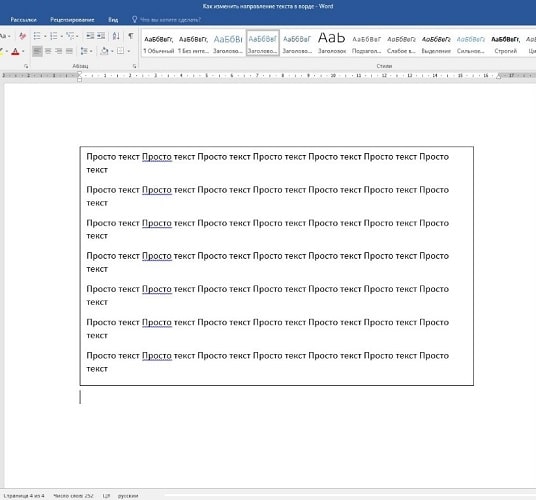
Разворот текста в текстовом поле
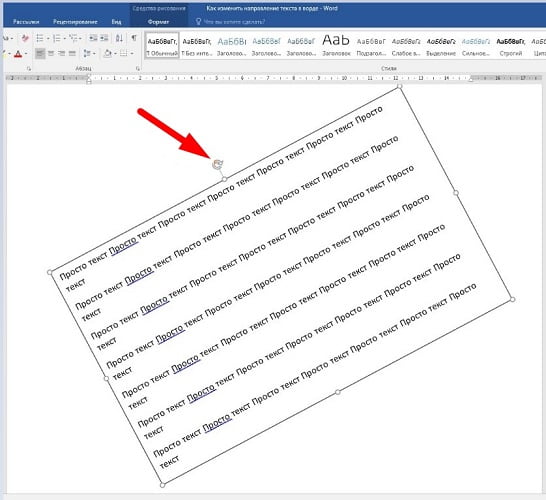
Алгоритм работы редактора Word построен таким образом, что изменять направление текста можно лишь во вставленном объекте, будь то таблица, диаграмма и другие. На чистом листе можно писать только по горизонтали привычным образом. Но если вам понадобилось сделать содержимое документа (или его фрагмент) боком, верх «ногами» или под определенным углом, то для этого существует объект «текстовое поле».
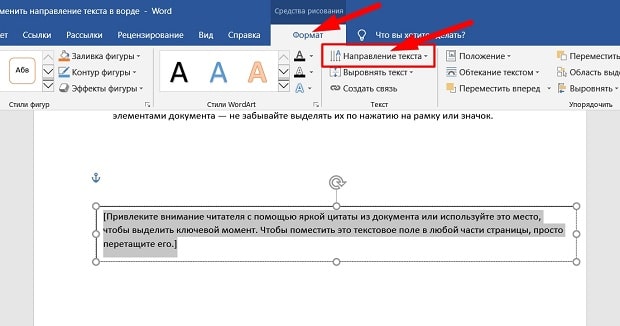
Изменение направления текста в специальном поле выполняется так:
- В открытой программе идем во вкладку «Вставка» и кликаем на элемент «Текстовое поле», выбирая простую надпись;

Изменение направление текста в таблице
Второй способ изменения положения текстовой информации в документе — поместить ее в таблицу.
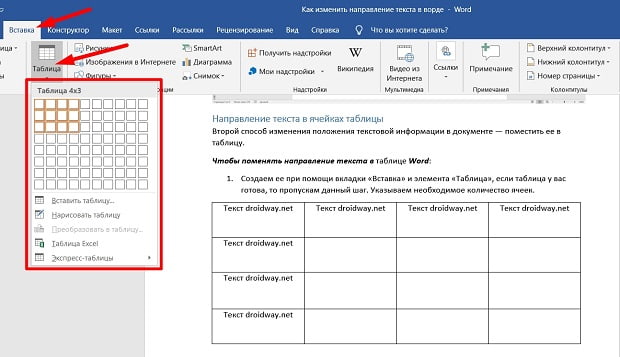
Чтобы поменять направление текста в таблице Word:
- Создаем таблицу при помощи вкладки «Вставка» и элемента «Таблица», если у вас уже есть, значит пропускаем данный шаг. Указываем необходимое количество ячеек;
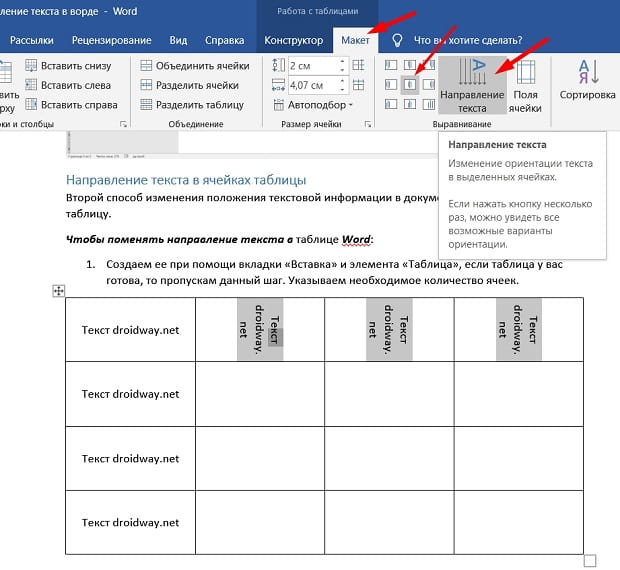
Как видно из примеров, нет ничего сложного в изменении направления текста, работая в редакторе Word. Чтобы у вас появлялись указанные в статье вкладки при работе с вложенными элементами документа — не забывайте выделять их по нажатию на рамку или значок.



