
Для того чтобы сместить текст в Microsoft Word, необходимо сначала выделить нужный фрагмент текста. Выделить можно с помощью мыши, зажав левую кнопку мыши и проведя курсором по тексту. Либо можно использовать комбинацию клавиш Shift Стрелка вправо.
Используйте мышь или комбинацию клавиш Shift Стрелка вправо
Чтобы сместить текст в Microsoft Word, выделите нужный фрагмент с помощью мыши или используйте комбинацию клавиш Shift Стрелка вправо. Выделенный текст будет помечен и готов к дальнейшим действиям с ним.
Выровняйте текст по левому или правому краю
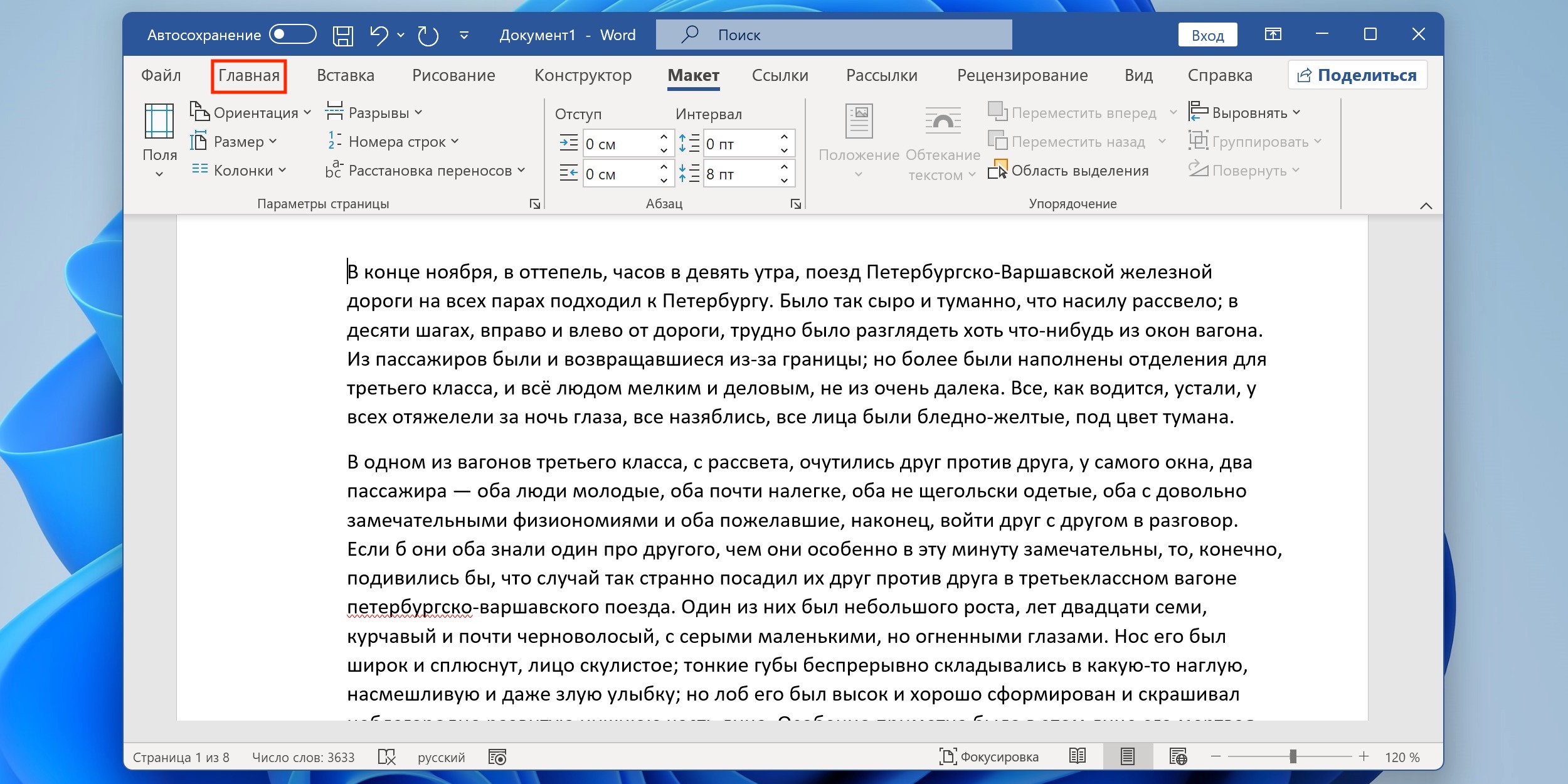
Для того чтобы выровнять текст по левому или правому краю в Microsoft Word, необходимо открыть документ и на вкладке ″Главная″ в группе ″Абзац″ нажать кнопку ″Выровнять по левому″ или ″Выровнять по правому″. Это позволит выровнять выбранный текст в соответствии с выбранным краем.
На вкладке Главная в группе Абзац нажмите кнопку Выровнять по левому или Выровнять по правому
Чтобы выровнять текст по левому или правому краю в Microsoft Word, перейдите на вкладку ″Главная″ и найдите группу ″Абзац″. В этой группе вы увидите кнопки ″Выровнять по левому″ и ″Выровнять по правому″. Нажмите нужную кнопку в зависимости от того, какой край вы хотите выровнять текст.
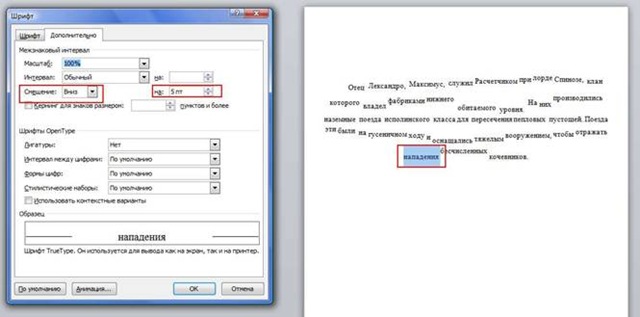
Смещение текста вверх или вниз
Для смещения текста вверх или вниз в Microsoft Word, следуйте этим шагам⁚
- Откройте документ в Microsoft Word.
- Выделите текст, который нужно сместить.
- Щелкните правую кнопку мыши на выделенном тексте.
- В контекстном меню выберите ″Абзац″.
- В разделе ″Выравнивание″ выберите нужное вам смещение текста (вверх, вниз, по центру и т.д.).
Откройте документ в Microsoft Word
Чтобы сместить текст в Microsoft Word, первым шагом является открытие документа в программе. Для этого запустите Microsoft Word и выберите нужный документ для редактирования.
Выделите текст, который нужно сместить
Чтобы сместить текст в Microsoft Word, сначала выделите нужный фрагмент текста. Для этого можно использовать мышь или комбинацию клавиш Shift Стрелка вправо. После выделения текста, он будет готов к смещению в нужном направлении.
Нажмите правую кнопку мыши на выделенном тексте
Чтобы сместить текст вверх или вниз в Microsoft Word, выделите нужный фрагмент текста и нажмите правую кнопку мыши на выделенном тексте. Это откроет контекстное меню с дополнительными опциями для работы с текстом.
В контекстном меню выберите Абзац
Чтобы сместить текст вверх или вниз в Microsoft Word, после выделения нужного фрагмента текста, нажмите правую кнопку мыши на выделенном тексте. В контекстном меню, которое откроется, выберите опцию ″Абзац″.
Горячие клавиши для выравнивания текста
Горячие клавиши в Microsoft Word для выравнивания текста⁚
- Ctrl L ─ выравнивание по левому краю
- Ctrl R ⸺ выравнивание по правому краю
- Ctrl E ─ выравнивание по центру
Как сместить текст вверх или вниз в ворде
1) Сначала выделите текст, который нужно поднять, затем вырежьте его с помощью комбинации клавиш «Ctrl» + «X». 2) Затем поместите курсор в нужное место и вставьте этот текст, используя «Ctrl» + «V». Другой вариант: перетащить текст мышью.
Как отодвинуть текст в ворде?
- Чтобы выровнять текст влево, нажмите клавиши CTRL+L.
- Чтобы выровнять текст вправо, нажмите клавиши CTRL+R.
- Чтобы отцентрировать текст, нажмите клавиши CTRL+E.
Как сделать текст в ворде сверху вниз?
Задание направления текста в фигуре или надписи. Щелкните правой кнопкой мыши границу фигуры или надписи. В контекстном меню выберите пункт Формат фигуры. В разделе Надпись выберите нужный параметр в списке Направление текста.
Как текст опустить вниз?
Один из способов опустить текст вниз — это использовать свойство line-height. Данное свойство задает высоту строки и может быть использовано для создания отступов между строками. Чтобы опустить текст вниз с помощью свойства line-height, необходимо задать значение line-height, которое больше, чем размер шрифта.
Ответы Mail.ru: как в ворде сместить текст вверх или вниз






Для смещения текста вверх или вниз в Word можно использовать функцию "Отступы". Выберите нужный текст, затем откройте вкладку "Расположение" и в разделе "Абзац" укажите значение в полях "Отступ сверху" или "Отступ снизу" для смещения текста вверх или вниз соответственно.
Видео
Как расположить текст по центру в Ворде ➤ Возможности Word
1 год назад. Просмотры: 56726
Как сдвинуть таблицу вниз в ворде
Как сжать текст на одну страницу ➤ Возможности Word
как . писать в любом месте листа Word
Microsoft Word 2010 для начинающих: Первые шаги, часть 2 изображения







Word для начинающих. Урок 3: Перемещение по тексту
Для эффективной работы в Ворде необходимо отучить себя каждый раз хвататься за мышку — жуткая потеря времени.
Просмотры: 57459
- как опустить текст вниз в ворде
- как сместить текст вверх в ворде
- смещение вверх в ворде
- смещение каждого знака вниз относительно предыдущего ворд
- как поднять текст вверх в ворде в таблице
- как выровнять текст одновременно по правому и левому краю word
- как сдвинуть текст в ворде
- как выровнять текст в ворде по линейке
Как сместить вверх или вниз в Ворде как выглядит





Опубликовано в категории Новые статьи
Роман Бельцов
Я Рома,и мой сайт — это портал в мир крутейших технологий, где железо встречается с софтом, а будущее уже наступило. Тут вы окунетесь в океан инфы о последних новинках: от смартфонов, способных заменить комп, до ноутбуков тоньше листа бумаги. Расскажу, как прокачать свой ПК до уровня космического корабля и какие приложения сделают вашу жизнь проще и круче. Хотите быть в теме и всегда на шаг впереди? Вам сюда!



