
Сфера программного обеспечения далека от идеала, и даже приложения Microsoft могут проявлять странности и генерировать ошибки. Сегодня мы рассмотрим одну из таких ошибок, возникающую при использовании Office: файл заблокирован для редактирования другим пользователем.
В результате данной ошибки документ открывается, однако доступ к редактированию (модификации) невозможен, и доступен только режим чтения.
Я соберу решения, которые удалось найти в интернете, так как информации по этой ошибке довольно мало.
Что это за ошибка?
Эта ошибка может возникать в разных программах: Word, Excel, SharePoint и других. Ошибка также может появиться на английском языке: имя файла заблокировано для редактирования другим пользователем.
Основная проблема заключается в том, что операционная система Windows считает, что файлы находятся в использовании другим процессом. Чтобы предотвратить конфликты или ошибки, редактирование таких файлов не допускается.
На сайте Microsoft предоставлены данные о данной ошибке, в которых указаны возможные причины ее возникновения:
- Иногда документ заблокирован другим пользователем. Скорее всего, при использовании общего доступа к файлам несколько человек могут редактировать один и тот же файл (возможно, даже одновременно, если в офисе есть поддержка).
- Второй вариант: вы другой пользователь, вы просто неправильно закрыли документ или он все еще открыт в какой-то другой рабочей программе (например, скрытой) или был закрыт некорректно.
Рекомендую ознакомиться с детальным описанием проблемы на официальном сайте Microsoft; предложенные там рекомендации могут оказаться полезными.
У бага уже другой дизайн, три кнопки, но суть та же. Странный. Это может не быть проблемой в Office, но она есть в Windows.
Пробуем решить ошибку
Ошибка сохраняется, хотя теперь мы имеем дело не с офисным документом, а с html файлом. Это файл веб-страницы, который можно сохранить, например, на жесткий диск. Тем не менее, ошибка все еще проявляется, что вызывает недоумение — может, это сбой в операционной системе?
Если файл не открывается даже после перезагрузки, вероятно, дело в неисправности жесткого диска. Проблема может иметь аппаратный характер.
Обратите внимание! Что касается кеша, то его нужно удалять именно на компьютере, где находится документ. Это может создать трудности, если вы работаете с общими документами в Сети.
Возможно, это поможет? На скриншоте изображен документ Word 2016, и в свойствах файла стоит попробовать нажать на «Разблокировать». Возможно, это сработает. Хотя с этим все довольно просто, эффект может оказаться положительным — стоит попробовать.
Вероятная причина ошибки — временные файлы
Нашел в сети способ — предлагается удалить следующую папку:
C:Documents and SettingsUserNameLocal SettingsTemporary Internet FilesContent.MSO
Судя по пути, это для Windows XP. Однако, опять же, проанализировав путь, можно сделать вывод, что ошибка вызвана временными файлами в папке Temporary Internet Files. Временные папки есть не только в ХР, но и во всех семерках, десятках. Можно попробовать их почистить, например, с помощью CClenaer, или вручную: зажать клавиши Win+R, вставить команду:
Нажмите «ОК». Откроется папка с временными файлами. Удалить содержимое. Второй способ почистить это стандартной утилитой Windows, запустить ее можно так: зажмите клавиши Win+R, наберите команду cleanmgr, после этого появится окно, нажмите ОК. Главное — не забудьте в окне нажать Очистить системные файлы, затем поставить галочки на очистку записей элементов/данных, лучше выбрать все.
Ошибка Файл заблокирован для редактирования может присутствовать практически в любой операционной системе и практически в любой версии Office. Но ошибки могут немного отличаться. Суть не меняется, ее нельзя редактировать. Возможно, сейчас, когда вы читаете, эта ошибка уже исправлена.
Использование специальной утилиты Unlock SP Files
На форуме Microsoft один человек написал: Используйте SharePoint 2010: разблокируйте файлы SP. Судя по названию, это то, что вам нужно. Так же я оставил ссылку где видимо можно скачать утилиту:
Проверил: вирусов нет, сайт не подделка/фишинг. Посмотри, может поможет.
Переустановка Офиса
В крайнем случае, вы можете повторно установить Office, чтобы проверить, решит ли это проблему. Затем вам стоит вернуться к предыдущему состоянию, что можно выполнить с помощью восстановления контрольной точки, и я рекомендую сделать это перед началом устранения неполадок.
Если у вас есть лицензия Office, то проблем с переустановкой возникнуть не должно; удалить его стандартно через панель управления. Сделайте сброс. Очистите ПК от мусора (советую использовать CCleaner). Затем переустановите Офис. Да, это может помочь, но в качестве универсального решения вам не придется постоянно переустанавливать офис.
Отключение центра отправки Microsoft Office
Если вы используете OneDrive параллельно с компонентами Office, сохраняя документы в облаке, центр отправки автоматически связывается с этим приложением и функционирует одновременно. В OneDrive есть настройка, разрешающая ограничить синхронизацию, что и позволит вам отключить рассматриваемый инструмент.
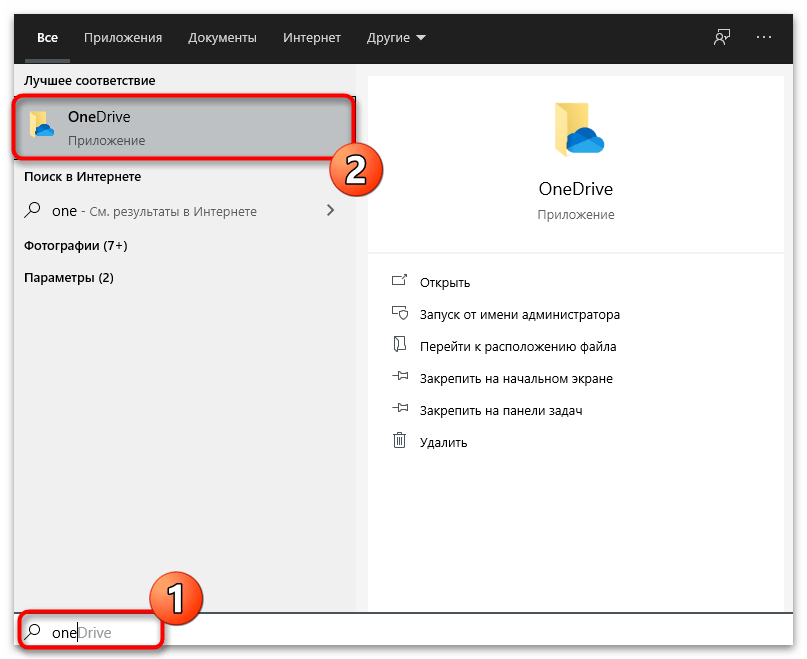
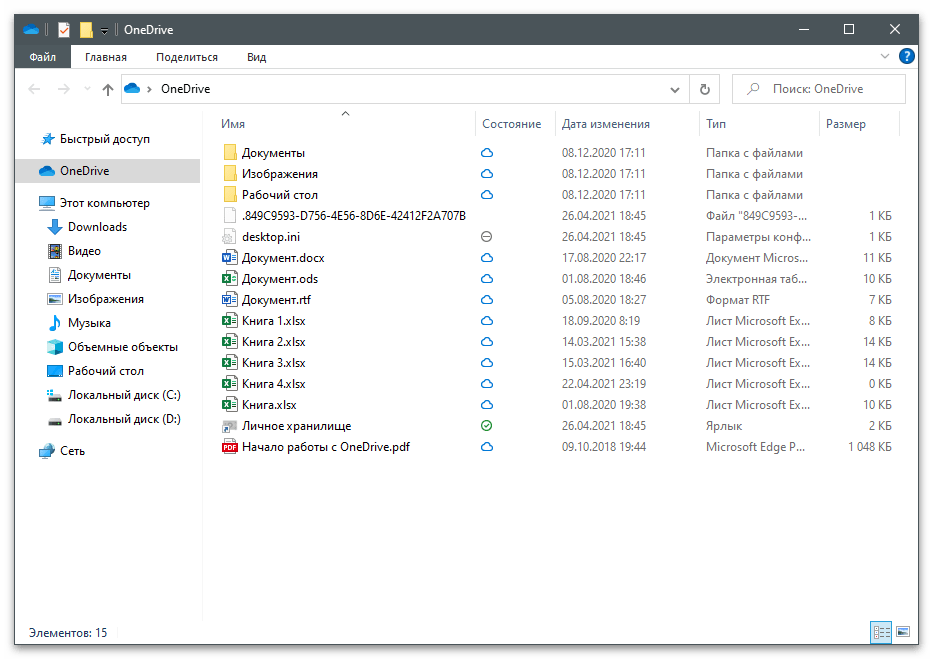

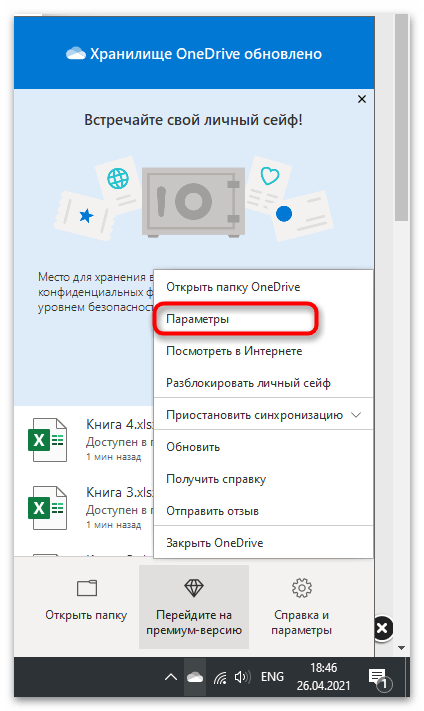

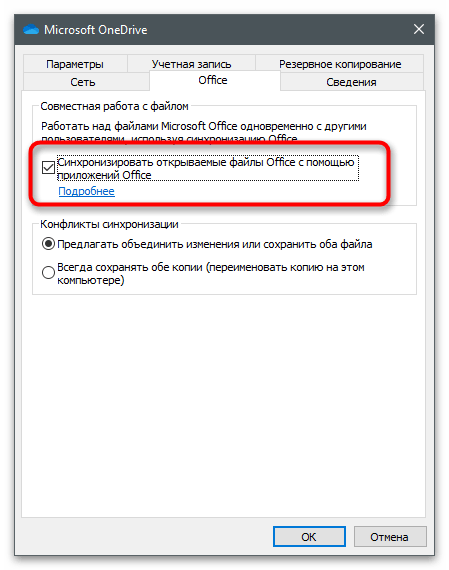
Рекомендуется перезагрузить компьютер для окончательной ликвидации проблем с центром отправки. При следующем запуске система не активирует этот компонент, что избавит вас от дальнейших неприятностей.
Способ 2: Удаление параметра реестра
Во время установки Office вместе с приложением для синхронизации в операционную систему добавляется параметр реестра, отвечающий за автоматический запуск рассматриваемого средства. Если его удалить, задача не выполнится, что и приведет к достижению желаемого результата.

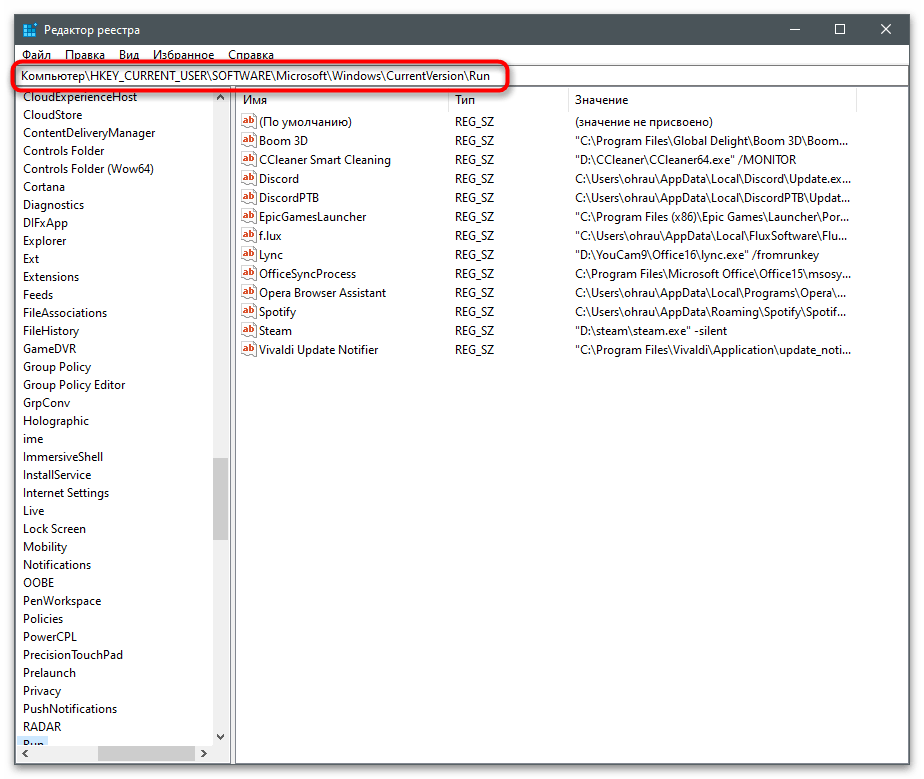
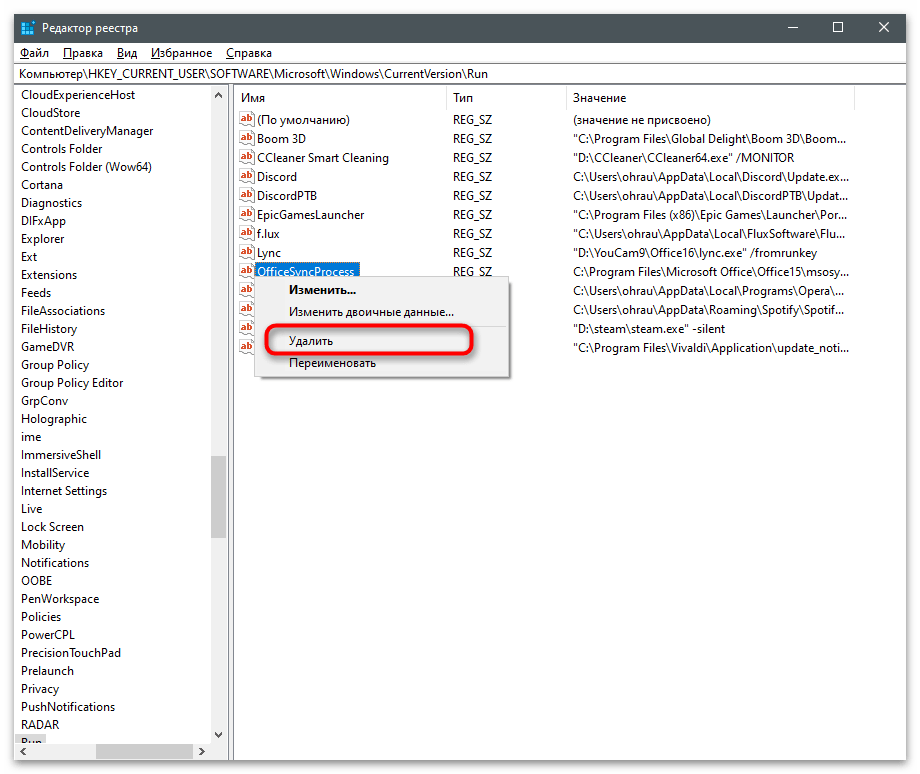

Способ 3: Удаление задачи
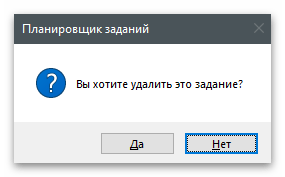
Следующий способ отключения центра отправки — удаление существующей задачи. Она создается программой автоматически и как раз отвечает за действие компонента, активируя его в определенный период времени. Если вы удалите задачу, автоматического запуска центра отправки не произойдет.


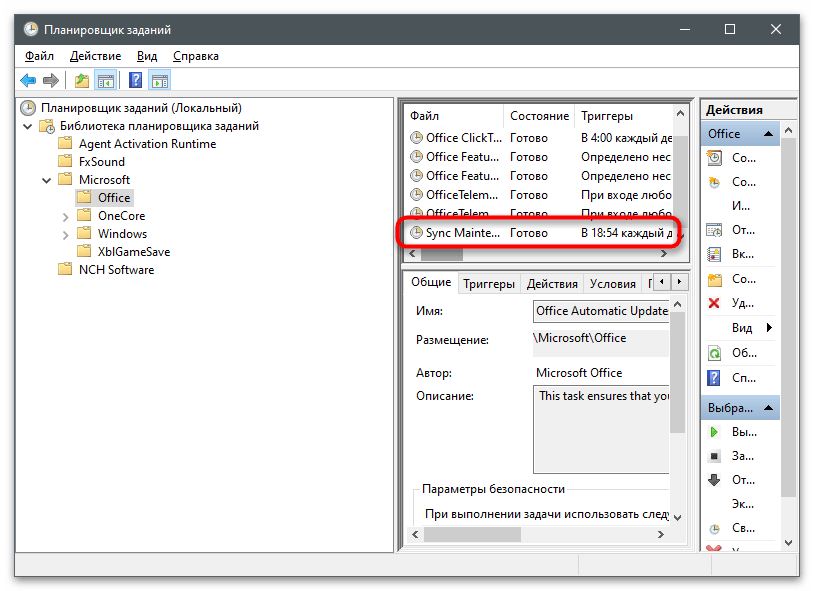
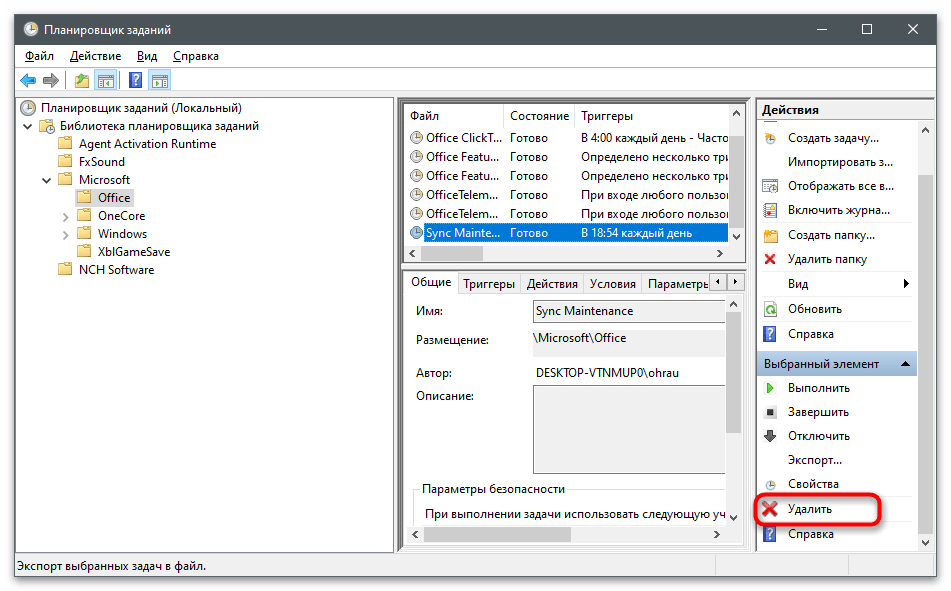
Способ 4: Переименование исполняемого файла
Приступим к самому радикальному методу — переименованию исполняемого файла, который как раз и отвечает за запуск средства синхронизации. Его суть заключается в том, что все задачи и другие программы, пытающиеся запустить данный файл, больше не найдут его и не смогут выполниться. Однако если после переименования вы заметите неполадки в работе ОС, лучше верните стандартное название и воспользуйтесь одним из предыдущих методов.
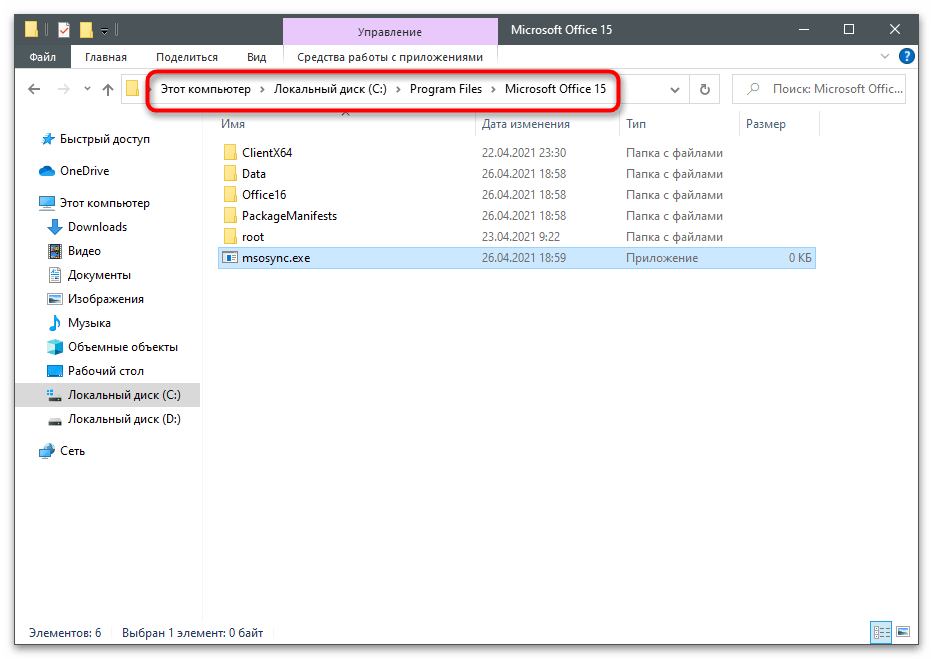
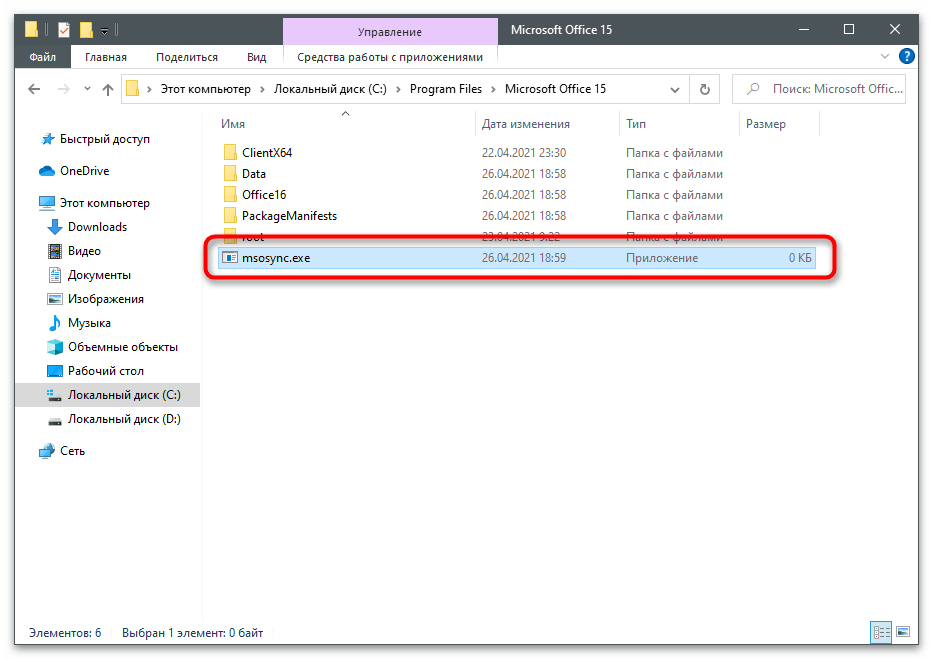
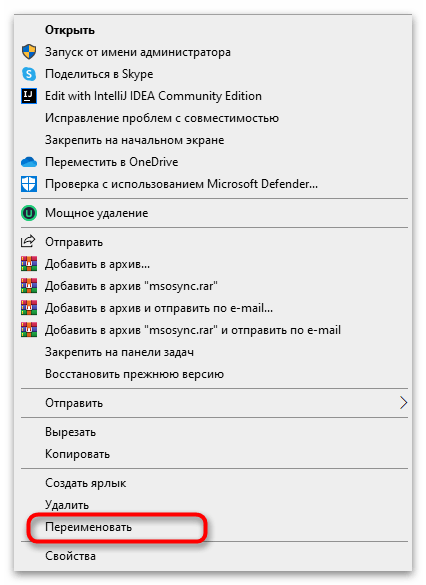
Есть еще один доступный вариант — полное удаление компонентов Microsoft Office с компьютера, но подходит он только в тех ситуациях, когда вы не пользуетесь данными программами и уверены, что они точно не пригодятся. Детальнее о деинсталляции на примере версии 2016 года читайте в статье по ссылке ниже.
Ошибка UPLOAD BLOCKED при сохранении файлов, синхронизированных с OneDrive, в приложениях Microsoft 365
Вы открываете и редактируете файл, синхронизированный с Microsoft OneDrive, в приложении Microsoft 365, например Microsoft Word, Microsoft PowerPoint или Microsoft Excel. При попытке сохранить файл появляется следующее сообщение об ошибке:
ЗАГРУЗКА ОТКЛОНЕНА. Не удалось проверить, есть ли у вас права для отправки этого файла.

Причина
Эта проблема возникает при входе в приложение Microsoft 365 с помощью учетной записи, которая не имеет разрешения на отправку файлов в OneDrive.
Разрешение
Чтобы устранить эту проблему, попробуйте следующие методы в указанном порядке. Если один из методов не устраняет проблему, попробуйте использовать следующий.
Способ 1. Используйте ту же учетную запись для входа в приложение Microsoft 365 и OneDrive
 ) в области уведомлений на панели задач.
Способ 2. Удаление учетных данных, связанных с приложениями OneDrive и Microsoft 365
 ), введите учетные данные, а затем выберите Диспетчер учетных данных.
Способ 3. Отмена связи и повторное связывание OneDrive
Этот метод может устранить проблемы с конфигурацией OneDrive. Подробные инструкции см. в статье Отмена связи и повторная компоновка OneDrive. Затем повторите попытку сохранить файлы в OneDrive.
Способ 4. Установка доступных обновлений Windows
Сведения о проверка и установке всех доступных обновлений см. в статье Обновление Windows. После установки всех обновлений перезапустите затронутую версию приложения Microsoft 365 и повторите попытку сохранить файлы в OneDrive.



