
Как убрать форматирование таблицы в Microsoft Word?
Форматирование таблицы — важная часть работы с документами в Microsoft Word. Однако, иногда возникает необходимость удалить все стили, шрифты и другие параметры форматирования, чтобы привести таблицу к исходному виду. В этой статье мы расскажем вам, как удалить форматирование таблицы в Microsoft Word.
Шаг 1: Выделите таблицу, которую нужно отформатировать. Для этого наведите курсор мыши на любую ячейку таблицы и щелкните по появившимся стрелкам. После этого вся таблица будет выделена.
Примечание: Если у вас есть несколько таблиц на странице и вы хотите удалить форматирование только для одной из них, выделите только нужную таблицу.
Шаг 2: Перейдите на вкладку «Разметка» в верхней части экрана. Здесь вы найдете различные инструменты для работы с таблицами.
Шаг 3: В разделе «Стили таблицы» щелкните по кнопке «Очистить стили». Это позволит удалить все стили, примененные к таблице.
Шаг 4: Чтобы удалить форматирование шрифта и ячеек таблицы, выберите вкладку «Шрифт» в разделе «Таблица» и снимите все выделения, чтобы вернуть все параметры к значениям по умолчанию.
Поздравляем! Теперь вы знаете, как удалить форматирование таблицы в Microsoft Word. С помощью этой простой инструкции вы можете быстро и легко привести таблицу к исходному виду или применить новые стили и шрифты по своему вкусу.
Открыть документ в Microsoft Word
Для начала необходимо открыть документ, который вы хотите отформатировать в Microsoft Word. Для этого выполните следующие шаги:
- Запустите Microsoft Word, дважды кликнув на ярлык программы на рабочем столе или найдя ее в меню «Пуск».
- Нажмите на кнопку «Открыть» в верхнем левом углу экрана или выберите сочетание клавиш Ctrl + O.
- В появившемся окне выберите документ, который вы хотите открыть из списка файлов и щелкните на нем.
- Нажмите на кнопку «Открыть» в правом нижнем углу окна.
После выполнения этих шагов выбранный документ будет открыт в Microsoft Word, и вы сможете приступить к удалению форматирования таблицы.
Выделить таблицу
Для удаления форматирования таблицы в Microsoft Word необходимо сначала выделить саму таблицу. Для этого выполните следующие действия:
1. Щелкните левой кнопкой мыши в любом ячейке таблицы. Появится рамка вокруг таблицы, а также появятся инструменты вкладки «Конструктор таблицы» в верхней части экрана.
2. Нажмите клавишу «Ctrl+A» или выберите опцию «Выделить всю таблицу» в контекстном меню. В результате будет выделена вся таблица.
3. Подсветите выделенную таблицу, щелкнув на нее один раз. Рамка вокруг таблицы останется, а текст внутри таблицы станет выделенным.
4. Нажмите правую кнопку мыши внутри выделенной таблицы. Появится контекстное меню.
5. Выберите опцию «Очистить форматирование» из контекстного меню. В результате будет удалено все форматирование таблицы, оставив только текст.
Теперь вы можете продолжить редактирование таблицы без некорректного форматирования.
Как отменить форматирование таблицы в ворде

Когда вы вставляете таблицу в электронную таблицу, Microsoft Excel автоматически применяет к ней определенное форматирование. Если вы предпочитаете, чтобы ваша таблица была простой и понятной, вы можете удалить ее форматирование. Мы покажем вам, как это сделать.
Вы можете использовать этот метод, даже если вы применили к своей таблице собственное форматирование.
СВЯЗАННЫЙ: Создание и использование таблицы в Microsoft Excel
Очистить форматирование таблицы в Excel
Чтобы начать процесс удаления макета таблицы, откройте электронную таблицу в Microsoft Excel.
В электронной таблице щелкните ячейку таблицы.

Вверху ленты Excel щелкните вкладку «Конструктор таблиц».

На вкладке «Дизайн таблиц» в разделе «Стили таблиц» выберите параметр «Дополнительно» (стрелка вниз с линией вверху).

В открывшемся меню «Еще» нажмите «Очистить».

Вы удалили форматирование своей таблицы.
Подсказка: Чтобы быстро восстановить форматирование таблицы, нажмите Ctrl + Z (Windows) или Command + Z (Mac).

И вот как вы превращаете стилизованные таблицы в простые, обычные таблицы в Microsoft Excel!
Точно так же вы также можете очистить форматирование в своих документах Microsoft Word.
СВЯЗАННЫЙ: Очистить форматирование в документе Microsoft Word
Полное удаление форматирования текста
Word для Microsoft 365 Outlook для Microsoft 365 PowerPoint для Microsoft 365 OneNote для Microsoft 365 Publisher для Microsoft 365 Word для Microsoft 365 для Mac PowerPoint для Microsoft 365 для Mac Word для Интернета PowerPoint для Интернета Word 2021 Outlook 2021 PowerPoint 2021 Publisher 2021 OneNote 2021 Word 2019 Outlook 2019 PowerPoint 2019 Publisher 2019 Word 2019 для Mac PowerPoint 2019 для Mac Word 2016 Outlook 2016 PowerPoint 2016 OneNote 2016 Publisher 2016 Word 2016 для Mac PowerPoint 2016 для Mac Word 2013 Outlook 2013 PowerPoint 2013 OneNote 2013 Publisher 2013 Word 2010 Outlook 2010 PowerPoint 2010 OneNote 2010 Publisher 2010 Word 2007 Outlook 2007 PowerPoint 2007 Publisher 2007 Word для Mac 2011 PowerPoint для Mac 2011 Word Starter 2010 Еще. Меньше
Можно легко отменить все параметры форматирования текста (например, выделение полужирным, подчеркивание, курсив, цвет, верхний и нижний индексы и т. д.) и вернуться к стилям форматирования по умолчанию.
Примечание: В этой статье объясняется, как удалить форматирование из документа. Если вам нужно отменить действие (а не форматирование), см. статью Отмена, возврат и повтор действий.
- Выделите текст, параметры форматирования которого по умолчанию вы хотите вернуть.
- В Word и Publisher На вкладке Главная в группе Шрифт нажмите кнопку Очистить формат.
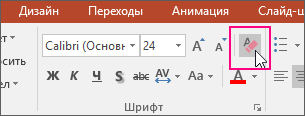
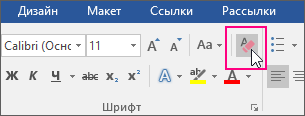 В PowerPoint На вкладке Главная в группе Шрифт нажмите кнопку Очистить формат.
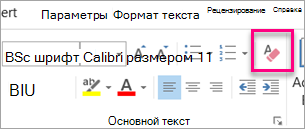
  В Outlook На вкладке Сообщение в группе Основной текст нажмите кнопку Очистить все форматирование.
  OneNote На вкладке Главная в группе Основной текст нажмите кнопку Очистить все форматирование.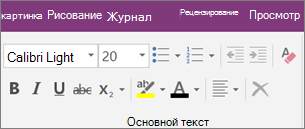
Отмена форматирования текста

- Выделите текст, параметры форматирования которого по умолчанию вы хотите вернуть.
- В Word: В меню Правка нажмите кнопку Очистить и выберите пункт Очистить форматирование. В PowerPoint: На вкладке Главная в группе Шрифтнажмите кнопку Очистить все форматирование .
Примечание: Это действие относится только к параметрам форматирования, которые были добавлены или изменены вами. Он не применяется к стилям макетов страниц по умолчанию, таким как заглавные и маркеры, которые вы не изменили.
- Вы выберите текст, форматирование в который вы хотите очистить.
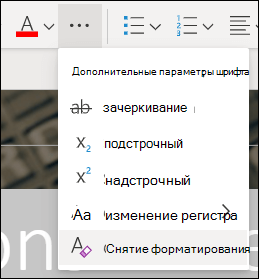
- Нажмите кнопку Очистить формат на вкладке Главная ленты.
Совет: Он должен отображаться справа от параметров шрифта, таких как размер и цвет шрифта, но в зависимости от размера экрана и макета может потребоваться нажать кнопку Дополнительно (которая выглядит как 3 точки), чтобы увидеть дополнительные кнопки.
Дополнительные сведения
покупка
Как очистить стиль форматирования таблицы без потери данных таблицы в Excel?
Иногда вам может потребоваться удалить стиль форматирования таблицы из таблицы, но зарезервировать данные таблицы в Excel. Помимо копирования таблицы и вставки как значений, в этой статье будут представлены несколько способов очистки / удаления стиля форматирования таблицы без потери данных таблицы в Excel.
- Очистить стиль форматирования таблицы без потери данных таблицы с помощью функции преобразования в диапазон
- Очистить стиль форматирования таблицы без потери данных таблицы с помощью замечательного инструмента
Очистить стиль форматирования таблицы без потери данных таблицы с помощью функции преобразования в диапазон
На самом деле мы можем применить функцию «Преобразовать в диапазон», чтобы легко удалить стиль форматирования таблицы из таблицы. Пожалуйста, сделайте следующее:

1. Выберите любую ячейку в таблице, из которой нужно очистить форматирование таблицы, чтобы активировать Работа с таблицами, А затем нажмите Дизайн > Преобразовать в диапазон. Смотрите скриншот:
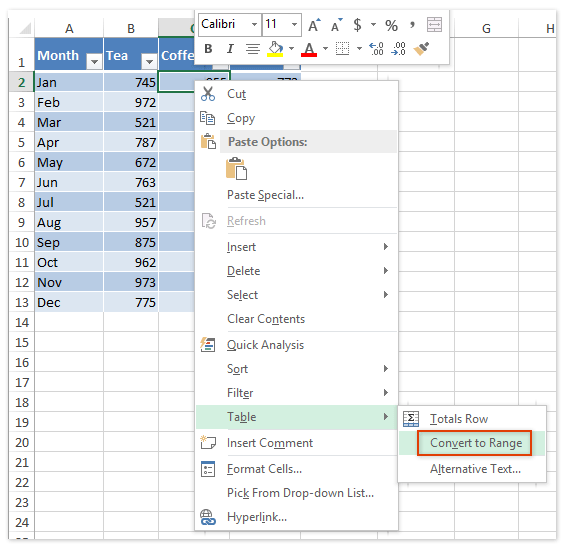
Внимание: Вы также можете щелкнуть правой кнопкой мыши любую ячейку в таблице, а затем щелкнуть Настольные > Преобразовать в диапазон из контекстного меню. Смотрите скриншот:

2. Во всплывающем диалоговом окне Microsoft Excel щелкните значок Да кнопку.

И теперь вы увидите, что стиль форматирования таблицы был удален / очищен из исходной таблицы. Однако исходный цвет заливки таблицы, цвет шрифта и другие стили форматирования зарезервированы. Смотрите скриншот:
Очистить стиль форматирования таблицы без потери данных таблицы Kutools for Excel
Если вам нужно удалить из таблицы все стили форматирования таблиц, включая цвет заливки, цвет шрифта и т. Д., Вы можете попробовать Kutools for Excel’s Очистить форматирование всех ячеек утилита.
Kutools for Excel — Дополните Excel более чем 300 основными инструментами. Наслаждайтесь полнофункциональной 30-дневной БЕСПЛАТНОЙ пробной версией без необходимости использования кредитной карты! Get It Now
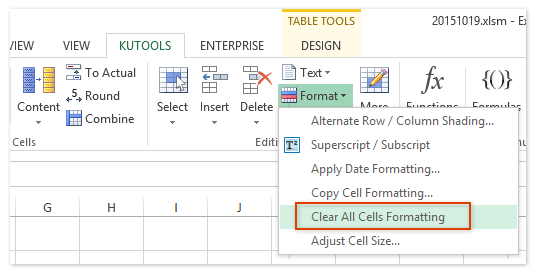
1. Выделите всю таблицу, из которой вы удалите стиль форматирования таблицы, и нажмите Кутулс > Формат > Очистить форматирование всех ячеек.

Теперь вы увидите, что все стили форматирования таблицы, включая цвет заливки и цвет шрифта, удалены из исходной таблицы, как показано ниже:
Kutools for Excel — Дополните Excel более чем 300 основными инструментами. Наслаждайтесь полнофункциональной 30-дневной БЕСПЛАТНОЙ пробной версией без необходимости использования кредитной карты! Get It Now
Демонстрация: очистить стиль форматирования таблицы без потери данных таблицы
Kutools for Excel: Более 300 удобных инструментов у вас под рукой! Начните 30-дневную бесплатную пробную версию без ограничений сегодня. Скачать
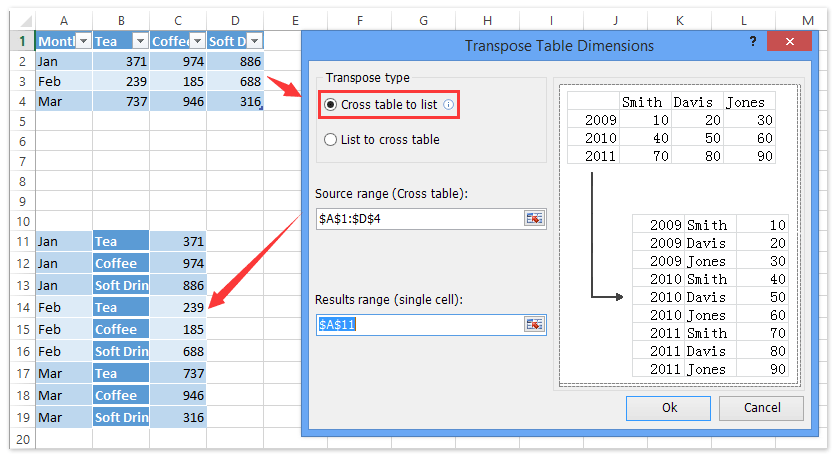
Простое удаление форматирования таблицы и преобразование таблицы в список из трех столбцов в Excel
Kutools для Excel Перенести размеры таблицы Утилита предназначена для преобразования двухмерной таблицы в одномерный список в Excel. Для таблицы эта утилита преобразует ее в список из трех столбцов без сохранения форматирования сказки.
Получите 30-дневную бесплатную пробную версию прямо сейчас!
Статьи по теме:
Лучшие инструменты для офисной работы
Улучшите свои навыки работы с Excel с помощью Kutools for Excel и почувствуйте эффективность, как никогда раньше. Kutools for Excel предлагает более 300 расширенных функций для повышения производительности и экономии времени. Нажмите здесь, чтобы получить функцию, которая вам нужна больше всего.
Вкладка Office: интерфейс с вкладками в Office и упрощение работы
- Включение редактирования и чтения с вкладками в Word, Excel, PowerPoint , Издатель, доступ, Visio и проект.
- Открывайте и создавайте несколько документов на новых вкладках одного окна, а не в новых окнах.
- Повышает вашу продуктивность на 50% и сокращает количество щелчков мышью на сотни каждый день!
Форматирование таблиц с двунаправленным текстом в Pages на Mac

В Pages есть поддержка двунаправленного текста, поэтому в одном документе Вы можете вводить и редактировать текст слева направо (как в английском или китайском языке), а также справа налево (как в арабском языке или иврите). Вы также можете менять направление символов в таблицах, чтобы использовать разные языки.
Примечание. Направление текста во всей таблице или в ячейке таблицы можно изменять, если в настройках устройства указано несколько источников ввода, которые поддерживают разные направления ввода (например, одна клавиатура для языка с написанием справа налево, такого как иврит, и другая клавиатура для языка с написанием слева направо, такого как английский язык). Если при добавлении клавиатуры для языка с написанием справа налево приложение Pages было открыто, необходимо перезапустить приложение, чтобы в нем появились элементы управления двунаправленным текстом. См. раздел Создание документа с использованием формата другого языка.
По умолчанию направление текста в ячейках таблицы зависит от используемой раскладки (установленной в меню ввода).
Изменение направления текста в таблице
Можно изменить направление текста в выбранных ячейках.
- Выберите ячейки, затем в боковой панели «Формат»
 нажмите вкладку «Текст».
 - Нажмите кнопку «Стиль» вверху боковой панели, затем в разделе «Выравнивание» нажмите .
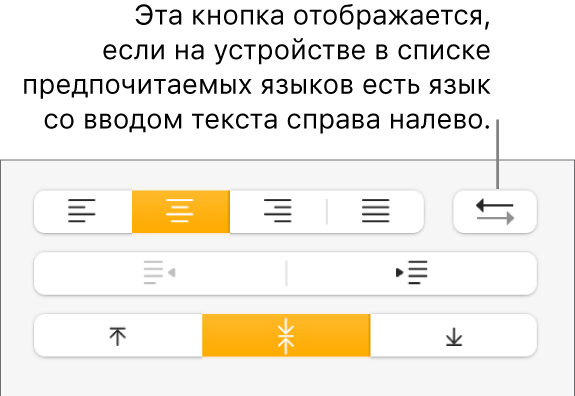
Изменение направления таблицы
Вы можете изменить направление таблицы, чтобы строки заголовков, порядок столбцов и другие элементы таблицы изменили направление.
- Выберите таблицу нажатием.
- Выполните одно из описанных ниже действий. >
- Выберите «Формат» > «Таблица» > «Изменить направление таблицы» (меню «Формат» расположено у верхнего края экрана).
- В боковой панели «Формат» нажмите вкладку «Таблица», затем нажмите кнопку «Направление таблицы» в нижней части боковой панели.
Ниже описано, как изменение направления влияет на выравнивание ячеек.
- В ячейках с текстом, для которых применяется автоматическое выравнивание (настройка по умолчанию), меняется выравнивание текста.
- В ячейках с числами, для которых применяется автоматическое выравнивание (настройка по умолчанию), не меняется выравнивание чисел. (Числа всегда автоматически выравниваются по правому краю.)
- Если в ячейке было установлено выравнивание по правому краю, по левому краю или по центру, это выравнивание сохранится.
- Если в ячейке было установлено выравнивание по ширине, пробелы в неполных строках будут отображаться не справа, а слева.



