
Люди, которые регулярно используют Microsoft Word, порой сталкиваются с различными трудностями. Мы уже обсуждали решения множества из них, однако до того, чтобы охватить все проблемы, нам еще предстоит долгий путь.
В данной статье мы сосредоточимся на проблемах, возникающих при попытке открыть файл, созданный другим пользователем, то есть файл, который вы не создавали или который был загружен из сети. Часто такие документы можно просматривать, но редактирование оказывается невозможным, и этому есть две основные причины.
Почему документ не редактируется
Первая причина — это режим ограниченной работы (вопрос совместимости). Он активируется, когда вы пытаетесь открыть файл, созданный в более ранней версии Word, чем та, что установлена на вашем компьютере. Вторая причина — невозможность редактирования документа из-за наличия установленной защиты.
О решении проблемы совместимости (ограниченная функциональность) ранее мы уже рассказывали (ссылка ниже). Если это — ваш случай, наша инструкция поможет вам открыть такой документ для редактирования. Непосредственно в данной статье мы рассмотрим вторую причину и дадим ответ на вопрос, почему документ Word не редактируется, а также расскажем о том, как это устранить.

Запрет на редактирование
В файле Word, который недоступен для редактирования, почти все инструменты на панели быстрого доступа становятся неактивными во всех вкладках. Такой документ можно открывать для просмотра и осуществлять поиск по тексту, однако при попытке внести какие-либо изменения выводится сообщение «Ограничить редактирование».



Когда установлен «формальный» запрет на редактирование, то есть документ не защищен паролем, есть шанс попробовать отключить этот запрет. В противном случае правку может выполнить только тот, кто наложил ограничение, или администратор группы, если файл был создан в локальной сети.
Примечание: Информация о «Защите документа» также присутствует в деталях файла.

Обратите внимание: функция «Защита документа» активируется во вкладке «Рецензирование», которая служит для проверки, сопоставления, внесения изменений и совместной работы над текстами.





Повторимся, снятие защиты на редактирование возможно лишь в том случае, если документ, с которым вы работаете, не защищен паролем и не защищен сторонним пользователем, под его аккаунтом. Если же речь идет о случаях, когда на файл или на возможность его редактирования установлен пароль, не зная его, внести изменения, а то и вовсе не сможете открыть текстовый документ невозможно.
Обратите внимание: Информация о том, как удалить парольную защиту с документа Word, будет доступна на нашем сайте в скором времени.
Если вы желаете обезопасить свой документ, ограничив его редактирование или полностью закрыв доступ к нему для посторонних, рекомендуем ознакомиться с нашим материалом по этой теме.
Снятие запрета на редактирование в свойствах документа
Существует ситуация, когда ограничение на редактирование накладывается не в Microsoft Word, а в свойствах самого документа. Обычно, убрать такое ограничение гораздо проще. Прежде чем начинать выполнять действия, описанные ниже, убедитесь, что у вас есть права администратора на вашем компьютере.
- Перейдите в папку с файлом, который вы не можете отредактировать.
Внимание: Указанный способ, как и предыдущий, не подходит для файлов, защищенных паролем или доступом сторонних пользователей.
Всё, что нужно было знать, теперь известно: вы поняли, почему документ Word нельзя редактировать и как в отдельных ситуациях можно получить возможность редактирования таких файлов.
Как снять защиту от редактирования с документа в Word
Вопрос от пользователя
Добрый день.
Подскажите, с одним вопросом. Я купил новый ПК и перенес все свои документы на него. Все было нормально какое-то время, но потом я обнаружил, что часть документов Word недоступна для редактирования.
Как теперь мне можно снять защиту от редактирования этих "вордовских" документов, если доступа к старому компьютеру у меня нет?
Вовсе не желаю самостоятельно переписывать множество страниц.
То, что документы целы и они открываются — уже очень неплохо!
Обычно, защищают от редактирования для того, чтобы случайно не удалить нужные данные из документа (особенно, если его используют на локальных ресурсах). Возможно, на вашем старом ПК Word автоматически был как-то настроен, что включал защиту "по умолчанию".
Как бы там ни было, в этой статье приведу несколько вариантов решения подобной проблемы. Думаю, один из них решит вашу задачу .
Что можно предпринять с документом, для которого нет разрешения
Создать новый документ и сделать копию текста из защищенного документа
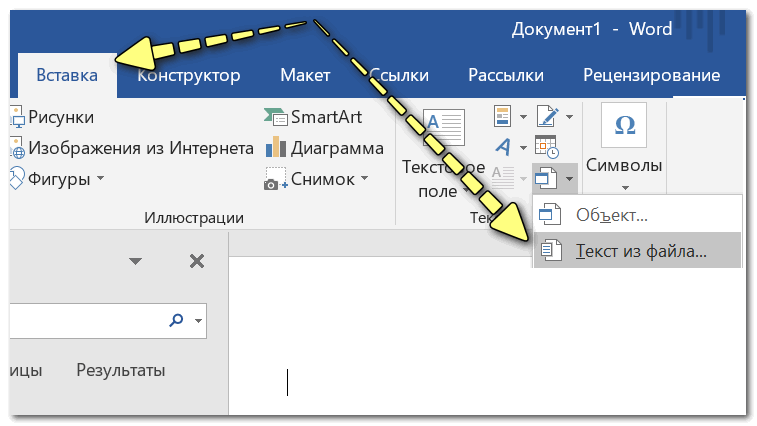
Вставка — текст из файла
* Обратите внимание, что у вас может быть показано немного иное меню: "Вставка/Текст/Объект/текст из файла" (см. рисунок ниже).