
Похоже, вам больше не нужна защита, и ваши документы теперь надежно хранятся. Сегодня вы узнаете, как без особых усилий разблокировать защищенные паролем документы Word, удалив пароль. Сначала мы удалим пароль документа Word (формат файла DOC/DOCX) онлайн-методом. Впоследствии мы рассмотрим, как разработчики могут разблокировать эти документы Word, удалив их пароли программным путем.
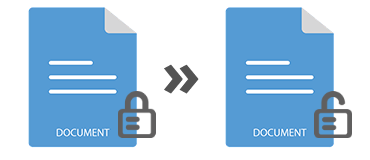
Разблокировать документы Word онлайн
Чтобы снять защиту паролем с документов Word, вы можете воспользоваться бесплатным онлайн-приложением для удаления паролей документов Word, предлагаемым GroupDocs.
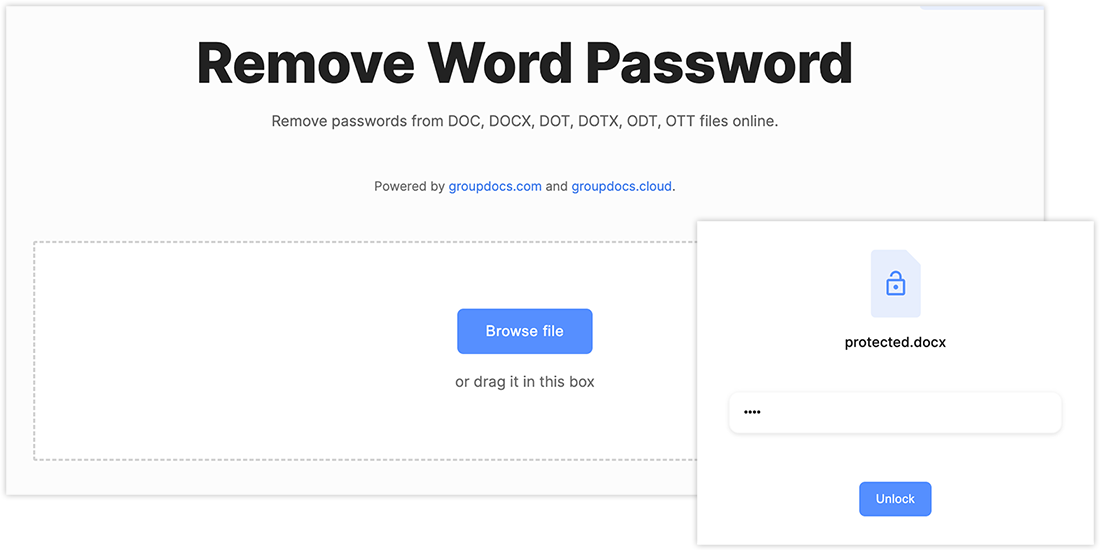
Просто следуйте этим простым шагам, чтобы загрузить и разблокировать документы Word:
- Перетащите нужный документ Word в указанную область или, альтернативно, загрузите его с помощью параметра «Обзор».
- После завершения загрузки введите соответствующий пароль загруженного защищенного документа Word.
- Продолжайте, нажав на кнопку «Разблокировать».
- В течение нескольких секунд ваши документы будут разблокированы и доступны для скачивания.
Если у вас есть большое количество документов, чтобы разблокировать их безопасность, вам лучше сделать это программно. Давайте перейдем к изучению этих вариантов.
Разблокировка документов Word: руководство разработчика
Для разработчиков или частных лиц, стремящихся разрабатывать приложения, способные разблокировать защищенные паролем документы Word, для этой цели доступно множество библиотек.
Воспользуйтесь возможностью, чтобы изучить эти варианты и определить платформу, которая лучше всего соответствует вашим конкретным требованиям. После того, как вы выбрали подходящую библиотеку, вы можете создать онлайн-инструмент, который без особых усилий удаляет пароли из документов Word, позволяя пользователям с легкостью разблокировать свои документы.
Разблокировка документов Word с помощью C
Позвольте мне продемонстрировать, как вы можете разблокировать документ Word, удалив его пароль с помощью C# с помощью GroupDocs.Merge for .NET:
- Для начала убедитесь, что вы включили библиотеку .NET в свое приложение.
- Затем используйте приведенный ниже код, чтобы легко удалить пароль из документов Word:
Для получения более полной информации вы можете обратиться к статье Как заблокировать и разблокировать файлы Word с помощью пароля с помощью C#.
Воспользуйтесь следующими ссылками на ресурсы .NET API:
Разблокировка документов Word с помощью Java
Java-программисты могут легко программно разблокировать защищенные паролем документы Word, выполнив следующие действия и используя приведенный ниже фрагмент кода Java, используя GroupDocs.Merger for Java:
- Начните с загрузки и настройки библиотеки в своем приложении.
- Затем используйте предоставленный исходный код, чтобы легко удалить пароли из ваших файлов Word:
Для получения более полной информации вы можете обратиться к статье Как заблокировать и разблокировать файлы Word с помощью пароля с помощью Java.
Воспользуйтесь следующими ссылками на ресурсы Java API:
- GroupDocs.Merger Product Family
- Remove Word Password
- Unlock Word Document
- Online Password Remover
- Unlock Word Online
- Unlock Word CSharp
- Unlock Word Java
Удаление паролей из документов Word и Excel
В документах текстового процессора MS Word, а также табличного процессора MS Excel можно устанавливать различные варианты защиты содержимого документа.
Например, если говорить о документе Word, то таким нехитрым образом можно запретить редактировать названия полей формы, оставив, при этом, доступными для ввода сами поля, либо ограничить набор стилей, доступный пользователю для использования.
Что касается табличного процессора MS Excel, то здесь полет фантазии еще шире: формы, анкеты, задачи с выбором варианта и т.д.
О чем идет речь
Ограничение редактирования полей относится к вкладке «Рецензирование», группа «Защитить».

На самом деле, установка пароля, является опциональным, т.е. необязательным параметром, однако, зачастую, его ставят.

В Excel защита выглядит несколько иначе, поскольку можно защитить не целую книгу, а просто отдельный лист, но сути работы функции это не меняет.

Как снять защиту
На следующем этапе идет небольшое различие между файлами, которые нужно модифицировать для Word и для Excel. Для Word это файл setting.xml.

Для Excel, если мы защитили лист, то необходимо найти конкретный лист и произвести модификации в нем. В нашем случае, полный путь к целевому фалу выглядит так: «Книга1.zip/xl/worksheets/sheet1.xml.

- Найденный файл извлекаем и открываем любым текстовым редактором, например, блокнотом и находим тег «documentProtection».

Полностью его удаляем.
- Возвращаем модифицируемый файл на место с заменой и меняем обратно расширение.
- Открываем документ и удостоверяемся в его работе.
Как снять защиту документа MS Word для открытия и редактирования

Из этого руководства вы узнаете, как снять защиту с документов Word, пароли к которым утеряны или забыты.
Большинство из нас используют Microsoft Word для учебы и работы. Этот текстовый процессор удобен, особенно если вы делаете совместный проект с вашей группой или командой. Документ Word может совместно использоваться и редактироваться несколькими людьми. Хотя вы можете установить ограничения для вашего документа Word относительно того, кто может редактировать ваш файл, а кто нет. Вы даже можете заблокировать или защитить документ полностью, установив пароль, чтобы сделать его содержимое конфиденциальным.
Теперь, как бы защищено это ни звучало, иногда защита может вызывать проблемы, например, если вы или ваш коллега забыли пароль документа Word. Допустим, вам нужно получить доступ к защищенному документу Word для открытия и редактирования, но без пароля все может стать проблемой.
Если вы столкнулись с этой проблемой, узнайте, как снять защиту с документов Word без пароля.
Простой, но эффективный способ снять защиту с ограниченного документа Word без пароля — это использовать Пасс для Word . Passper for Word — это инструмент для разблокировки паролей, разработанный для открытия и редактирования ограниченных и заблокированных документов Word. Этот инструмент для разблокировки паролей позволит вам снять ограничения и защиту, не повреждая данные в документе.
Passper for Word может восстановить забытый пароль документа Word, а также если вы хотите удалить, аннотировать, редактировать содержимое, копировать и форматировать ограниченные документы Word. Он имеет две специальные функции: одна для разблокировки личного документа, а другая для редактирования ограниченного документа.
Используя удобный инструмент и следуя простым шагам, которые я покажу, вы сможете открыть и редактировать документ Word в кратчайшие сроки.
Как снять защиту документа Word для редактирования, не зная пароля
Эти шаги для документов Word, редактирование которых ограничено , не для открытия заблокированного документа Word . Бесплатная загрузка
Используйте Passper for Word. Этот инструмент для удаления пароля поможет вам быстро снять защиту с ограниченного документа Word.
Шаг 1: Установить и открыть Пасс для Word программное обеспечение. Затем вам нужно будет выбрать между опциями «Восстановить пароли» и «Снять ограничения». Поскольку вы хотели только редактировать ограниченный документ Word, нажмите «Снять ограничения».
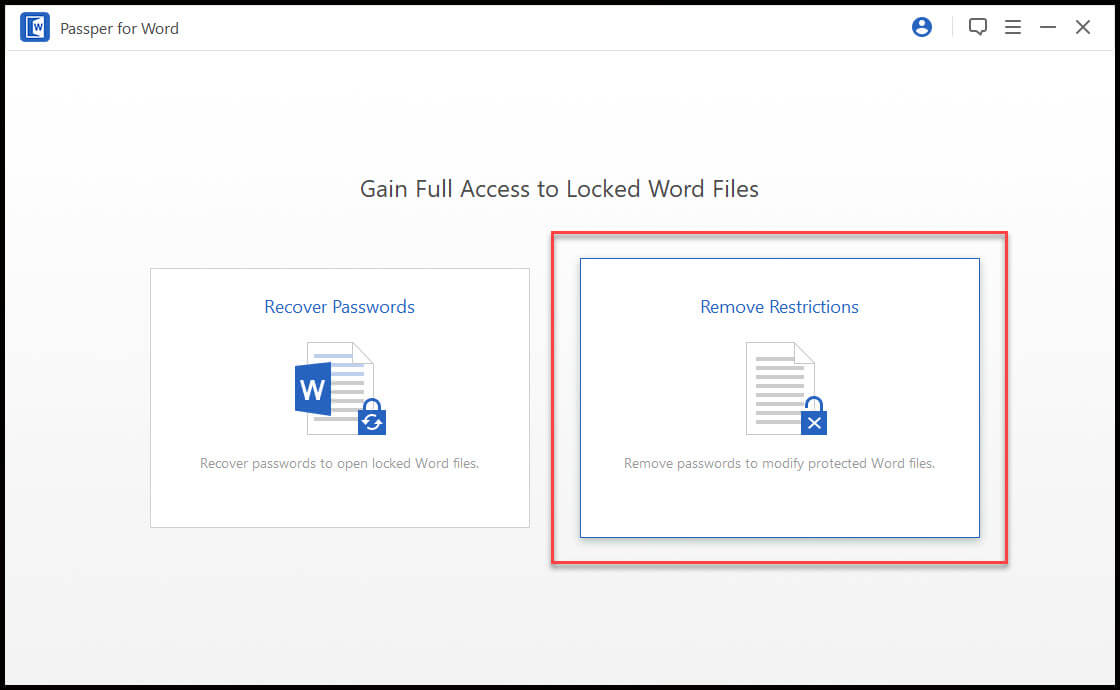
Шаг 2: После того, как вы выбрали нужную опцию, следующим шагом будет загрузка ограниченного документа Word. Чтобы загрузить ограниченный документ Word в программное обеспечение, нажмите на опцию «Выбрать файл».
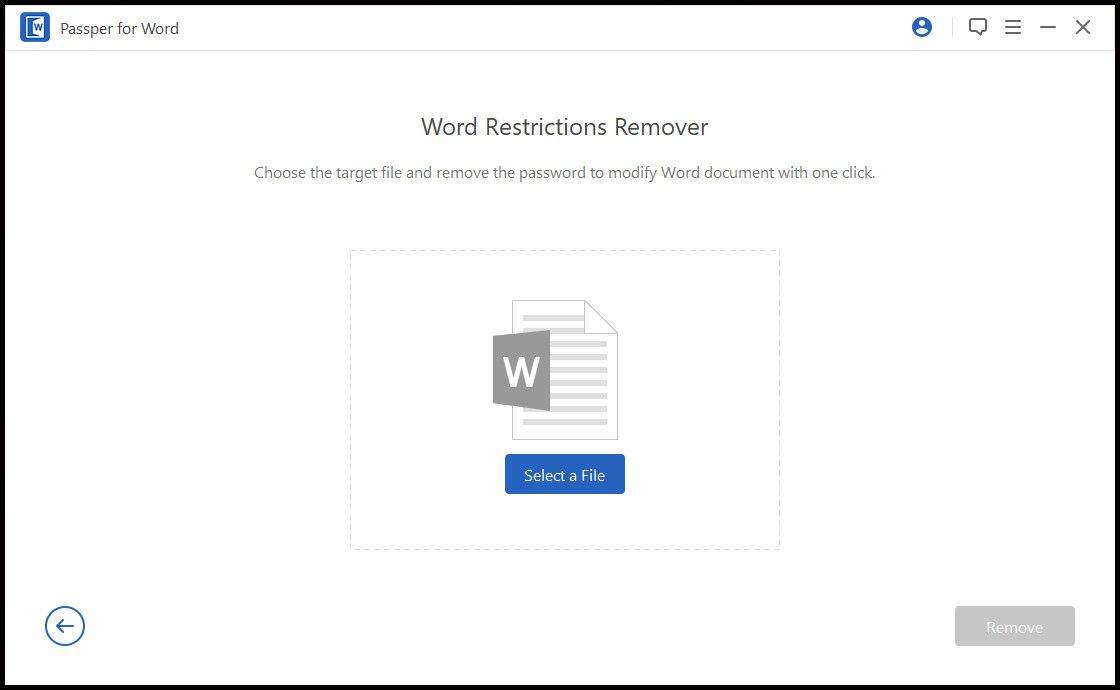
Шаг 3: После загрузки документа Word нажмите «Удалить». Это даст сигнал программному обеспечению начать процесс удаления ограничений.
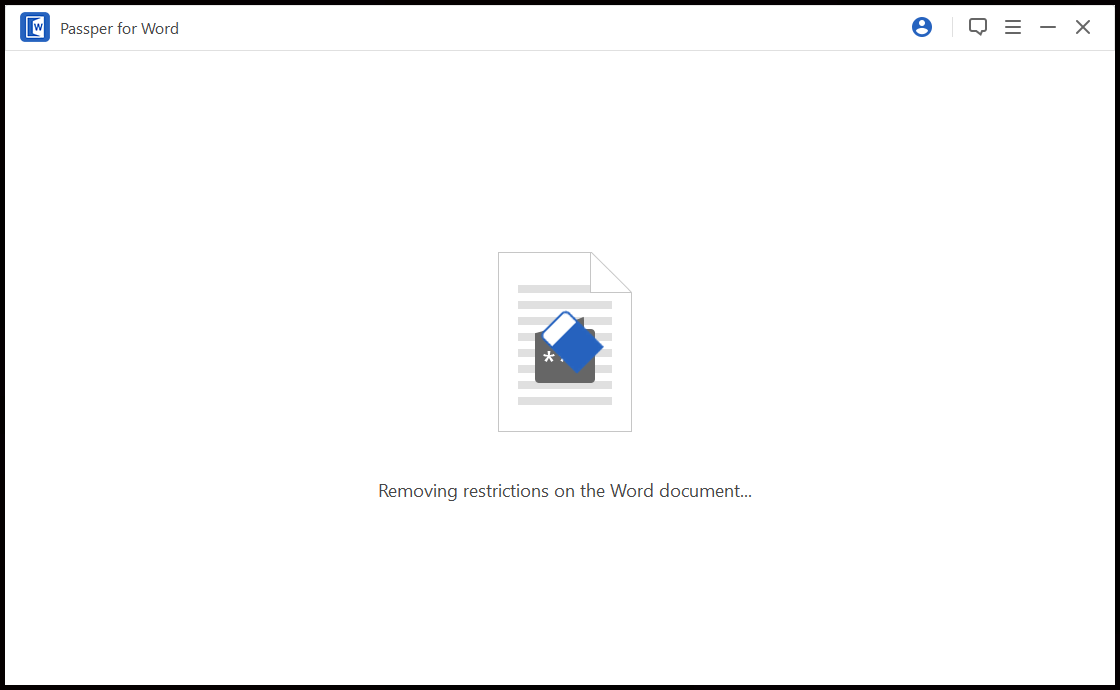
Шаг 4: Теперь, всего за несколько секунд, документ Word становится редактируемым. Щелкните папку Passper for Word на рабочем столе, чтобы проверить документ Word без ограничений. Это приведет вас к пути к файлу документа Word без защиты C:UsersИмя пользователяDesktopPassper для Word .
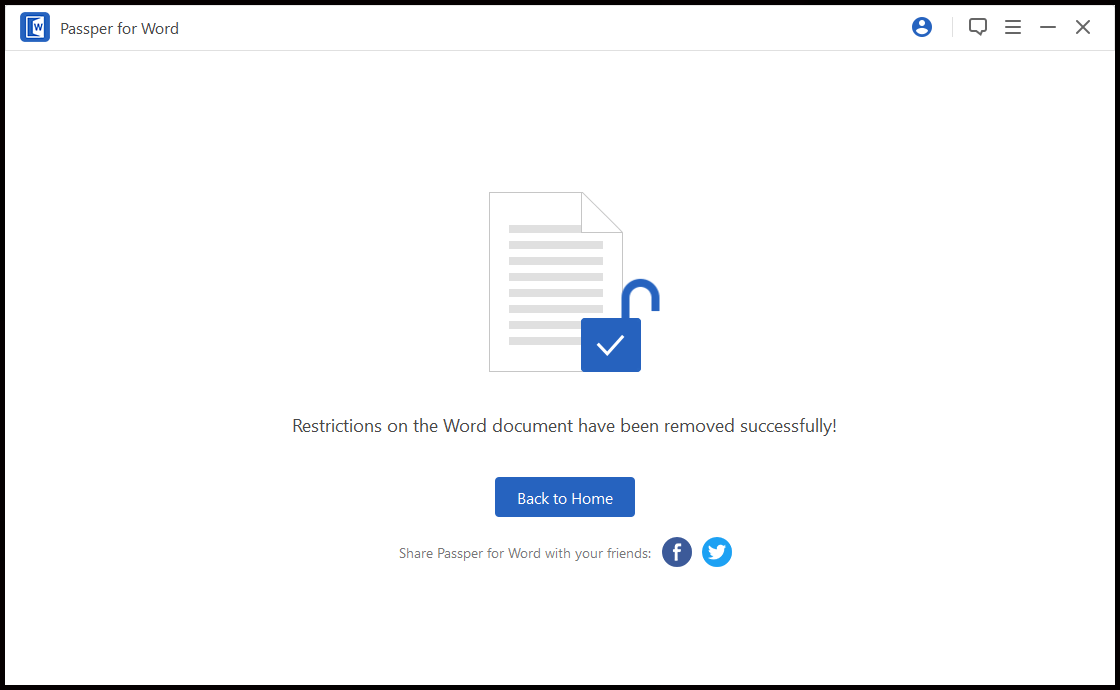
Как снять защиту с заблокированного паролем документа Word
Использовать Пасс для Word чтобы открыть заблокированный документ Word.
Шаг 1: Запустите программу. На этот раз вам нужно будет выбрать опцию «Восстановить пароли».

Шаг 2: Нажмите «Выбрать файл», чтобы загрузить заблокированный документ в программу.

Шаг 3: Затем, как только опция выбора файла отмечена, выберите один из 4 режимов атаки, который будет использоваться при восстановлении пароля. Каждый из режимов полезен в зависимости от сложности зашифрованного пароля в документе Word.
Эти 4 режима атаки состоят из:
- Комбинированная атака – Этот режим комбинирует буквы, цифры и символы в зависимости от того, что вы укажете, и длины пароля.
- Атака по словарю – В этом режиме создается список паролей или используется встроенный словарь программного обеспечения.
- Атака в маске – Этот режим ищет правильный пароль на основе предоставленной информации.
- Атака методом грубой силы – Этот режим использует метод подбора для восстановления забытого пароля. Режим подбора будет объединять все символы, пока не разблокирует документ. Однако длина пароля может увеличить время восстановления.
Шаг 4: Нажмите «Восстановить» после выбора режима атаки, после чего Passper for Word начнет восстановление пароля.
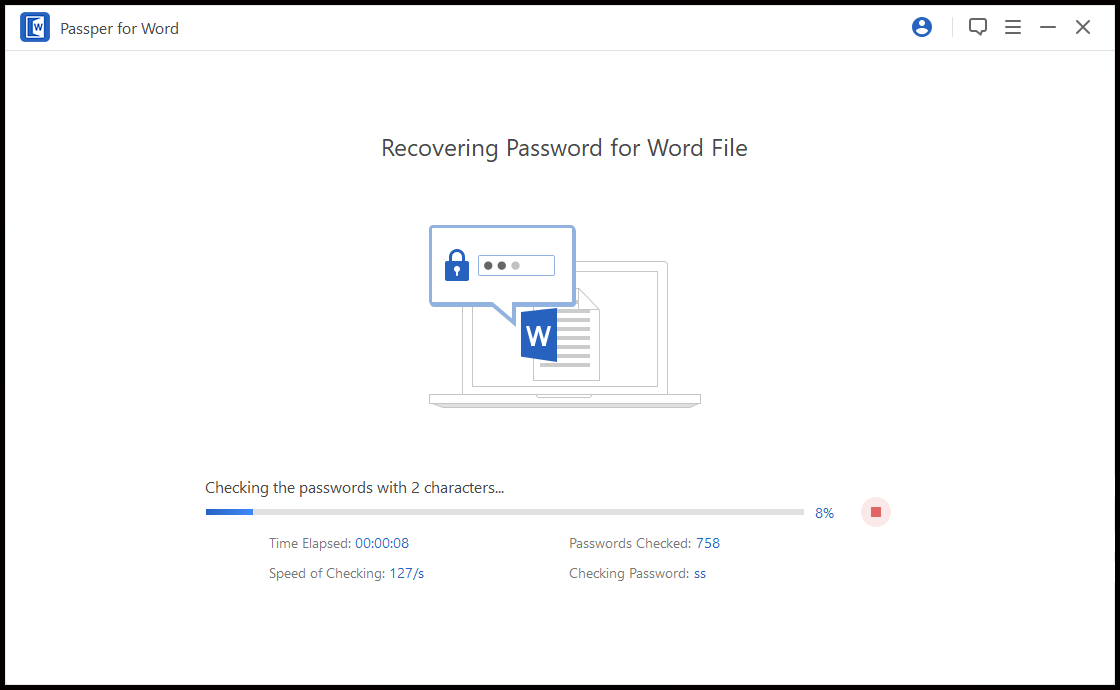
Подождите несколько минут, и пароль должен появиться на экране. Если восстановление не удалось, вы можете вернуться и попробовать другой вариант режима атаки.
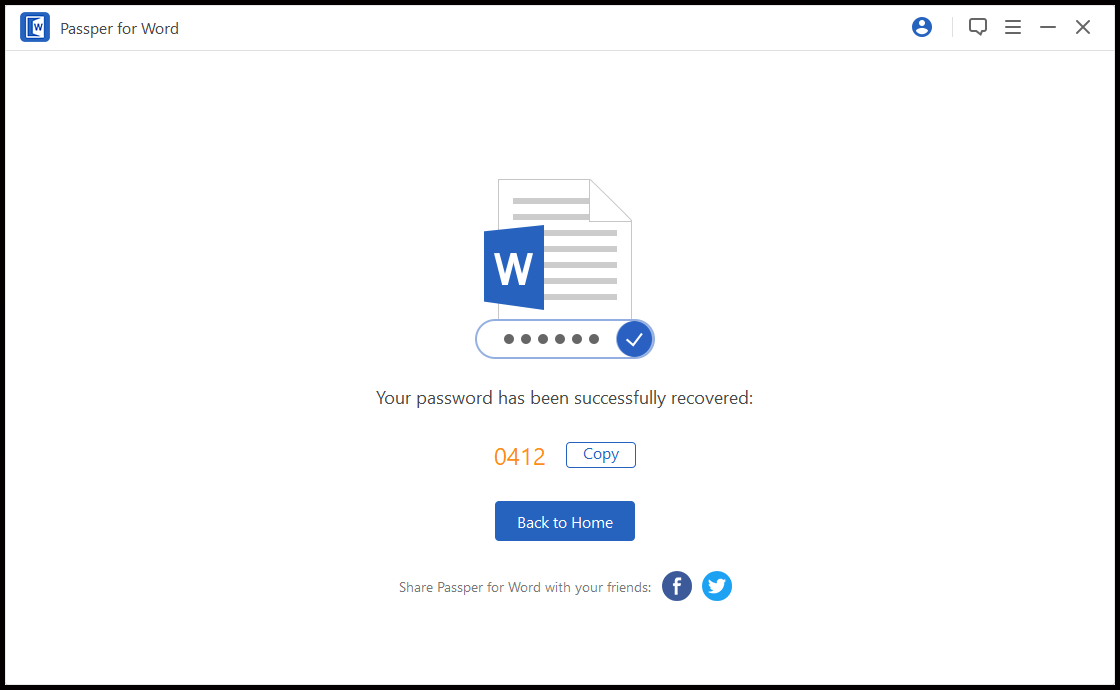
Просто совет, когда вы шифруете пароль в документе Word, убедитесь, что не объединяете сложные пароли и не делаете их слишком длинными. В противном случае вы можете ждать несколько дней или даже вечность, прежде чем восстановить пароль.
Как отключить защиту паролем документа Word
Теперь, когда у вас есть пароль, у вас не возникнет никаких проблем с открытием файла. Но если вы хотите удалить пароль incense и не хотите попасть в ту же беду, то следующие шаги могут вам помочь.
Шаг 1: Откройте документ Microsoft Word, нажмите «Файл», перейдите в раздел «Сведения» и выберите «Защитить документ».
Шаг 2: В меню «Защитить документ» выберите «Зашифровать паролем», чтобы можно было удалить пароль.
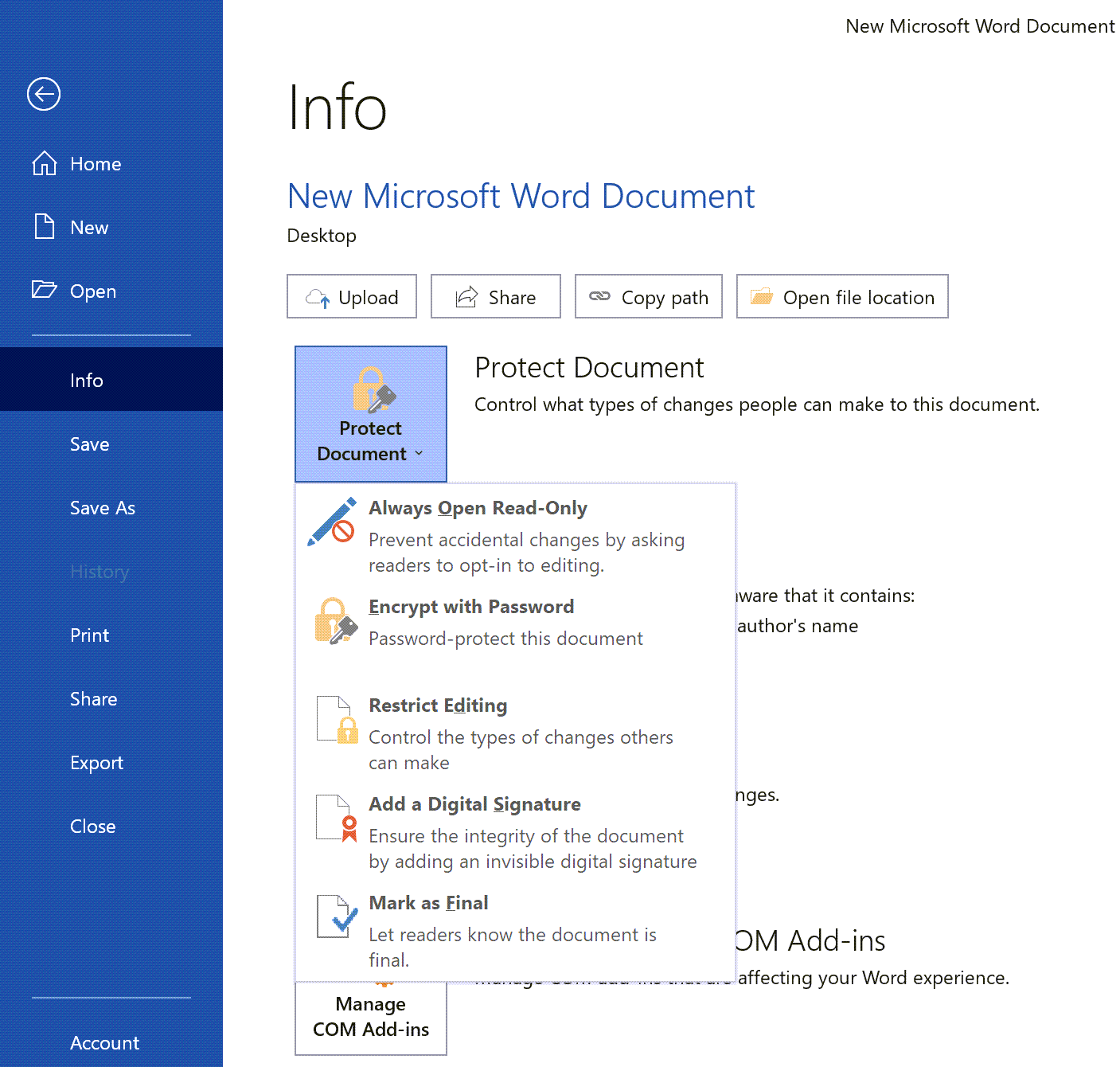
Шаг 3. Удалите зашифрованный пароль, затем нажмите «ОК». Это удалит зашифрованный пароль из документа Word, сделав его незащищенным файлом.
Надеюсь, мой урок поможет вам справиться с трудностями открытия и редактирования заблокированного документа Word. Но если в будущем у вас возникнут проблемы с открытием защищенного или ограниченного документа, особенно если вы забыли пароль, вы знаете свой инструмент, Пасс для Word .
Джей Ллойд Пералес 2021-09-03



