
Microsoft Word является одной из самых известных программ для работы с текстовыми документами, предоставляющей возможность как создания, так и редактирования файлов различных форматов. В некоторых случаях, когда вы открываете документ в Word, он может открываться в режиме "только для чтения". Это означает, что редактирование и сохранение изменений будут невозможны. Однако не стоит переживать — есть несколько методов, позволяющих отключить этот режим и получить полный доступ для редактирования текста.
Первый вариант заключается в простом нажатии на кнопку "Редактировать файл" в правом верхнем углу приложения. Обычно, когда документ открыт в режиме "только для чтения", эта кнопка активна и позволяет переключиться в режим редактирования. Если вы не обнаружили такую кнопку, посмотрите на строку состояния в нижней части окна программы — возможно, там содержится полезная информация, благодаря которой вы сможете сменить режим.
Если первый метод не сработал, попробуйте сохранить документ под новым именем или в другом каталоге. В некоторых случаях это может помочь убрать режим "только для чтения" и открыть документ для редактирования. Чтобы сохранить документ с другим именем, перейдите в меню "Файл" и выберите "Сохранить как". Укажите новое имя файла и место для сохранения. После этого откройте сохранённый документ и посмотрите, доступно ли редактирование.
Если и эти способы не помогли, возможно, документ был защищен паролем. В таком случае вам потребуется знать пароль, чтобы удалить режим "только для чтения". Если пароль у вас есть, выберите пункт меню "Файл", далее "Защита документа" и "Отключить защиту". Введите пароль, сохраните изменения и проверьте возможность редактирования документа.
Теперь у вас есть несколько методов для отключения режима "только для чтения" в Microsoft Word. Сначала попробуйте нажать на кнопку "Редактировать" или сохранить файл под новым названием. Если это не сработает, проверьте наличие пароля и снимите защиту документа. Если ни один из вышеназванных способов не дал результата, возможно, файл поврежден или имеет другие ограничения. В таком случае, стоит обратиться к специалистам или попытаться открыть документ с помощью другой текстовой программы.
Как отключить режим "только для чтения" в Microsoft Word
Режим "только для чтения" в Microsoft Word создан для того, чтобы сохранить документ в неизменном виде. Он незаменим, когда необходимо дать возможность другим людям просматривать материал, но не менять его. Тем не менее, иногда возникает необходимость отключить этот режим для получения полного доступа к редактированию документа.
Вот несколько простых шагов, которые помогут вам отключить режим "только для чтения" в Microsoft Word:
1. Запустите документ в режиме "только для чтения".
Для этого найдите файл на своём компьютере, нажмите правой кнопкой мыши и выберите в появившемся меню пункт "Открыть с помощью -> Microsoft Word". Документ будет открыт в режиме "только для чтения".
2. Перейдите на вкладку "Файл".
В верхней панели инструментов Word найдите и щёлкните на вкладке "Файл".
3. Выберите "Информация".
На левой стороне экрана появится панель навигации. Она содержит различные вкладки. Найдите и выберите вкладку "Информация".
4. Найдите раздел "Защита документа".
В разделе "Информация" найдите и выберите вкладку "Защита документа". Здесь вы найдете различные параметры, связанные с защитой документа.
5. Отключите опцию "Только для чтения".
В разделе "Защита документа" найдите и щёлкните на опцию "Только для чтения". Это отключит защиту документа и разрешит вам редактировать его содержимое.
После выполнения этих шагов документ больше не будет открываться в режиме "только для чтения" и вы сможете свободно редактировать его содержимое с помощью Microsoft Word.
Открытие документа на редактирование
Если в документе Microsoft Word установлен режим "только для чтения" и вам необходимо внести изменения в файл, вы можете снять этот ограничивающий режим и открыть документ на редактирование.
Сначала загрузите тот документ, который собираетесь изменить. В левом верхнем углу окна, в разделе "Файл", выберите пункт "Открыть".
В появившемся окне "Открыть", найдите и выделите нужный документ. Затем, в нижней правой части окна, нажмите на выпадающий список рядом с кнопкой "Открыть" и выберите опцию "Только чтение".
Теперь, чтобы открыть документ на редактирование, просто дважды щелкните на выбранный файл. Он будет открыт в Microsoft Word в режиме редактирования, и вы сможете вносить любые изменения, сохранять документ и закрывать его по завершении работы.
Удаление защиты документа
Если ваш документ в Microsoft Word находится в режиме "только для чтения" и вы хотите удалить эту защиту, можно воспользоваться следующими шагами:
| Этап 1: | Откройте файл в Microsoft Word. |
| Этап 2: | Выберите вкладку "Рецензирование" в верхнем меню. |
| Этап 3: | В группе "Защита" найдите кнопку "Защитить документ". |
| Этап 4: | Кликните на стрелку рядом с кнопкой "Защитить документ" и выберите "Завершить охрану". |
| Этап 5: | Если требуется, введите пароль, чтобы убрать защиту, если он был установлен ранее. |
| Этап 6: | Нажмите "ОК", чтобы подтвердить снятие защиты. |
| Этап 7: | Сохраните файл. |
После выполнения этих шагов ваш документ будет удален из режима "только для чтения" и будет доступен для редактирования.
Сохранение и закрытие документа без "только для чтения"
Если вы хотите сохранить и закрыть документ в Microsoft Word без установленного режима "только для чтения", следуйте инструкциям ниже:
Теперь ваш документ сохранен без установленного режима "только для чтения" и может быть редактирован при последующем открытии в Microsoft Word.
Выход из режима чтения в Microsoft Word
В режиме чтения на панели инструментов Ворд отсутствуют все инструменты, но есть три вкладки. Для решения задачи из заголовка статьи необходимо воспользоваться последней – «Вид». 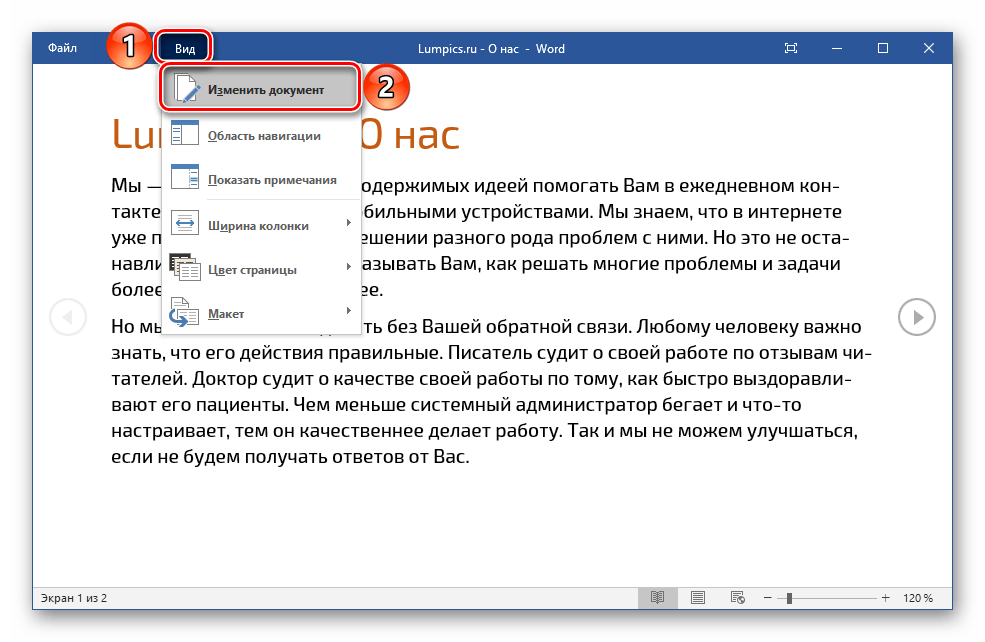 Нажмите по ней левой кнопкой мышки и выберите в появившемся меню пункт «Изменить документ», после чего вы вернетесь к привычному режиму работы и просмотра, именуемому «Разметка страницы».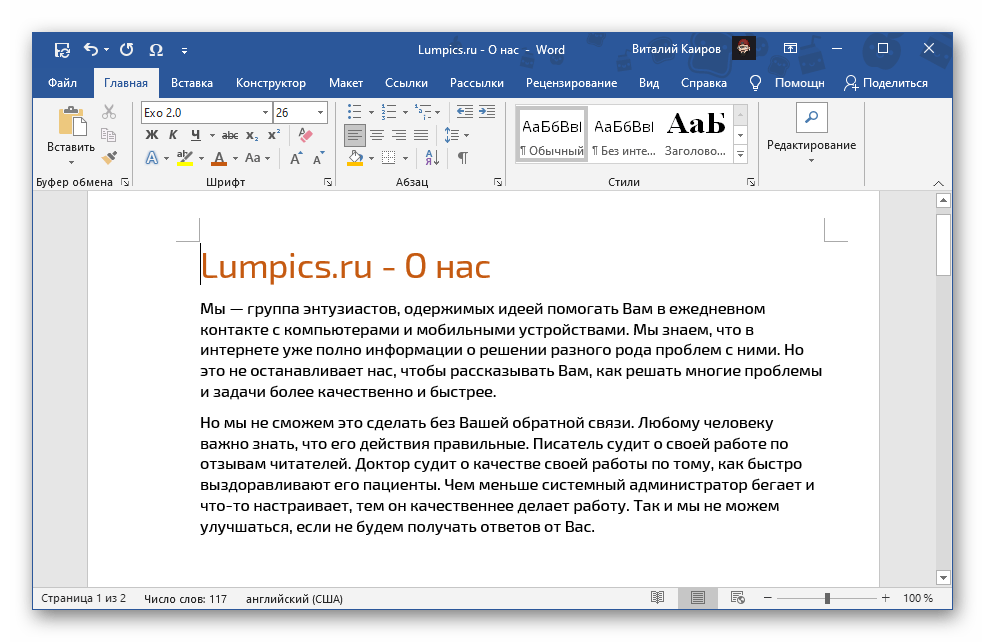
Способ 2: Строка состояния
Способ 3: Клавиша
Последний и наиболее простой метод выхода из режима чтения заключается в использовании всего одной клавиши – «ESC».
Снятие запрета на редактирование
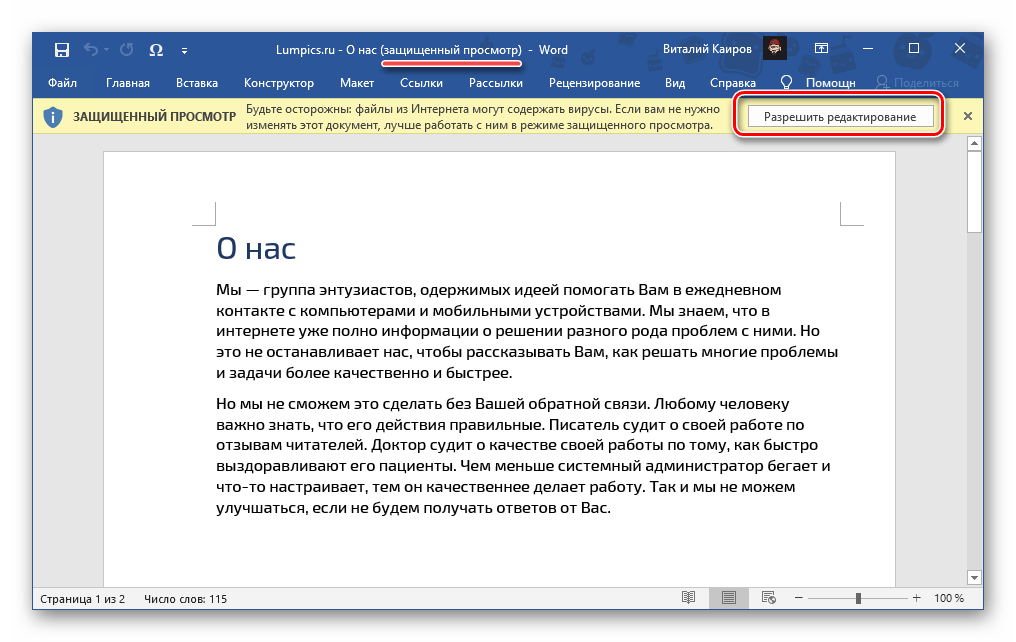
Некоторые пользователи путают режим чтения с установленной защитой или запретом на редактирование, хотя это совершенно разные понятия. Так, первый предназначен для удобного взаимодействия с текстом без отвлекающих элементов на экране, второе же не позволяет вносить какие-либо изменения в файл (инструменты на ленте отсутствуют или неактивны, а под ними или, наоборот, вверху окна программы, отображается уведомление по типу того, что показано на изображении ниже). Если ваша задача заключается в том, чтобы получить доступ к возможности редактировать текстовый документ, ознакомьтесь с представленными по ссылкам ниже статьями и выполните предложенные в них рекомендации.
Дополнительная информация: Как поступить, если документ Word не поддается редактированию Как удалить защиту с текстового документа Ворд
Office 2010 открывает и создает документы только для чтения: ищем решение проблемы
_05.jpg)
При работе в редакторе Офис, открывая какие-либо файлы, например, текстовые Word, вы можете заметить, что документ открылся в формате «Только для чтения». Что это означает? В таком случае вы можете просматривать данные, вносить изменения и сохранять. Но тогда все изменения будут сохранены в новый документ, а на старый это никак не повлияет. С чем это связано?
Как решить проблему, если открывается Office 2010 только для чтения?
Открытие файлов Word 97-2003
Ограничение доступа из-за антивируса
Если вы пытаетесь отредактировать файл, который был загружен из Интернета, то вполне возможно, что ваш антивирус в рамках безопасности ограничит доступ и будет открывать документ в режиме чтения. Чтобы устранить эту проблему, нужно открыть настройки антивирусной программы и поменять соответствующие параметры. Или же временно отключить антивирус.
Также режим чтения может активировать центр безопасности самого Word. Тогда нужно открыть параметры редактора, найти пункт «Центр управления безопасностью» и в нем проверить столбец «Сохранить». Если где-то стоят галочки, то их нужно убрать. Также тут можно добавить всю папку, где лежат файлы, в исключение. После вы сможете открыть документ в Office 2010 для чтения и редактирования без каких-либо ограничений.
Настройки самого файла
После этого снова попробуйте открыть документ, внесите изменения и сохраните.
Отсутствие лицензионного ключа
Еще одна причина, которая не связана с технической частью или настройками – это статус Офиса. Если ваш редактор не активирован (у вас пробная версия) или же срок подписки истек, то программа переходит в режим ограниченного функционала. В нем Office 2010 создает документы только для чтения и не может их сохранять. Тут решение самое простое – приобрести лицензионный ключ и активировать программный продукт. После вы сможете без каких-либо проблем создавать, открывать и сохранять документы.
Вот такими способами решается проблема, когда Офис открывает файлы в режиме «Только для чтения».
Предыдущая статья
Практически каждый пользователь ПК, работающий с документами в редакторе Office, знаком с такой неприятной.
Новая статья
Не секрет, что сегодня антивирусные программы доступны не только для компьютеров, но и для телефонов.



