
Как удалить режим Только чтение в программе Microsoft Word
Microsoft Word – это популярный текстовый процессор, который используется миллионами людей по всему миру. Однако, иногда возникает необходимость изменить или отредактировать документ, который был установлен в режиме "Только чтение". В этой статье мы расскажем, как снять этот режим и получить полный доступ к вашему документу.
Прежде чем начать, важно понимать, что для снятия режима "Только чтение" вам должны быть доступны права на редактирование документа. Если вы получили документ от другого пользователя или из внешнего источника, вам может потребоваться запросить разрешение на редактирование.
Есть несколько способов снять режим "Только чтение" в Word. Вот некоторые из них:
1. С помощью командной строки:
Шаг 1: Откройте командную строку, нажав Win + R и введя "cmd".
Шаг 2: В командной строке введите следующую команду: attrib -r -s -h "путь к вашему документу" и нажмите Enter.
2. Изменение свойств документа:
Шаг 1: Щелкните правой кнопкой мыши на документе и выберите "Свойства".
Шаг 2: В окне "Свойства" снимите флажок "Только чтение" и нажмите "ОК".
С помощью этих простых шагов вы сможете легко снять режим "Только чтение" в Word и редактировать свои документы по своему усмотрению.
Как отключить режим Только чтение в Word
Режим "Только чтение" в Microsoft Word может быть полезным, когда вы хотите предотвратить случайное редактирование документа. Однако иногда вам может понадобиться отключить этот режим, чтобы внести изменения или добавить новую информацию.
Для отключения режима "Только чтение" в Word следуйте этим шагам:
- Откройте документ, который находится в режиме "Только чтение".
- В верхнем меню выберите вкладку "Файл".
- На панели слева выберите "Защита документа" и нажмите на кнопку "Закрыть защиту".
- В появившемся окне введите пароль, если он был установлен для режима "Только чтение".
- Нажмите кнопку "ОК".
Теперь ваш документ больше не будет открыт в режиме "Только чтение" и вы сможете свободно вносить изменения.
Примечание: Если вы забыли пароль для режима "Только чтение" и не можете открыть документ для редактирования, то у вас мало шансов отключить этот режим без помощи специальных программ или онлайн-сервисов.
Теперь вы знаете, как отключить режим "Только чтение" в Word и вносить изменения в свои документы без ограничений.
Используйте команду "Редактировать"
Если вы хотите снять режим Только чтение в Word, вы можете воспользоваться командой "Редактировать". Эта команда позволяет вам вносить изменения в документ, отключая режим Только чтение.
Чтобы использовать команду "Редактировать", выполните следующие шаги:
- Откройте документ в Word.
- На верхней панели инструментов найдите вкладку "Редактировать" и щелкните на ней.
- В выпадающем меню выберите опцию "Изменить документ".
- Теперь вы можете вносить изменения в документ: редактировать текст, добавлять изображения, изменять форматирование и т.д.
- После завершения редактирования сохраните документ, чтобы изменения вступили в силу.
Теперь вы знаете, как использовать команду "Редактировать" для снятия режима Только чтение в Word. Удачной работы с документами!
Отмените защиту документа
Чтобы отменить защиту документа в программе Microsoft Word, выполните следующие действия:
- Откройте документ, защищенный в режиме Только чтение.
- На панели инструментов выберите вкладку "Обзор".
- В разделе "Защита" найдите кнопку "Редактирование" и щелкните по ней.
- Появится диалоговое окно "Отмена защиты". Введите пароль, если он был установлен, и нажмите "OK".
После выполнения указанных действий режим Только чтение будет отменен, и вы сможете свободно редактировать документ.
Войдите во вкладку "Разработчик"
Если вам нужно снять режим "Только чтение" в программе Word, то для этого необходимо войти во вкладку "Разработчик". Однако, перед тем как начать, убедитесь, что эта вкладка активирована на вашем панели инструментов.
1. Откройте Word и найдите панель инструментов сверху. Обратите внимание, что на этой панели могут отображаться различные вкладки, такие как "Файл", "Домой", "Вставить" и другие.
2. Нажмите правой кнопкой мыши на этой панели инструментов и выберите пункт "Настроить панель инструментов".
3. В открывшемся диалоговом окне найдите вкладку "Разработчик" в списке доступных вкладок и убедитесь, что она отмечена галочкой. Если она не отмечена, то выберите ее и нажмите "ОК".
4. После этого вкладка "Разработчик" должна появиться на панели инструментов сверху. Щелкните на этой вкладке, чтобы открыть ее.
5. Теперь вы можете использовать функционал вкладки "Разработчик" для изменения режима документа. На этой вкладке вы найдете различные опции, такие как "Защита документа" и "Режим показа макета" и другие.
Убедитесь, что вы знаете, какие изменения нужно внести и какие опции выбрать, чтобы снять режим "Только чтение" для вашего документа. После внесения нужных изменений не забудьте сохранить документ, чтобы изменения вступили в силу.
Установите пароль на отключение режима
Если вы хотите предотвратить отключение режима "Только чтение" в документе Word без вашего разрешения, вы можете установить пароль на эту функцию. Пароль поможет защитить ваш документ от несанкционированного изменения и сохранения в режиме редактирования.
Чтобы установить пароль на отключение режима "Только чтение" в Word, выполните следующие действия:
- Откройте документ Word, для которого вы хотите установить пароль.
- Нажмите на вкладку "Файл" в верхнем левом углу окна Word.
- Выберите пункт "Защита" в меню, которое появится.
- В открывшемся подменю выберите "Установить пароль".
- В появившемся окне "Установка пароля" введите желаемый пароль в поле "Пароль" и подтвердите его в поле "Подтверждение пароля".
- Нажмите кнопку "OK", чтобы завершить процесс установки пароля.
После установки пароля на отключение режима "Только чтение", каждый раз при попытке переключения в режим редактирования будет запрашиваться введение пароля. Только при вводе правильного пароля можно будет отключить режим и вносить изменения в документ.
Установка пароля на отключение режима "Только чтение" является эффективным способом защитить ваш документ от несанкционированных изменений и предотвратить возможные проблемы или потерю данных.
Измените права доступа к документу
Если документ открыт в режиме "Только чтение" в Word, это означает, что у вас ограниченный доступ к его редактированию. Однако, с помощью нескольких простых шагов вы можете изменить права доступа к документу и начать его редактирование:
1. Откройте документ в Word.
2. Нажмите на вкладку "Файл" в верхнем левом углу экрана.
3. В выпадающем меню выберите пункт "Свойства".
4. В открывшемся окне "Свойства документа" перейдите на вкладку "Безопасность".
5. Найдите раздел "Редактирование" и уберите галочку с опции "Только чтение".
Примечание: Если окно "Свойства документа" не отображается, возможно, вам потребуется разрешение на редактирование документа.
6. Нажмите кнопку "ОК", чтобы сохранить изменения.
Теперь у вас есть полный доступ к редактированию документа в Word. Вы можете вносить изменения, добавлять и удалять текст, редактировать форматирование и т. д.
Не забудьте сохранить документ после завершения редактирования, чтобы изменения вступили в силу.
Как в Word убрать режим чтения: 4 способа
Всем доброго времени суток. В статье ниже я покажу вам, как в Ворде выйти из режима чтения. В этом нет ничего сложного. Но у Word документа есть дополнительных три режима, которые аналогично блокируют возможность его редактирования. Вот уже их выключить чуть сложнее, особенно если в документе включена функция «Ограниченного редактирования».
Я настоятельно рекомендую ознакомиться со всеми режимами, которые мы рассмотрим в статье ниже, чтобы в будущем вы уже знали, что нужно делать.
Режим чтения
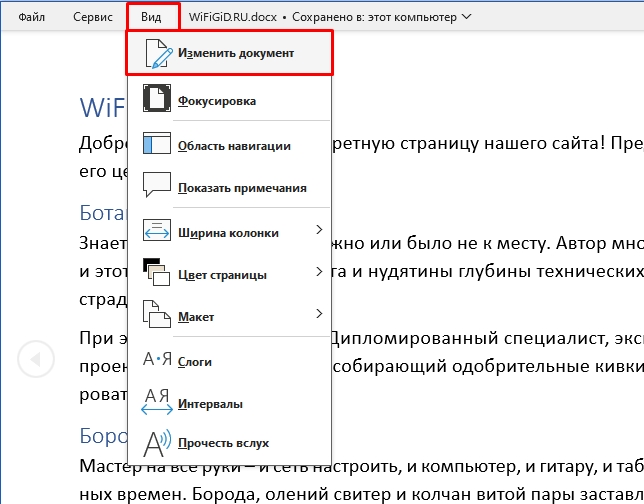
Если вы видите, что панель инструментов в Word пропала или куда-то исчезла, знайте, что включился «Режим чтения». Самый простой способ в Ворде убрать режим чтения – использовать панель сверху. Нажимаем по вкладке «Вид» и выбираем пункт «Изменить документ».
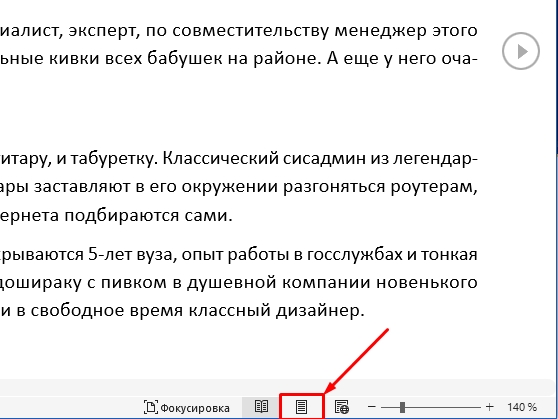
Файл должен сразу же перейти в обычный режим. Его также можно переключить на панели в самом низу – кликните по кнопке, как на скриншоте ниже.
Защищенный просмотр
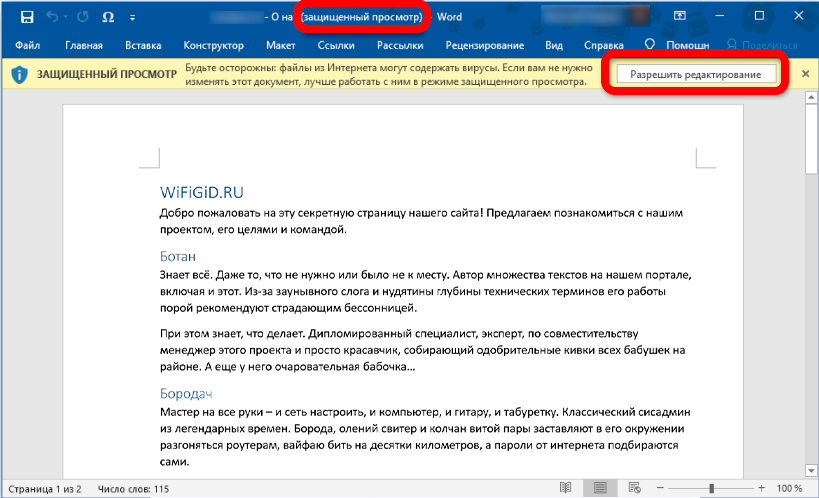
Если вы открываете документ, который ранее был скачен из интернет или непроверенного источника, то можно увидеть «Защищенный просмотр». Данный режим аналогично включает возможность только читать документ. Чтобы перейти в стандартный режим, кликните по кнопке «Разрешить редактирование».
Режим ограниченного редактирования
Данный режим обычно устанавливается автором документа. В таком режиме есть несколько вариантов работы с документом:
- Только чтение.
- Добавление примечаний.
- Ввод данных в поля форм.
- Запись исправлений.
Также можно добавить использование только определенных стилей. Защиту можно отключить:
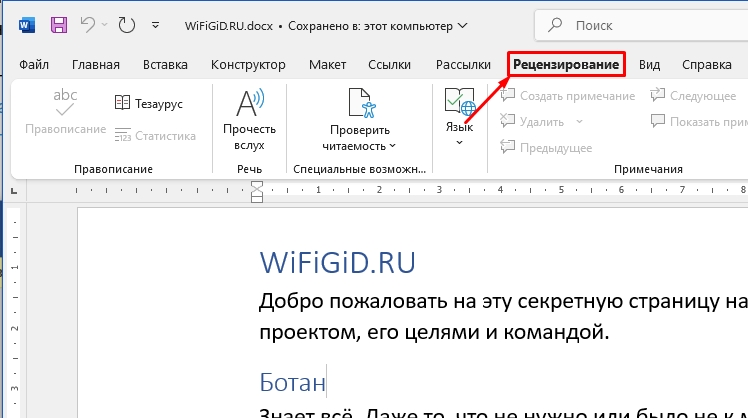
- Переходим на вкладку «Рецензирование».
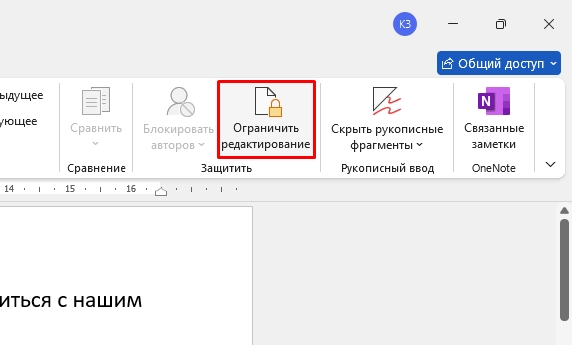
- Кликаем по кнопке «Ограничить редактирование».
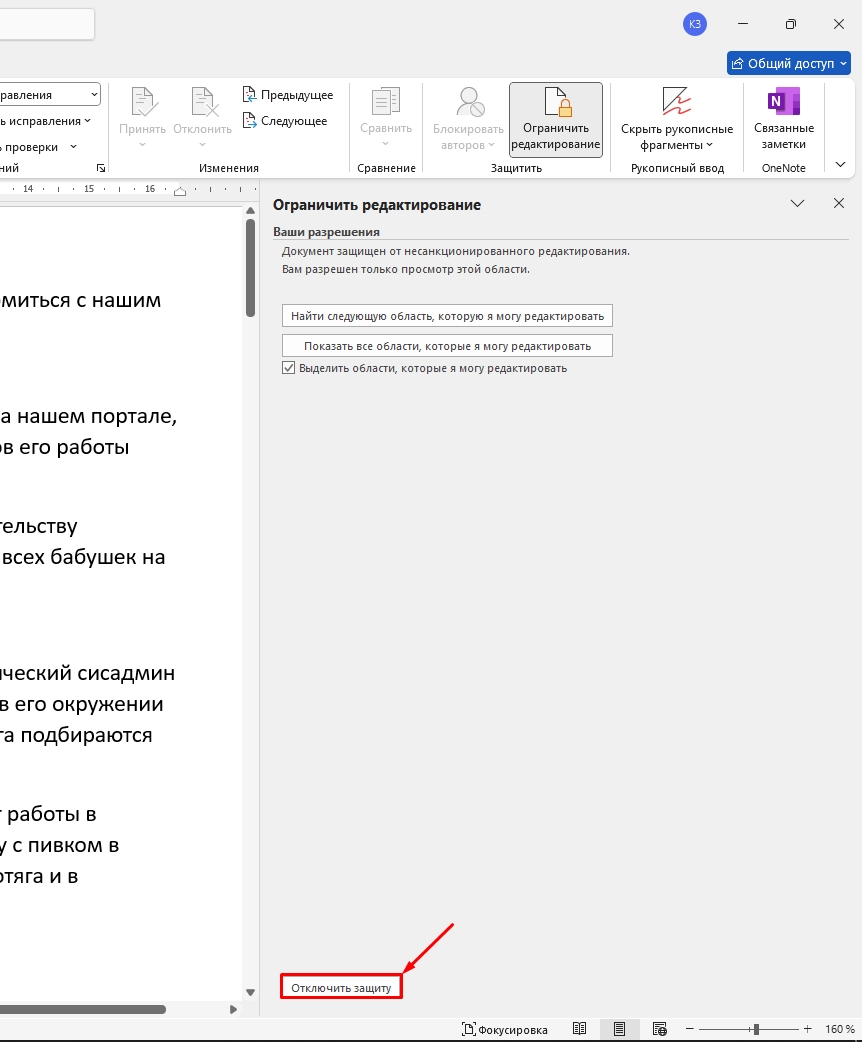
- Откроется дополнительное окно.
- В самом низу жмем «Отключить защиту».
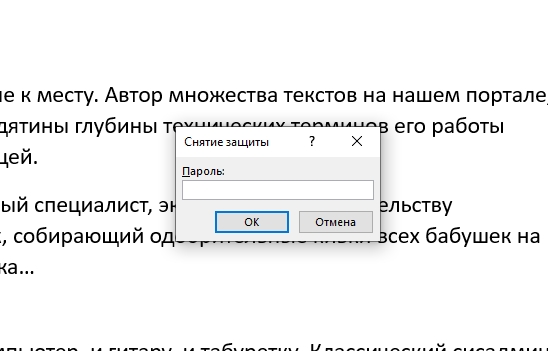
- На документе может стоять пароль, поэтому его следует спросить у хозяина документа или посмотреть на сайте, где вы его скачивали.
Режим «Только для чтения» в Windows
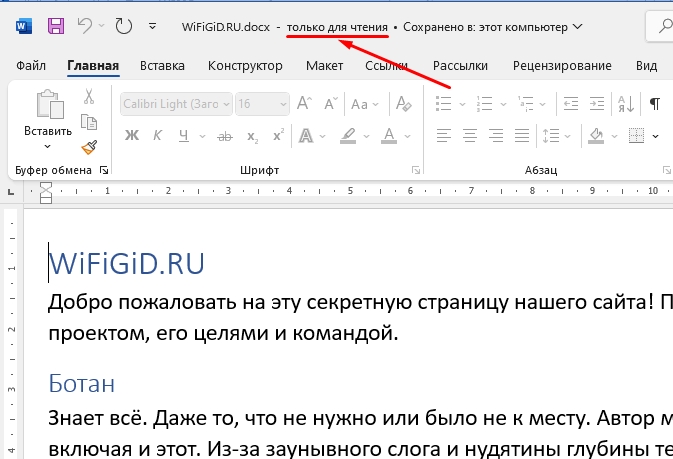
Обычно он устанавливается не в программе Ворд, а в самой операционной системе в качестве свойства файла. Если открыть такой файл, то вы увидите надпись «Только для чтения». Её можно убрать:
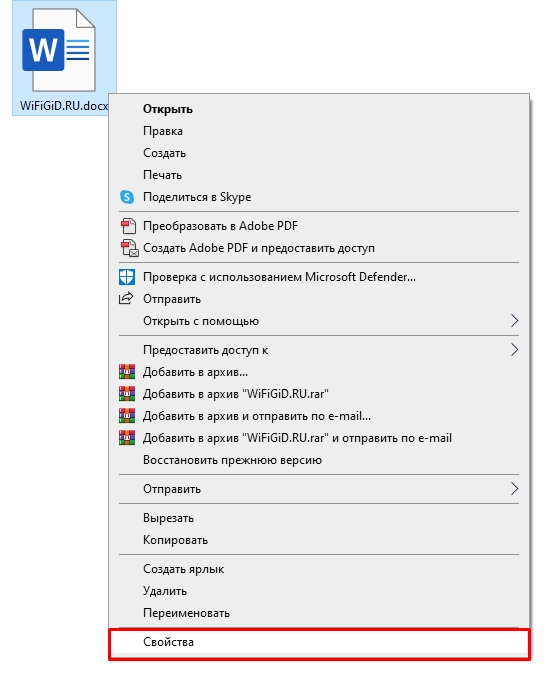
- Кликаем правой кнопкой мыши по файлу в проводнике.
- Далее выбираем «Свойства».
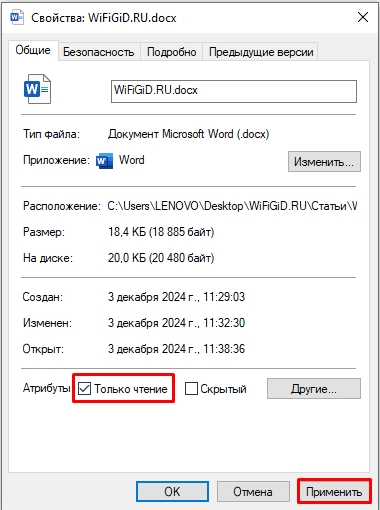
- УБИРАЕМ галочку «Только чтение» и жмем по кнопке «Применить».
Вот и все, товарищи. Надеюсь, урок был для вас полезен. Пишите свои отзывы в комментариях, вместе с вопросами. Портал WiFiGiD.Ru с вами прощается. Всем добра и берегите себя!



