
Иногда при создании документа в Word возникает необходимость убрать границы у вставленных рисунков. Это может быть полезно, когда вам нужно создать более эстетичный и современный дизайн. Однако, не всем пользователям известно, как это сделать. Удаление границ рисунка в Word довольно просто, но требует немного навигации по программе.
Следуйте шагам, которые помогут вам избавиться от границ и придать вашему документу более профессиональный вид. В этой статье мы рассмотрим несколько способов удаления границ у рисунков в Word, чтобы ваши документы выглядели более привлекательно и современно.
Как открыть рисунок в редакторе Word
Чтобы открыть рисунок в редакторе Word, следуйте этим простым шагам:
1. Запустите программу Microsoft Word на вашем компьютере.
2. Нажмите на вкладку Вставка в верхней части экрана.
3. Выберите опцию Изображение из раскрывающегося меню.
4. Найдите и выберите файл с рисунком на вашем компьютере, который вы хотите открыть в Word.
5. Нажмите Вставить, чтобы добавить рисунок в ваш документ.
Теперь у вас есть открытый рисунок в редакторе Word, где вы можете редактировать его, добавлять подписи или изменять его внешний вид. Не забудьте сохранить изменения, чтобы сохранить рисунок в вашем документе.
Используйте возможности редактора Word для того, чтобы редактировать рисунок по своему усмотрению и сделать ваш документ более выразительным и профессиональным.
Как выделить рисунок для удаления границ в Word
Чтобы удалить границы рисунка в Word, необходимо сначала выделить сам рисунок. Для этого выполните следующие шаги:
1. Нажмите на рисунок, чтобы он был выделен.
2. Появится рамка вокруг рисунка, обозначающая его выделение.
3. Для уточнения выделения рисунка можно также щелкнуть по нему правой кнопкой мыши и выбрать опцию Выбрать объект.
После того как рисунок будет выделен, вы сможете приступить к удалению его границ. Это можно сделать с помощью следующих действий:
1. Нажмите правой кнопкой мыши на выделенный рисунок.
2. В появившемся контекстном меню выберите опцию Форматировать объект.
3. В открывшемся диалоговом окне выберите вкладку Рамка и заливка.
4. Установите параметр Обводка на Нет.
После выполнения этих действий границы рисунка будут удалены, и он будет выглядеть более эстетично и аккуратно. Не забудьте сохранить изменения, чтобы они сохранились в документе.
Найдите вкладку Формат в Word
| 1. | Откройте документ в программе Microsoft Word. |
| 2. | Наведите курсор мыши на меню сверху экрана. |
| 3. | Найдите вкладку Формат в верхней части окна программы. |
| 4. | Щелкните по вкладке Формат, чтобы открыть доступ к различным функциям форматирования. |
Настройка обводки и тени в Word
Возможность настройки обводки и тени в Word позволяет придать вашему документу профессиональный вид и делает его более привлекательным для читателей. Эти функции помогут сделать ваш рисунок или текст выделяющимся и привлекательным.
Чтобы настроить обводку в Word, вы можете выбрать нужный объект, затем перейти на вкладку Рисование и выбрать Обводка. Здесь вы сможете выбрать цвет, ширину и стиль линии обводки. Это позволит вам контролировать внешний вид вашего объекта и сделать его более выразительным.
Тень также может добавить глубину и объем вашему объекту. Чтобы добавить тень в Word, выберите нужный объект, затем перейдите на вкладку Рисование, выберите Эффекты формата и затем Тень. Здесь вы сможете выбрать тип тени, ее направление и прозрачность. Это позволит придать вашему объекту трехмерный эффект и сделать его более интересным.
Настройка обводки и тени в Word — это простой способ сделать ваш документ более привлекательным и легким для восприятия. Используйте эти функции, чтобы выделить важные элементы документа и сделать его более привлекательным для читателей.
Как удалить границы рисунка в Word
1. Выберите рисунок, у которого вы хотите удалить границы.
2. Нажмите правой кнопкой мыши на рисунке и выберите Форматировать объект.
3. Во вкладке Форматирование фигуры найдите раздел Стили линий.
4. Выберите стиль линии Без линии или Нет линии.
5. Нажмите ОК, чтобы применить изменения.
Теперь границы рисунка должны быть удалены.
Удаление границ рисунка
Иногда при вставке изображения в документ Word появляются нежелательные границы вокруг рисунка. Чтобы избавиться от этих границ, следуйте простым инструкциям:
1. Выделите рисунок, у которого нужно удалить гра ницы.
2. Перейдите на вкладку Формат в верхней панели меню.
3. В разделе Стили границ выберите опцию Без рамки.
4. Границы вокруг рисунка исчезнут, и изображение будет отображаться без лишних элементов.
Теперь ваш рисунок в документе Word будет выглядеть более эстетично и профессионально, без ненужных границ.
Как удалить границы рисунка в Word
1. Выберите рисунок, у которого вы хотите удалить границы.
2. Нажмите правой кнопкой мыши на рисунке и выберите пункт Формат изображения.
3. Во вкладке Обтекание снимите галочку с опции Обтекание текстом (если она установлена).
4. Перейдите на вкладку Обтекание и в разделе Линия выберите Без линии.
5. Нажмите ОК, чтобы сохранить изменения.
Теперь границы рисунка должны быть удалены.
Сохранение изменений
После того как вы успешно удалили границы рисунка в Word, не забудьте сохранить внесенные изменения. Это позволит вам сохранить отформатированный документ и избежать потери данных.
Чтобы сохранить документ, выполните следующие действия:
- Шаг 1: Нажмите на кнопку Файл в верхнем левом углу программы.
- Шаг 2: Выберите опцию Сохранить как.
- Шаг 3: Укажите путь и имя файла, после чего нажмите кнопку Сохранить.
Теперь ваши изменения будут сохранены, и вы сможете вернуться к отредактированному документу в любое время.
Удаление обрезанных областей рисунка
Если рисунок был обрезан (Обрезка. Удаление вертикальных или горизонтальных краев объекта. Обрезка рисунков часто выполняется с целью сосредоточения внимания на конкретном фрагменте.), для уменьшения размера файла можно удалить обрезанные области рисунка. Это рекомендуется сделать также для того, чтобы скрыть удаленные фрагменты рисунка от просмотра другими пользователями.
Важно. Эту операцию нельзя отменить, поэтому использовать ее необходимо только убедившись, что сделаны все необходимые изменения.
1. Щелкните один или несколько рисунков, в которых необходимо удалить ненужные данные.
2. В разделе Работа с рисунками на вкладке Формат в группе Настройка щелкните элемент Сжатие рисунков.
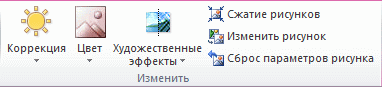
Примечание. Если вкладки Работа с рисунками и Формат не отображаются, убедитесь, что рисунок выбран. Дважды щелкните рисунок, чтобы выделить его и перейти на вкладку Формат.
3. Чтобы удалить обрезанные области только в выбранных, а не во всех рисунках в файле, установите флажок Применить только к этому рисунку.
4. В разделе Параметры сжатия установите флажок Удалить обрезанные области рисунков.
Создание и форматирование таблицы в PowerPoint
1. Выберите слайд, на который нужно добавить таблицу.
2. На вкладке Вставка в группе Таблицы нажмите кнопку Таблица. В диалоговом окне Вставка таблицы выполните одно из указанных ниже действий.
· Щелкните и выделите указателем несколько строк и столбцов, а затем отпустите кнопку мыши.
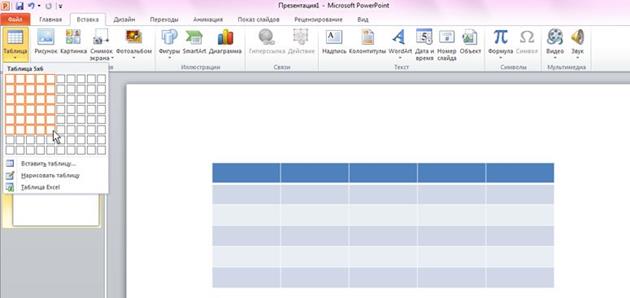
· Выберите команду Вставить таблицу, а затем введите числа в списки Число столбцов и Число строк.
3. Для добавления текста в ячейки таблицы щелкните ячейку, а затем введите текст.
После этого щелкните в области вне таблицы.
Совет. Чтобы добавить строки в конец таблицы, щелкните внутри последней ячейки в последней строке, а затем нажмите клавишу TAB.
Копирование и вставка таблицы из программы Word
1. В программе Word выберите таблицу, которую необходимо скопировать, а затем в группе Работа с таблицами на вкладке Макет в группе Таблица щелкните стрелку рядом с кнопкой Выделить и выберите пункт Выделить таблицу.
2. На вкладке Главная в группе Буфер обмена нажмите кнопку Копировать.
3. В презентации PowerPoint выберите слайд, на который нужно скопировать таблицу, а затем на вкладке Главная нажмите кнопку Вставить.
Совет. Можно также копировать и вставлять таблицу из презентации PowerPoint в лист Excel или документ Word.
Как убрать рамку с картинки в ворде
Вы можете применить к рисунку предустановленный стиль, включая границу и заливку, или применить настраиваемую границу по своему выбору.
Добавление настраиваемой границы к изображению
- Выберите изображение, к которому нужно добавить настраиваемую границу.
- На вкладке Формат рисунка выберите граница рисунка.
- Задайте цвет.
- В разделе граница рисунка при необходимости можно выбрать один из следующих вариантов: >
- В списке Толщина выберите ширину границы.
- В списке Штрихи выберите тип линии.
Добавление предустановленного стиля границы и эффекта к изображению
Коллекция Стили рисунков предлагает множество предустановленных стилей, которые упрощают добавление границы и эффекта одним щелчком мыши.
- Выберите рисунок, для которого вы хотите добавить границу.
- На вкладке Формат рисунка в коллекции Стили рисунков выберите стиль.

Совет: Выберите Дополнительно , чтобы развернуть коллекцию и просмотреть все параметры одновременно.
Удаление границы рисунка

Способ удаления границы рисунка зависит от того, является ли она стилем рисунка или произвольным обрамлением.
- Выберите рисунок, границу которого вы хотите удалить.
- Перейдите в раздел Формат рисунка и выполните одно из следующих действий. >
- Если граница является контуром, в списке Граница рисунка выберите пункт Нет контура.
- Если граница является эффектом и вы знаете, какой эффект это, в списке Эффекты рисунка выберите примененный эффект, а затем выберите Нет эффекта. Например, чтобы удалить эффект тени, выберите Эффекты рисунка >Тень >Без тени.
- Если применяется стиль, вы можете сбросить рисунок, но при сбросе также удаляются все примененные форматирования. В группе Настройка выберите Сброс.
Добавление предустановленного стиля границы и эффекта к изображению
В группе «Стили рисунка» доступно много стилей, которые упрощают добавление специальных типов границ одним нажатием.
- Выберите рисунок, для которого вы хотите добавить границу.
- В разделе Работа с рисунками выберите вкладку Формат, а затем в коллекции Стили рисунков выберите стиль.
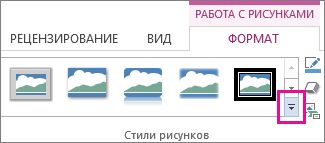
Советы:
- В правом углу коллекции щелкните стрелку Дополнительно, чтобы развернуть коллекцию и просмотреть дополнительные стили:
Добавление настраиваемой границы к изображению
- Выберите изображение, к которому нужно добавить настраиваемую границу.
- В разделе Работа с рисунками выберите вкладку Формат, а затем выберите Граница рисунка.
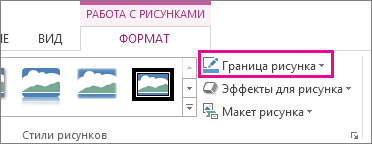
- Задайте цвет.
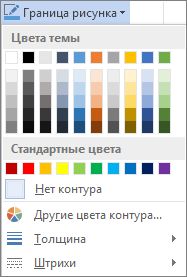
- При необходимости выберите любой из следующих вариантов: >
- В списке Толщина выберите ширину границы.
- В списке Штрихи выберите тип линии.
Удаление границы рисунка
Способ удаления границы рисунка зависит от того, является ли она стилем рисунка или произвольным обрамлением.
- Выберите рисунок, границу которого вы хотите удалить.
- В разделе Работа с рисунками выберите вкладку Формат, а затем выполните одно из следующих действий.
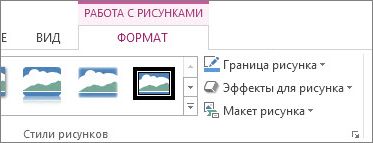 >
> - Если граница является контуром, в списке Граница рисунка выберите пункт Нет контура.
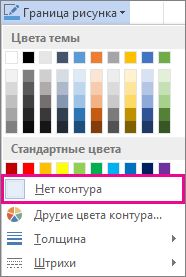
- Если граница является эффектом и вы знаете, какой эффект это, в списке Эффекты рисунка выберите примененный эффект, а затем выберите Нет эффекта. Например, чтобы удалить тень, выберите Эффекты рисунка >Тень >Без тени.
- Если стиль применен, вы можете сбросить рисунок, но имейте в виду, что при сбросе также удаляются все другие примененные форматирования. В группе Настройка выберите Сбросить рисунок:
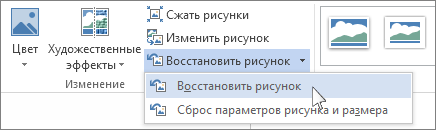
Добавление или удаление границы рисунка
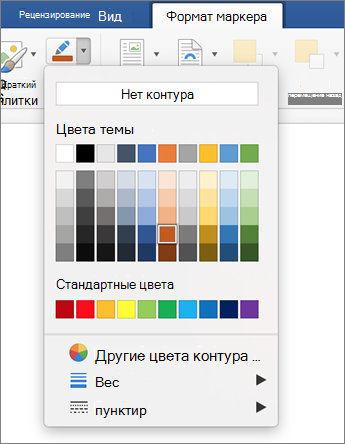
- Выберите рисунок, к которому нужно добавить, изменить или удалить границу.
- Выберите Формат рисунка, а затем щелкните стрелку рядом с полем Граница рисунка.
- Выполните любое из описанных ниже действий.
| Задача | Действия |
|---|---|
| Добавление или изменение цвета границы | Выберите нужный цвет или смешайте собственный цвет, выбрав Дополнительные цвета контура. |
| Добавление или изменение толщины границы | Наведите указатель на пункт Вес, а затем выберите нужный вес линии. |
| Добавление или изменение стиля границы | Наведите указатель мыши на пункт Тире и выберите нужный стиль линии. |
| Удаление границы с рисунка | Выберите пункт Нет контура. |
Убираем рамки в документе Word
Рамка позволяет сделать документ более читаемым и, при необходимости, придать ему более красиво оформление. Однако во многих случаях рамка в текстовом документе не требуется, поэтому возникает необходимость ее удаления.

Как убрать рамку в документе Word
Процесс удаления рамки зависит от того, какой объект она обрамляет: абзац, весь текст на странице или просто вставлена в виде произвольной фигуры. Рассмотрим, как происходит удаление рамок во всех описанных случаях.
Случай 1: Рамка во всю страницу
Скорее всего, она была создана с помощью наборов инструментов «Границы и заливка». Она обрамляет всю страницу, даже если та полностью пуста.
Инструкция по удалению границ в этом случае выглядит следующим образом:

- Откройте документ, где установлены границы у одной или нескольких страниц. Переместитесь на эту страницу.
- В верхнем меню откройте вкладку «Дизайн». Там выберите инструмент «Границы страницы». В старых версиях может носить название «Границы и заливка».

После этого рамка на странице исчезнет. Если у вас несколько страниц с рамками, то нужно проделать эту же процедуру и с ними, если вам требуется убрать рамки и на них.
Случай 2: Рамки вокруг абзаца
- Долистайте документ до того абзаца, где присутствуют рамки, которые требуется удалить. Выделять весь абзац необязательно, но нужно установить курсор внутри него.
- Теперь переключитесь во вкладку «Дизайн» в верхнем меню. Там нажмите кнопку «Границы страницы».
- Откроется окошко настройки границ и заливки. Находясь во вкладке «Граница», в блоке «Тип» поставьте значение «Нет».
- Теперь обратите внимание на правую часть окошка. Там, в поле «Применить к» выберите вариант «абзацу».
- Нажмите «Ок» для применения настроек. После этого граница у абзаца исчезнет.
Случай 3: Рамка в колонтитуле
Все объекты, находящиеся в колонтитуле, отображаются автоматически на всех страницах документа. Удалить рамки оттуда можно по следующей инструкции:

- Войдите в режим редактирования колонтитула, дважды кликнув по его области. Она расположена в верхней и нижних частях страниц.
- Находясь в режиме работы с колонтитулами, переключитесь во вкладку «Конструктор» в верхней части интерфейса.
- Обратите внимание на группу инструментов «Колонтитулы» в левой части. Там кликните по кнопке «Верхний/Нижний колонтитул» (точное название зависит от того, с какой частью страниц вы работаете).
Случай 4: Рамка как объект
- Выделите нужную рамку, кликнув по ней один раз левой кнопкой мыши.
- Нажмите Delete, чтобы выполнить удаление. Если же удаление не происходит, то кликните по рамке правой кнопкой мыши и выберите из контекстного меню соответствующий пункт.
Как видите, нет ничего сложного в том, чтобы избавиться от ненужной рамки в документе. В некоторых случаях вы можете буквально в пару кликов мыши удалить вообще все рамки в документе.
Как убрать рамку в Word за несколько секунд
Часто перед пользователем редактора word стоит задача убрать рамку вокруг текста или изображения. Решение этой задачи крайне простое, но не столь очевидное. Виной тому огромный функционал редактора, который не позволяет сделать все функции быстро доступными.
Для того, чтобы убрать рамку вокруг текста кликните по ней правой кнопкой мыши и в контекстном меню откройте пункт «Формат надписи».

Теперь на вкладке «Цвета и линии» найдите раздел «Линии». Здесь в графе «Цвет» установите значение «Нет цвета», после чего нажмите на кнопку «Ок».

В результате рамка будет успешно удалена.
Если вы хотите убрать рамку вокруг рисунка, то перейдите на вкладку «Формат» и в графе «Стили» разверните параметры границы рисунка.

Установите значение «Нет цвета» для тени и рамки. В поле «Тип» установите параметр «Нет».
Подскажите как убрать рамку рисунка. У меня ворд 2007 я немогу вытащить текст из рамки и отредактировать

Мы постоянно добавляем новый функционал в основной интерфейс проекта. К сожалению, старые браузеры не в состоянии качественно работать с современными программными продуктами. Для корректной работы используйте последние версии браузеров Chrome, Mozilla Firefox, Opera, Microsoft Edge или установите браузер Atom.



