
Фон или заливка в Microsoft Word представляет собой цветное поле, находящееся позади текста. Таким образом, текст, который обычно располагается на белом листе бумаги (даже если он виртуальный), оказывается на фоне другого цвета, в то время как сам лист остается белым.
Удалить фон за текстом в Ворде обычно так же легко, как и его добавить, однако в некоторых ситуациях могут возникнуть определенные трудности. Поэтому в этой статье мы подробно изучим все способы, которые помогут справиться с этой задачей.
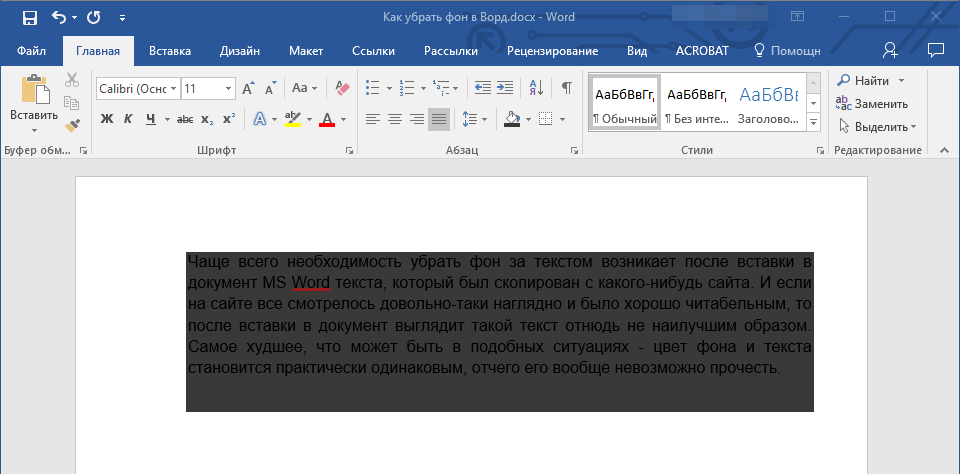
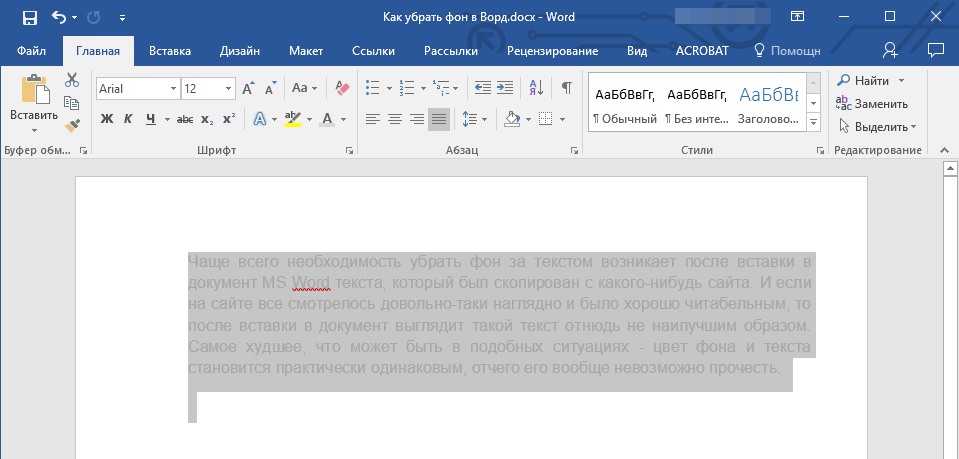
Часто возникает необходимость удалить фон за текстом после того, как в документ MS Word вставляется текст, скопированный с веб-сайта. Если на сайте информация выглядела достаточно привлекательно и была легко читаемая, то после вставки в документ текст может выглядеть не лучшим образом. Наихудший вариант в таких случаях — когда цвет фона и цвет текста почти совпадают, из-за чего текст становится совершенно нечитаемым.
Примечание: Удалить заливку возможно в любой версии Word, инструменты для этого схожи как в версии 2003, так и в версии 2016 года, хотя можно отмечать небольшие различия в расположении элементов и их названиях. В данном тексте мы уточним ключевые отличия, а сама инструкция будет представлена на примере MS Office Word 2016.
Убираем фон за текстом базовыми средствами программы
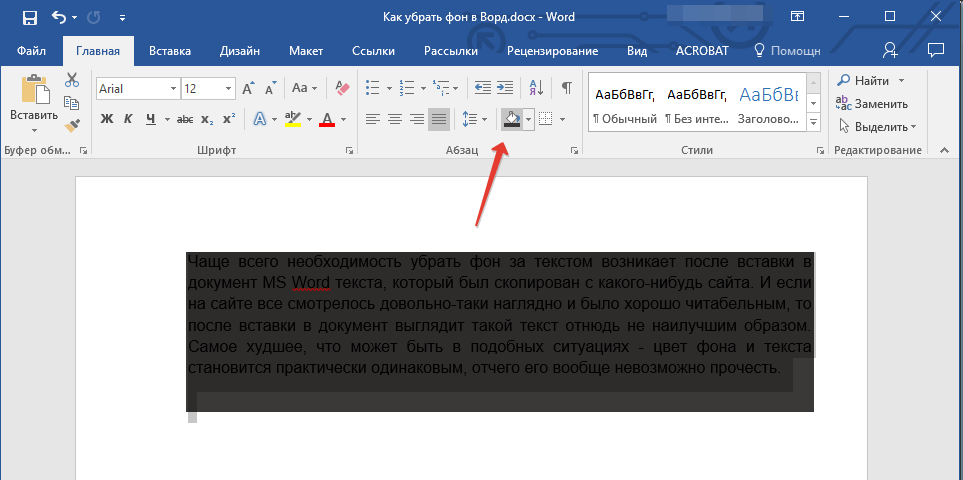
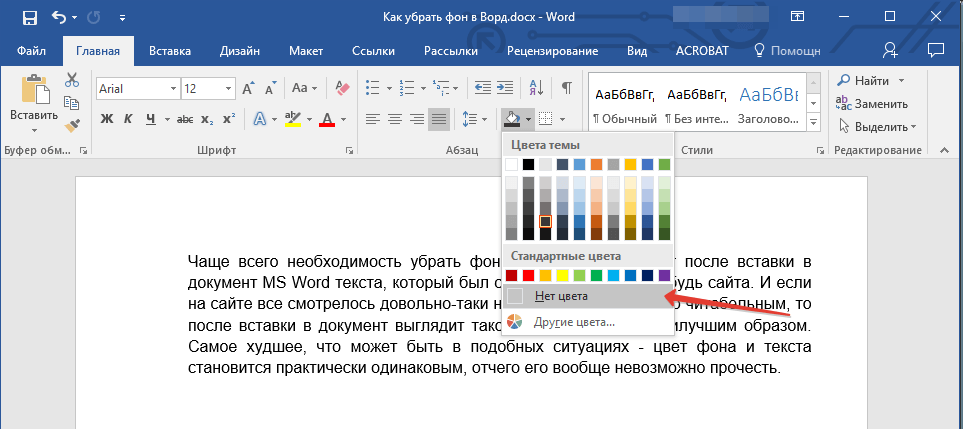
Если фон за текстом был добавлен с помощью инструмента “Заливка” или его аналогов, то и убирать его нужно точно таким же образом.
При необходимости можно изменить цвет текста:
- Выделите фрагмент текста, цвет шрифта в котором необходимо изменить;
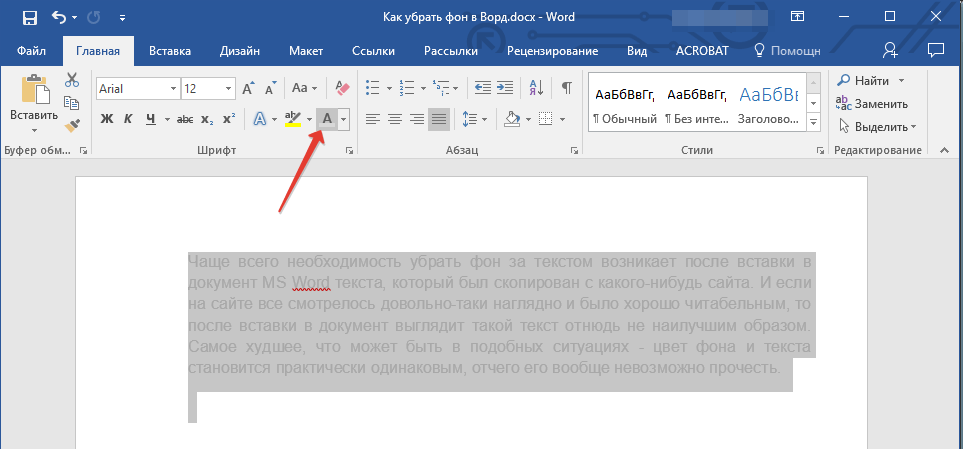
- Нажмите на кнопку “Цвет шрифта” (буква “А” в группе “Шрифт”);
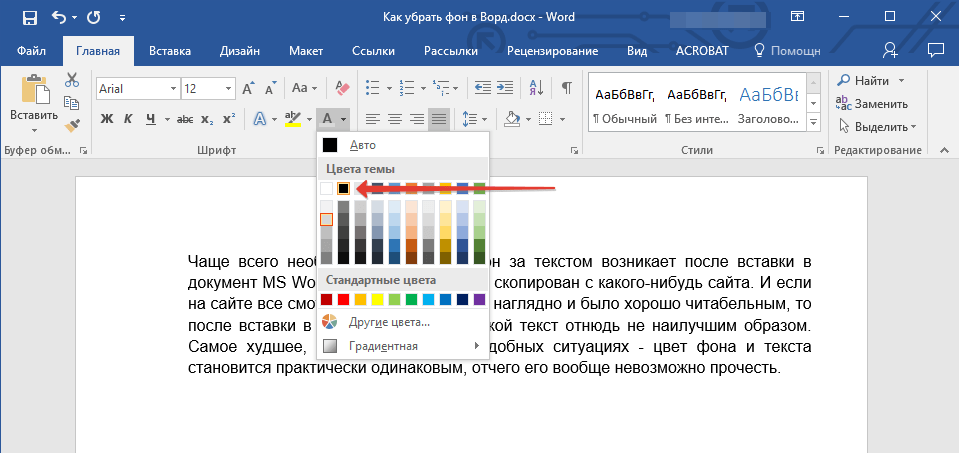
- В окошке, которое перед вами появится, выберите необходимый цвет. Вероятнее всего, черный будет наилучшим решением.
Обратите внимание: в Word 2003 опции для настройки цвета и заливки (“Границы и заливка”) можно найти на вкладке “Формат”. В версиях MS Word 2007 — 2010 аналогичные функции доступны на вкладке “Разметка страницы” в группе “Фон страницы”.
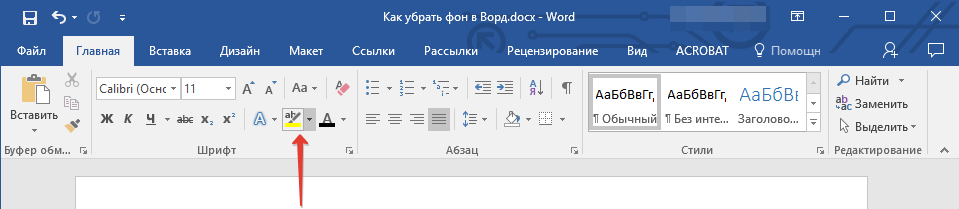
Обратите внимание: наглядно ощущается отличие между фоном, созданным с использованием заливки, и фоном, установленным через инструмент “Цвет выделения текста”. В первом варианте фон равномерный, тогда как во втором между строками можно увидеть белые промежутки.
- Выделите текст или фрагмент, фон за которым необходимо изменить.
- На панели управления во вкладке “Главная” в группе “Шрифт” нажмите на треугольник возле кнопки “Цвет выделения текста” (буквы “ab”).
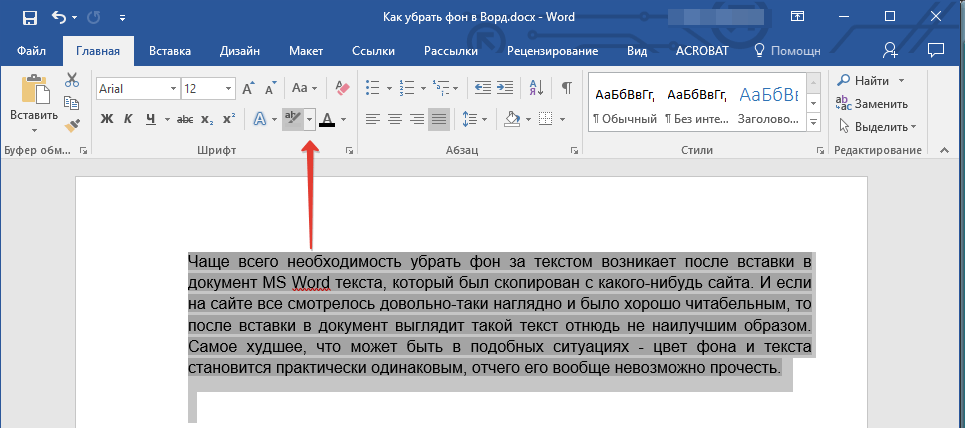
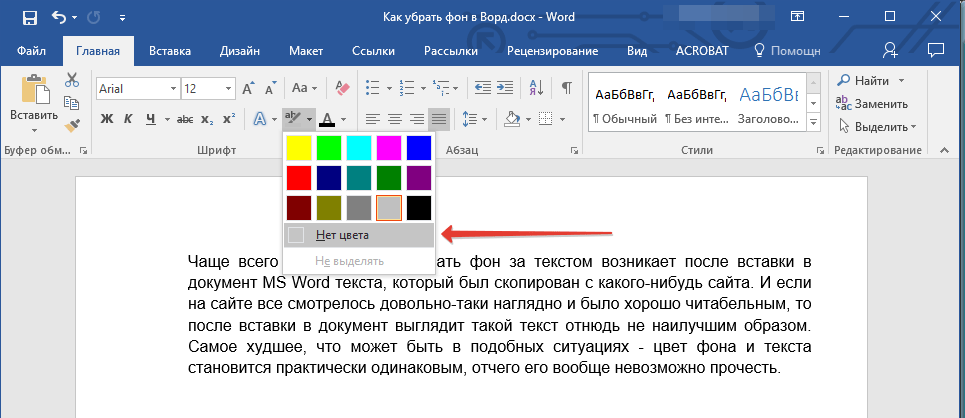
- В появившемся окошке выберите пункт “Нет цвета”.
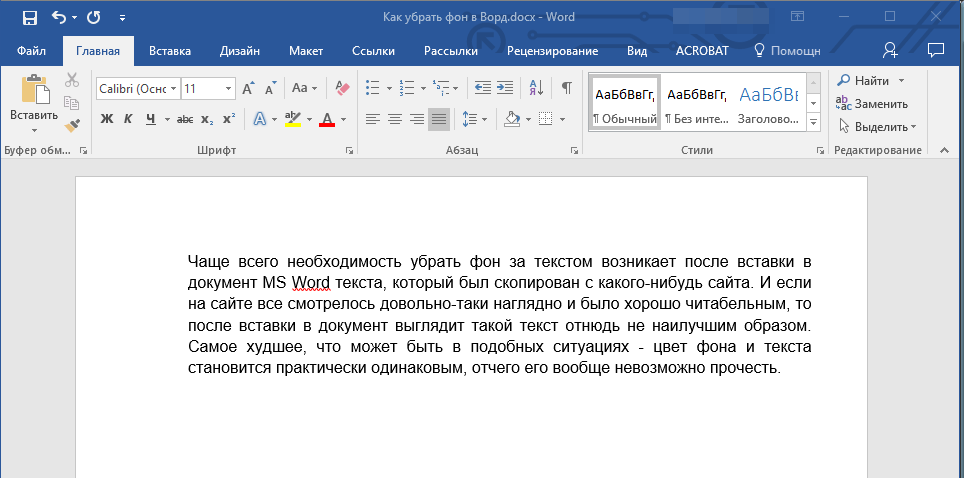
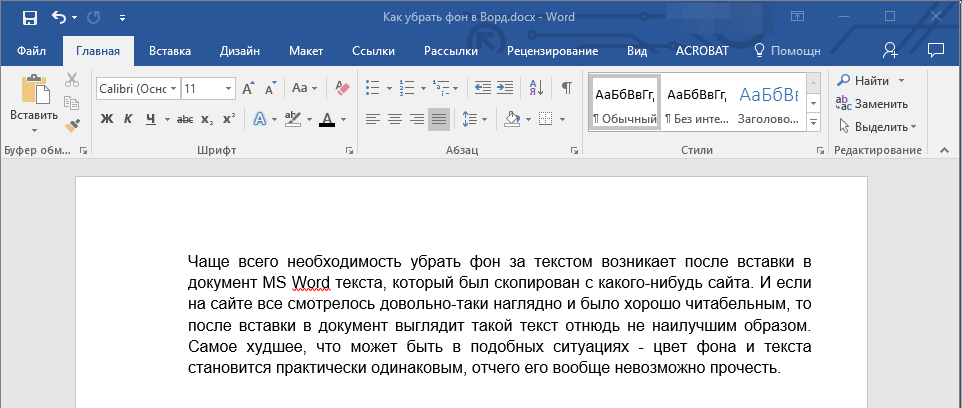
- Фон за текстом исчезнет. Если это необходимо, измените цвет шрифта, выполнив действия, описанные в предыдущем разделе статьи.
Убираем фон за текстом с помощью средств для работы со стилем
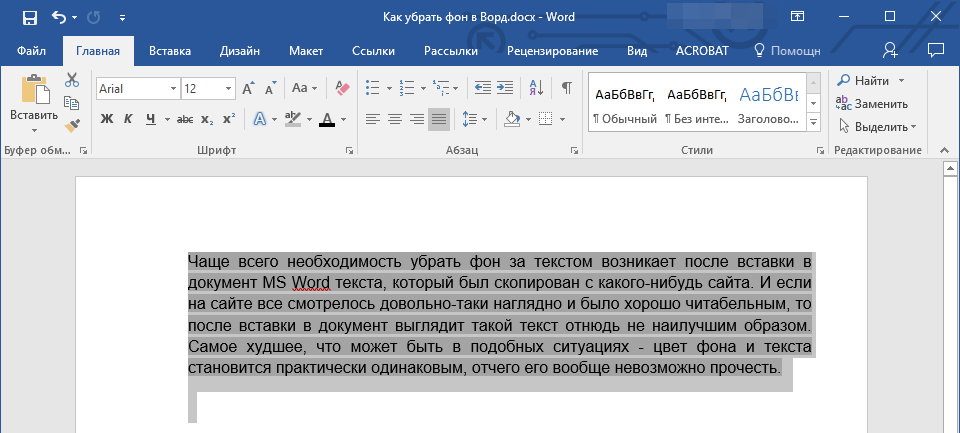
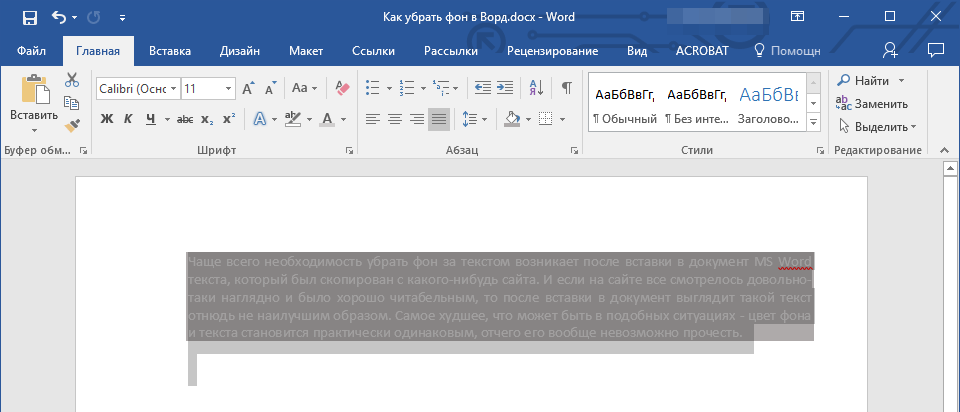
Как упоминалось ранее, необходимость удалить фон за текстом чаще всего возникает после вставки скопированного текста из сети. Инструменты “Заливка” и “Цвет выделения текста” не всегда оказываются полезными в таких ситуациях. К счастью, есть способ, который позволяет легко “сбросить” первоначальное форматирование текста, сделав его стандартным для Word.
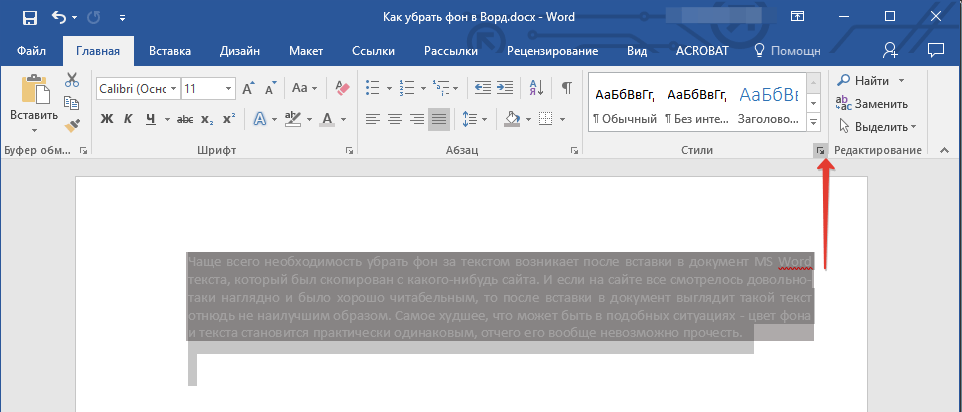
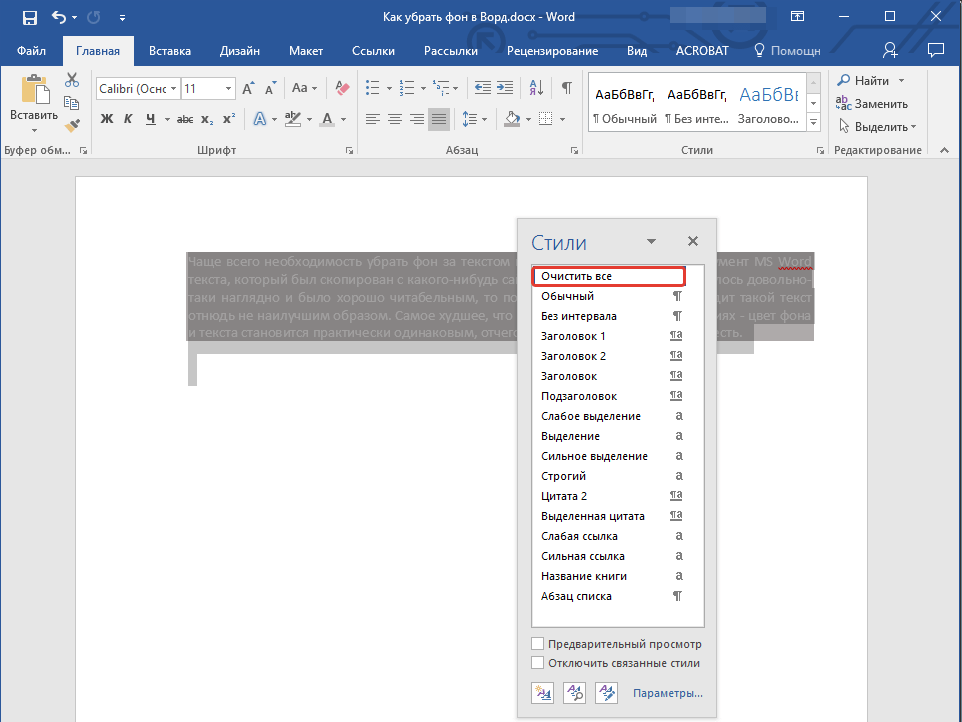
- Выделите весь текст или фрагмент, фон которого необходимо изменить.
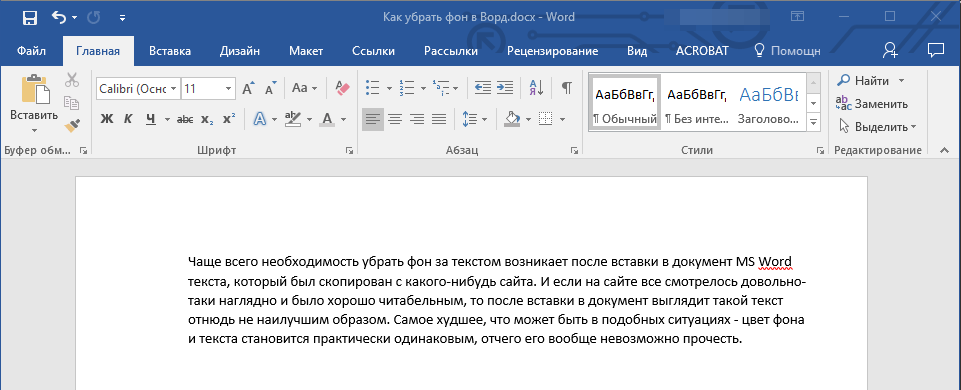
На этом все, вот вы и узнали о том, как убрать фон за текстом или, как его еще называют, заливку или подложку в Ворде. Желаем вам успехов в покорение всех возможностей программы Microsoft Word.
5 способов убрать фон текста в ворде при копировании с интернета

При вставке текста из интернета в Word часто возникает проблема с фоном. В этом курсе мы изучим пять методов, позволяющих удалить фон текста в Word. Узнайте, как сделать ваш документ аккуратным и профессиональным.
Когда вы копируете текст с веб-сайта, он попадает в буфер обмена вместе с форматированием (фон, шрифт, цвет и т.д.). Это значит, что текст вставляется так, как он представлен на сайте.
Microsoft Word хорошо обрабатывает форматированный текст, поэтому при стандартном вставлении сохраняется все оригинальное форматирование. Если вам нужно убрать фон текста, скопированного с сайта, существует несколько способов это сделать. Подробности ниже.
Убираем фон в ворде после копирования
Эти инструкции основаны на MS Word 2016, но применимы и к более ранним версиям.
Сохранение без форматов №1
Прежде чем вставить скопированный текст, нажмите правую кнопку мыши. Вы увидите контекстное меню, в котором нужно выбрать Копировать только текст. После этого текст будет вставлен в Word без фона.
Сохранение без форматов №2
После того, как вы уже вставили текст, в правом нижнем углу появится выпадающее меню (Ctrl), в котором выбираем Копировать только текст.
Или нажмите на меню (Ctrl) и нажмите клавишу C (независимо от языка).
Очистка форматирования
Вы можете удалить фон текста, просто удалив форматирование, оставив только обычный текст. Для этого выделите нужный фрагмент текста и нажмите кнопку «Очистить все форматирование.
Форматирование по образцу
В MS Word есть возможность переносить стили из одного текста в другой. Это означает, что если в вашем документе уже есть обычный текст, вы можете оформить его как форматированный текст с дополнительным фоном.
1 Выберите небольшую область «хорошего» текста без фона. Вы можете выбрать хотя бы 1 букву. Поэтому мы зафиксировали стиль, который хотим получить в итоге.
2 В левом верхнем меню щелкните Формат по образцу. После этого курсор изменится со стрелки на кисть.
3 Теперь этой кистью выделите «плохой» текст с фоном. Это применит новый стиль к тексту без фона.
Предварительная вставка в другой редактор
Хотя этот метод удаления фона скопированного текста не является традиционным, он широко применяется благодаря своей универсальности, подходя для различных редакторов, включая Word.
Суть в том, что Блокнот автоматически удаляет все форматирование и мы уже копируем чистый текст без фона, который вставляем в Ворд.



