
Знаете ли вы, что защищённый паролем Word файл (и Excel тоже) можно открыть не зная пароль? Как разблокировать Word файл без пароля и когда такое возможно, а когда придётся искать пароль и как ускорить поиск – читайте в этой заметке.
- Снять Word пароль без пароля. Как такое возможно?
- Разблокировка Word файла на ВерниДоступ.ру
- Разблокировка Word файла в AccentOPR
- Радужные таблицы для расшифровки Word файла
- Послесловие
Парольная защита в Word существует с первых версий пакета Microsoft Office. Это классная и нужная опция, когда мы хотим скрыть данные от любопытных глаз: ведь, не зная пароль невозможно открыть файл.
Да, это классная опция. Но только до тех пор, пока мы не потеряем или не забудем пароль.
Тогда парольная защита может стать бооольшой проблемой, размер которой зависит от версии формата Word, в которой сохранён файл:
- Microsoft Word 6-95: пароль находится мгновенно не зависимо от его сложности. Здесь всё просто.
- Microsoft Word 97-2003: пароль нужно искать методом перебора. Но такой Word файл можно разблокировать без пароля! И… тоже всё просто.
- Microsoft Word XP-2003, Word 2007-2016: снять защиту без пароля не получится. Пароль придётся искать в программе для восстановления паролей (или перебирать вручную — кому что нравится). Успех зависит от сложности пароля и скорости поиска.
Здесь и далее говорится не о «защите от дурака», вроде пароля записи изменений, VBA-пароле или пароле структуры документа — такие пароли удаляются мгновенно во всех версиях Word. Речь о серьёзной защите — Пароле на открытие документа.
Снять Word пароль без пароля. Как такое возможно?
Парольная защита файла — это шифрование данных с помощью пароля.
Когда мы задаём пароль, специальные алгоритмы Microsoft Office (алгоритмы хэширования) преобразуют его в так называемый ключ шифрования, которым и шифруются данные. Позже, когда мы открываем защищённый файл и вводим пароль, программа опять преобразует его в ключ и пытается расшифровать данные. Верный пароль даёт верный ключ и мы получаем доступ к данным.
На этом принципе строится работа программ для восстановления паролей — они по очереди проверяют все пароли в поисках подходящего.
Но что, если искать не пароль, а сам ключ шифрования? Вот именно! Данные же шифруются ключом, а не паролем. Найдём ключ — разблокируем Word файл без пароля.
К сожалению (или всё таки к счастью. ) это работает только для Microsoft Office 97-2003. Это единственный формат, использующий короткий ключ шифрования — всего 40 бит. Ключ такой длины можно гарантированно подобрать в супер-короткое время.
И вот 3 способа, как это сделать.
Разблокировка Word файла на ВерниДоступ.ру
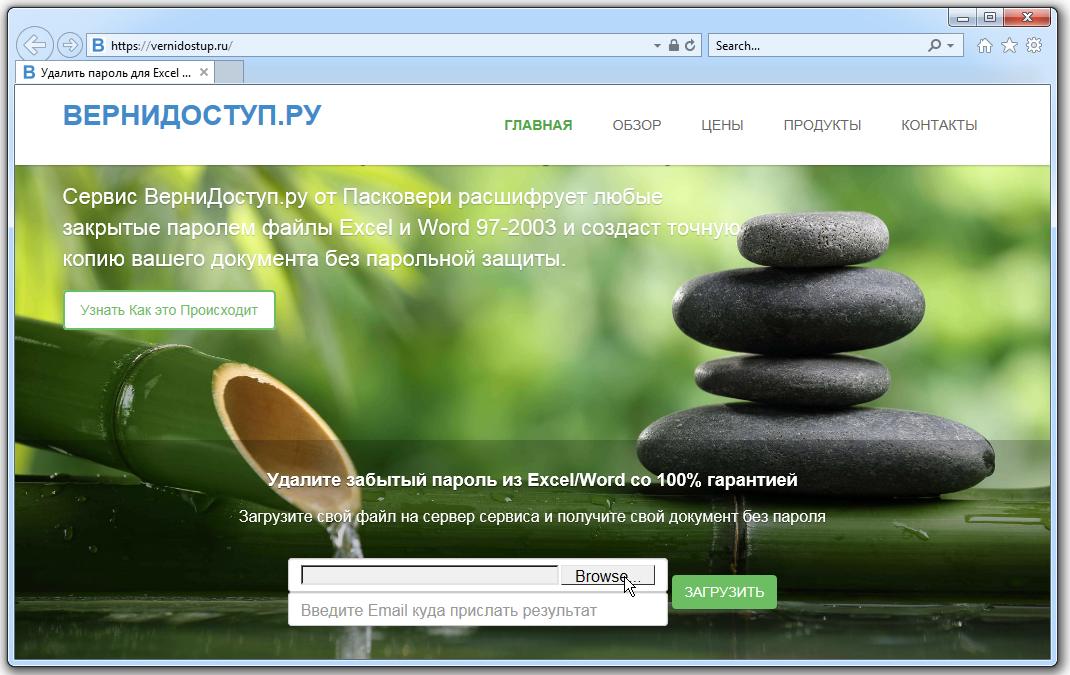
Защищённый паролем файл Word (и конечно же Excel) можно расшифровать не устанавливая на свой компьютер никаких дополнительных программ. Для этого существует специальный онлайн-сервис — ВерниДоступ.ру.
Всё, что нужно — это браузер и email адрес для общения с сервисом.
1. Загрузите свой файл на ВерниДоступ.ру:
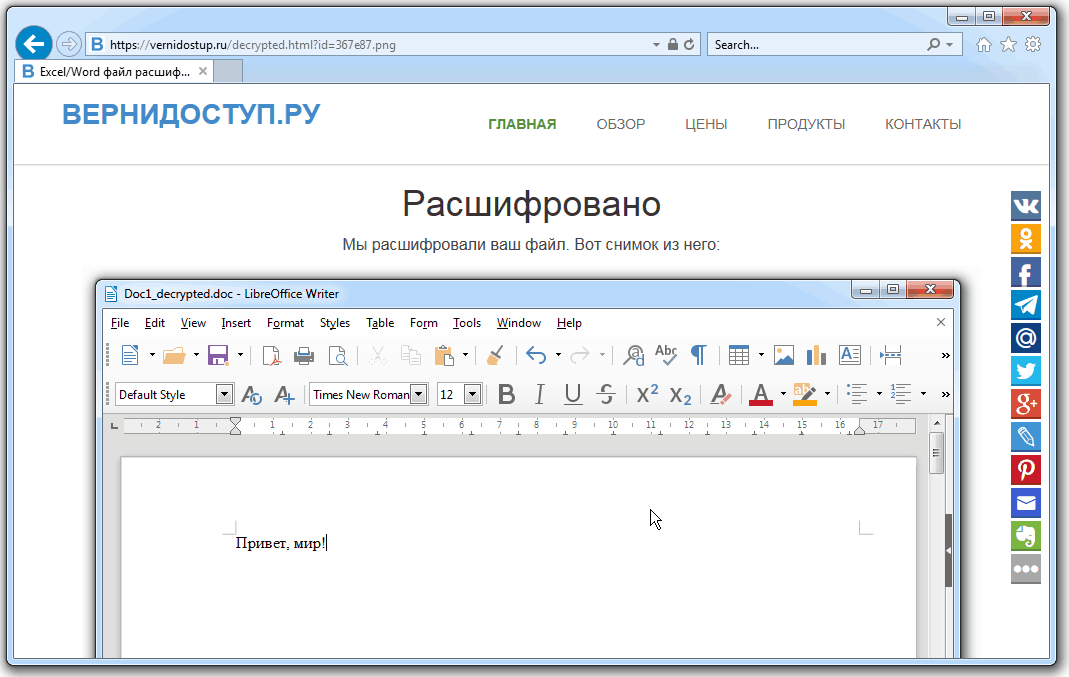
2. Дождитесь в почтовом ящике скриншот из расшифрованного файла. Так вы убедитесь, что расшифровка прошла успешно:
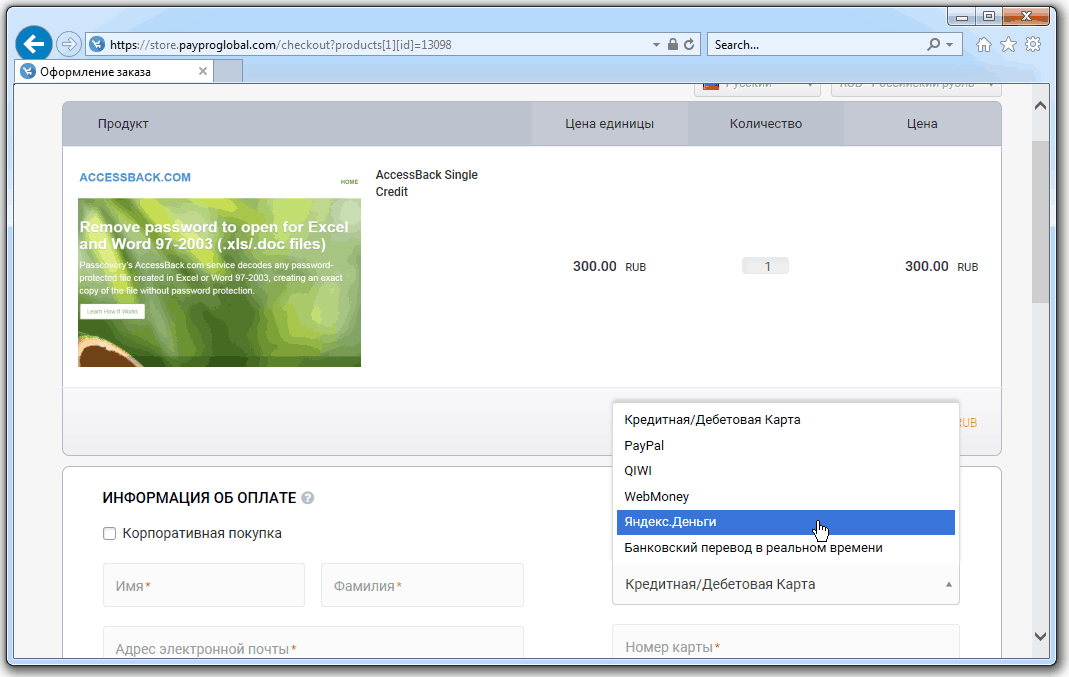
3. Оплатите услуги сервиса, если вам нужен расшифрованный файл:
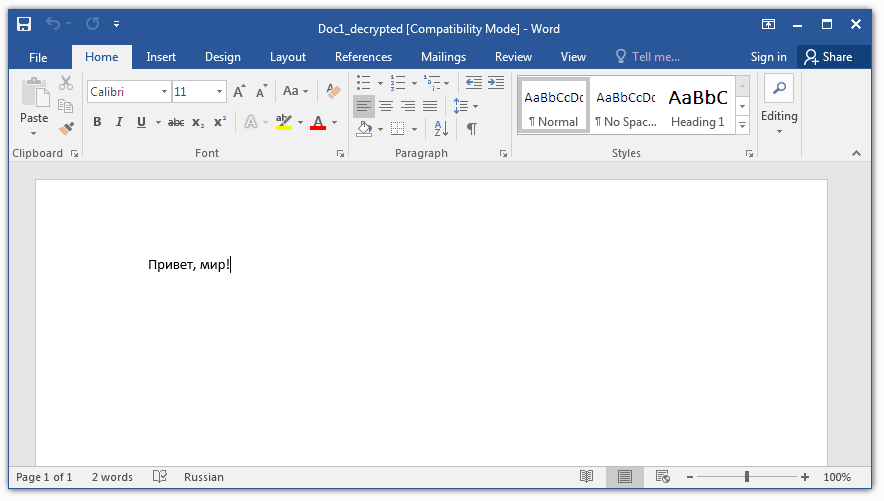
4. Получите свой разблокированный Word файл:
Но вы помните, да?! Сервис ВерниДоступ.ру работает с файлами, зашифрованными коротким (40 бит) ключом шифрования — это Microsoft Excel/Word 97-2003, Adobe PDF 1.2.
Разблокировка Word файла в AccentOPR
В случае, когда вы не можете или не хотите загружать свой защищённый паролем документ на сторонний онлайн сервис, но хотите гарантированно разблокировать файл без пароля — выход есть.
Accent OFFICE Password Recovery (AccentOPR) умеет искать ключ шифрования для Word (и для Excel тоже).
AccentOPR поддерживает все версии Microsoft Excel и Word. Помимо поиска ключа шифрования, программа умеет восстанавливать пароли для файлов Microsoft Office 95-2016, в том числе с GPU ускорением на видеокартах AMD/NVIDIA.
1. Скачайте и установите AccentOPR на свой компьютер. Обратите внимание: это совершенно безопасно — дистрибутив подписан цифровой подписью ООО «Пасковери», а на сайте установлен сертификат.
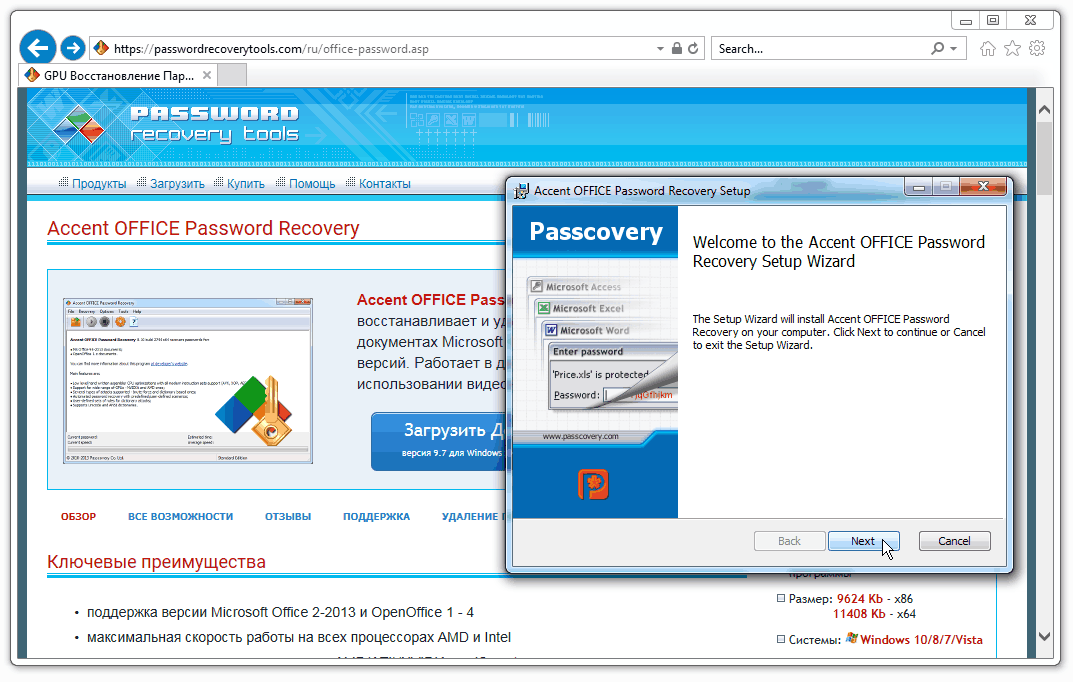
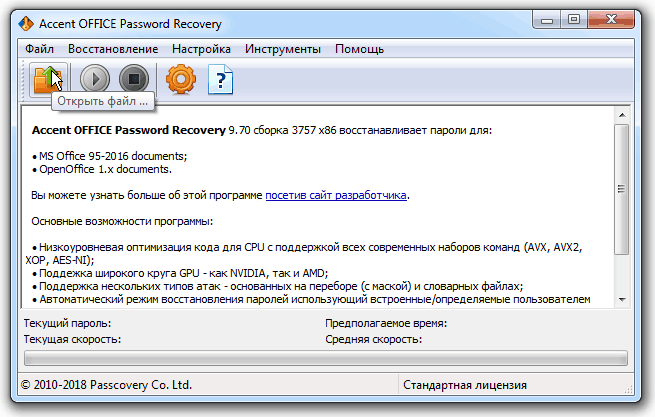
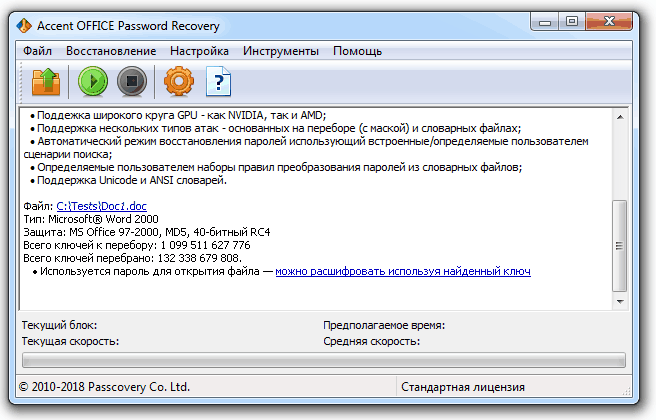
2. Запустите программу и откройте в ней свой закрытый Word файл:
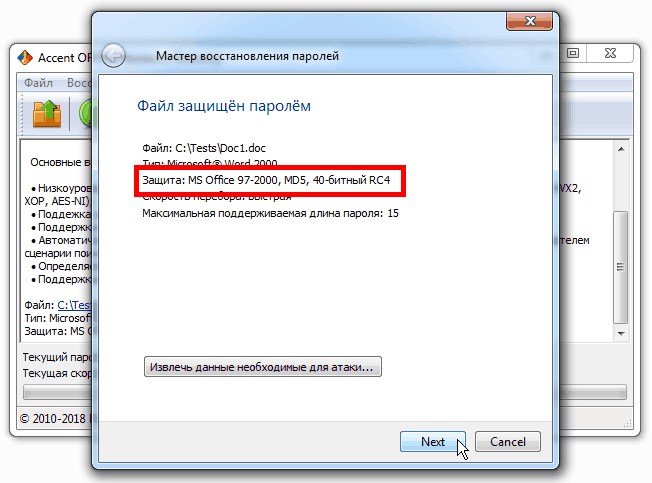
3. Убедитесь, что файл защищён 40-ка битным ключом шифрования и переходите к выбору метода разблокировки документа:
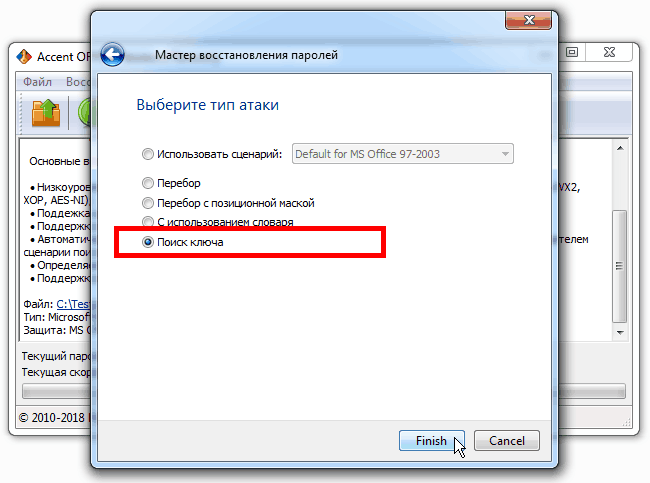
4. Выберите «Поиск ключа» и запускайте поиск. AccentOPR будет перебирать все варианты ключа шифрования (всего их 2 40 ), а скорость будет зависеть от мощности вашего компьютера.
Может показаться, что перебор 2 40 вариантов ключа — это слишком долго. Но это не так. Это конечное число вариантов и ключ ГАРАНТИРОВАННО находится в этом диапазоне, то есть это 100% успех вне зависимости от сложности установленного пароля. Если искать пароль, то время перебора будет расти с увеличением сложности и длины пароля, а гарантия успеха станет уменьшаться.
5. Когда ключ будет найден, программа предложит разблокировать файл и сохранить расшифрованную копию документа. Сделайте это и открывайте свой новый старый файл без пароля.
Радужные таблицы для расшифровки Word файла
Онлайн сервисы гарантированной расшифровки файлов Microsoft Word/Excel с 40-ка битным ключом шифрования построены на технологии так называемых радужных таблиц. Таблицы хранят в себе «утрамбованные» особым образом ключи шифрования, а поиск подходящего ключа в них всё также гарантирует успех и при этом занимает всего несколько минут даже на обычном ноутбуке.
И опять же — успех не зависит от сложности пароля. Мы ведь не пароль ищем, верно?
Готовые радужные таблицы поставляются вместе с максимальной лицензией Passcovery Suite – универсальной программой для поиска и восстановления паролей.
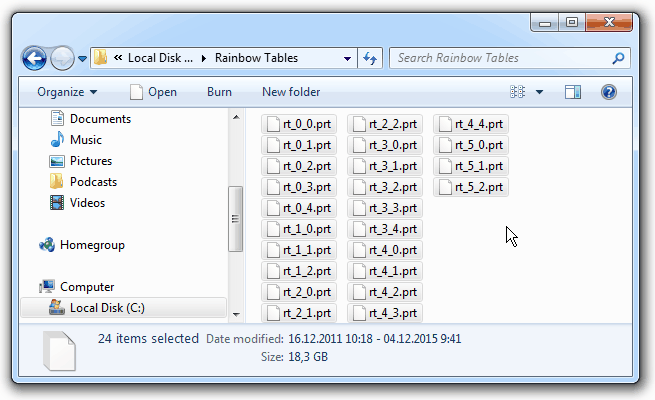
1. После приобретения Ultimate лицензии, компания Пасковери присылает ссылку на оригинальные радужные таблицы. Всего это 18 гигабайт данных. Сохраните все эти файлы на свой компьютер:
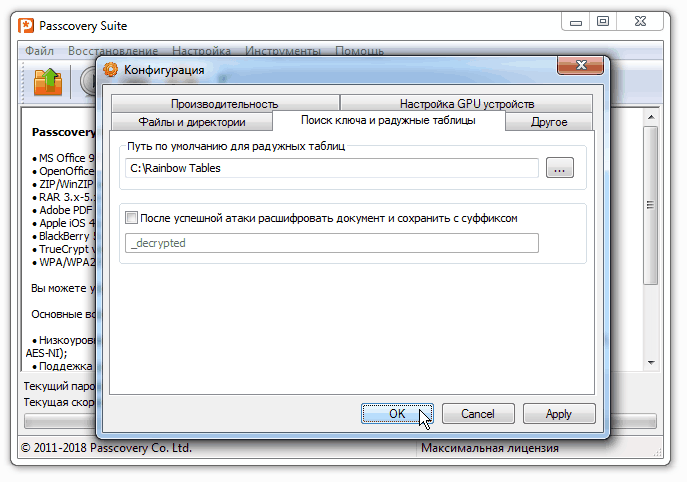
2. Запустите Passcovery Suite, перейдите в настройки программы и укажите путь к сохранённым радужным таблицам:
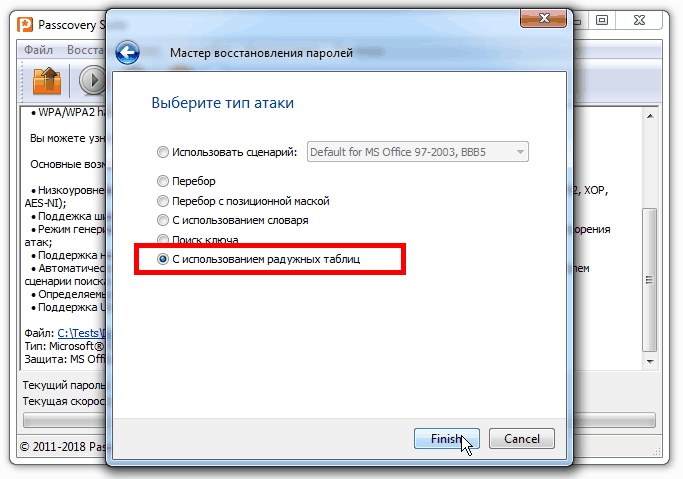
3. Откройте защищённый паролем Word файл (или Excel, или PDF) с 40-ка битным шифрованием и переходите к выбору атаки:
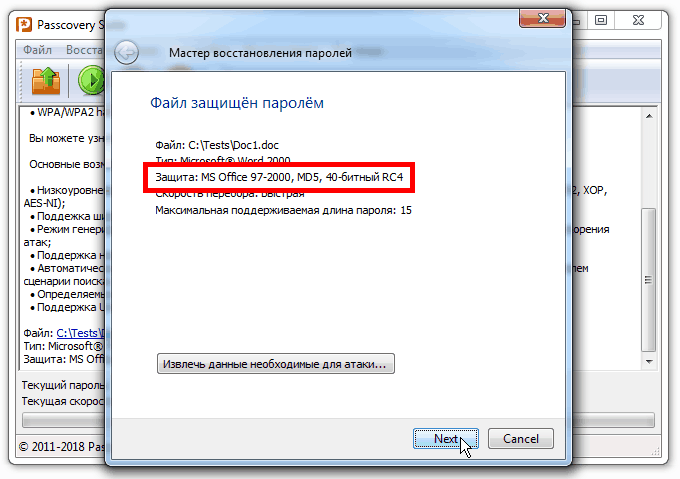
4. Выберите вариант «С использованием радужных таблиц» и запускайте поиск. Никаких настроек больше не требуется.
5. Как только Passcovery Suite найдёт ключ шифрования, программа предложит сохранить расшифрованный файл. Сохраните разблокированный Word файл и работайте с ним — пароля больше нет.
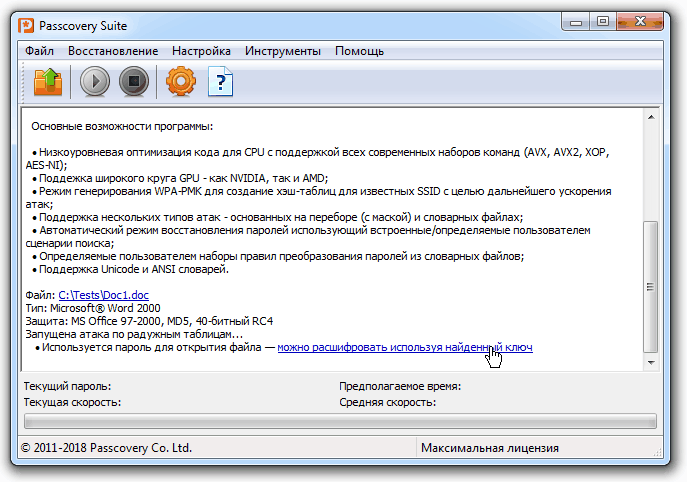
Все программы Пасковери (включая Passcovery Suite и AccentOPR) имеют унифицированный интерфейс и одинаковые настройки атак на пароль. Поэтому освоив одну из программ, вы освоите их все.
Начиная с пакета Microsoft Office 2007 парольная защита в Word и Excel изменилась — она стала более стойкой и трюк с гарантированной расшифровкой файла без пароля перестал работать.
О том, как восстановить «Пароль для открытия» и разблокировать файлы Microsoft Word/Excel XP-2016 читайте здесь
Статьи
- 2 Пути Восстановить Доступ к Бэкапу iPhone, когда Потерян Пароль2 ноября 2018
- Эффективный путь восстановления пароля7 May 2011
- GPU восстановление паролей Office 2007/20107 May 2011
Программы
- Accent WORD Password Recoveryвосстановите свои потерянные пароли для документов Microsoft Word 95-2016
- Accent OFFICE Password Recoveryнаходит пароли на GPU NVIDIA/AMD для всех версий Microsoft Office, OpenOffice и LibreOffice
- Passcovery Suiteвосстанавливает пароли на видеокартах AMD/NVIDIA ко многим популярным форматам: Zip, Rar, Office, PDF, Apple iOS, BlackBerry, TrueCrypt, WPA/WPA2
О Сайте
PasswordExperts.com — это авторский информационный ресурс о паролях, парольной защите, программах и методах восстановления утраченных паролей.
Как снять защиту с документа Word
Если Вы скачали документ в формате MS Word из Интернета, или Вам дали какой-нибудь план на работе, в институте или школе, тогда высока вероятность того, что возможность редактировать данный документ будет ограничена.
Что это значит? Это значит, что документ был защищен от редактирования и копирования тем человеком, который открывал его в последний раз. Соответственно, Вы не сможете ничего поменять в тексте или скопировать нужный фрагмент. А при попытке, справа откроется область, как показано на скриншоте ниже. Внизу данной области будет кнопка «Отключить защиту», но кликнув по ней, появится окно для ввода пароля, который был установлен при ограничении редактирования.
Учитывая, что пароля мы не знаем, давайте рассмотрим, как можно отключить защиту от редактирования и копирования текста в Ворде, чтобы у Вас снова появилась возможность вносить нужные изменения в тексте.

Снятие защиты от копирования и редактирования текста
Перед тем, как начать работу с самим заблокированным файлом, нужно сделать так, чтобы в Проводнике показывались их расширения. Для этого откройте Проводник Windows (зайдите в любую папку или нажмите на «Мой компьютер» ), нажмите по кнопке «Упорядочить» и выберите из списка «Параметры папок и поиска» . Это в операционной системе Windows 7.
Если у Вас установлена ОС Windows 10, тогда откройте Проводник и перейдите на вкладку «Вид» . Справа вверху будет кнопка «Параметры» , нажмите на нее и выберите «Изменить параметры папок и поиска» .

После этого, откроется вот такое окно. В нем перейдите на вкладку «Вид» . В разделе «Дополнительные параметры» нужно найти пункт «Скрывать расширения для зарегистрированных типов файлов» и убрать напротив него галочку. Затем нажмите «Применить» и «ОК» .

Теперь у нас возле названия нужного нам документа, редактирование которого заблокировано, показано и его расширение.

Когда появится вот такое окошко, нажмите в нем «Да» .

Заходим в только что созданный архив. В нем будет несколько файлов и папок. Найдите папку «word» и зайдите в нее. В папке Вы увидите «settings.xml» – он нам и нужен. Кликните по нему левой кнопкой мышки, и, не отпуская кнопки, перетащите файл на рабочий стол.

Затем кликните правой кнопкой мышки по «settings.xml» , который Вы поместили на рабочий стол, и выберите из контекстного меню «Открыть с помощью» . Из предложенных программ, можно выбрать обычный «Блокнот» .

Выбранный файл откроется в Блокноте. Теперь нужно найти тег, который касается защиты, и немного его исправить. Чтобы открыть окошко поиска, нажмите Ctrl+F . Затем введите в строку поиска слово «Protection» и нажмите «Найти далее» .
В тексте подсветится данное слово. Как видите, в параметрах – «edit» , указано – «readOnly» , что значит, что данный документ Ворд можно использовать только для чтения. Удалите фрагмент «w:edit=”readOnly”» .

На данном скриншоте показан текст, в котором удалена ненужная строка. После этого нажмите «Файл» – «Сохранить» , чтобы сохранить внесенные в документ изменения.

Дальше нам нужно заменить файл «settings.xml» , который находится в архиве, на тот, который мы только что подкорректировали.
Для этого выделите «settings.xml» на рабочем столе, и, не отпуская левой кнопки мыши, перетащите файлик обратно в архив. Появится диалоговое окно, в котором посмотрите, чтобы в поле «Метод обновления» было выбрано «Добавить с заменой файлов» и нажмите «ОК» .


Можете заходить в документ, текст в котором был защищен от редактирования. Как видите, защите в Ворде снята, и Вы можете печатать в документе или скопировать из него нужный текст.

Второй вариант снятия защиты
Давайте рассмотрим еще один способ, который поможет убрать защиту необходимого документа. Он проще предыдущего. Показывать я буду на примере MS Word 2010, данные рекомендации подойдут и для тех, у кого установлен Word 2007 и Word 2013. Если же у Вас стоит MS Word 2016, тогда действия те же, только нужные кнопки могут находиться в других вкладках.
Начать нужно с создания нового документа. Делается это так: «Пуск» – «Все программы» , найдите папку «Microsoft Office» и кликните в ней по пункту «Microsoft Word» .
В новом документе перейдите на вкладку «Вставка» . В разделе «Текст» нажмите на маленькую стрелочку возле кнопки «Объект» . Из списка выберите «Текст из файла» .

Дальше в окне «Вставка файла» откройте папку, в которой сохранен защищенный документ. Выделите его мышкой и нажмите «Вставить» .

После этого весь текст из защищенного документа будет вставлен в новый, открытый Вами, файл. А в нем уже появится возможность изменять текст и копировать его.

Надеюсь, данные рекомендации будут Вам полезны. Убрать защиту с документа, в котором запрещено редактирование и копирование текста, не так уж и сложно, выбирайте один из описанных способов и снова работайте с нужными файлами.



