
В текстовом редакторе Microsoft Word делают не только отчеты, приказы, курсовые и прочее. Здесь создается также документы менее официального характера. Например, это могут быть, открытки, пригласительные, детские книжечки и подобное. Все перечисленное нужно оформлять интересно и красиво. Поэтому в данном случае, можно изменить цвет, стиль написанного и добавить красивую первую букву.
Буквица – это красивая заглавная буква, с которой начинается текст. Добавить ее можно прямо в текст или разместить на поле документа. В результате, она выделяется всего напечатанного и привлекает внимание. Вот давайте в данной статье разберемся, где она находится в Ворде, и как вставить ее в напечатанный документ.
Перед добавлением, нужно напечатать хотя бы одно слово, чтобы активировать данную функцию. Дальше поставьте курсив в начало предложения перед той буквой, которая будет заглавной.
Перейдите на вкладку «Вставка» и в группе «Текст» нажмите на кнопку «Буквица» .

Откроется вот такой выпадающий список. В нем выберите один из вариантов вставки: «В тексте» или «На поле» .

Если выберите первый вариант, она добавится вот так Используя синие маркеры, который находятся на границе рамки, можно изменить размер и положение блока на листе.

Если Вы выбрали второй вариант, тогда она будет располагаться на поле листа. Перемещая маркеры, ее так же можно изменить.

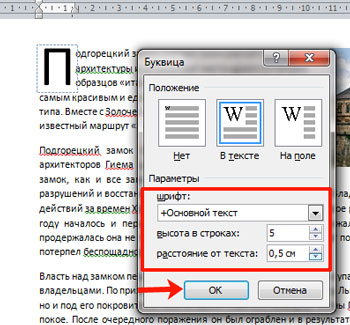
Зайдя в выпадающем списке в «Параметры» откроется вот такое окно. Здесь, помимо положения, есть еще блок «Параметры» . В нем можно указать шрифт, сколько строк на странице она должна занимать по высоте, и на каком расстоянии от напечатанного размещаться.
Теперь давайте рассмотрим, как из того, что мы только что вставили, сделать красивую заглавную букву в Ворде. Для этого выделите ее и перейдите на вкладку «Главная» . Все нужные кнопки находятся в группе «Шрифт» .
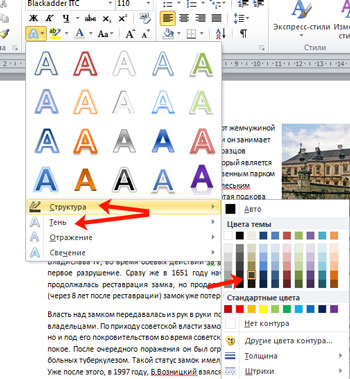
В примере я кликнула по кнопке «Параметры анимации» (буква А голубого цвета) и выбрала из списка уже готовый стиль.

Чтобы буква выглядела интересно, необходимо подобрать подходящий шрифт. Для русских букв красивых шрифтов не много, но можно что-то выбрать. Если у Вас слово начинается с А, Р, О, Н, К, У, Х, то есть такой, которую можно напечатать и в английской раскладке клавиатуры, тогда напечатайте подходящую английскую букву.
Потом выбирайте для нее шрифт, в примере «Blackadder ITC» . Также я изменила ее цвет, добавила тень и контур.

Кликнув по кнопке «Параметры анимации» можно выбрать контур, тень, отражение, свечение. Я в структуре выбрала цвет контура, и добавила тень.
Вот такая красивая заглавная буква получилась.

Думаю, и у Вас теперь текст начинается с красивой буквицы, подходящего размера и цвета.
Малоизвестные полезные секреты Word
1. Быстро вставить дату можно с помощью комбинации клавиш Shift Alt D. Дата вставится в формате ДД.ММ.ГГ. Такую же операцию можно проделать и со временем при помощи комбинации Shift Alt T.
2. Если вы ещё не владеете слепым методом набора, то CAPS LOCK может сыграть с вами злую шутку. Случайно включив его и не посмотрев на экран, можно набрать гору текста, который придётся удалить и переписать с нуля из-за одной нажатой кнопки. Но выделив нужный текст и нажав Shift F3, вы измените регистр с заглавного на строчный.
3. Ускорение курсора
Обычно, если вы перемещаете курсор с помощью стрелок, он движется по одной букве. Чтобы ускорить его передвижение, зажмите вместе со стрелкой клавишу Сtrl.
4. Очень полезная функция, которая позволяет выделять непоследовательные фрагменты текста. Удерживайте Ctrl и выделяйте нужные вам куски текста.
5. Если вы пользуетесь копированием и вставкой (а вы наверняка ими пользуетесь), то, скорее всего, знаете о расширенном буфере обмена в Word. Если нет, то он вызывается нажатием на одноимённую кнопку и показывает всё, что вы копировали в буфер за время работы.
6. Если вы делаете мануал, обзор сервиса или вам просто нужно вставить скриншот в Word, сделать это можно очень просто с помощью соответствующего инструмента. Нажмите на кнопку «Снимок», и Word покажет все активные окна. Кликнув на любое из них, вы получите скриншот этого окна.
7. Включение переносов может улучшить читаемость текста, а также избавит вас от длинных пустых интервалов между словами. Вы можете расставить их сами или доверить это компьютеру. Кнопка находится в меню «Разметка страницы» — «Расстановка переносов».
8. Вы можете добавить водяной знак (watermark) на свой документ для дополнительной защиты. Для этого перейдите в меню «Дизайн» и выберите пункт «Подложка». В Word есть четыре стандартных шаблона, также можно создать свой.
9. Очень полезная функция, которая позволяет продублировать последнюю команду. Если вы нажмёте F4, то Word повторит последнюю команду, которую вы сделали. Это может быть ввод текста, последовательное удаление нескольких строк, применение стилей для разных отрезков текста и многое другое.
10. Ставить ударение в Word проще простого. Для этого установите курсор после буквы, на которой должно стоять ударение, и зажмите комбинацию клавиш Alt 769. Важно: цифры нужно нажимать на цифровой клавиатуре справа.
11. Верхнюю ленту с кнопками можно очень гибко настроить. Для этого перейдите в меню «Файл» — «Параметры» — «Настроить ленту». Здесь можно добавить функции, которых раньше не было, и удалить те, которые не нужны. Более того, вы можете удалять или создавать свои вкладки с функциями.
12. Быстрое выделение большого куска текста
Чтобы быстро выделить большой кусок текста, установите курсор в его начало и кликните мышкой с зажатым Shift в конце фрагмента. Сохранит время и нервы в ситуациях, когда приходится выделять несколько листов сразу.
13. Быстрое перемещение по документу
Существует несколько комбинаций, которые сильно ускоряют навигацию по документу:
Ctrl Alt Page Down — следующая страница;
Ctrl Alt Page Up — предыдущая страница;
Ctrl Home — переместиться вверх документа;
Ctrl End — догадайтесь сами. 🙂
Вставка новой страницы
14. Как же я ненавижу себя за то, что не знал этой комбинации раньше. Ctrl Enter позволяет мгновенно создать новый лист, а не удерживать Enter одной рукой, а другой в это время заваривать чай.
15. По умолчанию Word сохраняет все файлы в папку «Документы». Для того, чтобы изменить это, перейдите в меню «Файл» — «Параметры» — «Сохранение». В строке «Расположение локальных файлов по умолчанию» выберите нужную вам папку. В этом же меню вы можете настроить формат документов по умолчанию, автосохранение и многое другое.
16. Для того, чтобы вернуть тексту исходное форматирование, нужно нажать комбинацию клавиш Ctrl Spacebar.
17. Если вы большой поклонник Microsoft и Word в частности, то даже можете использовать его как менеджер задач. Правда, для начала придётся немного постараться. Нажмите правой кнопкой на ленте функций сверху и выберите «Настройка ленты». В правом столбце включите единственную отключённую вкладку «Разработчик».
Перейдите в появившуюся вкладку «Разработчик» и найдите элемент «Флажок», на котором изображена галочка (почему бы и нет). Теперь, нажимая на флажок, вы можете создавать списки задач и помечать их, как выполненные.
18. Если вы случайно испортили свой список, то можете выделить текст вертикально. Для этого удерживайте Alt и используйте курсор мышки для выделения.
19. Не стоит даже говорить, зачем это нужно. В наш век, когда информация стала главным оружием, иметь дополнительную защиту никогда не помешает. Чтобы защитить документ паролем, перейдите во вкладку «Файл» и выберите опцию «Защита документа». Теперь смело создавайте пароль, однако помните, что если вы его забудете, восстановить его не получится.
20. Завершает наш список невероятный хакерский трюк. Если раньше для того, чтобы открыть Word, вы создавали новый документ или искали его в меню «Пуск», то теперь это в прошлом. Нажмите комбинацию клавиш Windows R и введите в появившемся окне winword. Если вы не пользуетесь командной строкой для других команд, то в следующий раз, когда вы нажмёте Windows R, команда для запуска Word автоматически загрузится и вам останется лишь нажать Enter
Перейти в начало страницы Сообщить о сообщении Вставка цитаты
#2 Surok_713 | 14 сентября 2015 21:47
Общительный дример
Репутация: — 310 +
Группа: Посетители
Сообщений: 137
C нами с: 23.09.2009
Очки: 1174
Приколы WORD
Прикол 1:
При работе в Word нажмите одновременно клавиши Alt, Ctrl и плюс "+" на цифровом блоке справа. Получите "иной" курсор :-). Вернуть все назад поможетет клавиша Esc.
Прикол 2:
Напечатайте в 2003-м Word’e нижеследующее выражение: =rand(200,1) и нажмите Enter. Нежданно-негаданно получите несколько страниц мягких французских булок с чаем :-)))
Если у вас Word-2007 или 2010, то вместо французских булок будет лекция о некоторых секретах Ворда.
Прикол 3 ("черный"):
Выберите в Ворде покрупнее шрифт и побольше масштаб экрана. Затем, нажав и не отпуская клавишу Alt, наберите на цифровой (боковой) клавиатуре число 9760. Число вы не увидите, но когда отпустите Alt, вам будет немного страшно 🙁 А если таким же образом наберете 9731, то улыбнетесь :-)).
Прикол 4 (очень "черный"):
Наберите заглавными буквами Q33NYC. Это номер рейса самолета, который врезался в башню-близнец 11 сентября. Выделив надпись и применив к ней шрифт Wingdings (третий снизу в списке стандартных шрифтов Ворда), можно увидеть ужасное совпадение, которое любители мистики трактуют как секретное послание Усамы Бен Ладена.
Расширенные шрифты, типа Arial или Times New Roman, не предусматривают большого разнообразия символов, которые можно вставить в текст с помощью меню Вставка-Символ. Где-то немногим больше тысячи у шрифта Arial и около полутора тысяч у Times New Roman. Как ни странно, но среди них нет даже такого широко известного и порой очень необходимого символа угла «».
Другое дело шрифт MS Mincho! Он входит в стандартный набор шрифтов Word’а и содержит почти 15 тысяч самых различных символов. Начиная от замысловатых иероглифов , телефончиков , зонтика , пацифика и указующих в разные стороны перстов и заканчивая серпом с молотом и черепом с костями . Есть там и знаки зодиака, и шахматные фигуры, и стрелки всех видов и мастей, на любой вкус:
И это не простые рисунки, а самые настоящие символы, имеющие свой код. Что бы перейти на шрифт MS Mincho не обязательно искать его среди множества других шрифтов. Достаточно набрать, например, число 2603 и нажать Alt+x (или удерживая клавишу Alt набрать на цифровой клавиатуре число 9731). Мало того, что текстовый редактор автоматически выберет именно этот шрифт, но при этом еще появится замечательный снеговичок .
Буквы для вставки в ворд
Ответ прост: старый текст исчезает потому, что вы работаете в режиме замены. Для включения/выключения режима замены необходимо использовать Insert на клаиватуре. Но обо всем по порядку.
Подписывайтесь на мой канал и читайте полезные статьи-инструкции:
При вставке или исправлении текста новые вводимые символы сдвигают уже набранные буквы или цифры вправо. Это называется режим вставки, он и используется при работе с документом по умолчанию чаще всего. Иногда этот режим становится неудобным, так как изменяет отформатированные строки, а это не всегда приветствуется. Для таких случаев удобно использовать режим замены, при котором символы, расположенные справа от курсора ввода текста, будут не смещаться вправо, а замещаться новыми вводимыми символами.
Как использовать режим замены?
Для перехода к режиму замены надо:
1. В окне открытого документа щелкнуть по кнопке «Вставка» на строке состояния
2. Активируется режим замены, о чем станет свидетельствовать кнопка «Замена» на строке состояния .
Правой кнопкой мыши по строке состояния программы Word позволяет включить отображение команды Вставка/Замены Правой кнопкой мыши по строке состояния программы Word позволяет включить отображение команды Вставка/Замены
Как задать отображение кнопок «Вставка» и «Замена»?
Если кнопки «Вставка» или «Замена» не отображаются на строке состояния, то надо:
1. В окне открытого документа щелкнуть правой кнопкой мыши по строке состояния.
2. В меню «Настройка строки состоянии» выбрать пункт «Замена» (см. рис. выше)
Как повторять свои действия несколько раз подряд?
Чтобы не повторять действия вручную несколько раз подряд сначала и до конца (удаление, вставка объектов, символов и т.д.), можно использовать команду «Повтор действия»: в окне открытого документа после действия, которое надо повторить, щелкнуть по функциональной клавише F4 .
Как настроить смену режимов клавишей Insert?
Чтобы настроить смену режимов «Вставка» и «Замена» клавишей Insert , необходимо:
1. В верхнем левом углу окна программы щелкнуть по кнопке «Файл».
2. В меню типичных задач выбрать пункт «Параметры Word».
3. В окне «Параметры Word» выбрать вкладку «Дополнительно».
4. В группе «Параметры правки» выбрать пункт «Использовать клавишу INS для переключения режимов вставки и замены».
Буквица – заглавная буква, высота которой достигает около трех строк стандартного текста. Чаще всего буквица используется в самом начале текстового блока, тем самым привлекая внимание читателя. Буквица в Ворде делается несколькими простыми действиями, которые рассмотрим ниже.
Буквица в Ворде 2010 и 2007
Существует два вида буквицы, рассмотрим первый:
Буквица в тексте
Чтобы сделать буквицу, расположенную перед абзацем и обтекаемую текстом, нужно:
- Поставить указатель мыши в самое начало слова, в котором нужна заглавная буква или цифра;
- Открыть вкладку «Вставка»;
- Найти «Буквица» и кликнуть по данной кнопке;
- Из предложенных видов выбрать «В тексте».
- Результат на картинке ниже.

Буквица в поле
Если необходимо поставить заглавную большую букву за пределы текста, то есть в поле, нужно:
- Установить курсор перед буквой или словом;
- Зайти во вкладку «Вставка» — «Буквица» — и выбрать «На поле».
- Должно получиться как на картинке.

Буквица в Ворде 2016
Данная версия текстового редактора претерпела некоторые изменения в меню. Посмотрим, где отыскать буквицу в 2016 Ворде. Для этого надо:

Как сделать, чтобы в Ворде какая-либо надпись выглядела объемной?
К сожалению, в столь популярной программе как WORD, возможность создания букв с объемом предусмотрена только в версии Ворд 2007 года.
Для создания объемного шрифта в этой версии необходимо сделать объект Ворд Арт ( Word Art ).

Сначала выбираем вкладку "Вставка", в появившемся окне пишем текст, который следует сделать объемным.
Щелкаем по нему левой кнопкой мыши, открывает вкладка "Формат", в ней выбираем пункт "Объем", который содержит подменю.
В нем можно выбрать нужные опции:
вид текста, его направление и глубина, некоторые другие.
По оптимальному варианту щелкаем лпть же левой кнопкой мыши.
Тескт становится объемным
К сожалению, специальные инструменты для создания объемного текста я нашёл только в Microsoft Word 2007.
В более поздних версиях эти инструменты отсутствуют, и объём тексту можно придать лишь частично.
Итак, чтобы сделать объемный текст в 2007 Ворде, нужно:
1) Создать объект "WordArt".
Кнопка для создания объекта WordArt находится на вкладке "Вставка".

Появится окно, в котором нужно написать необходимый вам текст.
Всё будет выглядеть следующим образом:

2) Теперь нужно выделить объект WordArt (щёлкнуть по нему один раз левой кнопкой мыши), появится вкладка "Формат".

3) На этой вкладке имеется кнопка "Объём".

Если нажать на неё, то появится подменю, в котором можно выбрать вид объёмного текста, а также указать некоторые дополнительные параметры (глубина, направление и т.п.).

4) Щёлкаем левой кнопкой мыши по понравившемуся варианту.

Текст станет объёмным.
Если вам в дальнейшем понадобиться убрать такой объёмный текст, то будет достаточно выделить его и всё в том же подменю ("Формат" -> "Объём") указать вариант "Нет объёма".
К сожалению, не во всех версиях Ворд есть функция объемных букв. Такая функция доступна только в Ворде 2007 года.
Выделяем текст, который необходимо сделать объемным. Или пишем текст, который потом необходимо сделать объемным.
Открываем документ Ворд.
Выбираем вкладку "Вставка".
Справа ищем вкладку "ВордАрт" (изображена большая буква А).
Снизу откроются шрифты, там есть объемные буквы. Среди объемных шрифтов есть и цветные. Выбираем тот, который вам необходим. после выбора текст сразу же стает объемным.
После этого можно редактировать, изменять направление, менять цвет текста.
Если у вас более поздняя версия, можно сохранить документ Ворд в другой версии, а потом сделать объемные буквы.
В Ворде есть два режима для ввода текста: «вставка» и «замена». Если включен режим «замена», тогда новый текст пишется «поверх» старого текста. То есть, старый текст удаляется по мере ввода новых символов (букв, цифр, знаков препинания), а на его место пользователь может печатать новый текст.
В режиме «вставка» текст пишется так, что сохраняется старый текст, но он раздвигается и на освободившееся место печатается новый текст. В этом случае старый и новый текст мирно существуют друг с другом, и, следовательно, новое не уничтожает старое.
Клавиша Insert на клавиатуре
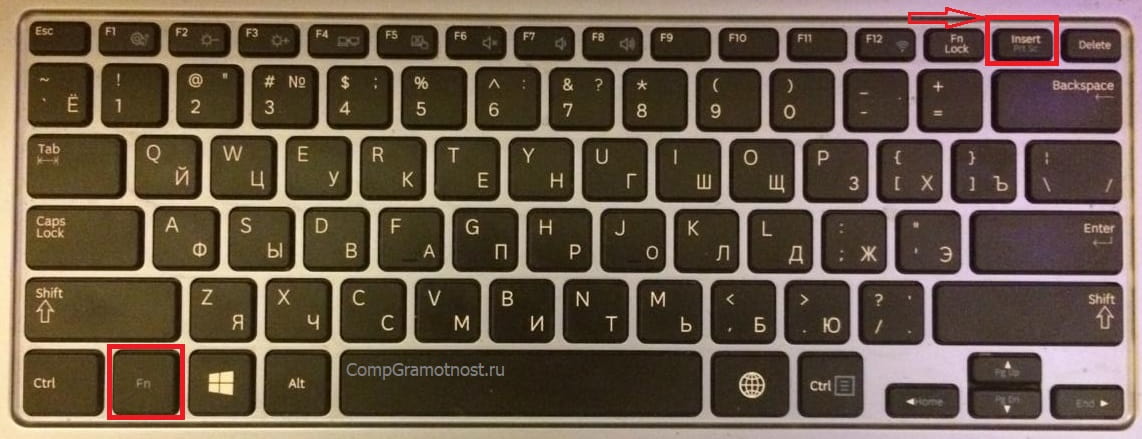
Рис. 1. Где клавиши Insert и Fn на клавиатуре.
На клавиатуре есть клавиша Insert, что в переводе означает «вставка». Иногда на некоторых клавиатурах название «Insert» сокращается до «Ins».
Порой клавишу Insert надо использовать вместе со вспомогательной клавишей Fn. В основном, это правило относится к ноутбукам, где присутствуют компактные клавиатуры. По этой причине там зачастую одна и та же клавиша используется в двух вариантах. На клавише обычно нанесены два названия. При этом один вариант действует с нажатой клавишей Fn, а другой – без нажатия на Fn.
Однако не все так просто. И в текстовом редакторе Word имеются дополнительные внутренние настройки для этой клавиши, имеющие важное значение. О них пойдет речь ниже.
Видео Новые буквы пишутся поверх прежних в Ворде: режимы Замена букв и Вставка
Как отключить замену букв или текста в Ворде
Для этого следует кликнуть по «кнопке Office» в левом верхнем углу окна Ворда. Откроется меню, внизу которого есть кнопка «Параметры Word» (рис. 2).
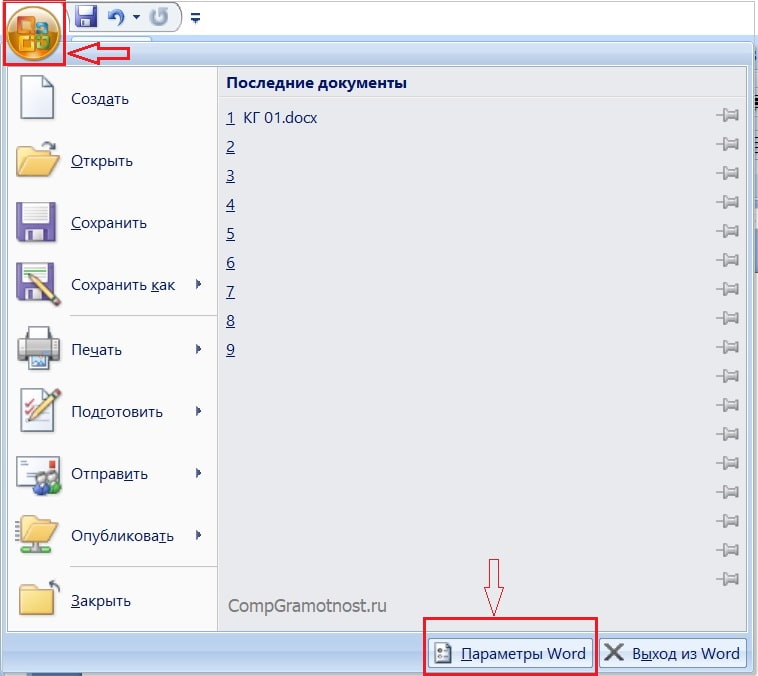
Рис. 2. Где в редакторе Word находятся кнопка «Office» и «Параметры Word».
Щелкаем «Параметры Word», а затем в левом окне переходим во вкладку «Дополнительно» (рис. 3). Далее в правом окне работаем с пунктом «Параметры правки»:
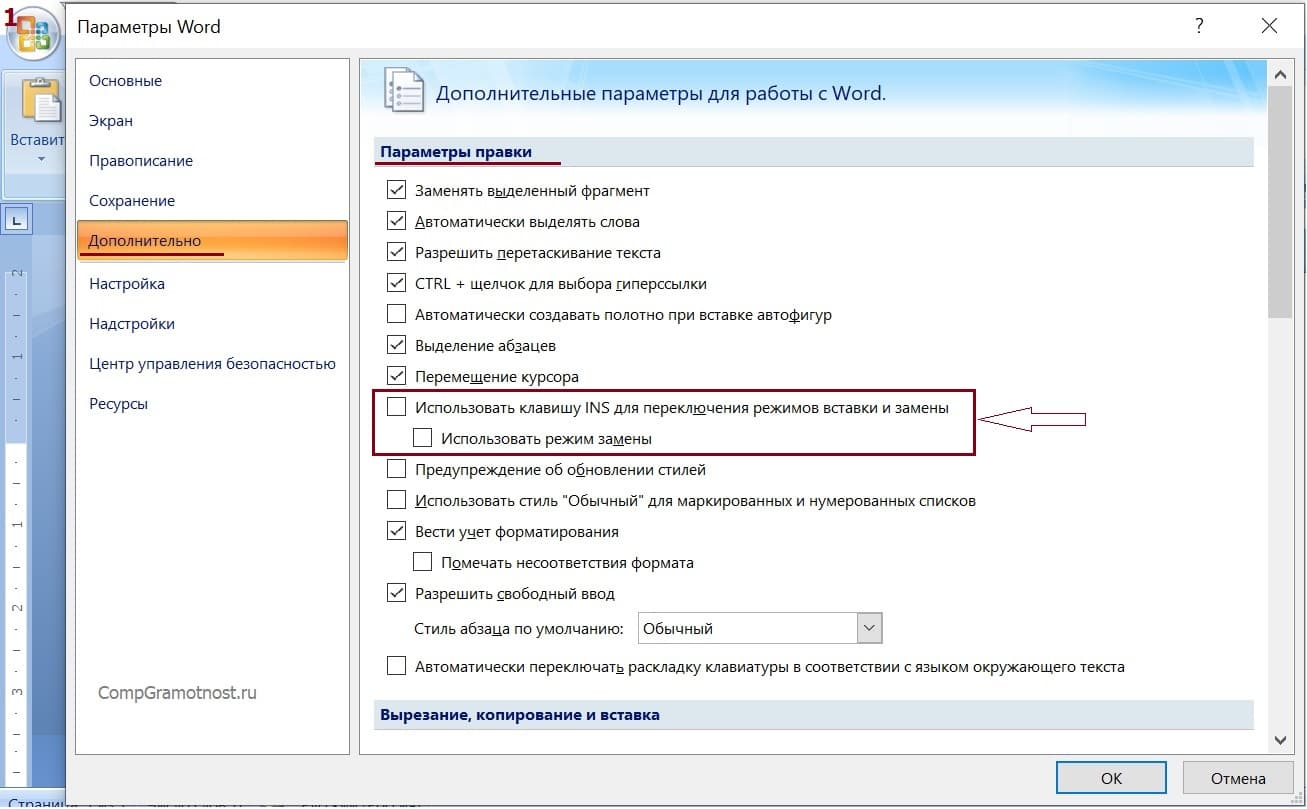
Рис. 3. Проверяем галочки напротив пунктов «Использовать клавишу Ins для переключения режимов вставки и замены» и «Использовать режим замены».
Как показано на рисунке 3, нужно убрать галочки возле пунктов
- «Использовать клавишу Ins для переключения режимов вставки и замены» и
- «Использовать режим замены».
Эти нехитрые приемы дают возможность настроить текстовый редактор Word так, как это удобно для работы пользователя.
- Программа мегафон модем для андроид
- Программы для знакомств для андроид
- Для улицы не указан тип 1с
- На какой абсолютный url перейдет браузер при клике по ссылке вида best
- Программа для активации виндовс 7 максимальная



