
Обратите внимание! Указанные ниже методы предназначены для устранения проблемы только в том случае, если разрыв страницы был создан с помощью функций MS Word, а не путем многократного нажатия клавиши Enter.
Способ 1: Удаление вручную
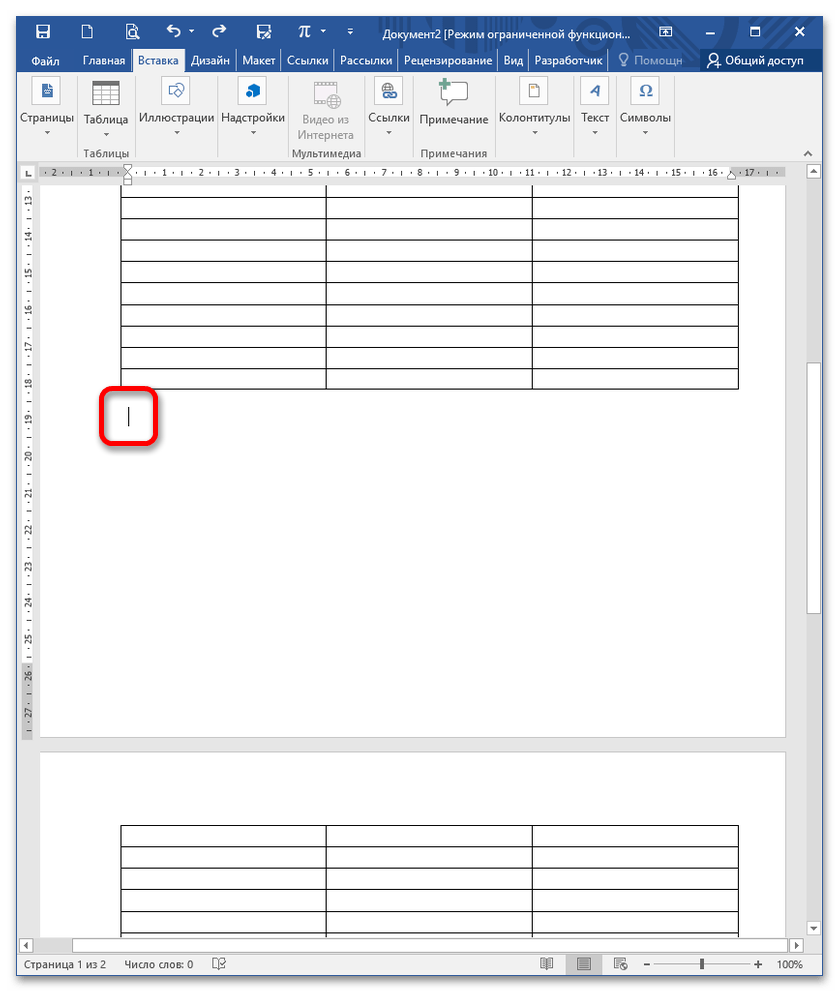
Загрузите документ и переместите курсор к началу первой таблицы. Удерживайте кнопку Delete нажатой столько раз (обычно два раза), сколько потребуется для объединения двух элементов.
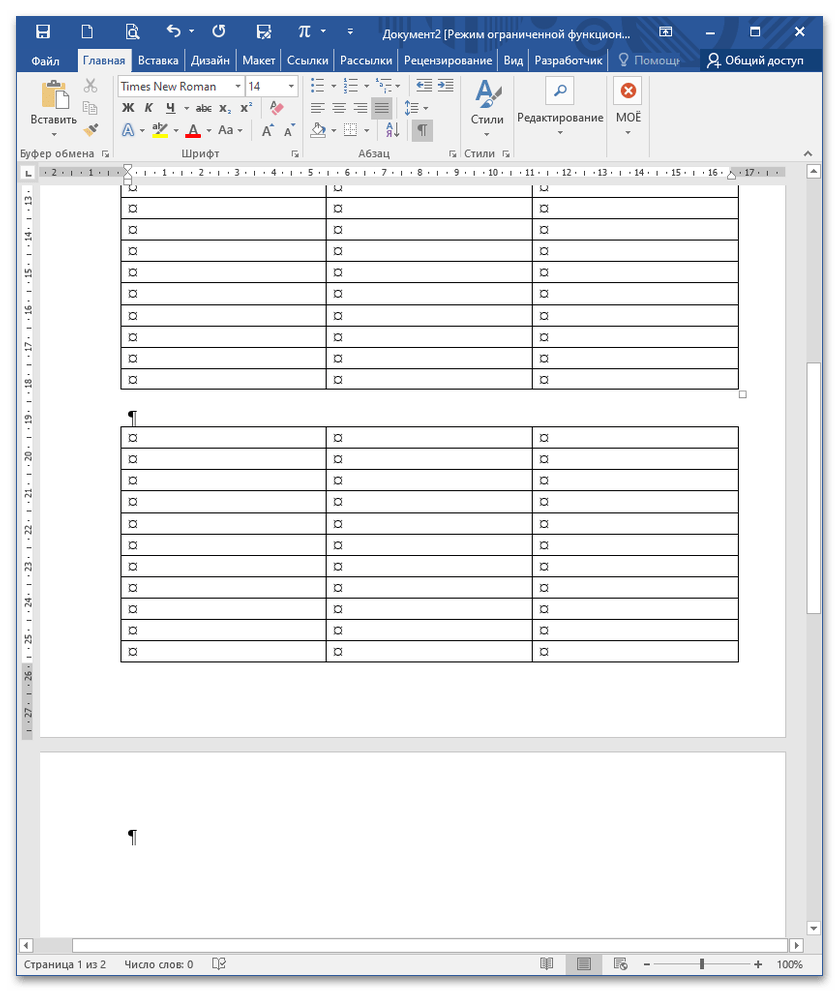
Модификация данного метода состоит в устранении разрыва страницы, который можно отследить с помощью комбинации CTRL+SHIFT+8 (расположена над основной клавиатурой). После нажатия этой комбинации у вас появится текст «Разрыв страницы». Переместите курсор мыши на левое поле напротив этой записи и нажмите один раз.
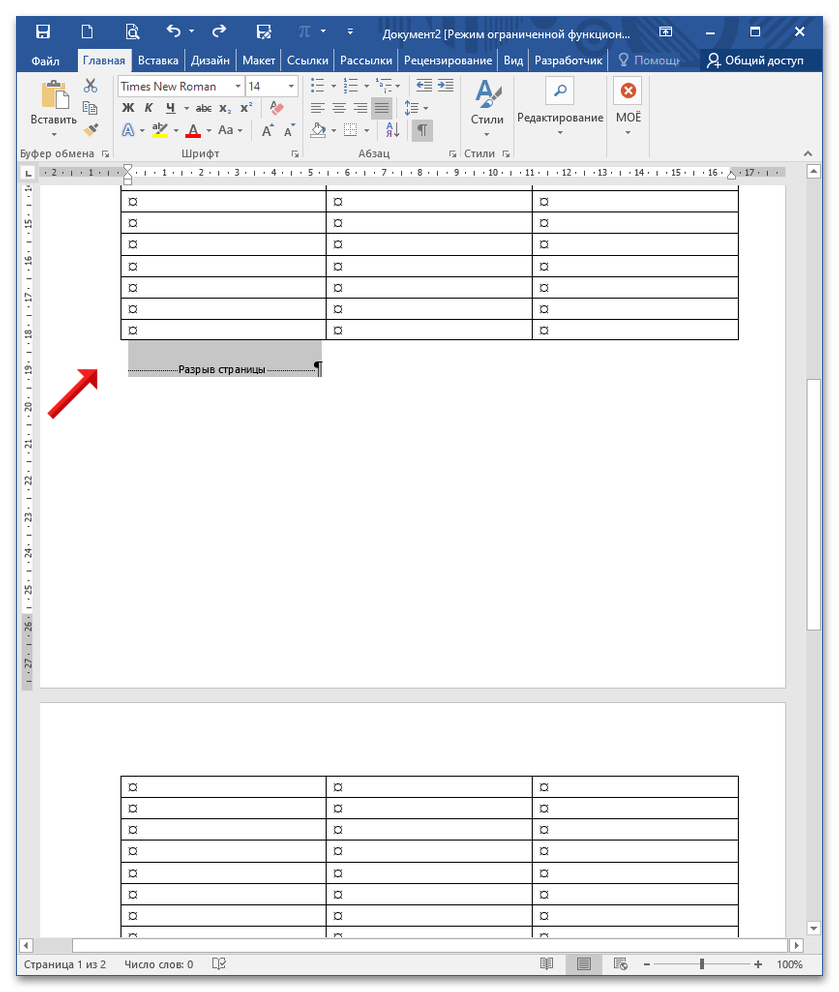
Всё предложение будет выделено, дважды нажмите Delete (первый раз убирает разрыв, а второй — пустую строку). Используйте комбинацию клавиш CTRL+SHIFT+8, чтобы скрыть видимые непечатные символы.
Способ 2: Вырезание
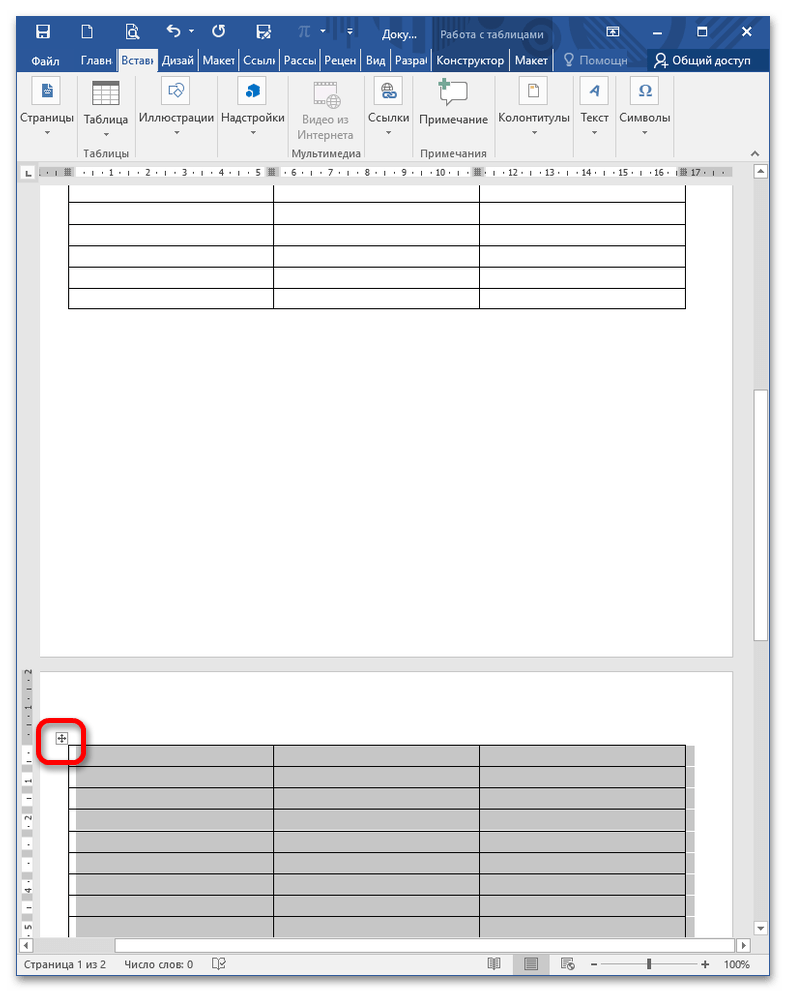
Выделите нижнюю таблицу, нажав на «снежинку» в левом верхнем углу, и затем воспользуйтесь клавишами CTRL+X (объект вырезается и помещается в буфер обмена).
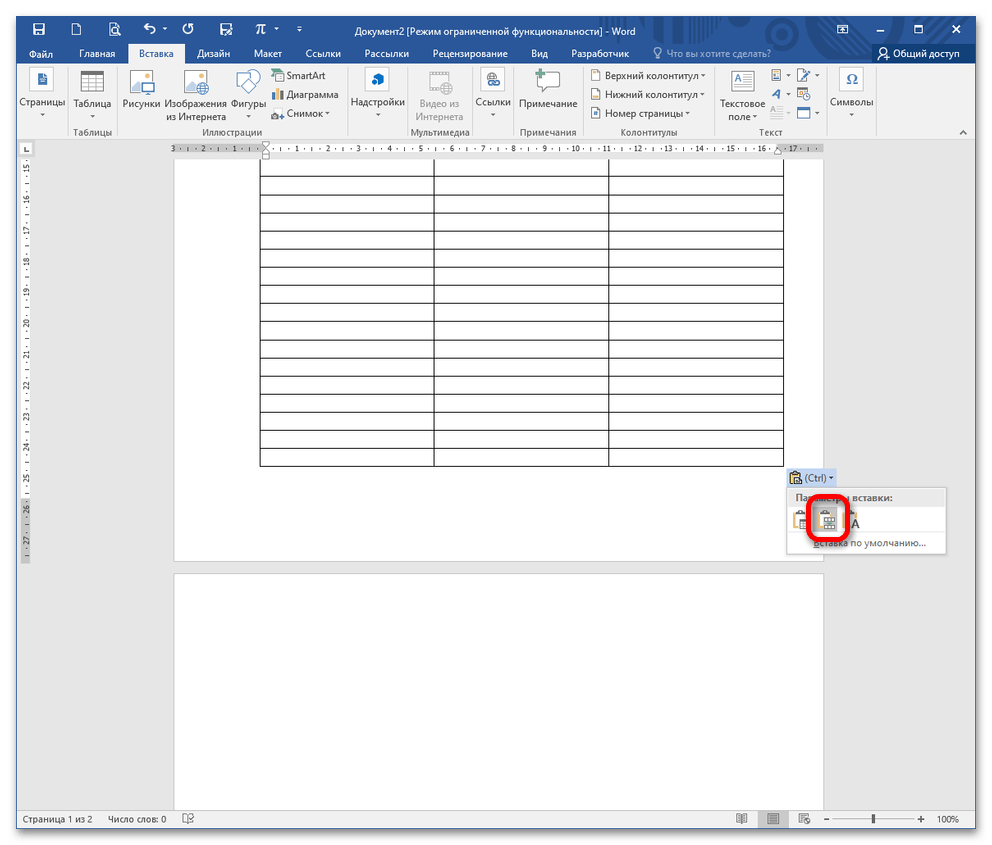
Поставьте курсор прямо над верхней таблицей и одновременно нажмите CTRL+V, чтобы вставить данные из буфера обмена. Оба элемента объединятся в единое целое, только если выбрать в параметрах вставки вариант «Объединить таблицы».
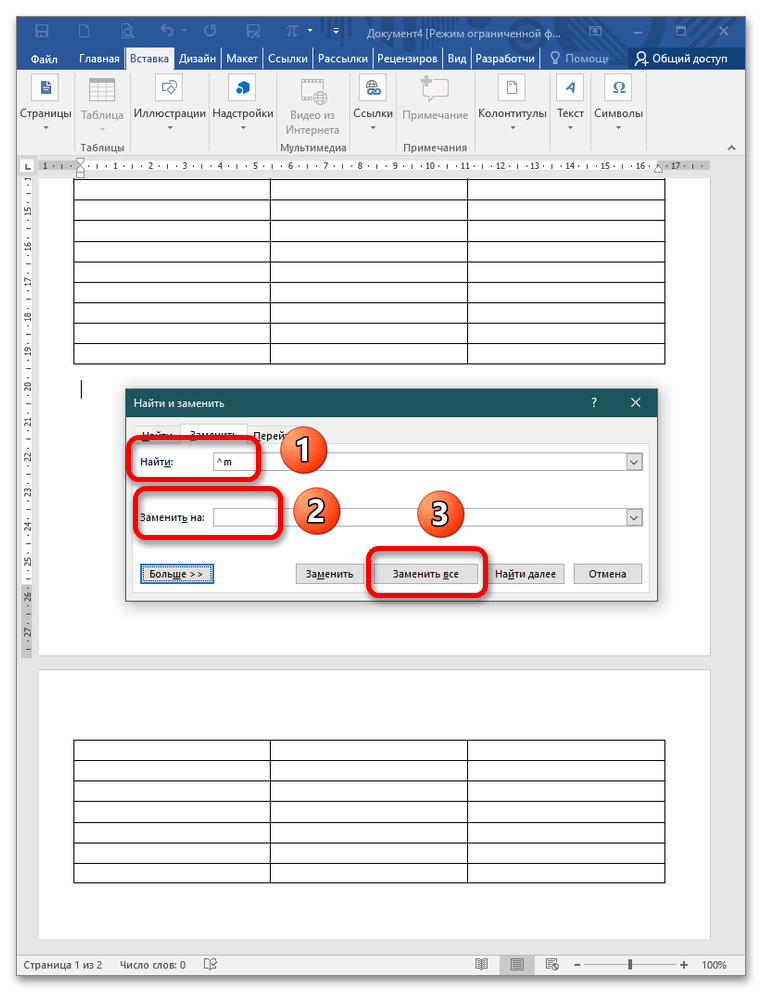
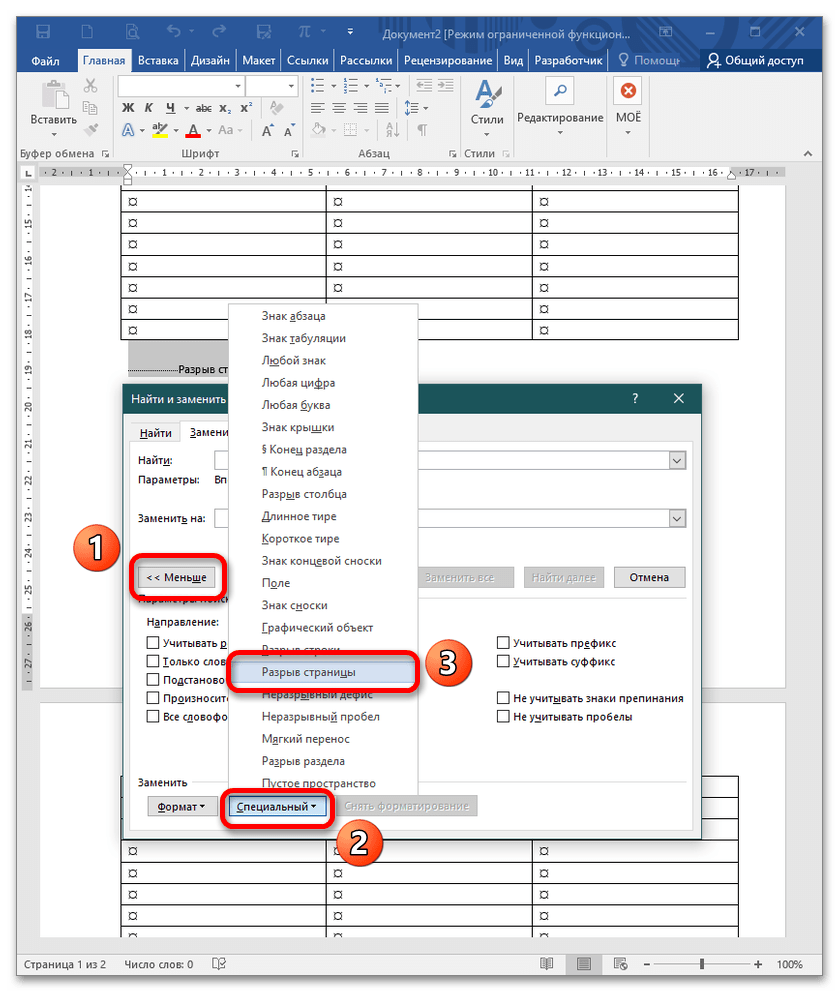
Способ 3: Замена
Как объединить таблицы в Word: 4 способа
Работа с документами в программе Word зачастую включает в себя создание и настройку таблиц. При этом даже новички могут легко создать таблицу с нуля. Также для многих не составляет труда и ее форматирование. Тем не менее, у пользователей иногда возникают трудности с процессом объединения таблиц в Word.


Вам помогут 4 способов объединения, подходящие для всех современных версий Word. А часть методик подойдет и пользователям, которые по какой-то причине продолжают работать с MS Office 2003 и более ранними версиями.
1 Объединение при помощи символов абзаца
Метод, который подходит для любых версий текстового процессора, включая устаревшую версию Word 1997. С этой техникой следует ознакомиться перед тем, как Совместить таблицу в Ворде после разрыва, предназначенного для отделения данных, представленных в табличном формате.
Важно помнить: количество столбцов при объединении должно быть одинаковым. Лишние столбцы желательно удалить до совмещения — или, наоборот, добавить новые, если в итоговой таблице должно быть больше колонок.
Пошаговая инструкция для пользователей при объединении:
- Расположить таблицы друг над другом, удалив разделяющие их элементы или текст.
- Установить курсор между объединяемыми объектами.
- Удалить промежутки. Если это не помогло, активировать отображение скрытых символов. Включив этот режим, можно увидеть знаки пробелов, табуляцию и обозначение разрыва. Когда символы заметны, их становится проще удалять.
- Проверить наличие повторяющихся строк или столбцов и убрать их.
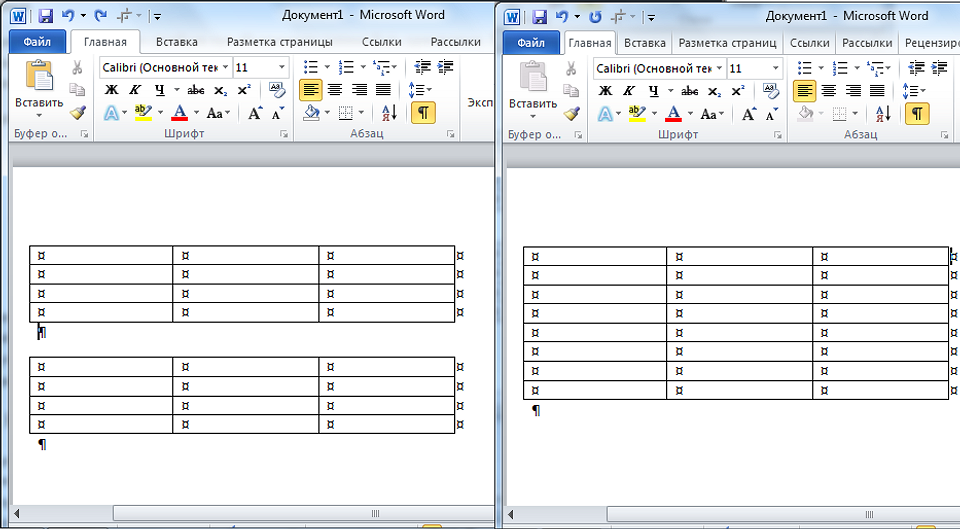
Даже при одинаковом количестве колонок их ширина после соединения не всегда получается одинаковой. Чтобы привести таблицу к нормальному состоянию, выровнять размеры придется вручную. А, если объединение таким способом не получилось, стоит перейти к другому варианту.
2 Копирование данных
Еще одна методика, позволяющая как объединить две таблицы в Ворде, так и перенести нужную информацию в любую часть одной из них. Представляет собой обычный копипаст, для которого в Windows предусмотрены три комбинации клавиш: «Ctrl» + «C» для копирования, «Ctrl» + «V» для вставки и «Ctrl» + «X» для вырезания.
Чтобы использовать эту методику, достаточно выполнить несколько несложных действий:
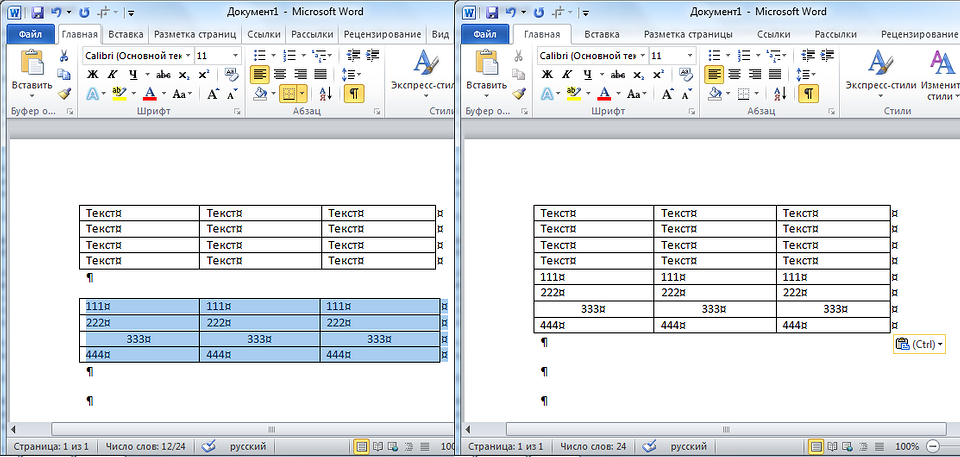
Той же методикой стоит воспользоваться и чтобы объединить части таблицы в Ворде. Устанавливая курсор в первом столбце нужной строки, можно переместить размещенные в табличном виде данные не только в конце, но и в середине или в начале. В старых версиях курсор придется потратить в строчку, расположенную сразу за первым объектом.
3 Вставка в виде новых строк
Методика, которая срабатывает в поздних версиях Microsoft Word, и представляет собой один из видов копирования. Чтобы воспользоваться ею, придется выполнить такие действия:
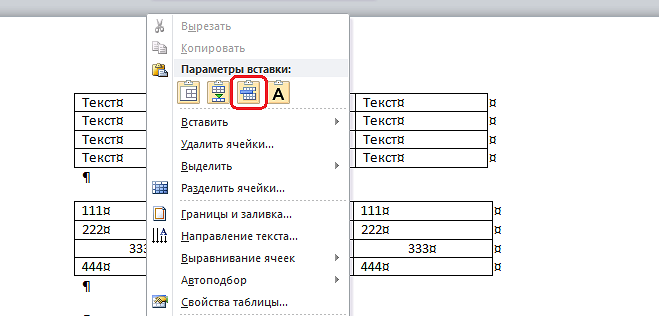
Этот способ, так же, как и два предыдущих, обеспечивает объединение данных только по вертикали — верхними и нижними сторонами таблиц. Но иногда возникает необходимость соединить информацию по горизонтали. И для этого придется использовать особую методику.
4 Горизонтальное объединение
Перед тем как объединить несколько таблиц в Ворде в горизонтальной ориентации, стоит убедиться, что у каждого объекта одинаковое количество строк. Число столбцов может быть любым. Хотя желательно не объединять слишком большие таблицы, работать с которыми будет неудобно из-за выхода за границы страницы.

Для объединения необходимо скопировать вторую таблицу в буфер обмена. Затем — поставить курсор сразу за последним столбцом первой. После вставки любым удобным способом произойдет автоматическое соединение.
Что делать, если не получается объединить таблицы в Ворде
Если объединить таблицы ни одним из способов не получилось, можно попробовать установить другую версию программы — более современную, например, 2010 или 2016. Также стоит попробовать для объединения сервис Microsoft OneDrive — для этого придется завести учетную запись Microsoft. А еще можно перенести данных и объединить их в MS Excel, где будет проще форматировать ячейки.



