
Обратите внимание! Предложенные ниже методы предназначены для устранения проблемы, если разрыв страницы был создан с помощью инструментов MS Word, а не через многократное нажатие клавиши Enter.
Способ 1: Удаление вручную
Откройте файл и поместите курсор рядом с первой таблицей. Нажмите клавишу Delete нужное количество раз (обычно два), чтобы объединить два объекта.
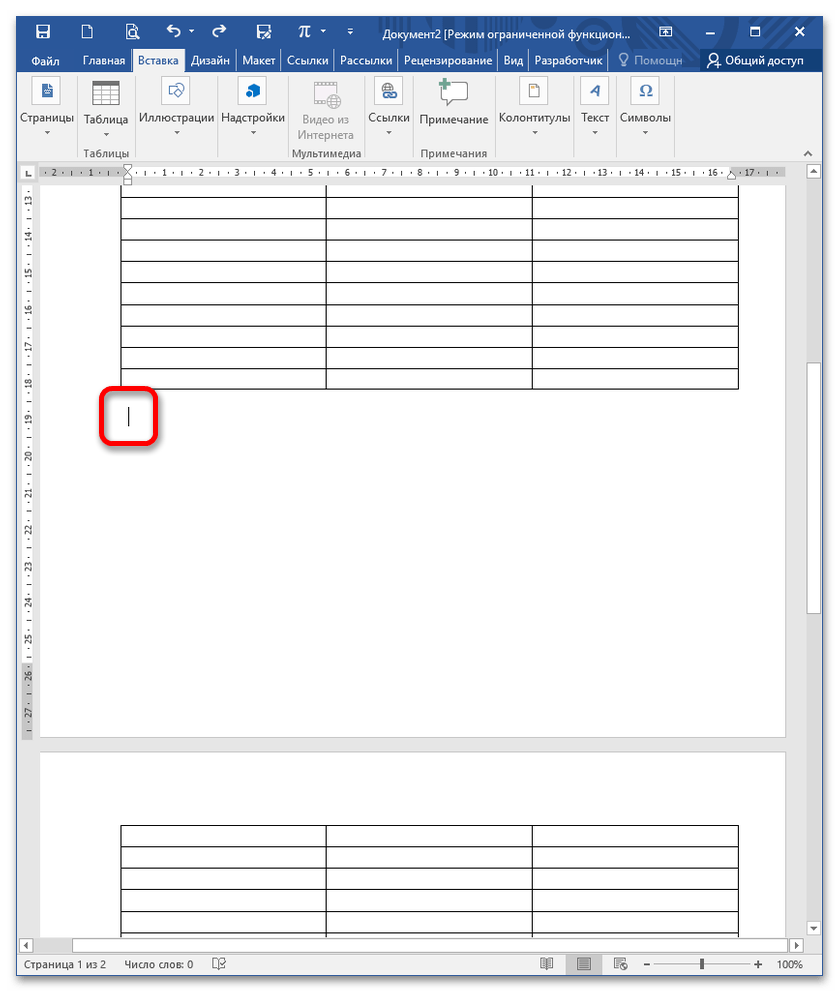
Альтернативный метод заключается в устранении самого разрыва страницы, который можно отобразить с помощью сочетания клавиш CTRL+SHIFT+8 (расположено над основной клавиатурой). После нажатия данной комбинации вы увидите текст «Разрыв страницы». Укажите мышью на левую область напротив этой строки и нажмите один раз.
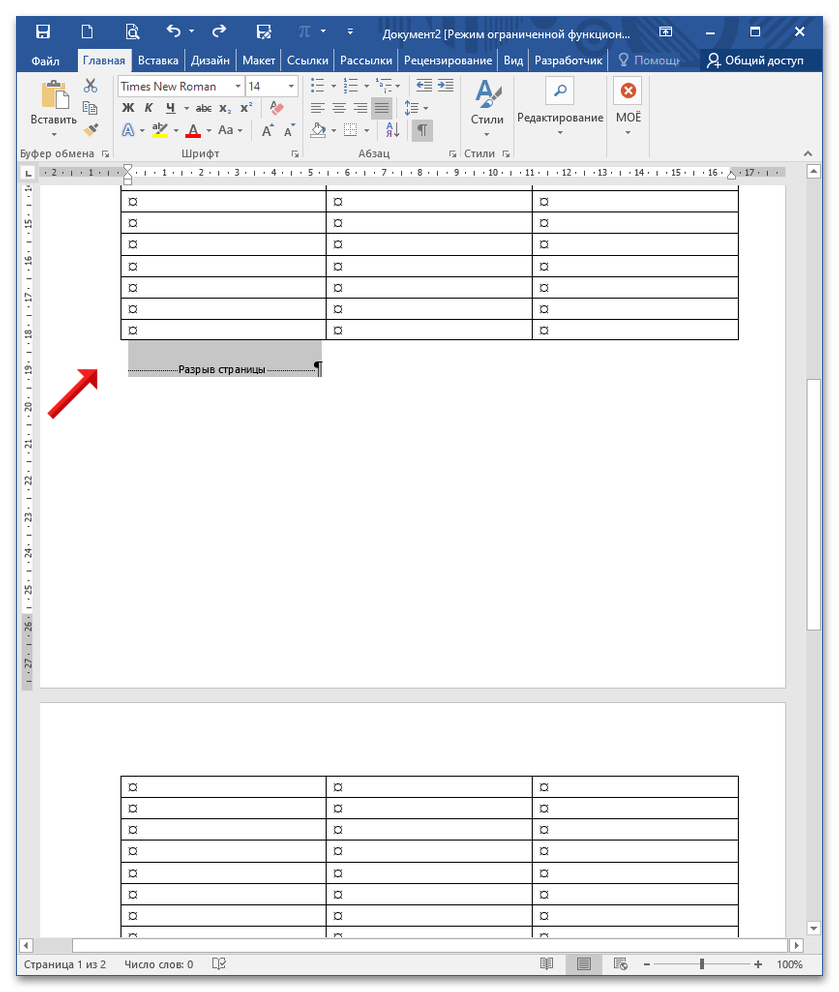
Чтобы выделить всю строку, дважды нажмите клавишу Delete (первый клик уберет перенос, а второй – пустую строку). Используйте комбинацию клавиш CTRL+SHIFT+8, чтобы скрыть видимые непечатные символы.
Способ 2: Вырезание
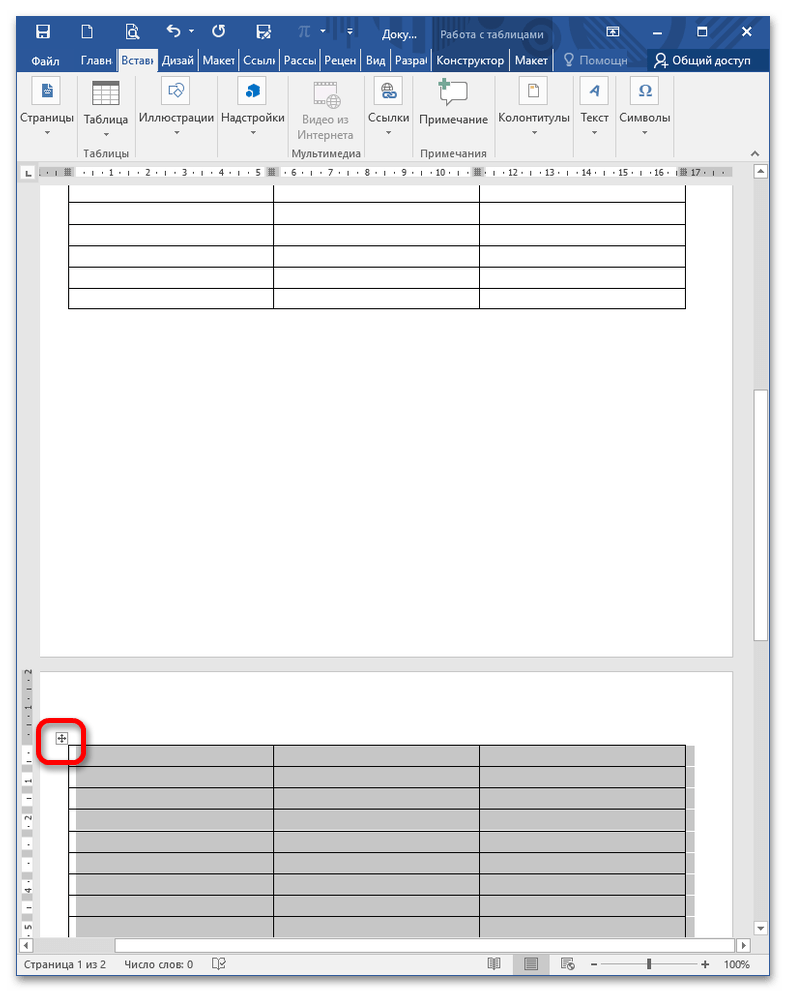
Выделите нижнюю таблицу, нажав на «снежинку» в левом верхнем углу, и затем воспользуйтесь клавишами CTRL+X (объект вырезается и помещается в буфер обмена).
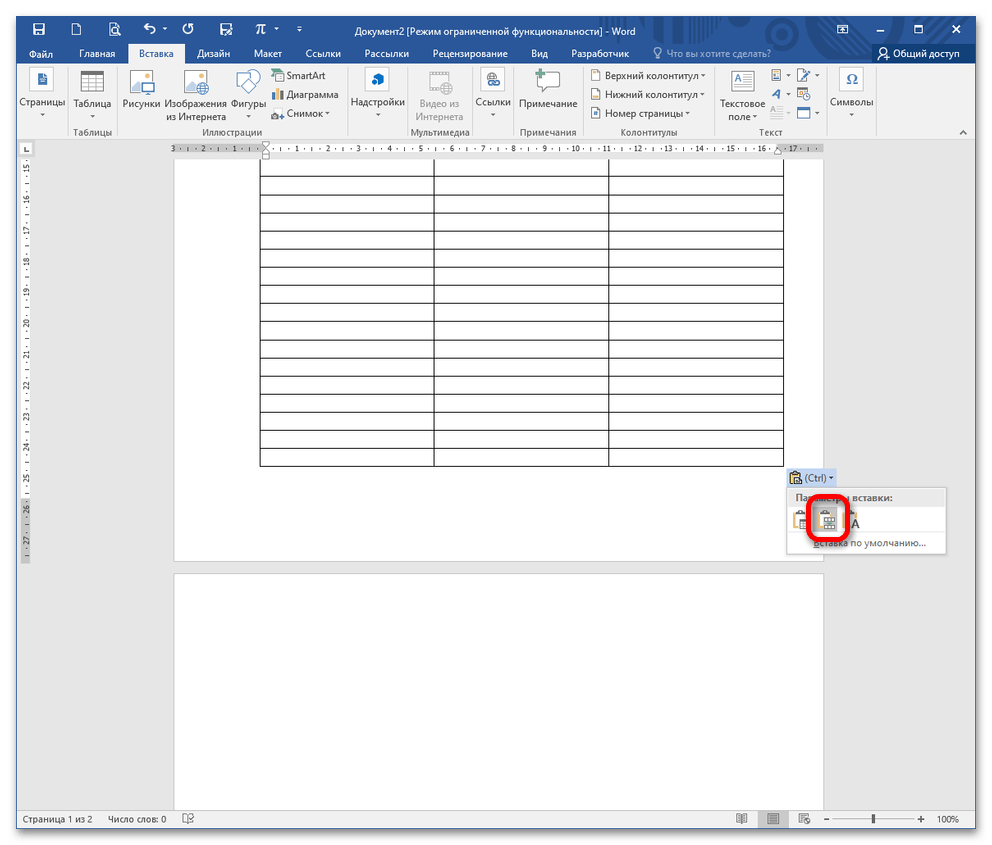
Поставьте курсор рядом с верхней таблицей и одновременно нажмите CTRL+V для вставки из буфера обмена. Оба элемента соединятся в один, но только при выборе параметра вставки «Объединить таблицы».
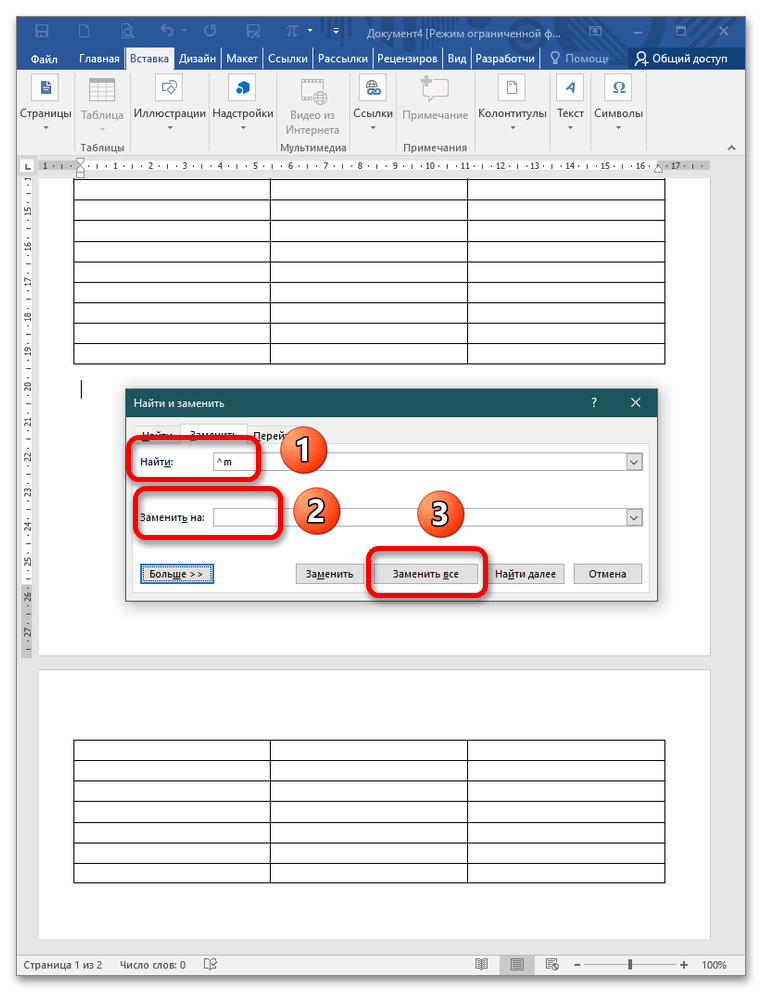
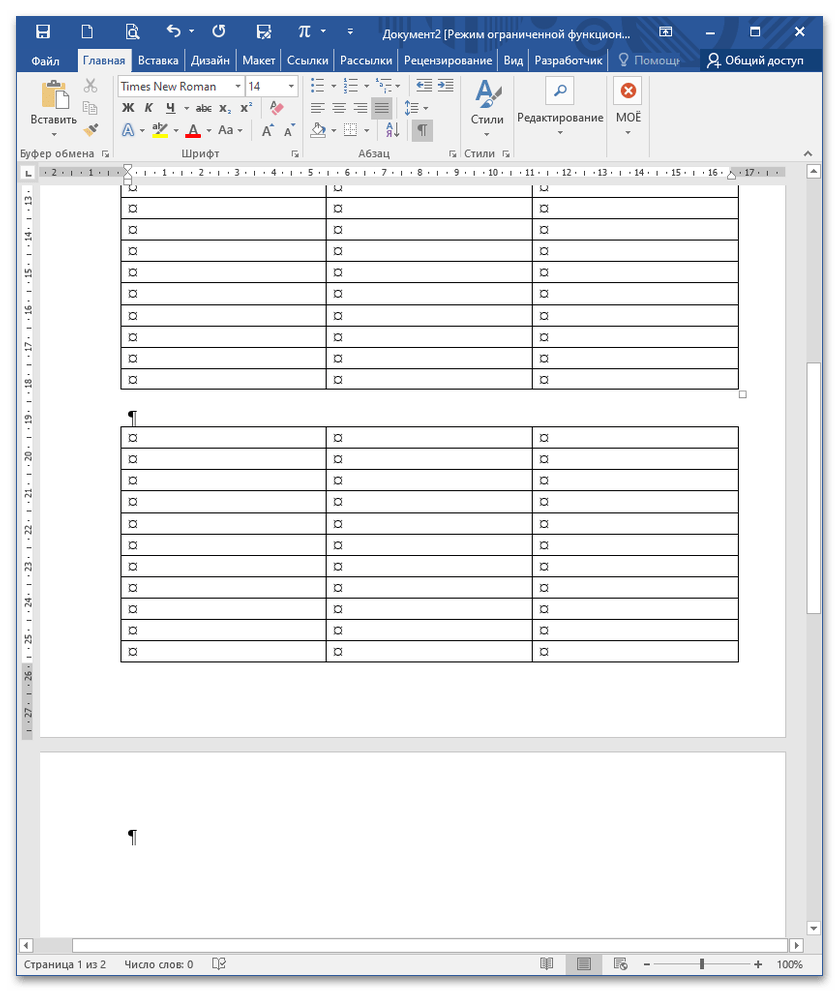
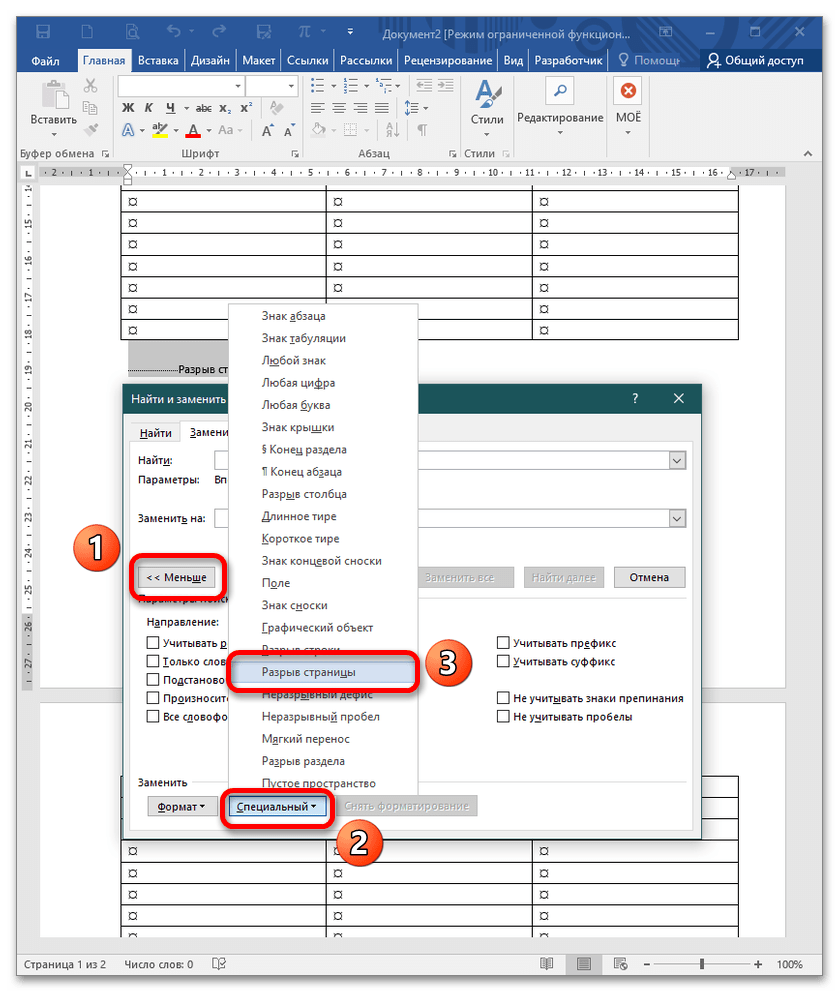
Способ 3: Замена
Как объединить таблицы в Word: 4 способа
Работа с документами в Word часто включает в себя создание и модификацию таблиц. Даже новички могут легко создавать их с нуля. Форматирование также не вызывает больших трудностей у большинства пользователей. Тем не менее, иногда возникают сложности с объединением таблиц в Ворде.


Вам помогут 4 способов объединения, подходящие для всех современных версий Word. А часть методик подойдет и пользователям, которые по какой-то причине продолжают работать с MS Office 2003 и более ранними версиями.
1 Объединение при помощи символов абзаца
Данная методика актуальна для всех версий текстового редактора, включая устаревший Word 1997. Ее рекомендуется изучить перед процессом объединения таблицы в Word, особенно после разрыва, который использовался для разделения данных, представленных в табличном виде.
Важно помнить: количество столбцов при объединении должно быть одинаковым. Если есть лишние столбцы, их лучше удалить перед объединением, а если требуется больше колонок в итоговой таблице, то можно добавить новые.
Этапы, которые следует выполнить пользователям при объединении:
- Расположить таблицы друг над другом, удалив разделяющие их элементы или текст.
- Установить курсор между объединяемыми объектами.
- Удалить промежутки. Если это не помогло, активировать отображение скрытых символов. Включив этот режим, можно увидеть знаки пробелов, табуляцию и обозначение разрыва. Когда символы заметны, их становится проще удалять.
- Проверить наличие повторяющихся строк или столбцов и убрать их.
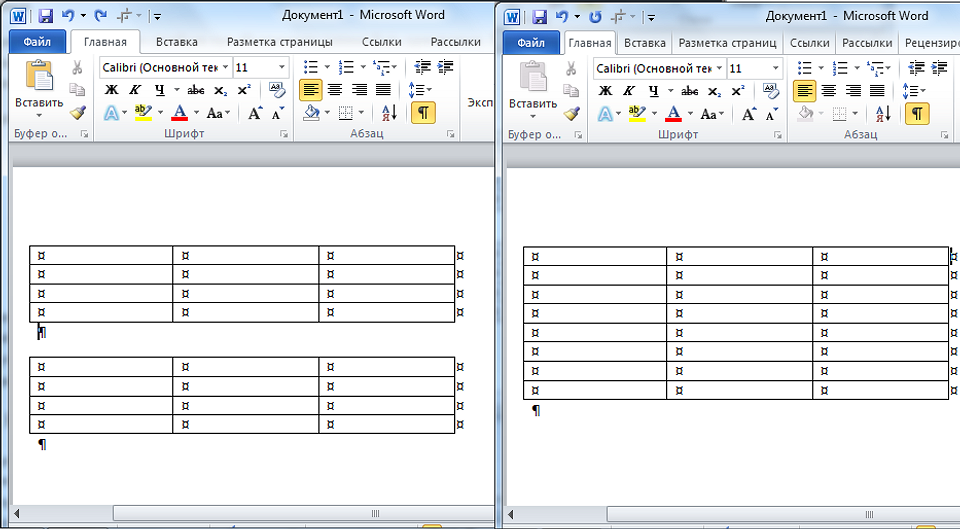
Даже при одинаковом количестве колонок их ширина после соединения не всегда получается одинаковой. Чтобы привести таблицу к нормальному состоянию, выровнять размеры придется вручную. А, если объединение таким способом не получилось, стоит перейти к другому варианту.
2 Копирование данных
Еще одна методика, позволяющая как объединить две таблицы в Ворде, так и перенести нужную информацию в любую часть одной из них. Представляет собой обычный копипаст, для которого в Windows предусмотрены три комбинации клавиш: «Ctrl» + «C» для копирования, «Ctrl» + «V» для вставки и «Ctrl» + «X» для вырезания.
Чтобы использовать эту методику, достаточно выполнить несколько несложных действий:
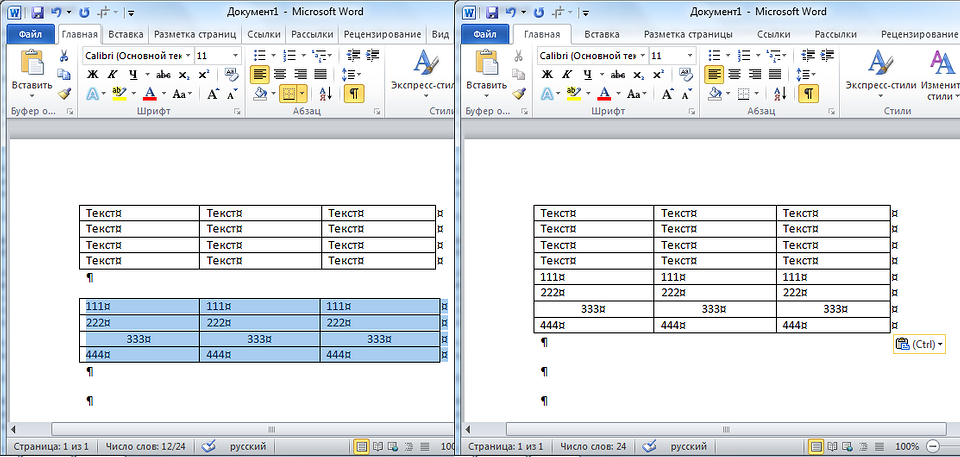
Той же методикой стоит воспользоваться и чтобы объединить части таблицы в Ворде. Устанавливая курсор в первом столбце нужной строки, можно переместить размещенные в табличном виде данные не только в конце, но и в середине или в начале. В старых версиях курсор придется потратить в строчку, расположенную сразу за первым объектом.
3 Вставка в виде новых строк
Методика, которая срабатывает в поздних версиях Microsoft Word, и представляет собой один из видов копирования. Чтобы воспользоваться ею, придется выполнить такие действия:
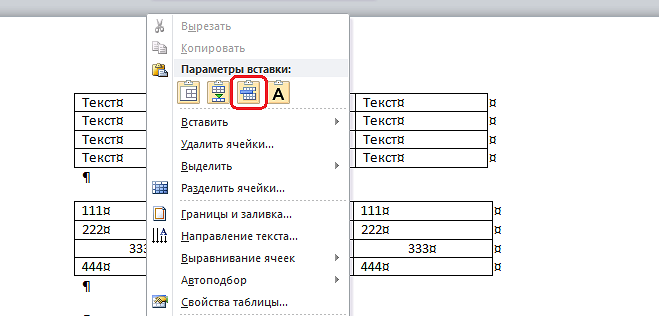
Этот способ, так же, как и два предыдущих, обеспечивает объединение данных только по вертикали — верхними и нижними сторонами таблиц. Но иногда возникает необходимость соединить информацию по горизонтали. И для этого придется использовать особую методику.
4 Горизонтальное объединение
Перед тем как объединить несколько таблиц в Ворде в горизонтальной ориентации, стоит убедиться, что у каждого объекта одинаковое количество строк. Число столбцов может быть любым. Хотя желательно не объединять слишком большие таблицы, работать с которыми будет неудобно из-за выхода за границы страницы.

Для объединения необходимо скопировать вторую таблицу в буфер обмена. Затем — поставить курсор сразу за последним столбцом первой. После вставки любым удобным способом произойдет автоматическое соединение.
Что делать, если не получается объединить таблицы в Ворде
Если объединить таблицы ни одним из способов не получилось, можно попробовать установить другую версию программы — более современную, например, 2010 или 2016. Также стоит попробовать для объединения сервис Microsoft OneDrive — для этого придется завести учетную запись Microsoft. А еще можно перенести данных и объединить их в MS Excel, где будет проще форматировать ячейки.
Как в Ворде соединить таблицу после разрыва

Ситуация: в вашем документе Word имеются две таблицы, которые необходимо объединить по разным причинам. На примере, представленном ниже, видно, как это выглядит. Между таблицами присутствует промежуток. Будьте осторожны: если вы попытаетесь перетащить нижнюю таблицу вверх к верхней, это может привести к нежелательным последствиям.
В результате таблица может порваться еще больше, что-то поменяется на своем месте, слова в таблицах могут исчезнуть, и может возникнуть множество других проблем. Но если вы уже это сделали, поверните все обратно с помощью маленькой синей стрелки в верхнем левом углу. Отменить действие
Способ №1
Используем инструмент «отображение всех знаков»
Вы можете исправить разбивку таблиц с помощью инструмента «отобразить все символы». Обозначается символом (¶). Этот инструмент расположен на панели инструментов Word, как показано на изображении ниже. Или нажмите сочетание клавиш (Ctrl+*).
Для того чтобы изучить панель инструментов и различные функции, вам следует ознакомиться со статьей — «Как работать одним словом…».
Показывать знаки абзаца и другие скрытые символы форматирования Щелкните значок (¶) и просмотрите преобразование текста. Новые иконки появились в тексте и в таблице. Нас интересует подпись готового абзаца. Он тайно отпечатывается, когда мы нажимаем клавишу Enter. Между таблицами видим, что стоит одна из этих иконок.
Полный знак абзаца между таблицами Если вы нажмете клавишу (Enter) под этим значком, мы увидим, что еще один похожий знак появился под предыдущим. Два полных знака абзаца между таблицами Итак, чтобы убрать пространство между таблицами, нужно связать абзацы, то есть убрать их концы. Нажмите кнопку «Удалить» или «Backspase» и просто удалите эти значки.
У вас должно получиться изображение ниже. Столы связаны. Объединение столов Чтобы вернуться к нормальной работе, снова щелкните инструмент (¶) на панели инструментов. И теперь ваши планшеты подключены. Вернуться в режим нормального формата
Обратите внимание! Нередко таблицы имеют различные размеры и неравномерное распределение. Для устранения данной проблемы следует увеличить ширину узкой таблицы или уменьшить масштаб широкой. Мы готовы помочь вам, основываясь на вашей конкретной ситуации.
Таблицы не одинакового размера и точно не соединяются
Наше видео о том, как соединить таблицу после разрыва в WORD
Способ №2
Используем буфер обмена в Word
Обратите внимание! Вместо использования кнопок мыши, для того же метода вы можете задействовать комбинации клавиш:
- (Ctrl + C) — копировать;
- (Ctrl + X) — вырезать;
- (Ctrl + V) — вставить.
Обратите внимание! Если число столбцов во второй таблице совпадает с числом столбцов в первой, то размеры второй таблицы будут соответствовать размерам первой.



