
Как сделать неразрывный пробел в Word — 3 способа
Многим пользователям будет полезно знать, как поставить неразрывный пробел во время редактирования документа Word. Эта функция помогает правильно отображать несколько отдельных слов или символов на одной строке без переноса части этого сочетания на другую строку.
Во время набора или редактирования документа Word мы помещаем пробелы между словами с помощью клавиши пробела на клавиатуре, чтобы сделать предложение понятным и читабельным. Текстовый редактор Microsoft Word рассматривает пробел как символ и использует пробел между словами, чтобы определить, где свернуть предложение и продолжить его на следующей строке, когда длина предложения превышает длину строки, указанную размером страницы.
Если вы не хотите, чтобы в тексте документа отдельные слова, цифры или символы не отделялись друг от друга при переносе на следующую строку, вы можете использовать неразрывный пробел в Word. В этом случае специальный символ перемещает целое слово на следующую строку и предотвращает разрыв строки.
Неразрывный пробел используется для правильного отображения в тексте документа имен и фамилий, аббревиатур, названий, номеров телефонов, некоторых слов и символов, например, «А. Иванов», «Windows 10», «8 800 000 000», чтобы отдельные части целого не разделялись и не переносились по отдельности на следующую строку в тексте документа.
Неразрывный пробел в Ворде позволяет словам или отдельным символам оставаться всегда вместе без разрыва строки. Вы можете использовать эту функцию между любыми словами или символами, которые вам нужно сохранить в одном связанном пространстве.
В этом руководстве мы расскажем вам о том, как сделать неразрывный пробел несколькими способами в редакторе Word: с помощью комбинации клавиш, вставкой символа или добавлением кода Unicode. Эти инструкции подходят для следующих версий Microsoft Word: Word 2021, Word 2019, Word 2016, Word 2013, Word 2010 и Word для Microsoft 365.
Просмотр неразрывного пробела
Специальный знак неразрывного пробела не виден при обычном наборе текста на странице документа Word. Вы можете увидеть эти символы после включения в программе отображения всех знаков форматирования.
Выполните следующие действия, чтобы увидеть эти и другие символы форматирования в документе Word:
- Откройте документ Word во вкладке «Главная».
- Нажмите на значок «Отобразить все знаки» в виде символа «¶», расположенный в группе «Абзац».

В приложении MS Word обычные пробелы представлены маленькой сплошной точкой, а неразрывные пробелы представлены кружком немного большего размера, расположенным по оси выше точки обычного пробела. Это непечатаемые символы.

Чтобы скрыть символы форматирования, повторно нажмите кнопку «Отобразить все знаки».
Обратите внимание на то, что, если на месте предполагаемого неразрывного пробела находится обычный пробел, то вам вначале необходимо удалить простой пробел, чтобы затем вставить туда неразрывный. Это нужно сделать для правильного форматирования, потому что в этом месте документа должен находиться только неразрывный или только простой пробел. В противном случае у вас будет лишний пробел между связанными символами.
Как поставить неразрывный пробел в Ворде — 1 способ
Сейчас мы рассмотрим использование диалогового окна символов Microsoft Office для добавления неразрывного пробела в текст документа.
Вставка неразрывного пробела с помощью специальных символов происходит следующим образом:
- В окне документа Word поместите курсор мыши в то место, где вы хотите вставить неразрывный пробел.
- Перейдите на ленте во вкладку «Вставка».
- В группе «Символы» щелкните по значку «Символ», а в выпадающем меню нажмите «Другие символы…».

- В окне «Символ перейдите на вкладку «Специальные знаки».
- Выделите знак «Неразрывный пробел» и щелкните по кнопке «Вставить», чтобы неразрывный пробел скопировать и вставить в документ.

Вы можете перемещать курсор по документу и вставлять дополнительные неразрывные пробелы или другие специальные символы, пока у вас открыто диалоговое окно «Символ».
Неразрывный пробел: комбинация клавиш для Unicode — 2 способ
Вы можете создать неразрывное пространство в Word с помощью символов Юникод (Unicode).
- В окне Word установите указатель мыши в то место документа, куда нужно вставить неразрывный пробел.
- Нажмите и удерживайте клавишу «Alt», а потом введите «0160» на цифровом блоке клавиатуры.
- Отпустите клавишу «Alt».
Как сделать неразрывный пробел в Ворде — 3 способ
Сейчас нам помогут создать неразрывный пробел клавиши клавиатуры, при нажатии на которые мы получим неразрывное пространство между символами в тексте документа.
Выполните следующие действия:
- Поместите курсор мыши туда, где вы хотите вставить неразрывный пробел в документе Word.
- Нажмите на клавиши клавиатуры «Ctrl» + «Shift» + «Пробел» (Space).
Как вставить неразрывный пробел в Word Online
Существует бесплатная версия Word онлайн в Интернете с урезанными функциями, но вполне подходящего для простого создания и редактирования документов. В этой онлайн версии редактора нет возможности самостоятельно вводить неразрывные пробелы.
Но вы можете обойти это ограничение с помощью этого метода:
- Установите указатель мыши в подходящее место документа, открытого в Word онлайн (Microsoft 365).
- Нажмите на клавиши «Alt» + «0160».
Как убрать неразрывный пробел в Ворде
В некоторых случаях пользователям нужно удалить неразрывный пробел из соответствующего места в документе Word. Сделать это можно двумя способами, в зависимости от вашей ситуации: это единичное удаление или вам необходимо массово убрать неразрывные пробелы.
- Вручную выделите место неразрывного пробела в тексте документа.
- Щелкните по клавише «Backspace» («←»), чтобы удалить неразрывный пробел.
- Нажмите на клавишу «Space» (Пробел), чтобы вставить обычный пробел.
- Выделите и скопируйте один из неразрывных пробелов в документе Word. Для удобства можно использовать кнопку «¶» для отображения всех знаков форматирования.

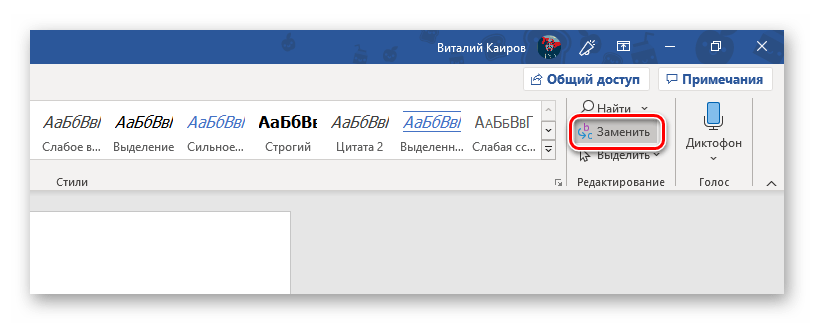
- Во вкладке «Главная» в группе «Редактирование» нажмите на значок «Заменить».

- В открывшемся окне «Найти и заменить» нажмите на кнопку «Больше >>».

- Щелкните курсором мыши в поле «Найти:».
- Нажмите на кнопку «Специальный».
- В раскрывшемся списке выберите «Неразрывный пробел».

- Щелкните указателем мыши в поле «Заменить на:», а затем нажмите на клавишу «Пробел».
- Нажмите на кнопку «Заменить все».

- Может открыться окно с предложением, в котором вам нужно согласиться на продолжение поиска.
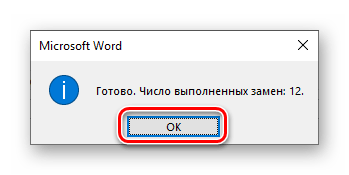
- В завершение вы увидите окно с сообщением о количестве выполненных операций по замене.

Как сцепить текст в ворде
Вы можете обнаружить, что иногда, когда вы печатаете тексты в документе Word, тексты не могут храниться вместе. Если вам нужно сохранить вместе несколько важных текстов, вы можете получить это с помощью следующих приемов.
Рекомендуемые инструменты повышения производительности для Word
Kutools for Word: Интеграция ИИ , более 100 расширенных функций экономят 50 % времени обработки документов. Бесплатная загрузка
Office Tab: вводит вкладки, подобные браузеру, в Word (и других инструментах Office), упрощая навигацию по нескольким документам. Бесплатная загрузка
Храните текст вместе с неразрывным пробелом
Если вы хотите, чтобы некоторые слова отображались в одной строке, вы можете использовать неразрывный пробел вместо обычного пробела между словами.
1. Выделите пространство между словами, которые вы хотите оставить в строке. Смотрите скриншот:

2. Держать Ctrl и Shift кнопки и нажмите Space одновременно нажмите кнопку, тогда слова будут в одной строке. Смотрите скриншот:

Храните текст вместе с неразрывным дефисом
Если вы хотите сохранить в строке слова, соединенные дефисом, вы можете использовать неразрывный дефис вместо дефисных символов.
1. Выберите символ дефиса среди слов, которые вы хотите объединить, см. Скриншоты:

2. Держать Ctrl и Shift кнопки, затем нажмите одновременно нажмите клавишу , чтобы вставить неразрывный дефис вместо обычного символа дефиса.
3. Повторите шаг 1 и шаг 2, чтобы вместо всех дефисов среди слов использовать неразрывные дефисы, тогда слова сохраняются в строке. Смотрите скриншот:
 |
 |
Держите абзац и строку вместе с неразрывными абзацами и строками
Если вы хотите сохранить целый абзац или несколько строк на одной странице, вы можете сделать следующее:
1. Поместите курсор в любое место абзаца и нажмите Главная > Настройка абзаца для открытия Пункт диалог. Смотрите скриншот:

2. Нажмите Разрывы строк и страниц и проверьте Держите линии вместе , затем нажмите OK. Смотрите скриншот:

Вы можете видеть, что абзац сохраняется на странице.
 |
 |
Статьи по теме:
- Удалить все отступы первой строки в Word
- Убрать все отступы справа в Word
- Убрать все левые отступы в Word
- Убрать все отступы в Word
Лучшие инструменты для офисной работы
Kutools for Word — Повысьте свой опыт работы со словом с помощью Over 100 Замечательные особенности!
Легкая очистка: Убрать Дополнительные места / Разрывы разделов / Текстовые поля / Гиперссылки / Дополнительные инструменты для снятия см. Удалить группа.
➕ Креативные вставки: Вставлять Разделители тысяч / Флажки / радио кнопки / QR код / Штрих-код / Несколько изображений / Узнайте больше в Вставить группа.

Хотите попробовать эти функции? Загрузите Kutools for Word прямо сейчас!
Бесплатная загрузка Купить Узнайте больше о Kutools для Word
Лучшие инструменты для офисной работы
Kutools for Word — 100+ инструментов для Word
- Kutools AI Особенности: Создать, Перезапись, Суммировать, Переведите Документы / Получите быстрые ответы / Польский документ (сохранить формат)
- Владение документами: Разделить страницы / Объединить документы / Пакетное преобразование в PDF
- ✏ Редактирование содержания: Пакетный поиск и замена / Изменить размер всех изображений
- Легкая очистка: Удалить лишние пробелы / Удалить разрывы разделов
- ➕ Креативные вставки: Вставить разделители тысяч / Вставьте флажки / Создание QR-кодов
Добавляем неразрывный пробел в Microsoft Word
Программа Microsoft Word во время набора текста автоматически перебрасывает на новую строку, когда мы доходим до конца текущей. На месте пробела, установленного в конце строки, добавляется своего рода разрыв текста, который в некоторых случаях не нужен. Так, к примеру, если вам необходимо избежать разрыва какой-либо целостной конструкции, состоящей из слов (название чего-то) или цифр (номер телефона), разрыв строки, добавленный с помощью пробела в ее конце, явно будет помехой. Исключить возникновение описанных проблем поможет знак неразрывного пробела, установленный вместо пробела обычного. Именно о том, как его поставить, и пойдет речь ниже.
Неразрывный пробел в Ворде
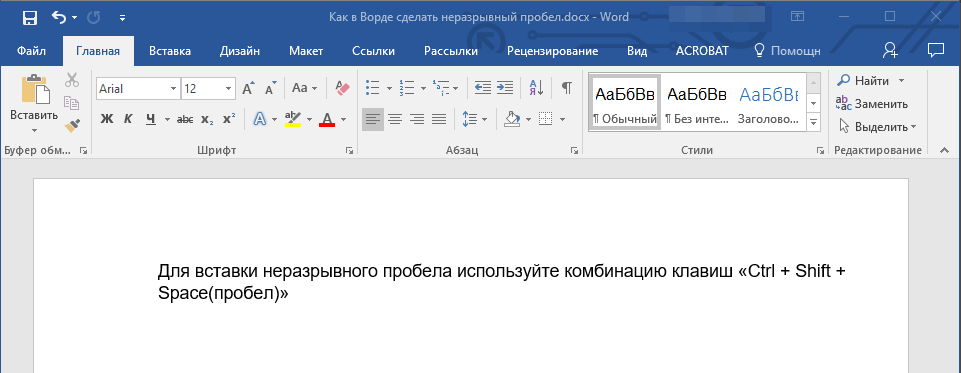
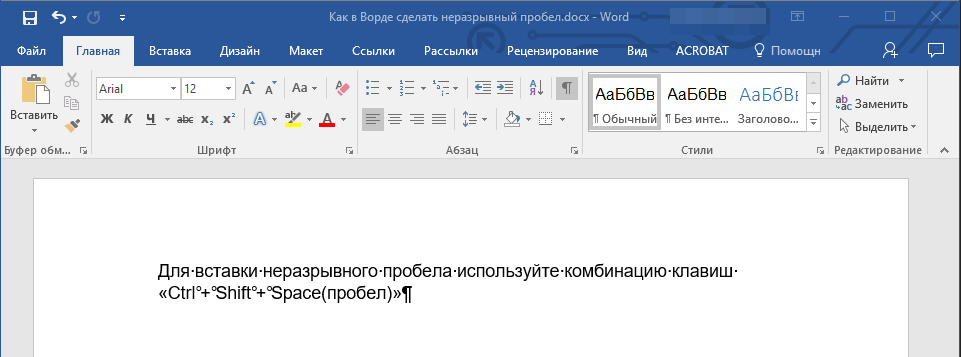
Поставить символ, который позволяет предотвратить разрыв текста, записанного в конце строки, можно с помощью специальной комбинации клавиш. Какой именно, можно понять по скриншоту ниже. На примере показанного на нем текстового документа, а точнее, конкретно этого предложения, можно наглядно продемонстрировать то, как работает неразрывный пробел.
Обратите внимание, что комбинация клавиш, записанная в кавычках, разбивается на две строки, что зачастую является нежелательным. Как вариант, ее, конечно, можно записать и без пробелов, и в данном случае это исключит перенос и разрыв. Однако так происходит не всегда. Использование неразрывного пробела — решение наиболее эффективное и единственно верное, если вам важно то, как будет выглядеть и читаться текстовый документ. Для его написания выполните следующее:
- Установите указатель курсора (каретку) в то место, где необходимо поставить неразрывный пробел.
Примечание: Неразрывный пробел необходимо добавлять вместо обычного пробела, а не вместе/рядом с ним.
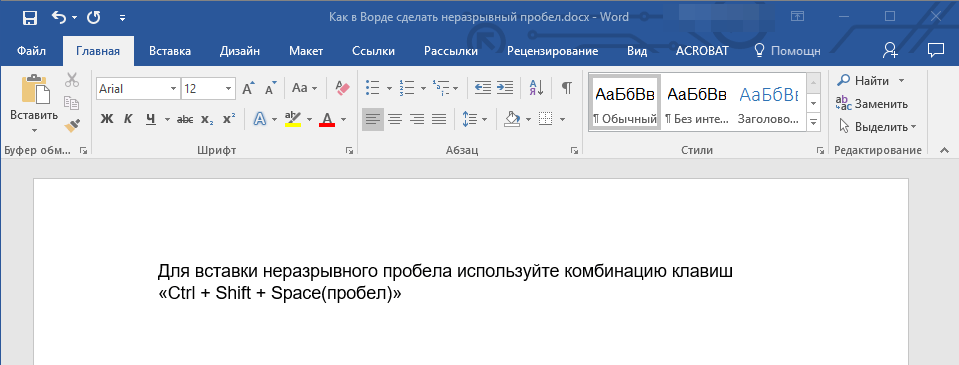
Для повышения эффективности «фиксации» можно повторить аналогичное действие, установив неразрывные пробелы между всеми составляющими конструкции, разрыв которой требуется предотвратить (в нашем примере это была взятая в кавычки комбинация клавиш). К тому же это сохранит ее целостность при любых изменениях текста вокруг.
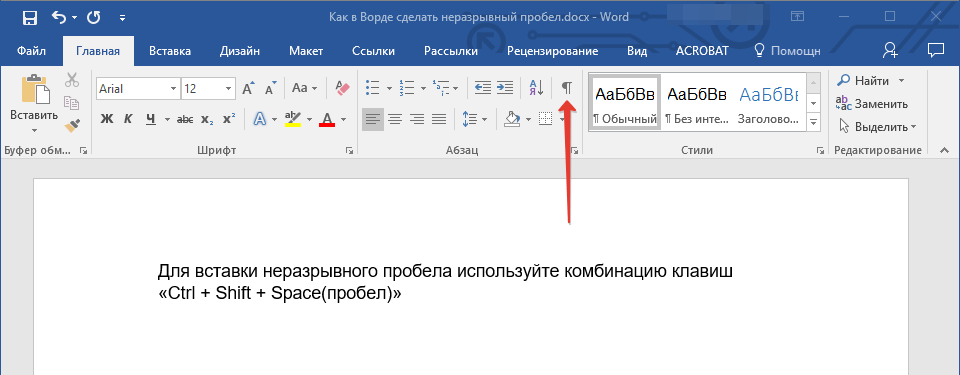
Примечание: Если включить режим отображения скрытых знаков, можно увидеть, что знаки обычного и неразрывного пробела отличаются визуально. Первые — это миниатюрная точка между словами в центре строки, второй — круг, приближенный к верхней черте написания. О том, зачем знание этого может потребоваться, расскажем в следующей части статьи.
Удаление неразрывных пробелов
Зная указанную нами выше комбинацию клавиш, поставить неразрывный пробел не составит труда. Но что делать в случаях, когда от него требуется избавиться? Все просто – нужно заменить его на обычный. Если таких символов буквально два-три-пять на весь документ Word, это можно сделать и вручную, просто удалив один и добавив вместо него другой, но если неразрывных пробелов довольно много, действовать нужно иным образом.
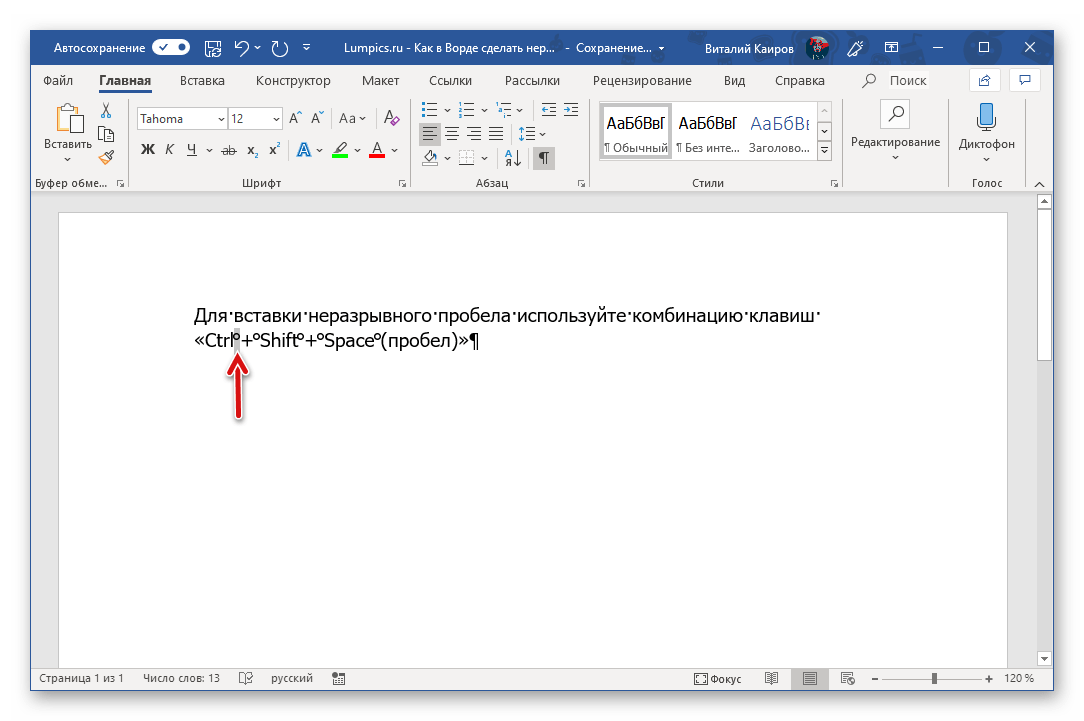
- Выделите и скопируйте (CTRL+C) любой из установленных вами неразрывных пробелов.
Примечание: Если не знаете, где находится этот символ, включите отображение скрытых знаков (показано в конце предыдущей части статьи) – это поможет его увидеть.
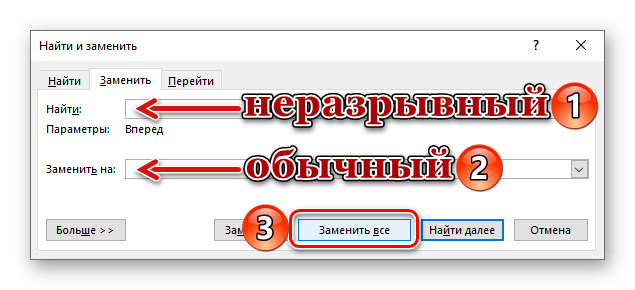 Нажмите по кнопке «Заменить все» и ознакомьтесь с результатом проделанной программой работы.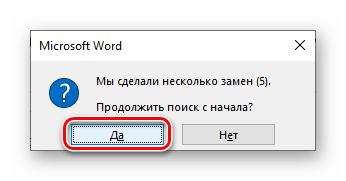
Примечание: Если поиск и замена символов была выполнена по всему документу, и в показанном выше окошке вы нажмете «Да» для ее повторного прогона, обычные пробелы будут заменены на себя же. Вследствие этого можно столкнуться с картиной, как на скриншоте ниже – количество выполненных замен окажется больше, чем изначальное количество неразрывных пробелов. Это просто информация к сведению, которая ни на что не влияет.
Окно «Найти и заменить» можно закрыть. Теперь в вашем текстовом документе между словами и символами будут установлены только обычные отступы.
Из этой небольшой статьи вы узнали, что представляет собой знак неразрывного пробела и для каких целей он используется при работе с текстовыми документами в Microsoft Word.



