
Вы можете заметить, что время от времени при вводе текста в документ Word, он может рассредоточиваться. Если вам необходимо сохранить несколько значительных фрагментов текста в одном месте, воспользуйтесь следующими методами.
Рекомендуемые инструменты повышения производительности для Word
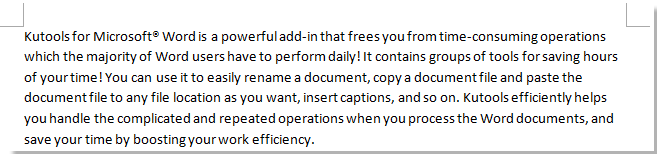
Kutools для Word: Внедрение ИИ, свыше 100 усовершенствованных функций, позволяющих сэкономить 50% времени на обработке документов. Доступно для бесплатной загрузки
Office Tab: добавляет вкладки, аналогичные браузерным, в Word (и другие приложения Office), облегчая работу с несколькими документами. Доступно для бесплатной загрузки
Храните текст вместе с неразрывным пробелом
Если вы хотите, чтобы некоторые слова отображались в одной строке, вы можете использовать неразрывный пробел вместо обычного пробела между словами.
1. Отделите пробелами те слова, которые хотите оставить в строке. Обратите внимание на скриншот:

2. Удерживайте клавиши Ctrl и Shift, затем одновременно нажмите пробел — слова окажутся в одной строке. Обратите внимание на скриншот:

Храните текст вместе с неразрывным дефисом
Если вы хотите сохранить в строке слова, соединенные дефисом, вы можете использовать неразрывный дефис вместо дефисных символов.
1. Укажите знак дефиса между словами, которые необходимо соединить, смотрите скриншоты:

2. Удерживая клавиши Ctrl и Shift, нажмите одновременно клавишу , чтобы вставить неразрывный дефис взамен обычного символа дефиса.
3. Повторите первый и второй шаги, чтобы заменить все дефисы на неразрывные в словах, обеспечивая их сохранение в одной строке. Посмотрите на скриншот:
 |
 |
Держите абзац и строку вместе с неразрывными абзацами и строками
Если вы хотите сохранить целый абзац или несколько строк на одной странице, вы можете сделать следующее:
1. Поместите курсор в любое место абзаца и нажмите Главная > Настройка абзаца для открытия Пункт диалог. Смотрите скриншот:

2. Нажмите Разрывы строк и страниц и проверьте Держите линии вместе , затем нажмите OK. Смотрите скриншот:

Вы можете видеть, что абзац сохраняется на странице.
 |
 |
Статьи по теме:
Группируем фигуры и графические файлы в Microsoft Word
Если в вашем документе MS Word помимо текста содержатся еще и фигуры и/или графические объекты, в некоторых случаях может возникнуть необходимость их сгруппировать. Это нужно для того, чтобы более удобно и эффективно выполнять различные манипуляции не над каждым объектом отдельно, а над двумя или более сразу.
Например, у вас есть две фигуры, расположенные рядом друг с другом, которые необходимо переместить таким образом, чтобы расстояние между ними не нарушалось. Именно для таких целей и рекомендовано сгруппировать или объединить фигуры в Ворде. О том, как это сделать, мы расскажем ниже.
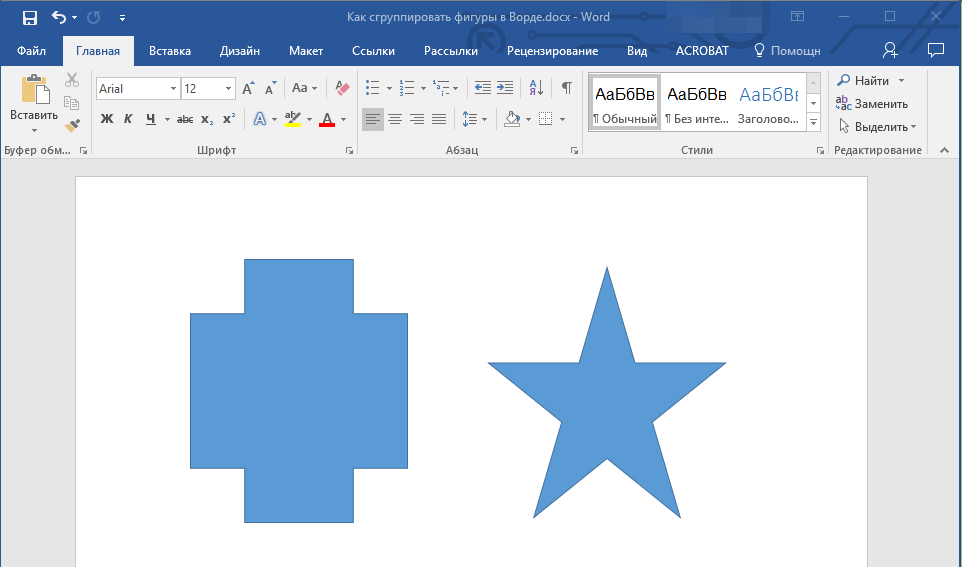
Откройте документ, в котором необходимо сгруппировать фигуры. Это также может быть пустой документ, в который вы только планируете добавить фигуры или графические файлы.
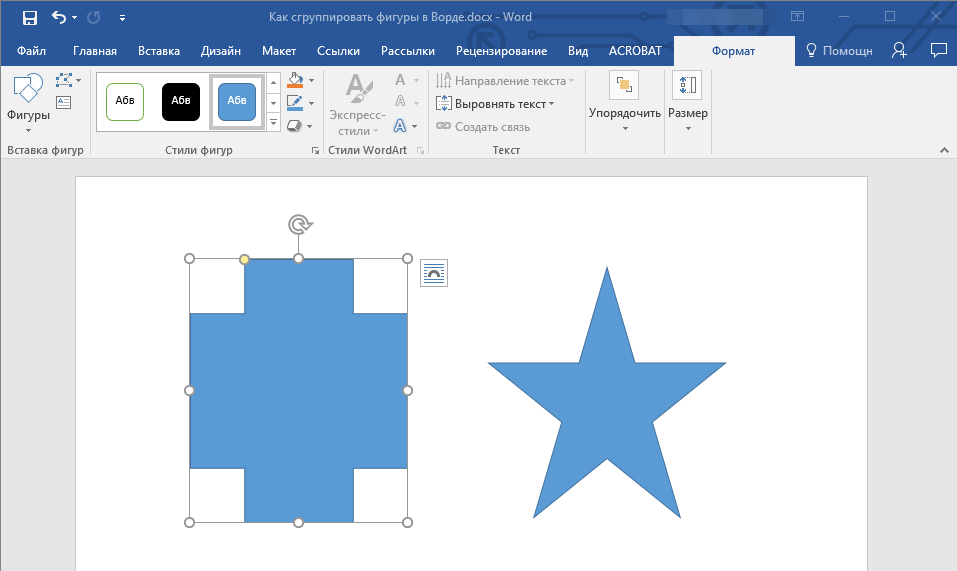
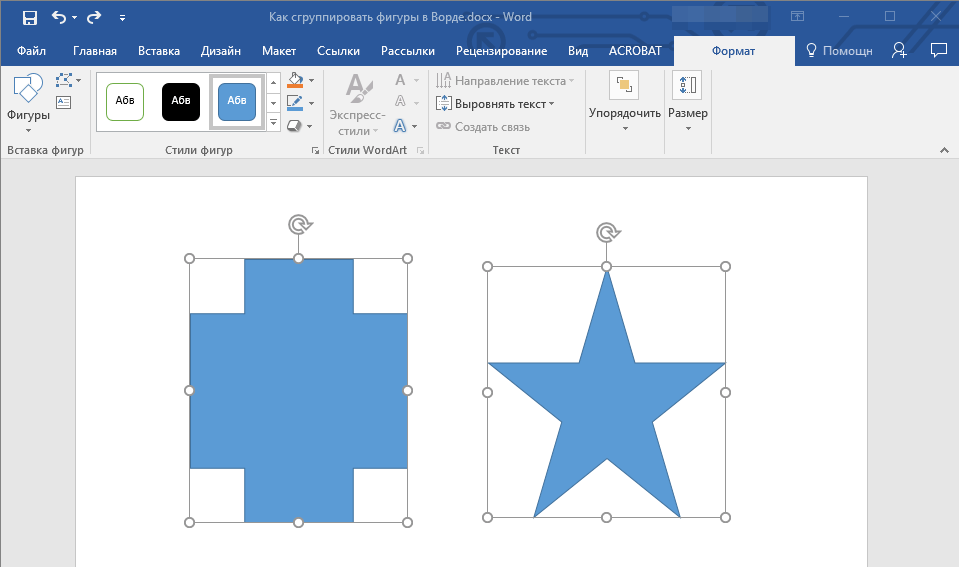
Перед тем как начинать выделение фигур, проверьте, что они размещены так, как вам нужно.
На этом завершаем. Из данной статьи вы узнали, как объединять объекты в Ворде. Приведенное в статье руководство можно применять не только для группировки фигур. Оно также поможет объединить изображения и другие графические элементы. Используйте программу от Microsoft грамотно и с пользой, изучая все ее функции.



