
Для начала необходимо установить Word на компьютер. Затем следует разместить ярлык на рабочем столе. Это позволит быстро запускать программу и удобно работать с документами. Не забудьте настроить рабочий стол таким образом‚ чтобы ярлык Word был виден. Процедура ″вывести на рабочий стол″ позволяет создать ярлык для быстрого доступа к программе. Так высокий уровень комфорта работы с Word обеспечен⁚ можно открывать‚ сохранять и редактировать документы. Приятного знакомства с Word!
Установка Word
Для установки Word на компьютер можно воспользоваться официальным сайтом Microsoft или диском с программой. Следуйте инструкции установщика‚ выберите необходимые параметры и подтвердите установку. После завершения процесса‚ Word будет доступен на компьютере и готов к использованию. Теперь можно перейти к настройке рабочего стола.
Размещение Word на рабочем столе
Чтобы быстро запускать Word‚ рекомендуется разместить ярлык на рабочем столе. Для этого найдите ярлык Word в меню ″Пуск″ или в папке‚ в которую была установлена программа. Затем щелкните правой кнопкой мыши на ярлыке и выберите опцию ″Отправить на рабочий стол″. Теперь иконка Word будет видна на рабочем столе и можно будет быстро запускать программу. Продолжим настройку рабочего стола‚ чтобы сделать там все необходимые изменения.
Настройка рабочего стола
Для удобства работы с Word‚ можно внести некоторые изменения в настройки рабочего стола. Нажмите правой кнопкой мыши на свободном месте рабочего стола и выберите ″Настройки рабочего стола″. В открывшемся окне можно изменить разрешение экрана‚ задать фоновое изображение и установить время отображения экранной заставки. Также можно изменить размер и расположение значков на рабочем столе. Настройте рабочий стол таким образом‚ чтобы ярлык Word был хорошо виден и доступен для работы.
Действие ″вывести на рабочий стол″
Для выполнения действия ″вывести на рабочий стол″ и создания ярлыка для быстрого доступа к Word‚ следуйте простым инструкциям. Найдите ярлык Word в меню ″Пуск″ или в папке установленной программы. Затем щелкните правой кнопкой мыши на ярлыке и выберите опцию ″Отправить на рабочий стол″. В результате на рабочем столе появится ярлык Word‚ который можно будет использовать для запуска программы. Действие ″вывести на рабочий стол″ упрощает и ускоряет доступ к Word‚ что позволяет комфортно работать с документами.
Работа с Word
После установки и настройки Word‚ вы можете начать использовать программу для создания‚ открытия‚ сохранения и редактирования документов. Запустите Word‚ либо с помощью ярлыка на рабочем столе‚ либо через меню ″Пуск″. Чтобы создать новый документ‚ выберите ″Создать новый документ″ в меню или используйте комбинацию клавиш Ctrl N. Для открытия существующего документа‚ выберите ″Открыть″ и укажите нужный файл. После внесения изменений документ можно сохранить‚ выбрав ″Сохранить″ или ″Сохранить как″. Редактируйте документы‚ используя различные функции и инструменты‚ доступные в Word.
Как перенести файл из Ворда на рабочий стол?
Выделите в открывшемся документе Word любой фрагмент текста и нажмите клавиши Ctrl+C. Выделенный текст скопируется в буфер обмена Windows. Закройте Word. Щелкните на рабочем столе правой кнопкой мыши и выберите в контекстном меню команду Вставить (Paste).
Как переместить документ на рабочий стол?
Наведите курсор на файл, захватите его правой (на этот раз — правой) кнопкой мыши и переместите в любое место на рабочем столе. Отпустив кнопку, вы увидите, как появится маленькое меню, в котором будут перечислены те действия, которые вы можете совершить с файлом.
Как перенести документ Word на телефон?
- Разблокируйте экран телефона.
- Подключите устройство к компьютеру с помощью USB-кабеля.
- На телефоне коснитесь уведомления "Зарядка устройства через USB…".
- В диалоговом окне "Режим работы USB" выберите Передача файлов.
- Перетащите файлы в открывшееся окно.
Как сохранить документ Word на рабочем столе?
- Просто нажмите клавиши Ctrl+S, чтобы сохранить изменения.
- Вы можете щелкнуть значок дискетки, расположенный в верхнем левом углу чуть выше вкладки «Файл». Этот параметр также поможет вам сохранить изменения.
Как сохранить документ Word в PDF?
- Выберите Файл > Экспорт > Создать PDF/XPS.
- Если свойства документа Word содержат информацию, которую вы не хотите включать в PDF-файл, в окне Опубликовать как PDF или XPS нажмите кнопку Параметры. .
- В окне Опубликовать как PDF или XPS выберите место, где нужно сохранить файл. .
- Нажмите кнопку Опубликовать.
Как перемещать файлы а не копировать?
Чтобы переместить выделенные объекты, нажмите комбинацию клавиш , а чтобы скопировать – комбинацию клавиш . Теперь перейдите в папку, в которую нужно вставить копируемые или перемещаемые файлы/папки, и нажмите комбинацию клавиш .
Как перемещать файлы на компьютере?
- Выберите файл, который хотите переместить, нажав на него.
- Нажмите правой кнопкой и выберите Вырезать или нажмите Ctrl + X .
- Перейдите в ту папку, в которую нужно переместить файл.
Как переместить файл в папке?
- Перейдите к файлу или папке, которую нужно переместить.
- Выделите элемент, который требуется переместить. .
- На верхней панели навигации нажмите Переместить.
- В области Перемещение элемента в выберите конечную папку и нажмите Переместить.
Как работать с Word на телефоне?
- Перейдите на сайт загрузки файлов для своего устройства. Для установки Word на устройстве с Windows перейдите в Microsoft Store. .
- Найдите мобильное приложение Word.
- Выберите Microsoft Word или Word Mobile.
- Коснитесь кнопки Установить, Получить или Загрузить.
Как скинуть документ Word?
- Откройте вкладку Файл.
- Нажмите кнопку Сохранить и отправить.
- Выберите вариант Отправить по электронной почте, после чего выберите один из следующих параметров: Отправить как вложение. .
- Укажите псевдонимы получателей, введите тему и текст сообщения (если необходимо) и нажмите кнопку Отправить.
Как создать документ в ворде на телефоне?
- Откройте приложение Документы, Таблицы или Презентации на устройстве Android.
- Нажмите на значок "Создать" в правом нижнем углу экрана.
- Используйте шаблон или создайте новый файл. В приложении откроется окно нового документа.
Как файл из почты на рабочий стол?
Добрый день, Николай, Для того, чтобы загрузить вложения из полученного письма в Почте Windows Live, откройте нужно письмо и щелкните правой кнопкой на эскиз файла и выберите Сохранить как. Затем выберите нужно Вам расположение на жестком диске компьютера и нажмите Сохранить.
Как скачать файл из Интернета на компьютер?
- Откройте Chrome на компьютере.
- Перейдите на веб-страницу с нужным файлом.
- Скачайте файл, как описано ниже. Большинство файлов. .
- Если потребуется, выберите папку и нажмите Сохранить. Исполняемые файлы (EXE, DLL, BAT). .
- По завершении скачивания вы увидите файл в нижней части окна Chrome.
Как создать папку и сохранить в нее документ?
- Создайте или откройте документ, а затем выберите Файл > Сохранить как.
- В разделе Сохранить как выберите, где вы хотите создать папку. .
- Щелкните Создать папку в диалоговом окне Сохранение документа.
- Укажите имя папки и нажмите клавишу ВВОД.
Как в "Ворде" сохранить документ — пошаговая инструкция

Разнообразие программ для работы с текстовыми данными на самом деле огромно. Весь этот софт можно условно разделить на текстовые редакторы и текстовые процессоры. Первые позволяют работать исключительно с текстом, в то время как вторые позволяют Вставлять в документ графические файлы, таблицы, математические формулы, диаграммы и так далее.

Создаем новый документ
Убедитесь, что вы приобрели лицензионную версию пакета программ MS Office или отдельно программы MS Word. Теперь создадим новый документ. Перейдите в папку, где вы бы хотели хранить рабочие файлы. В этой папке наведите курсор мыши на пустое пространство в поле проводника и нажмите правую клавишу мыши. Появится контекстное меню, где необходимо будет выбрать пункт "Создать документ MS Word".
Файл будет создан в этом каталоге, после чего вы сможете его открыть двойным щелчком левой клавиши мыши либо одинарным с последующим нажатием клавиши Enter. Таким образом, вы можете использовать этот способ еще до того, как узнаете, как в "Ворде" сохранить документ.
Существует также и другой способ создать новый документ "Ворд". Для этого откройте меню "Пуск" на панели задач Windows и запустите MS Word. Программа запустится, автоматически создав во временной папке пустой документ для текущих задач. Чтобы после закрытия программы иметь доступ к этому файлу, необходимо будет записать его на диск.
Как в "Ворде" сохранить документ?
Перед тем как непосредственно записать созданный вами файл, давайте определимся, как он будет использоваться в дальнейшем. Так, например, если вы используете самую актуальную на сегодня версию программы, а также не имеете необходимости открывать этот файл с помощью более старых ее версий, тогда выполните следующую инструкцию:
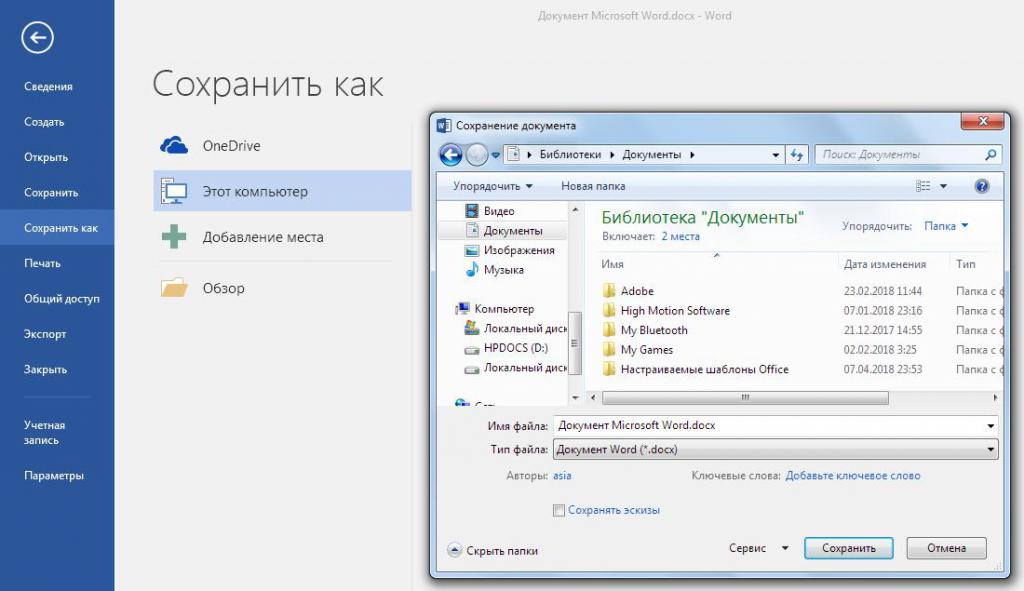
- В самом верхнем левом углу ленты инструментов найдите пункт меню "Файл".
- Выберите в подменю пункт "Сохранить как", затем нажмите кнопку "Обзор" — откроется окно сохранения в проводнике Windows.
- Найдите необходимую папку в нужном окне или создайте ее.
- Впишите желаемое имя файла.
- После этого просто нажмите "Сохранить", не меняя остальных параметров.
Что делать, если случайно закрыл Word, не сохранив рабочий файл?
Мы разобрались уже в том, как в "Ворде" сохранить документ. Давайте также заранее изучим порядок действий в ситуации, когда файл был закрыт без сохранения. Как восстановить документ "Ворд", если не сохранил? Если вы используете современную редакцию Office, начиная с версии 2010, сделать это будет довольно просто.
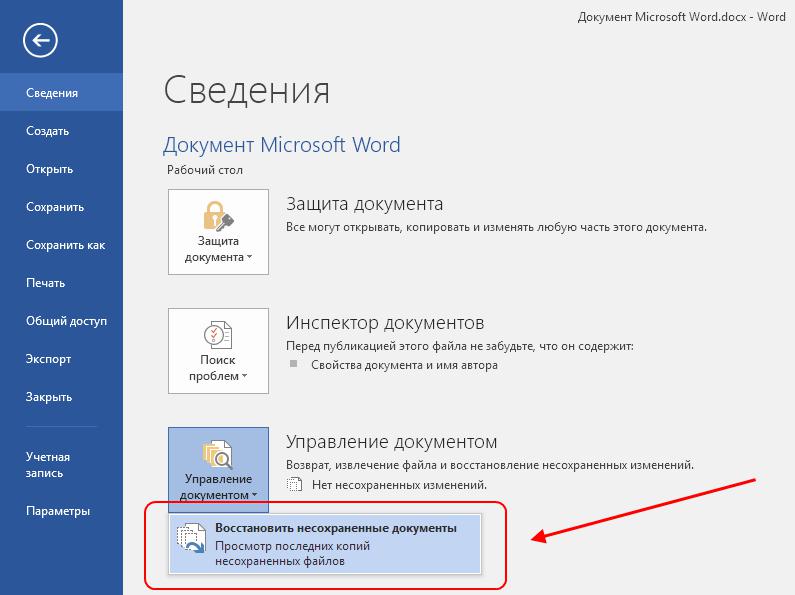
- Найдите на ленте инструментов вкладку "Файл".
- В правой части экрана вы увидите область, которая будет обозначена как "Сведения". Под этим заголовком найдите пункт "Управление версиями".
- Нажмите кнопку "Восстановить документы, которые не были сохранены".
Не бойтесь сами исследовать интерфейс программы Microsoft Word. Так вы сможете изучить основные ее функции довольно быстро, и у вас больше не возникнет вопросов о том, как сохранить документ в формате "Ворд".



