
Открытие файлов между разными текстовыми редакторами может иногда вызывать трудности, особенно если вы работаете с LibreOffice Writer и Microsoft Word. В этой статье мы подробно рассмотрим, как правильно открывать файлы, созданные в одном редакторе, в другом. Это полезно, если вам нужно делиться документами с другими пользователями или работать с файлами, созданными в разных форматах.
Основы работы с форматами файлов
Что такое LibreOffice Writer и Microsoft Word?
LibreOffice Writer — это мощный текстовый редактор, который входит в состав бесплатного офисного пакета LibreOffice. Он поддерживает различные форматы файлов, включая свой собственный формат .odt .
Почему важно уметь открывать файлы между редакторами?
Иногда вы можете получить документ, созданный в LibreOffice, но вам нужно его отредактировать в Word, или наоборот. Понимание того, как правильно открывать и сохранять файлы, поможет избежать потери данных и проблем с форматированием.
Открытие файлов LibreOffice в Microsoft Word
Сохранение файла в LibreOffice Writer
Первый шаг — это правильное сохранение файла в LibreOffice. Если вы хотите, чтобы ваш файл корректно открылся в Word, следует придерживаться нескольких простых правил:
- Откройте LibreOffice Writer.
- Напишите или откройте уже существующий текстовый документ.
- Нажмите на меню Файл и выберите Сохранить как.
- В открывшемся окне выберите папку, в которой вы хотите сохранить файл.
- Укажите имя файла, а затем выберите формат .odt для сохранения.
Примечание: Если вы сохраняете файл в формате .odt , то есть шанс, что некоторые элементы могут не открываться в Word так, как вы ожидаете.
Открытие файла в Microsoft Word
Теперь, когда файл сохранен в формате LibreOffice, давайте откроем его в Microsoft Word:
- Запустите Microsoft Word.
- Перейдите в меню Файл и выберите Открыть.
- Найдите папку, где сохранен ваш файл, и выберите его.
- Дважды щелкните по файлу или нажмите Открыть.
Как правило, текст должен открываться без проблем, если вы использовали стандартные шрифты и форматирование.
Открытие файлов с графическими элементами
Сохранение файла с графикой в LibreOffice Writer
Если ваш документ содержит графические элементы, то стоит выполнить следующие шаги:
Открытие графического файла в Microsoft Word
Теперь вы можете открыть файл с графическими элементами в Microsoft Word:
- Откройте Microsoft Word.
- Выберите Файл >Открыть и найдите ваш сохраненный файл.
- Откройте его, как и прежде.
Открытие файлов Microsoft Word в LibreOffice
Как открыть файл Word в LibreOffice
Теперь рассмотрим ситуацию, когда у вас есть файл, созданный в Microsoft Word, и вы хотите открыть его в LibreOffice:
- Запустите LibreOffice Writer.
- Перейдите в меню Файл и выберите Открыть.
- Найдите файл Word на вашем компьютере и выберите его.
- Нажмите Открыть.
Возможные проблемы и их решения
Если файл Word открывается с ошибками или форматирование нарушено, проверьте следующее:
Как перевести документ файл из либре офис в word
Программное обеспечение 

Чтобы заставить LibreOffice сохранять в нужном вам формате (например — Microsoft Word 2003), то вам необходимо проделать следующее:
1. Открываем Параметры, для этого нужно в любой программе из пакета LibreOffice выбрать пункт меню «Сервис», и в нем подпункт «Параметры».
2. Далее выбираем «Загрузка/Сохранение», «Общие», и в самом низу мы видим опцию «Формат файла по умолчанию и настройки ODF», которая позволяет нам настроить в каком формате будет сохранять LibreOffice.

3. Теперь нам предстоит выбрать каждому приложению LibreOffice тот формат, в котором нам необходимо сохранять документы.
Для обратной совместимости со старыми версиями Microsoft Office 97, 2000, XP, 2003, следует выбрать:
| Текстовый документ | Microsoft Word 97/2000/XP/2003 |
| Электронная таблица | Microsoft Excel 97/2000/XP/2003 |
| Панель презентации | Microsoft PowerPoint 97/2000/XP/2003 |
Однако, если требуется установить LibreOffice на большом количестве компьютеров (например в предприятии), то такой подход к настройке может оказаться утомительным. В таком случае, есть следующий способ:
1. Создаем текстовый файл, и копируем туда следующее:
re>MS PowerPoint 97 MS Excel 97 MS Word 97
И сохраняем его под именем registrymodifications.xcu.
2. Копируем данный файл по следующему адресу: %appdata%LibreOffice4user (для третей версии LibreOffice адрес будет другой — %appdata%LibreOffice3user). Теперь текущий пользователь будет по умолчанию сохранять документы в формате Microsoft Office.
3. Для того, чтобы это применялось ко всем новым пользователям, делаем следующее: переходим в директорию «%HomeDrive%Documents and SettingsDefault UserApplication Data», и создаем там папку «LibreOffice», в ней директорию «4» (для третей версии LibreOffice создаем директорию «3»), а в ней создаем директорию «user». Перемещаем туда ваш файл registrymodifications.xcu.
В итоге путь к файлу должен выглядеть примерно следующим образом: «C:Documents and SettingsDefault UserApplication DataLibreOffice4userregistrymodifications.xcu».
Теперь ко всем новым пользователям будут применены ваши параметры сохранения файлов.
Так же можно настроить формат сохраняемых файлов через групповые политики. О том, как это сделать читайте в этой статье.
Что выбрать LibreOffice writer или Microsoft Word
Всем нам приходится довольно много писать текстов. Хоть статью, хоть заметку, хоть нужную мысль сформулировать, так или иначе, приходится пользоваться текстовым редактором. На бумажках уже, как-то не совсем удобно. Ручка нужна, ищи их потом, а в электронном виде всё быстро, удобно и всегда под рукой. Прогресс, блин, эра цифровых технологий.
А что у нас есть из текстовых редакторов? Естественно, самый популярный – это Microsoft Word. Я не беру всякие Пады, это для обычного текста слабо подходит, и ошибки не подсветит, и форматирование нету, и интерфейс не самый удобный. Остаётся только Microsoft Word.
Ничего особо плохого про Microsoft Word не скажу, много лет в нём набирал, глюков не наблюдается. Была, лет несколько назад, попытка поставить Open Office, но, каким-то он убогим показался, не легла душа.
И тут, целая куча обновлений этого самого Microsoft Word в пакете Microsoft Office, как глянул на то, сколько качать, почитал разнообразные отзывы, и, как-то не возникло желание обновляться. Опять же, не забываем, что Microsoft всегда за свои программулечки денег просит. Вот и решил, в очередной раз поискать замену.
Всплыла в голове информация, что Open Office начал буксовать, и разработчики организовали новую компанию под названием LibreOffice, решил посмотреть, что у них там получилось в результате самостоятельной работы.
Вот русскоязычный сайт компании LibreOffice – все достойно, понятно. Легко заметить, что программа регулярно обновляется, денег не просят, имеет смысл познакомиться с продуктом.
Скачал, установил и был приятно удивлен внешним видом и функционалом. Меня, в первую очередь, интересует LibreOffice writer, предлагаю посмотреть различия между двумя программами:
Вот внешний вид программы Microsoft Word
Редактор Microsoft Word
Вот внешний вид программы LibreOffice writer
Окно редактора LibreOffice writer
Что тут говорить, результаты налицо. Функционал, примерно, одинаков, а вот внешний вид у LibreOffice writer намного приятнее и удобнее.
Что умеет LibreOffice writer?
- Хорошо проверяет орфографию;
- Предлагает быструю вставку многих слов. Начинаем набирать слово, под курсором появляются варианты, если подходит, жмём Enter, слово вставлено;
- Хорошо совмещается со всеми основными текстовыми форматами. Тот же docx от Microsoft Word будет легко и открываться и сохраняться;
- Готовые шаблоны под разнообразные задачи;
- Есть дополнительные плагины для новых возможностей;
- Все необходимые языковые пакеты;
- Есть готовые макросы, можно создавать свои;
- Файлы получаются намного меньше за счет оптимизированного кода;
- Возможности работы со стилями;
Как видим, возможностей, более чем достаточно, чего не хватит, всегда можно разыскать на сайте разработчиков.
Настройка совместимости LibreOffice writer для работы с документами Microsoft Word
- Запускаем редактор LibreOffice writer
- Идем во вкладочку Сервис, в самом низу Параметры, там ищем Загрузка/Сохранение Общие.
- В самой низу есть строка Всегда сохранять как:
- В выпадающем списке выбираем Microsoft Word 2007/2010/2013 XML
- Жмём ОК.
Настройка LibreOffice writer для работы с документами Microsoft Word
Что ещё есть в стандартном пакете от LibreOffice
- Текстовый редактор LibreOffice writer, о нём мы уже поговорили;
- Векторный редактор Draw;
- Работа с таблицами Calc;
- Создание презентаций Impress;
- Работа с формулами Math;
- Работа с базами данных Base;
Наборчик ничем не отличается от пакета Microsoft Office. В чём то, на мой взгляд, и превосходит, тут, правда, время покажет. Но самое главное преимущество этой программы состоит в том, что за неё не просят денег. Всё распространяется совершенно бесплатно, как в старые добрые времена на заре Интернета. Имеет смысл обратить своё внимание на эту программу.
Поскольку самым распространенным форматом документов на сегодняшний день является DOC, много пользователей LibreOffice сталкиваются с тем, что им постоянно приходится в ручную менять формат создаваемого документа, так как в этом офисном пакете файлы сохраняются в ODF (Open Document Format). Если подобная ситуация вам знакома, и вы много работаете в LibreOffice с Microsoft-овскими форматами, то в настройках офиса можно изменить формат сохранения файлов со стандартного на DOC, а также множество других.
Как сменить формат документа по умолчанию в LibreOffice
В первую очередь открываем одну из программ пакета (Writer, Calc или Impress) и переходим в Сервис -> Параметры
В левой части открывшегося окна нажимаем на пункт Загрузка/Сохранение и в раскрывшемся списке выбираем Общие
Чтобы изменить формат текстового файла по умолчанию выбираем «Текстовый документ» в выпадающем списке пункта «Тип документа«
После этого напротив пункта «Всегда сохранять как» также из выпадающего списка выбираем нужный нам формат документа.
Таким же образом вы можете изменить формат файла по умолчанию для табличного процессора Calc или Impress. Просто из списка пункта Тип документа выберите необходимы пункт и соответственный формат в пункте Всегда сохранять как.
После произведенной настройки нажимаем «OK» для принятия изменений и закрываем окно настроек.
Теперь, когда вы создадите новый документ и будете его сохранять, автоматически будет выбран формат Microsoft Word.
Предыдущая запись Как включить или отключить Material дизайн в настольном Chrome Следующая запись Что такое VirtualBox и как ей пользоваться
Метки Кроссплатформенное ПОНастройка ПО
LibreOffice может автоматически открывать документы Microsoft Office 97/2000/XP. Однако некоторые особенности разметки и атрибуты форматирования сложных документов Microsoft Office в LibreOffice обрабатываются по-другому или не поддерживаются. По этой причине преобразованные файлы необходимо в некоторой степени переформатировать вручную. Ожидаемые объёмы переформатирования пропорциональны сложности структуры и форматирования исходного документа. LibreOffice не может выполнять сценарии Visual Basic, но может загрузить их для анализа пользователем.
| The most recent versions of LibreOffice can load and save the Microsoft Office Open XML document formats with the extensions docx, xlsx, and pptx. The same versions can also run some Excel Visual Basic scripts, if you enable this feature at Tools — Options’ — Load/Save — VBA Properties’. |
Ниже представлен общий список особенностей Microsoft Office, которые могут вызвать проблемы преобразования. Они не влияют на возможность использования или работы с содержимым преобразованного документа.
Microsoft Word
- Автофигуры
- Пометки рецензирования
- Объекты OLE
- Некоторые элементы управления и поля форм Microsoft Office
- Указатели
- Таблицы, врезки и формирование колонок
- Гиперссылки и закладки
- Графические объекты Microsoft WordArt
- Анимация символов/текста
Microsoft PowerPoint
- Автофигуры
- Интервалы табуляции, строк и абзацев
- Основные фоновые рисунки
- Сгруппированные объекты
- Некоторые мультимедийные эффекты
Microsoft Excel
- Автофигуры
- Объекты OLE
- Некоторые элементы управления и поля форм Microsoft Office
- Сводные таблицы
- Новые типы диаграмм
- Условное форматирование
- Некоторые функции/формулы (см. ниже)
Одним из примеров различий между Calc и Excel является обработка логических значений. Введите ИСТИНА в ячейках A1 и A2.
- В Calc формула =A1+A2 возвращает значение 2, и формула =СУММА(A1;A2) возвращает 2.
- В Excel формула =A1+A2 возвращает 2, а формула =СУММА(A1;A2) возвращает 0.
Открытие документов Microsoft Office, защищённых паролем
LibreOffice может открывать следующие типы документов Microsoft Office, защищённых паролем.
| Word 6.0, Word 95 | Шифрование методом XOR со слабым ключом |
| Word 97, Word 2000, Word XP, Word 2003 | Шифрование, совместимое с методами Office 97/2000 |
| Word XP, Word 2003 | Шифрование методом XOR со слабым ключом из более ранних версий Word |
| Excel 2.1, Excel 3.0, Excel 4.0, Excel 5.0, Excel 95 | Шифрование методом XOR со слабым ключом |
| Excel 97, Excel 2000, Excel XP, Excel 2003 | Шифрование, совместимое с методами Office 97/2000 |
| Excel XP, Excel 2003 | Шифрование методом XOR со слабым ключом из более ранних версий Excel |
Возможно открытие документов Microsoft Office, зашифрованных шифром AES128. Другие методы шифрования не поддерживаются.
Работа в Microsoft Office и LibreOffice
Изменение сопоставлений приложений типам документов Microsoft Office
Установка формата файла по умолчанию
ODP в DOC (WORD) (онлайн и бесплатно) — Convertio
- Видео конвертер
- MP3-резак
- Создатель слайд-шоу
- Добавить субтитры к видео
- Перевернуть видео
- Видео Cutter
- Обрезать видео
- Изменить размер видео
- Сжать видео
- Настроить видео
- Повернуть видео
- Фильтр видео
- Video Maker
- Подробнее
- Зарегистрироваться
- Войти
- Мои файлы
Могу ли я преобразовать файл PDF в файл Word? [закрыто]
Как видите, он так и не ответил на вопрос (кроме как указать, что есть программы, которые могут конвертировать в JPG).Он проигнорировал более важную часть вопроса — преобразование в файл Word или Excel. На самом деле, заголовок вопроса не относился к JPG, только в теле — добавлено плакатом — вероятно, запоздалой мыслью!
Хотя существует несколько программ FOSS, которые позволяют редактировать несколько строк PDF-файла, они не поддерживают преобразование в Word или Excel. Некоторые из тех, кого я нашел, заявляют, что они бесплатны, и делают это, конвертируют только несколько строк, а не весь PDF (и даже это сделано плохо). Если вы хотите, чтобы программа конвертировала весь PDF-файл в файл Word, вам потребуется приобрести их платную версию.Зачем кому-то нужна их платная версия, если их бесплатное частичное преобразование не может обработать даже несколько строк?
Итак, чтобы снова открыть вопрос в поисках разумного ответа (даже если он «НЕТ»), «Преобразует ли LibreOffice файл PDF в полностью редактируемый файл Word (или полностью редактируемый файл Excel)?»
PS Хотя у меня нет проблем с использованием изображений «капчи», чтобы определить, «не являюсь ли я роботом» (хотя в прошлом меня в этом обвиняли), пожалуйста, сделайте изображения более различимыми.Например, если мне нужно выбрать горы с горами, сделайте горы четко отличимыми от других фотографий. Я мог бы сравнить свой набор фотографий гор с различными блюдами из пасты, конфет, пирожных и т. Д., А не с другими фотографиями пейзажей, которые можно было бы рассматривать как содержащие горы. Еще хуже — перейти на те «капчи», которые используют волнистые линии и запрашивают буквы / цифры, такие же волнистые, как и линии, которые их покрывают. Другими словами, «captcha» не может быть воспроизведена машиной, но должна быть прочитана человеком.
почему libreoffice конвертирует PDF в Word как текстовое поле вместо обычного документа
Я хочу преобразовать PDF в Microsoft Word (doc, docx) из терминала Ubuntu 18 с помощью LibreOffice 6.1.3.2 10 (сборка: 2) (на самом деле я выполняю libreoffice с помощью PHP) . Но у меня есть текстовое поле вместо обычного текстового документа. Примечание: я пытаюсь конвертировать, используя несколько VPS, но получаю тот же результат.
Прежде всего, чтобы понять мою проблему, я предлагаю загрузить свой файл здесь: https: //nofile.io/f/DKvQYFRdYZg/pdf2w …
у меня есть 4 файла:
Вы можете увидеть разницу, загрузив мой файл по ссылке выше или посмотрев изображение ниже

ilovepdf и pdf2doc output:
Я пробую несколько фильтров, включая pdf в odt, затем odt в слово, но все приведенные ниже команды не дают мне ожидаемого результата
Я знаю о программном обеспечении премиум-класса, таком как abbyy cloud или Adobe Cloud , но я не думаю, что такие веб-сайты, как ilovepdf, pdf2doc, будут использовать платные услуги для предоставления бесплатных услуг.Мой вопрос: я что-то упускаю в зависимости от libreoffice, чтобы конвертировать PDF в обычный текстовый документ?
Как перевести английский документ LibreWriter на немецкий? [закрыто]
В вашем вопросе две темы.
1 — Атрибут языка для сегментов документа
Любая последовательность символов в вашем имеет атрибут языка, используемый для проверки орфографии, грамматики, расстановки переносов и т. Д.
Этот атрибут устанавливается с помощью стилей в иерархии:
- Инструменты -> Параметры . -> Настройки языка -> Язык , где вы устанавливаете язык по умолчанию для документов (постоянный при вызовах LO),
- стиль абзаца, вкладка Font , Язык раскрывающееся меню для изменения языка в абзацах, использующих этот стиль,
- стиль символов, вкладка Шрифт , раскрывающееся меню Язык , чтобы переопределить язык для выполнения символов в этом стиле.
2 — Перевод
К сожалению, в настоящее время нет удовлетворительного инструмента автоматического перевода. Вы можете найти расширения, которые помогут вам в этой задаче, но все они имеют различные недостатки, и вы должны вручную настроить их вывод. Я пробовал несколько и вернулся к классическим методам со словарем. Вы должны овладеть особенностями исходного и целевого языков, чтобы произвести качественный перевод.
Если этот ответ вам помог, примите его, щелкнув галочку слева и, если позволяет карма, проголосуйте за него.Если это то, чего вы ожидали, закройте вопрос, это поможет другим людям с тем же вопросом.
LibreOffice: сохранение по умолчанию в формате Microsoft Office 97/2000/XP/2003
По умолчанию приложения офисного пакета LibreOffice настроены на сохранение в формате OpenOffice — ODF и ему подобные, что может сделать их не доступными для пользователей старых офисных пакетов Microsoft Office (версий, вышедших раньше версии 2007).
Использование параметров офисного приложения
Чтобы заставить LibreOffice сохранять в нужном вам формате (например — Microsoft Word 2003), то вам необходимо проделать следующее:
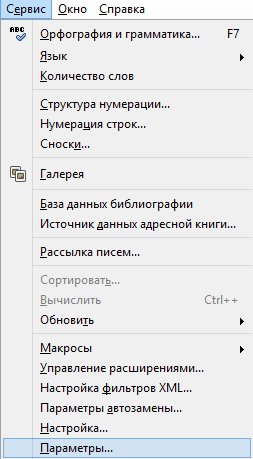
- Открываем Параметры, для этого нужно в любой программе из пакета LibreOffice выбрать пункт меню "Сервис", и в нем подпункт "Параметры".
- Далее выбираем "Загрузка/Сохранение", "Общие", и в самом низу мы видим опцию "Формат файла по умолчанию и настройки ODF", которая позволяет нам настроить в каком формате будет сохранять LibreOffice.
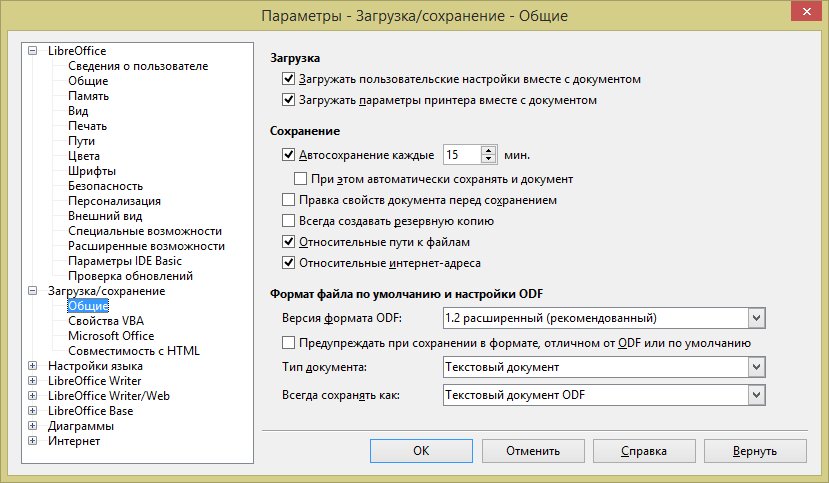
- Теперь нам предстоит выбрать каждому приложению LibreOffice тот формат, в котором нам необходимо сохранять документы. Для обратной совместимости со старыми версиями Microsoft Office 97, 2000, XP, 2003, следует выбрать:
| Тип документа | Всегда сохранять как |
|---|---|
| Текстовый документ | Microsoft Word 97/2000/XP/2003 |
| Электронная таблица | Microsoft Excel 97/2000/XP/2003 |
| Панель презентации | Microsoft PowerPoint 97/2000/XP/2003 |
Редактирование файла конфигурации
Если требуется установить LibreOffice на большом количестве компьютеров (например в предприятии), то такой подход к настройке может оказаться утомительным. В таком случае, есть следующий способ:
- Создаем текстовый файл, и копируем туда следующее:
re>
rop oor_name=»ooSetupFactoryDefaultFilter» oor_op=»fuse»>
rop oor_name=»ooSetupFactoryDefaultFilter» oor_op=»fuse»>
rop oor_name=»ooSetupFactoryDefaultFilter» oor_op=»fuse»>
Настройка через групповые политики
Так же можно настроить формат сохраняемых файлов через групповые политики. О том, как это сделать читайте в этой статье.



